 夜雨聆风
夜雨聆风前几天看到 OpenAI 给 Codex 推出了 Chrome 插件,让它能直接在你的浏览器里工作,操控浏览器进行一些任务,虽然之前推出过 Computer Use,可以直接操控你的电脑,但无奈 Windows 以及 Intel Mac 用户无法体验。
虽然这次只是针对于浏览器操控,但对于大部分使用情况下都是够用了,所以就出一个教程,简单来说说这次更新。
由于我是 Edge 浏览器重度使用者,所以该文章以 Edge 浏览器举例,如果你用 Chrome 只会更好
#安装步骤
打开 Codex 桌面端 -> 「插件」页面:
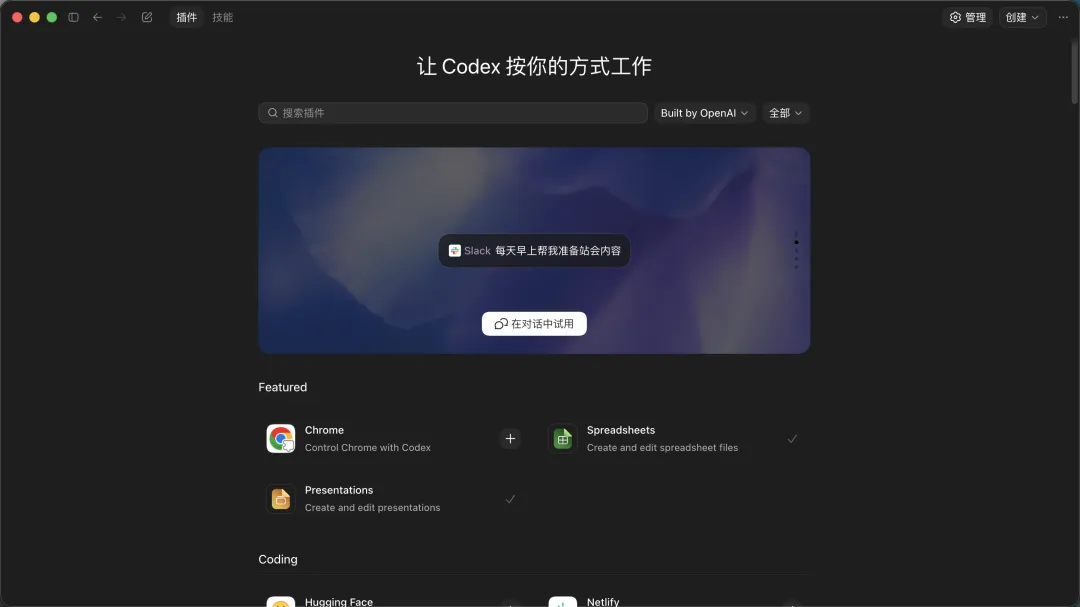
找到 Chrome 插件,点击右边的 ➕ 进行安装:
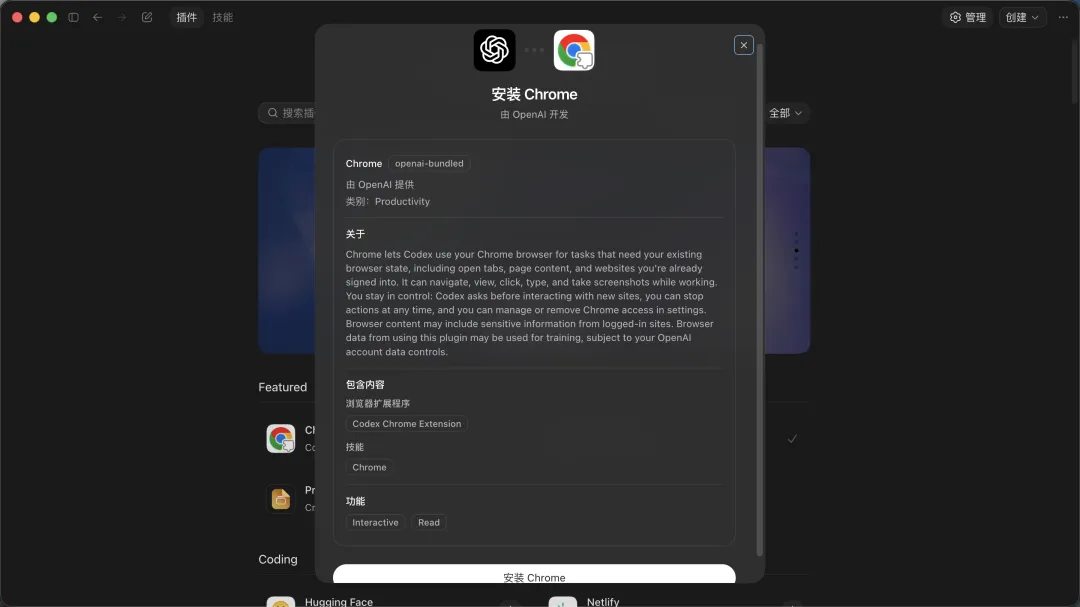
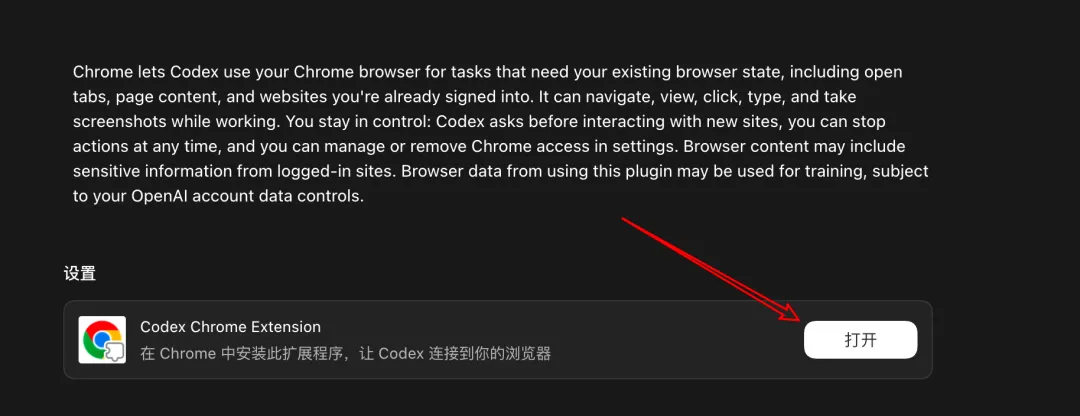
安装完成后点击 打开,自动打开默认浏览器并且安装浏览器扩展:
安装完 Codex 扩展后,点击查看扩展,确保状态处于 Connected :
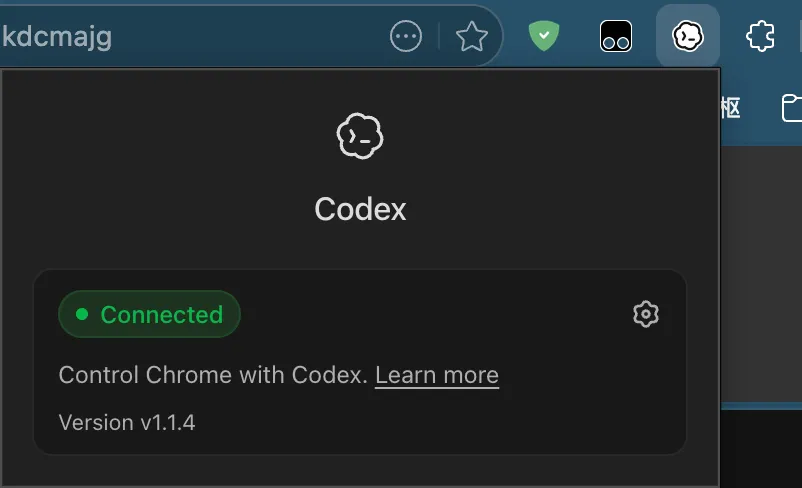
至此,插件及扩展已经安装完毕!
#使用体验
在 Codex 对话框中输入 @Chrome 即可调用该插件,然后说出你的任务描述
Codex 会在浏览器中新建一个专用标签组,不会影响你当前打开的页面:

在操控浏览器的同时,浏览器也会显示 Codex 正在调试中:

我先让 Codex 帮我获取我的 X 的最新通知:
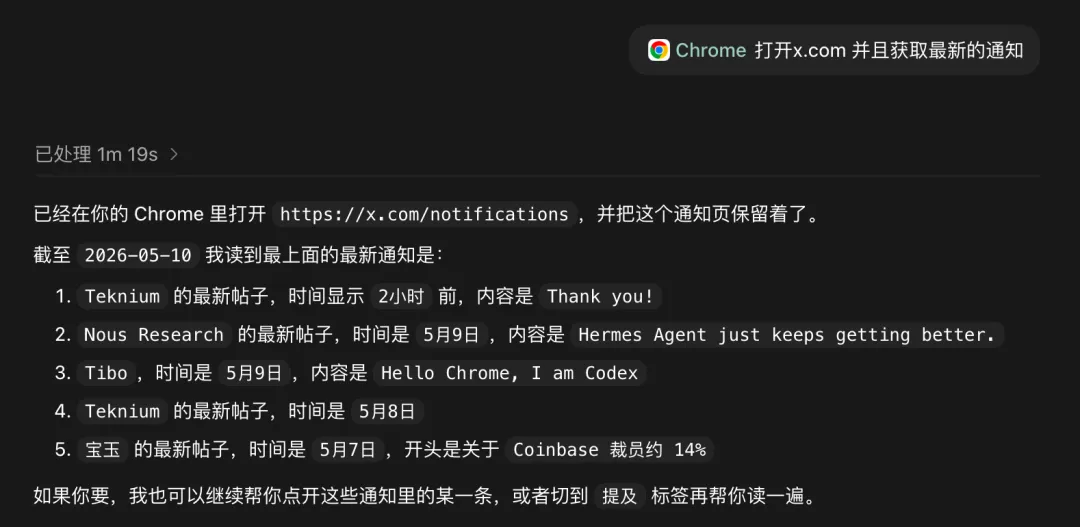
一切顺利,然后又让 Codex 获取小红书的通知:
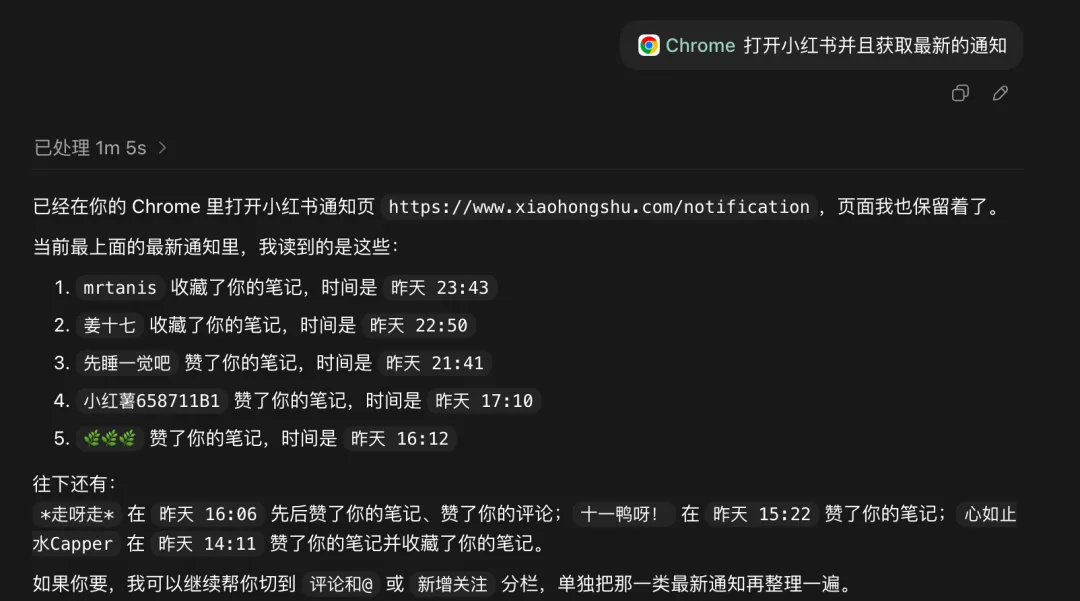
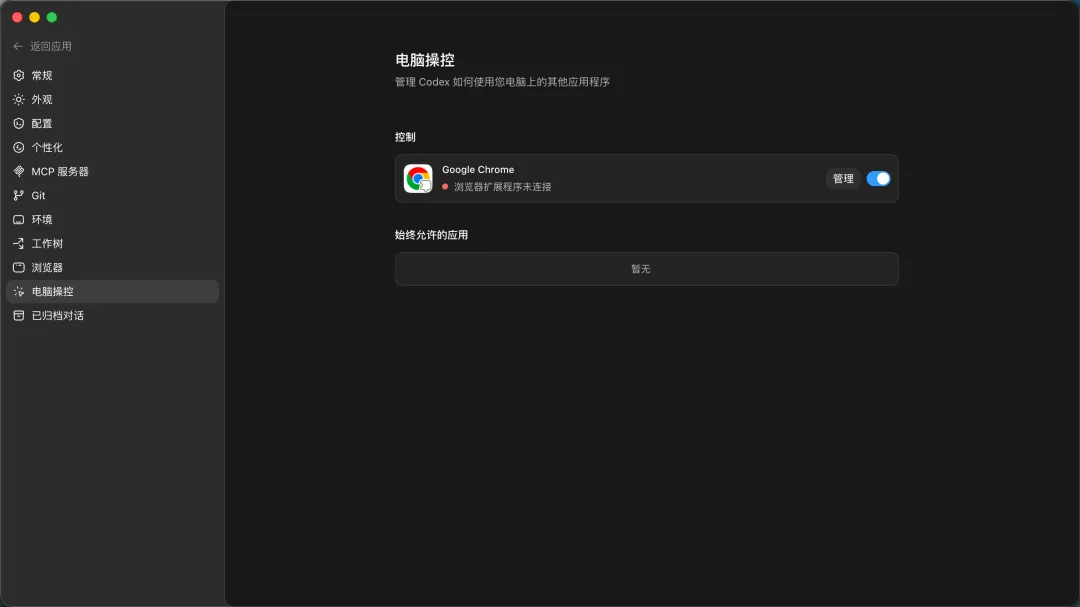
也是顺利获取,说明使用 Edge 浏览器 也一样是可以控制的,虽然在 Codex 的「电脑操控」中显示 Chrome 扩展未连接:
然后继续来测试一下 下载功能,丢给它的不是一个直接下载的链接,而是进入后需要点击下载按钮才能下载:
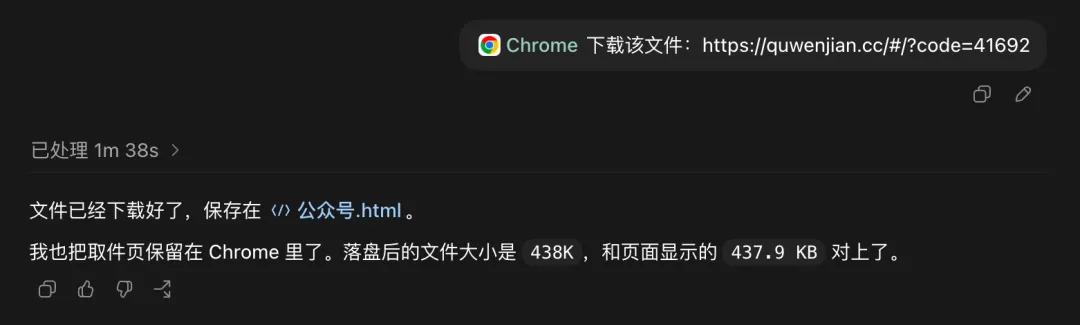
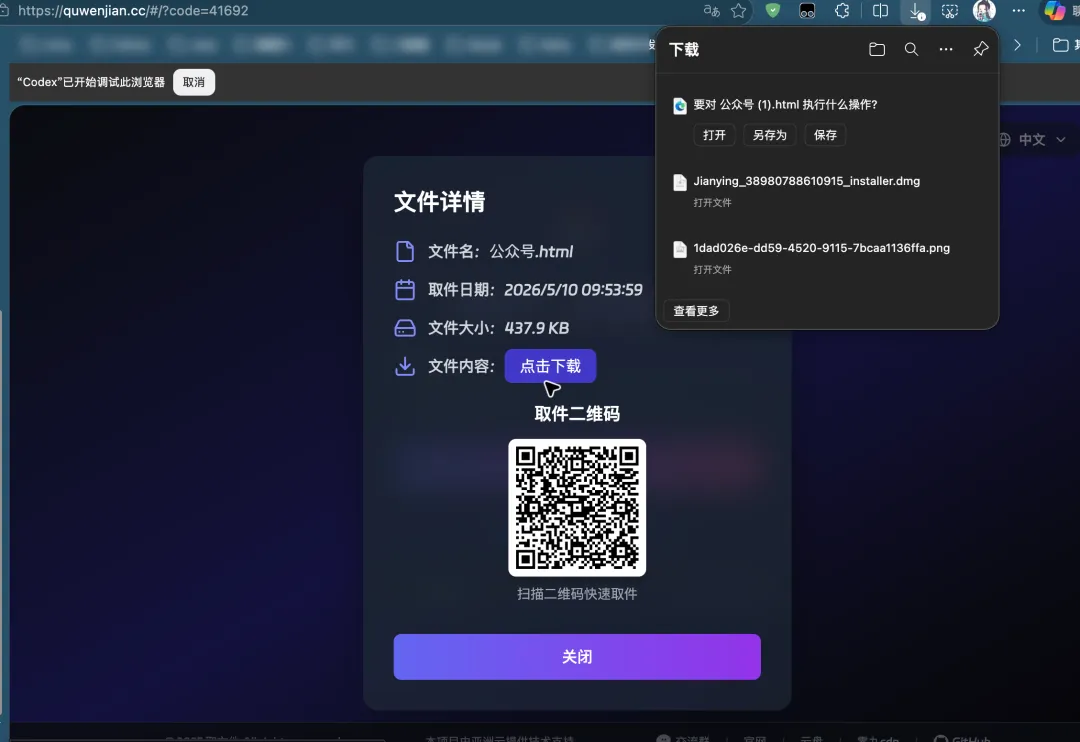
成功执行下载,证明使用 Edge 浏览器一切都是通的,所以大家可以放心食用。
以上我只是测试了获取部分平台消息通知、下载等功能,其他的比如表单提交、发表文章大家根据自己的使用场景来测试吧~
注意⚠️:
如果后续出现文件上传/下载失败等情况,
Edge 浏览器进入edge://extensions/
Chrome 浏览器进入 chrome://extensions/
找到 Codex 点击进入详情,开启 “允许访问文件网址”,重新执行任务。
说实话,这次 Codex 的 Chrome 插件对我来说算是一个"够用就行"的更新。它覆盖不了所有场景,但日常在浏览器里能干的事——查个消息、下个文件、填个表单——它基本都能搞定。对于已经订阅了 Codex 的朋友,装上试试,零成本。还没订阅的,倒也不用专门为这个功能上车,等后面迭代几个版本再说也不迟。
- 往期推荐 -
装了 Hermes 却只当聊天框用?这 15 个功能你大概率没碰过
感谢小米送的 2 亿 Credits,治好了我的 Token 焦虑(还没申请的快冲!)
给你的 Hermes & OpenClaw 安装这个工具,能让 Token 消耗立省60%