夜雨聆风
夜雨聆风
哎,刚才那波操作简直惊艳,要是录下来就好了!还有啊,会议上全靠手写记重点,万一漏掉关键环节可咋整?你是不是也常遇到这些烦心事?明明就在电脑前,却因为找不到录屏软件而手忙脚乱?电脑录制视频怎么录制?其实,电脑里藏着不少键盘秘籍,只需掌握8个快捷键组合,就能让屏幕瞬间变成动态记录仪!
突然冒出来的代码灵感、设计稿的细微调整,甚至是窗外的夕阳映衬着屏幕上的代码,只要按下录屏快捷键,这些美好瞬间都能被永久留存。用快捷键录屏的用户,操作效率比用鼠标点击提高了六成,误操作也少了近一半,真正做到了手不离键盘,内容不遗漏!

01
电脑录制视频怎么录制的方法一:使用数据蛙录屏软件
电脑录制视频怎么录制声音?数据蛙录屏软件具备全面的功能配置,是一款实用的电脑录屏工具。对于不确定如何选择录屏软件的用户,其丰富的录制模式可提供有效的解决方案。软件支持屏幕录制、窗口录制、摄像头录制等核心功能:屏幕录制可完整捕捉电脑全局屏幕画面,适用于线上会议全程记录、软件操作全流程演示等多种场景;窗口录制允许用户自主选择录制窗口,精准实现局部画面录制需求;摄像头录制灵活性强,既可以单独录制摄像头画面,也能开启画中画效果,尤其在教学场景中优势明显,可帮助老师同步呈现讲解过程与课件内容,提升教学互动体验。
除基础录制功能外,软件的特色工具能够进一步提升视频的实用价值。手绘涂鸦功能较为实用:录屏期间,用户可随时添加文字标注、划线强调重点内容、利用放大镜聚焦关键区域,同时支持开启鼠标点击动画,精准突出核心操作或重要知识点,让视频的指导性更清晰。
数据蛙录屏软件的操作步骤简洁明了,具体流程如下:
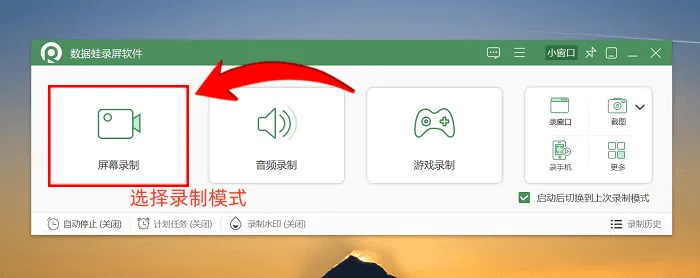
步骤1:电脑录制视频怎么录制?打开数据蛙录屏软件,首页会呈现屏幕录制、音频录制、游戏录制等不同模式,大家依据自身需求选择。本次以屏幕录制功能为例,介绍具体操作步骤。
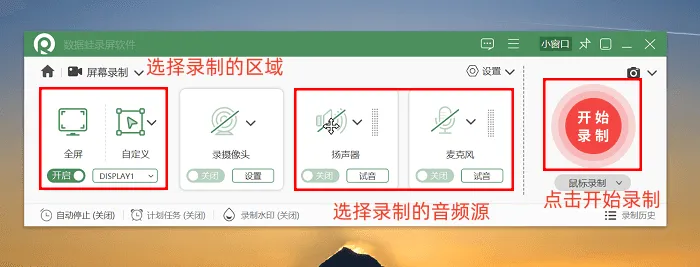
步骤2:进入屏幕录制界面,可自由调整录制区域的大小和范围,还能配置摄像头开关、音频输入源等参数。若要预设录制时长,开启按时长录制功能并做好相关设置。所有参数配置完毕,点击开始录制按钮,即可开始录屏。
备注:电脑录屏带声音的操作:勾选扬声器可录制内部声音,勾选麦克风可录制外部声音。
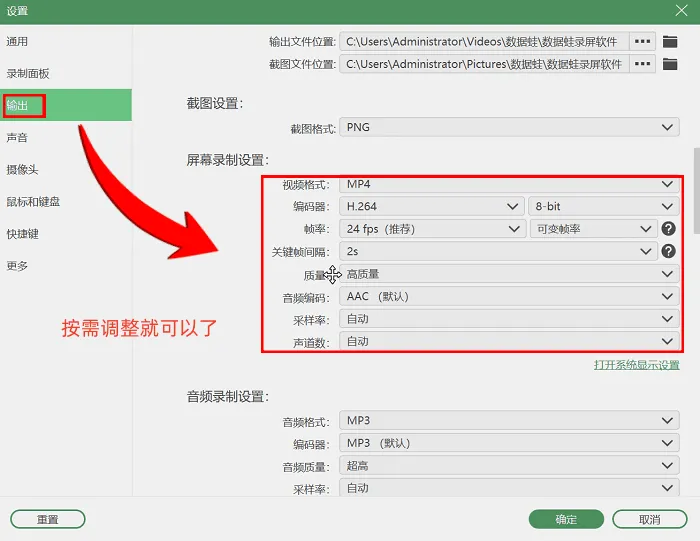
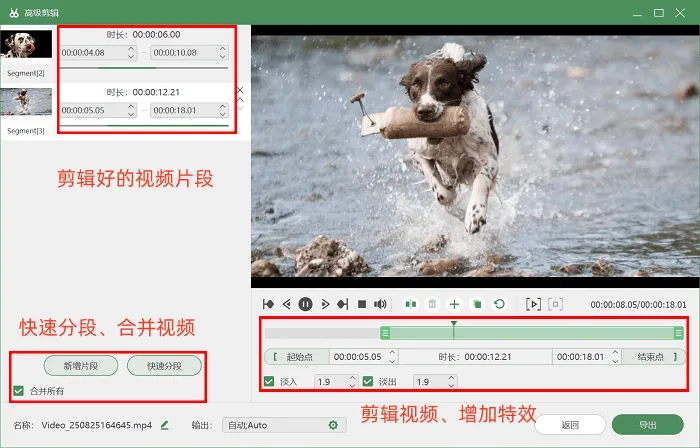
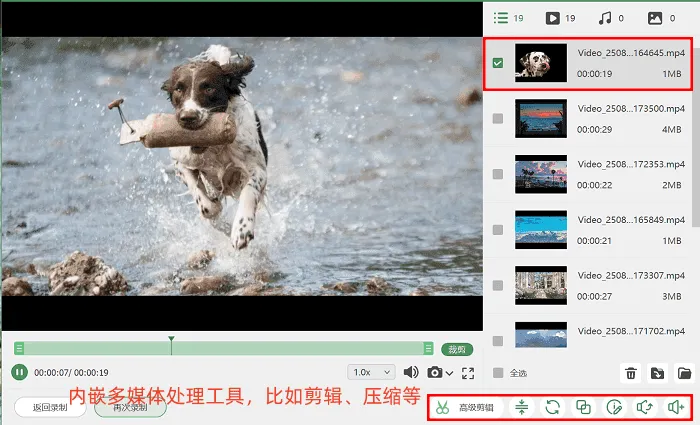
步骤3:录制完成后,点击高级剪辑选项,进入视频编辑界面,在这里可以对视频进行分段裁剪、片段剪辑、添加特效等精细加工。
02
电脑录制视频怎么录制的方法二:打开左木录屏软件
左木录屏软件具备全面的专业录屏功能,操作流程简洁,无需复杂配置,完成基础设置后就能直接开展视频录制工作。同时,软件提供水印自定义选项,用户可为录制的视频添加专属标识,降低视频被盗取的风险。
电脑录屏使用方法:第一步打开左木录屏软件,第二步选择适配的录制模式,第三步进入输出设置调整视频相关参数,第四步完成水印设置,最后点击红色按钮启动录制。
03
电脑录制视频怎么录制的方法三:利用LOOM
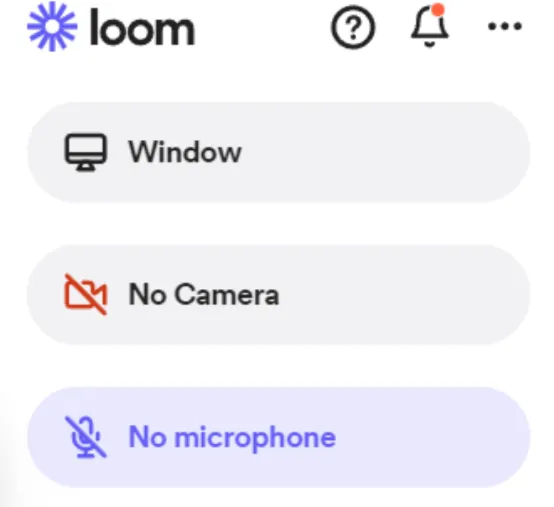
LOOM功能亮点:LOOM的核心优势在于提供轻量化的协作体验,支持屏幕、摄像头和语音的同步录制,非常适合远程办公中的沟通需求。录制结束后,会自动生成专属的分享链接,无需导出文件即可跨平台分享,团队成员可直接在线查看并发表评论,显著提升了工作效率。
04
电脑录制视频怎么录制的方法四:点击优加蛙录屏大师
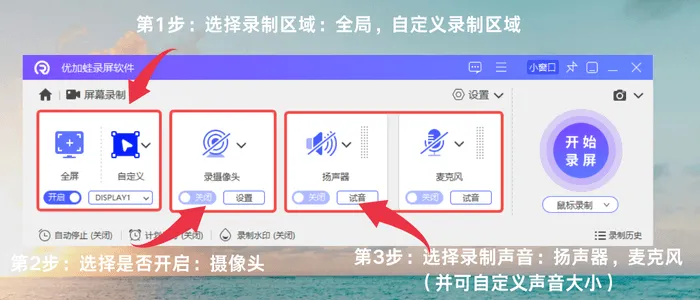
优加蛙录屏软件具备跨系统兼容和全功能覆盖的优势,能适配多种录屏场景,对于有长时间录制需求或需要定时采集素材的用户尤为适用,且操作简单,运行稳定。
电脑操作如何录制视频?该软件完整支持Windows和Mac OS双系统,既能匹配新款高性能设备,也针对老旧电脑做了专项优化,硬件资源占用较少,即便在录屏的同时运行其他软件,也不易出现卡顿现象。
作为免费录屏工具,它提供全屏、区域、窗口等多种录制模式,画质可根据实际需求调整;核心优势在于计划录制功能,可提前设置录制时间、时长及结束节点,无需人工值守就能自动捕获直播、网课等时效性素材,有效解决错过重要内容的问题。
05
电脑录制视频怎么录制的方法五:运行Adobe Captivate
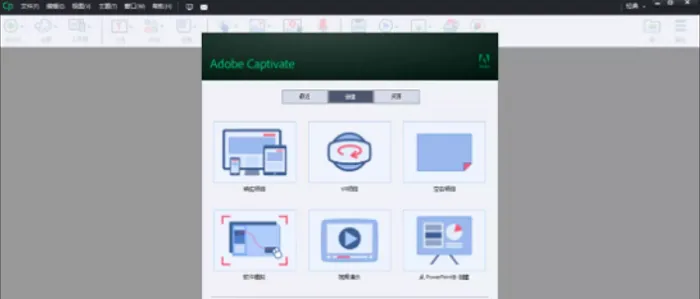
使用Adobe Captivate进行录屏操作较为便捷,具体步骤如下:打开软件后,首先确定录制模式,可选视频演示或软件模拟;接着设置录制区域,提供全屏、应用程序窗口以及自定义尺寸三种选择。
音频设置环节,按需勾选麦克风或系统音频,即可实现解说与环境音效的同步录制。录制过程中,可开启鼠标轨迹捕捉功能,也能实时添加手写注释。录制结束后,软件会自动生成幻灯片式视频,后续可通过时间轴进行剪辑处理,同时支持添加字幕和测验交互组件。
06
电脑录制视频怎么录制的方法六:找到CamStudio
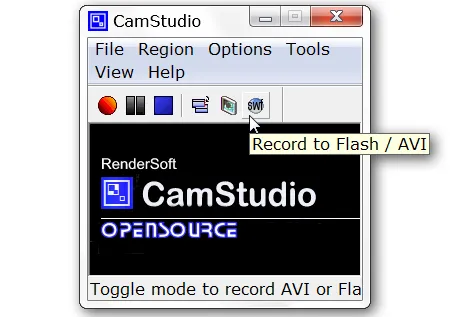
CamStudio是一款经典的开源电脑录屏软件,其核心优势在于完全免费,无任何付费门槛,核心功能无需开通会员即可直接使用,尤其适合预算有限的用户、学生群体以及仅需基础录屏功能的使用者。
07
电脑录制视频怎么录制的方法七:启动FF screen Studio
电脑录制视频的方法?FF screen Studio作为一款开源免费工具,能够在不牺牲画质清晰度的前提下,减小视频文件的体积,这对于存储空间有限的设备来说是个不错的选择,尤其适合录制教程类视频或软件操作演示。

08
电脑录制视频怎么录制的方法八:使用Free Cam
Free Cam的核心亮点在于免费且无广告干扰,其界面设计简约直观,操作流程十分简单。用户无需复杂的设置步骤,就能直接开始录制。该软件支持全屏录制和特定区域录制,还具备基础的音频编辑能力。
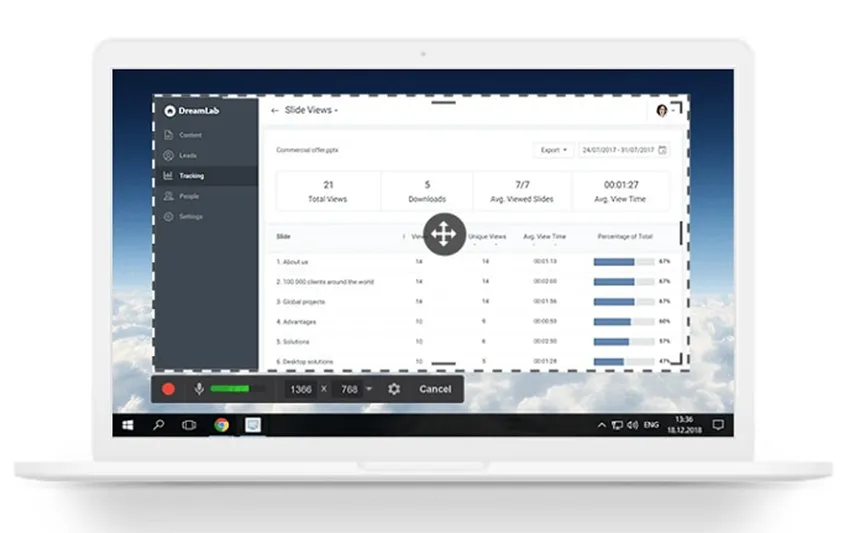
针对电脑录屏的不同需求,本文整理推荐8款适配软件。电脑录制视频怎么录制?其中,数据蛙录屏软件兼容性广、功能完备,支持高清录制、实时标注和后期编辑,受到多类用户认可,是全场景录屏的优选;左木录屏软件采用轻量化架构,音频输出效果好,能适配低配置电脑,适合用于基础办公学习录屏;优加蛙录屏软件提供免费使用服务,无录制时长限制且无水印,可覆盖日常基础录屏需求;Free Cam界面简洁无广告,但免费版本功能受限较多,对不同电脑的适配性一般。结合自身录屏需求与电脑配置,选择上述对应软件即可完成电脑录屏,建议按需尝试。