夜雨聆风
夜雨聆风

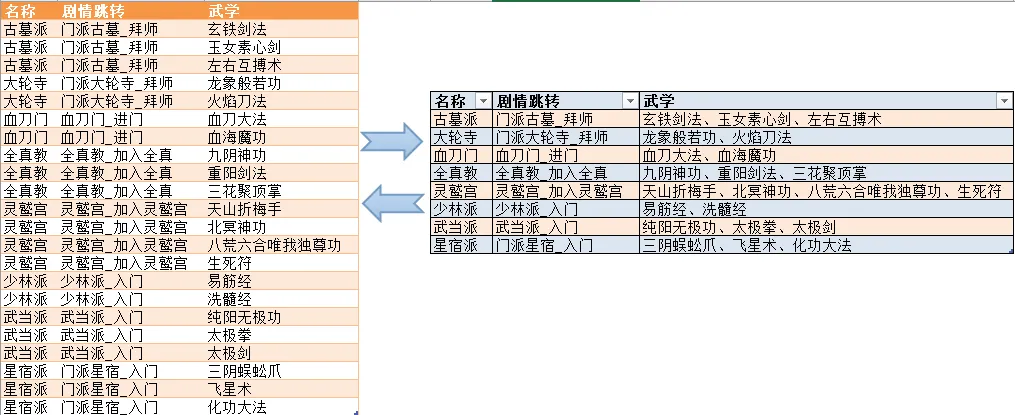
作为EXCEL宝宝的我们,基本必遇如图6-1如示数据,并进行相互转化。
图6-1
猫哥相信EXCEL是万能的,没有EXCEL搞不定的。
上节我们挑战了一下数据之合分,也就是图6-1右边转左边。
还没看的EXCEL宝宝赶紧去看一下吧!

这一节我们挑战一下数据之分合,让我们来试试吧!
STEP01:进入Power Query。
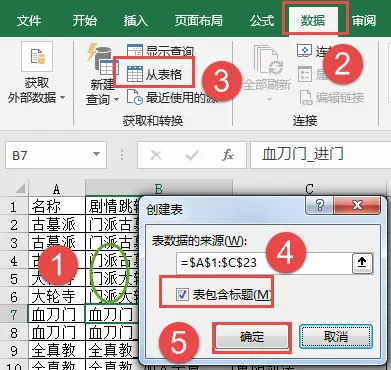
单击数据区域任意一个单元格——【数据选项卡】——【从表格】——【勾选标题】——【确定】。(如图6-2)
图6-2
STEP02:透视
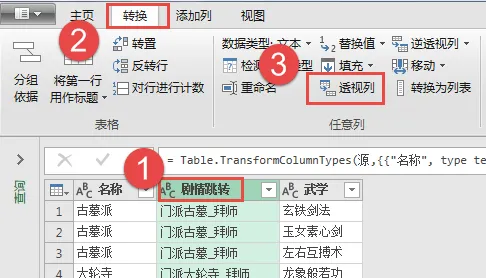
单击【剧情跳转】字段——【转换】——【透视列】(如图6-3)
图6-3
得到结果如图6-4
图6-4


居然全出错了!
PS:这里比较特殊,不要聚合时,需要具有唯一性!
不要慌!奶一口!
我们要勇于尝试
首先我们先把刚才的操作删除,如图6-5
图6-5
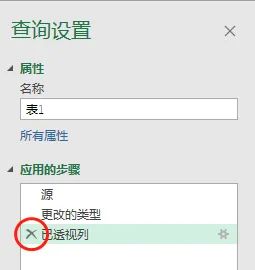
图6-6
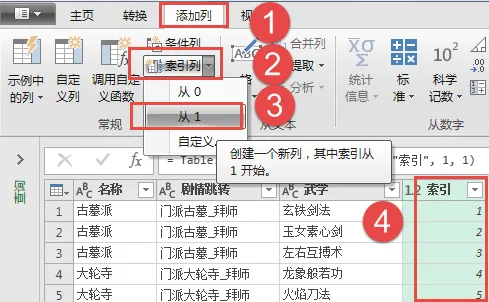
STEP04:对索引透视,按图1,2,3,4,5(如图6-7)。得到结果图6-8。
图6-7
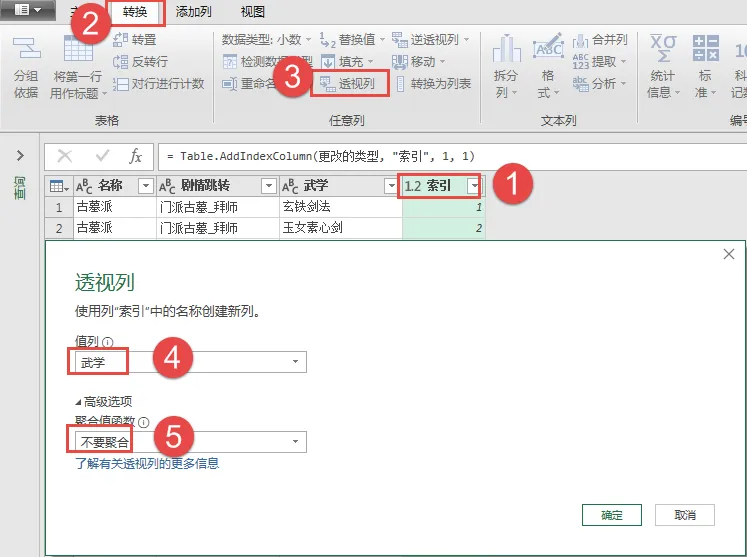
图6-8
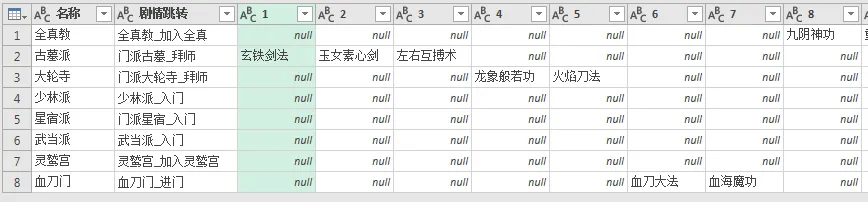
STEP05:合并1,2,3以及后面所有列。
选中【1】字段列,按住【Shift】选中最后一列,单击【转换】——【合并列】(如图6-9)。
图6-9
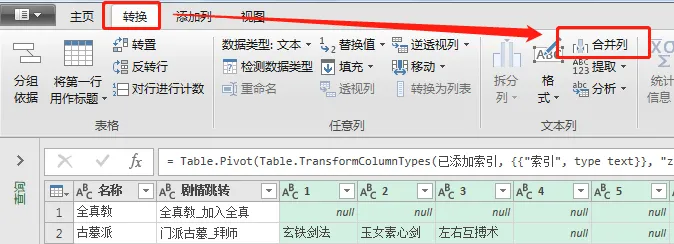
出现对话框,分隔符我们选“、”,新列名取为【武学】如图6-10。
图6-10
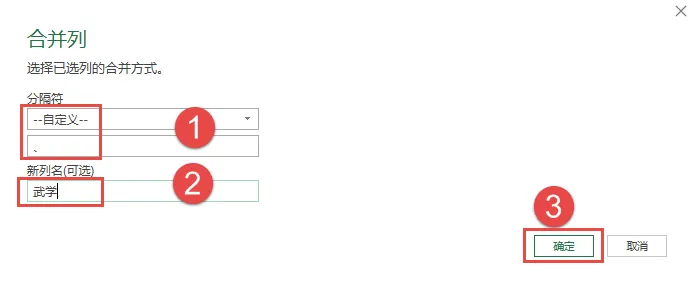
得到结果如图6-11
图6-11
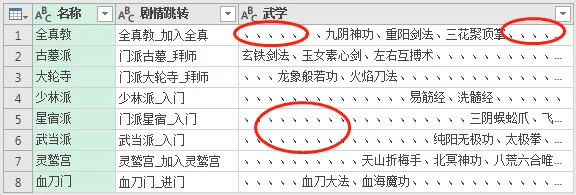
额滴个神

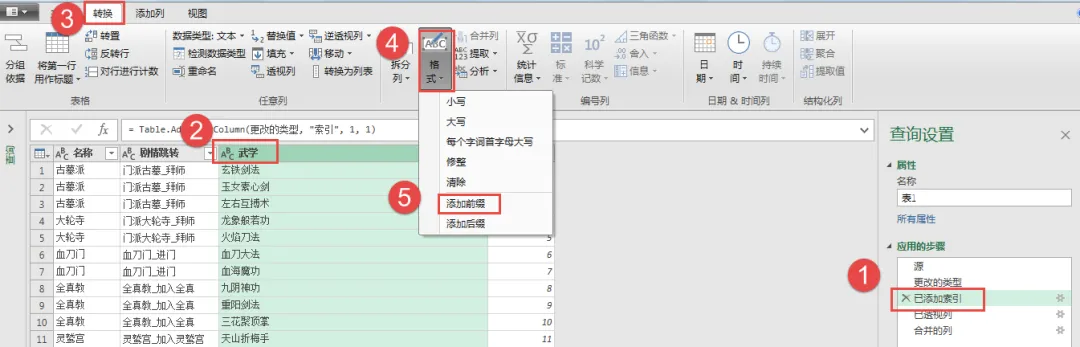
STEP06: 在【应用的步骤】中我们选择【已添加索引】,选中【武学】字段列,点【转换】——【格式】——【添加前缀】,如图6-12
图6-12
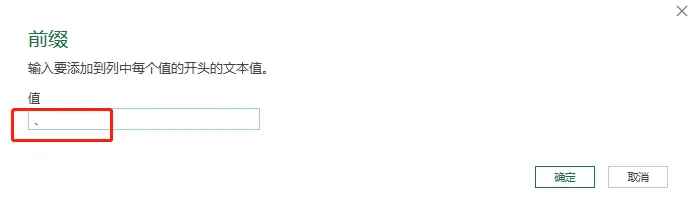
出现对话框,我们修改一下如图6-13
图6-13
确定后我们转到【合并的列】,修改一下。如图6-14
图6-14
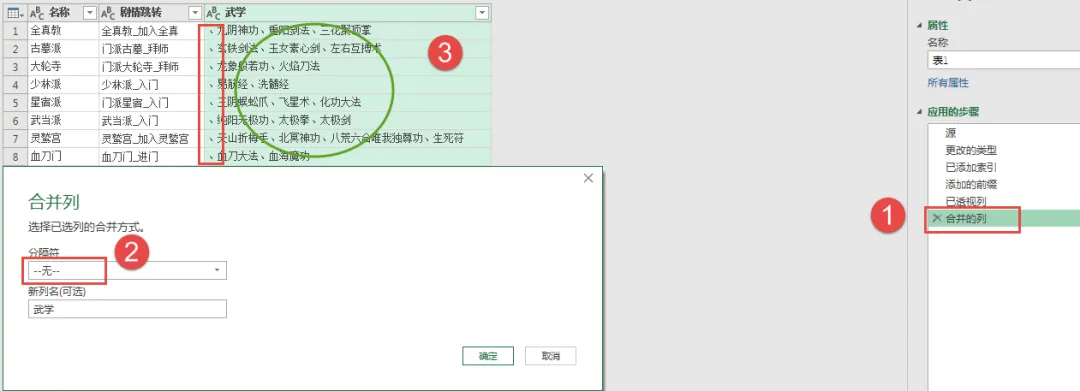
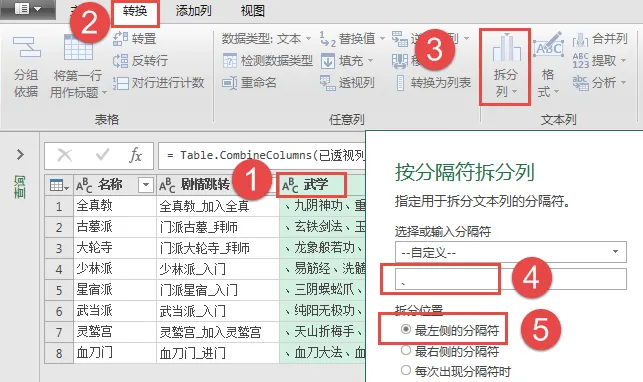
STEP07:由图6-14 我们可以看出,离我们的最终结果只多了一个前缀“、”我们处理一下。按图6-15操作一下(1,2,3,4,5)
PS:这里注意一下第五步,只分了最左侧的。
图6-15
STEP08:修正结果并完成
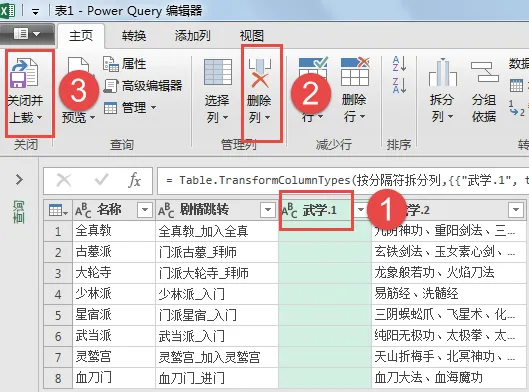
我们看到图6-16中【武学.1】字段那一列我们不需要,因此我们得把它删除掉。
单击【武学.1】字段列——【主页】——【删除列】——【关闭并上载】——完成。
图6-16
至此,我们全部完成!
纯手工操作
是不是相当棒啊!
每一步都是基操,希望EXCEL宝宝们多加体会。
今天的分享就到这,如果教程对大家有用,希望大家多多分享点赞支持小编哦!你的每一次点赞和转发都是支持小编坚持原创的动力。
建议优先APP学习,支持课程缓存,有更好的学习体验
如果还有什么需要咨询的,联系微信客服18074746783
长按识别二维码「添加客服」
点击阅读原文一键登录(可试看)