 夜雨聆风
夜雨聆风
大家好,这里是研森编辑部。
我们曾反复探讨过一个问题:
设计师和美工,到底有什么不一样?
很多人误以为两者是同义词,都是“做图的”。
如今,AI时代的到来,
让这两者的差别变得显而易见——
如果你是美工,那么你很可能会被 AI 替代,
但如果你是设计师,
那AI绝对会成为你提升效率的“神助攻”。
下面我推荐6个AI工具,彻底解放设计工作中的6种苦力活儿。以下工具均来自于“研森AI”(www.aiyansen.com)。
(一)
商品精修
做过电商的小伙伴都知道,精修白底图既痛苦又重复,但又不得不修。如果遇上批量上新,修得眼睛都要瞎了。
所以,白底精修这个工具绝对算是电商设计师的救命稻草。它甚至将专业的产品拍摄环节都省去了,只需要一部手机就可以。比如下面这个瓶子是我随手拍的。
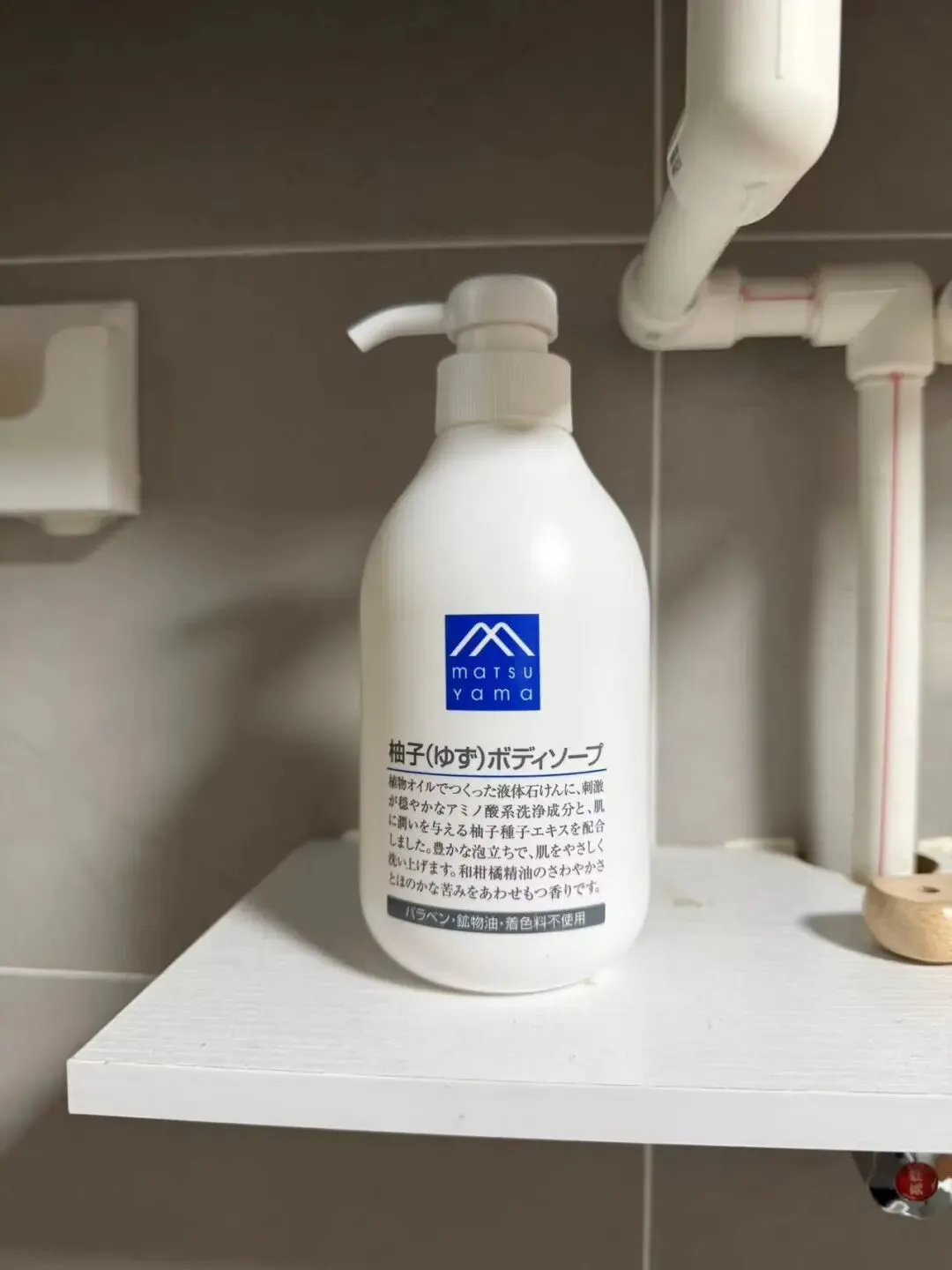
放进商品精修工具,什么都不需要调整,直接点击生成就可以得到这样的精修效果图。
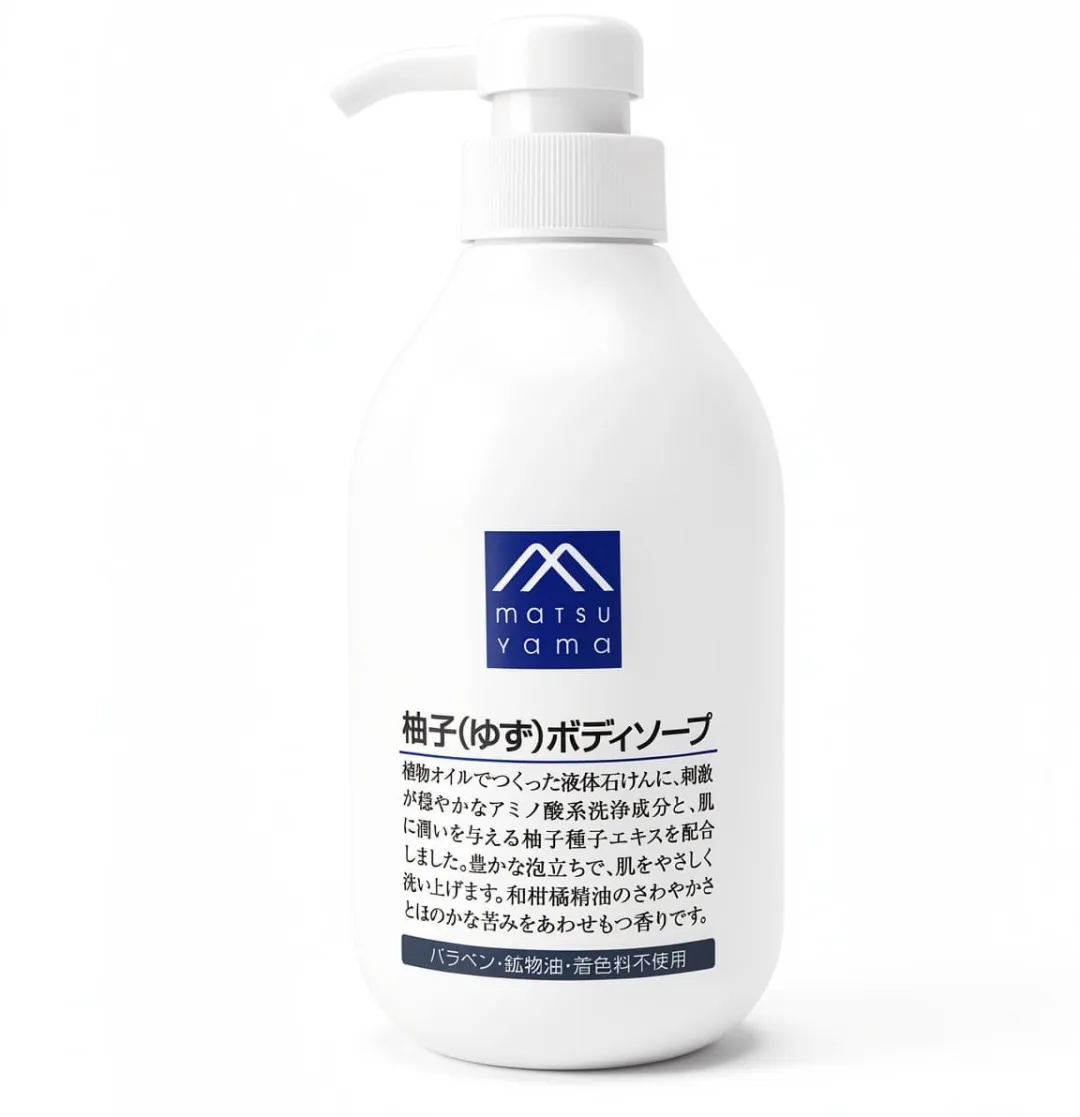
背景自动换成白色,并且商品的颜色、光影和质感也都得到了优化。从我拿起手机拍摄到生出精修结果只花了不到两分钟,这在以前是完全不可想象的。并且商品精修对于特别难修的透明材质也都处理得很完美。
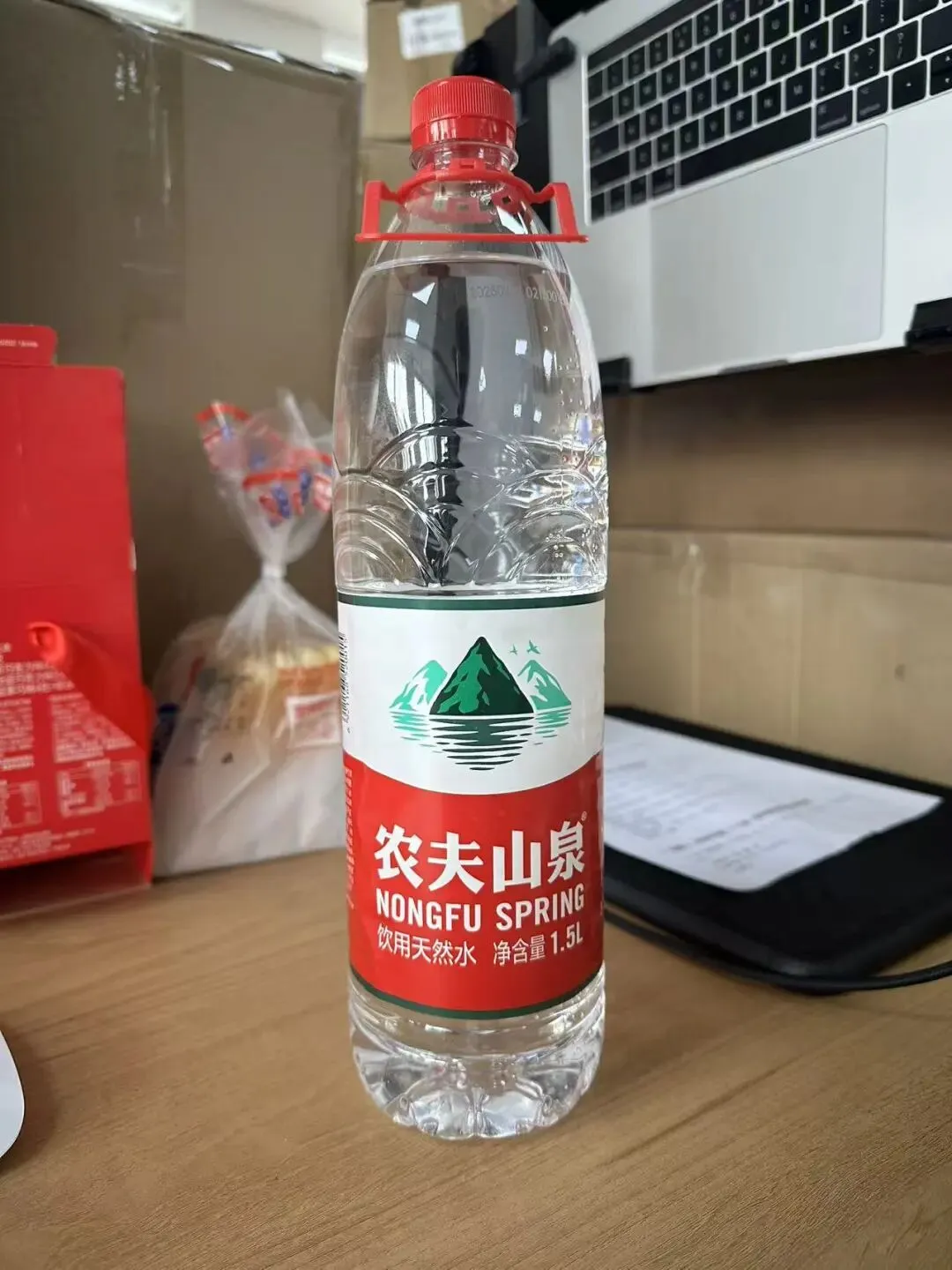
原图
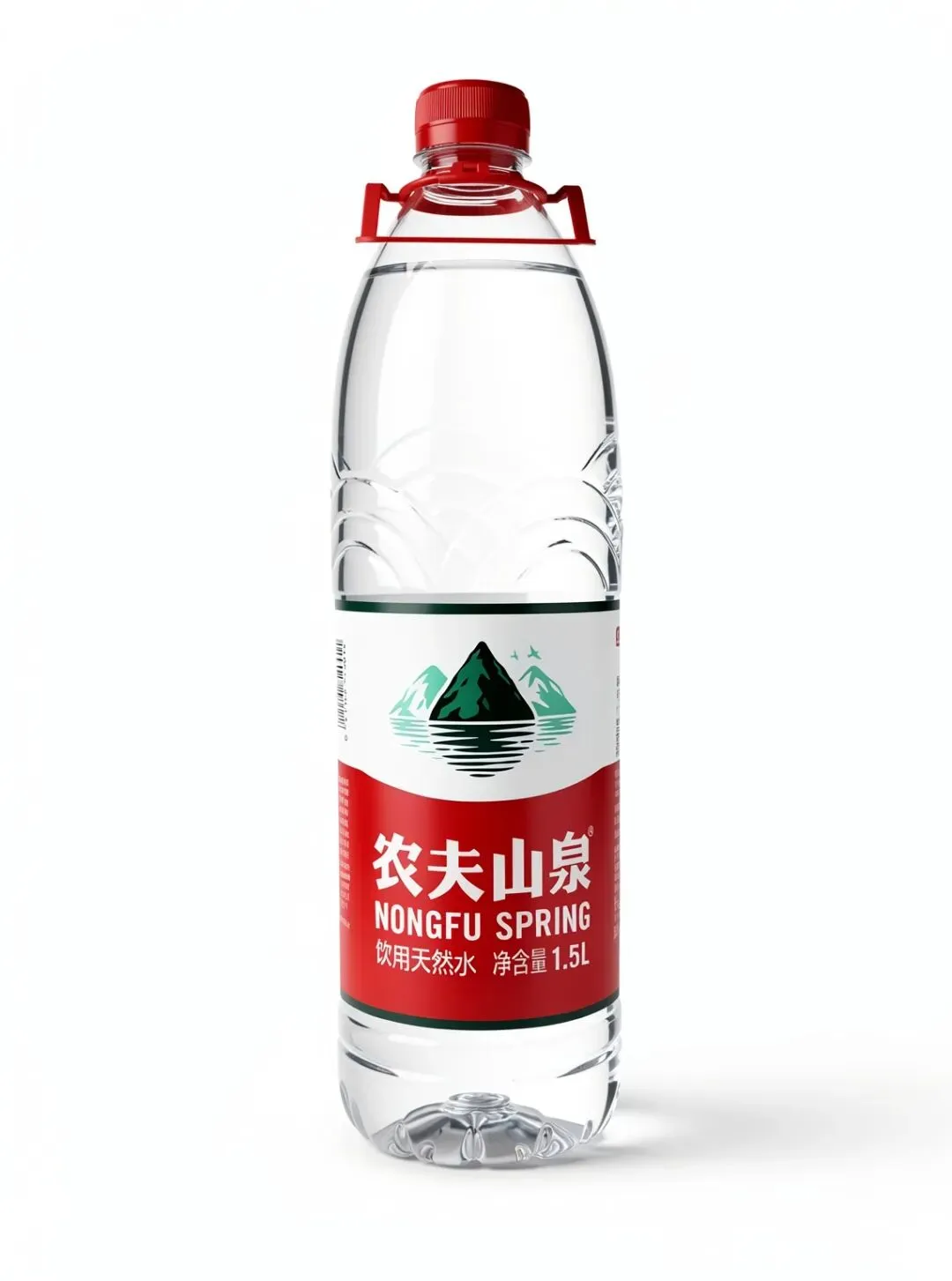
结果图
除了白色背景之外,商品精修还提供了另外两种背景:透明和原图。
透明背景是精修+抠图一次性完成,在后续工作中使用的自由度会更高。
原图背景是针对一些需要保留原始环境的情况,例如下面这辆车,我只需要车变得干净,环境不要发生变化,就可以选择原图背景。
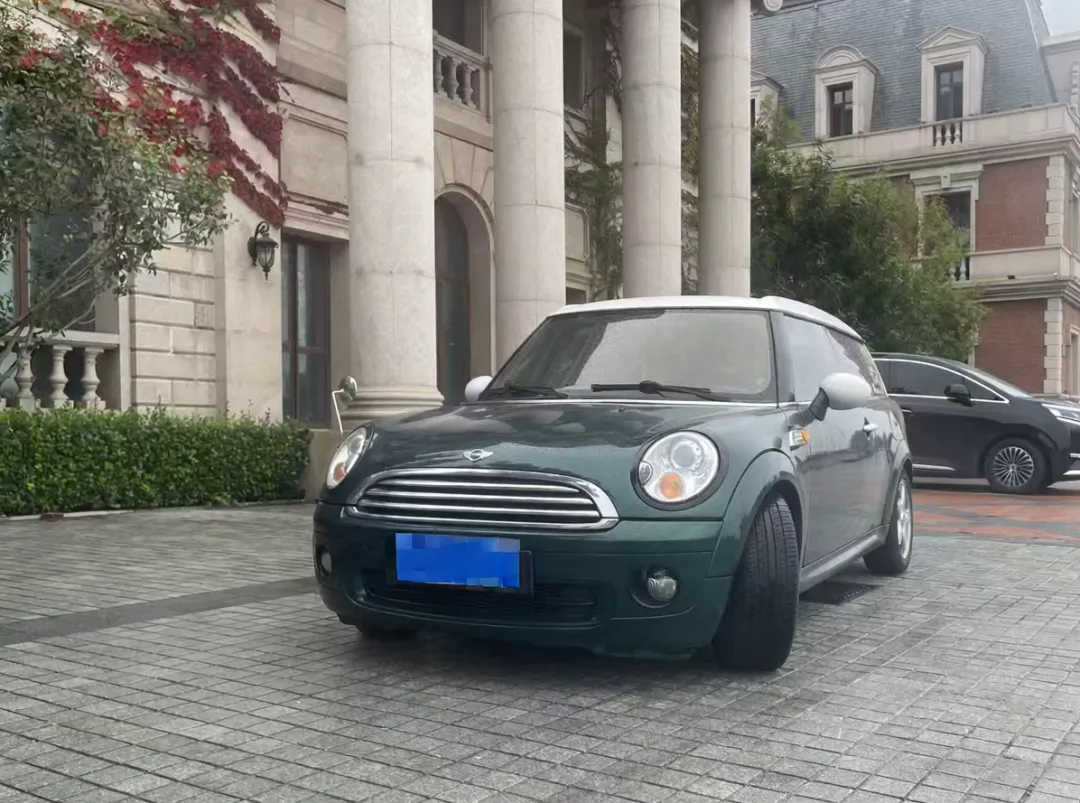
精修的结果是这样的:
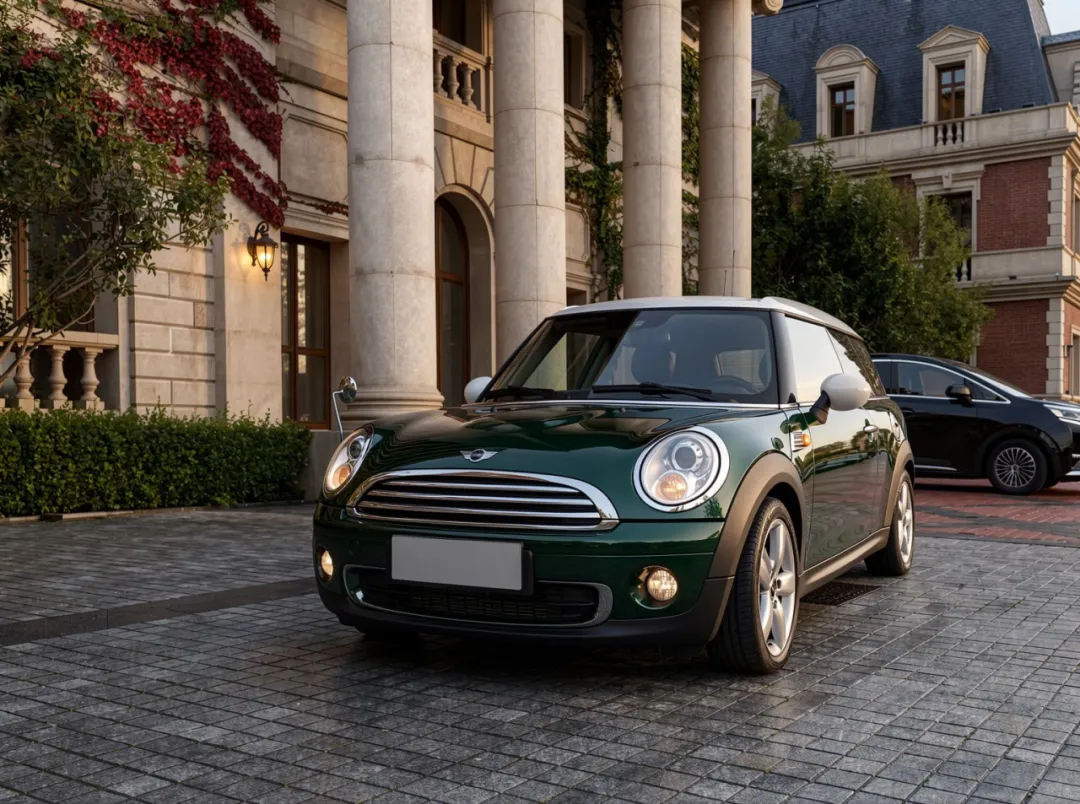
车身变干净了,光影氛围也得到了很大的优化,但环境没有发生变化。
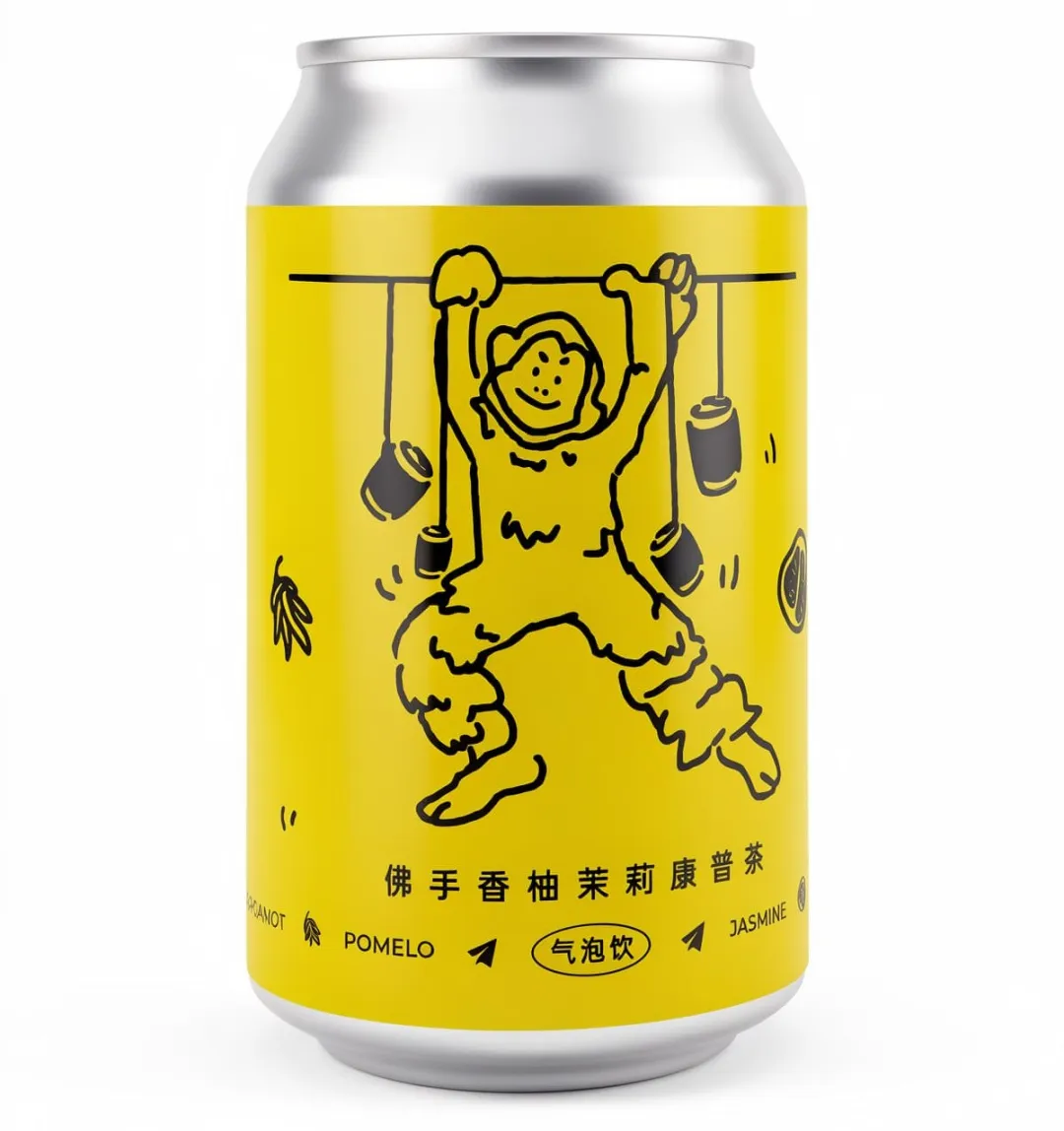
有时,我们需要精修的产品上面可能会有一些小字,例如下面这个饮料。
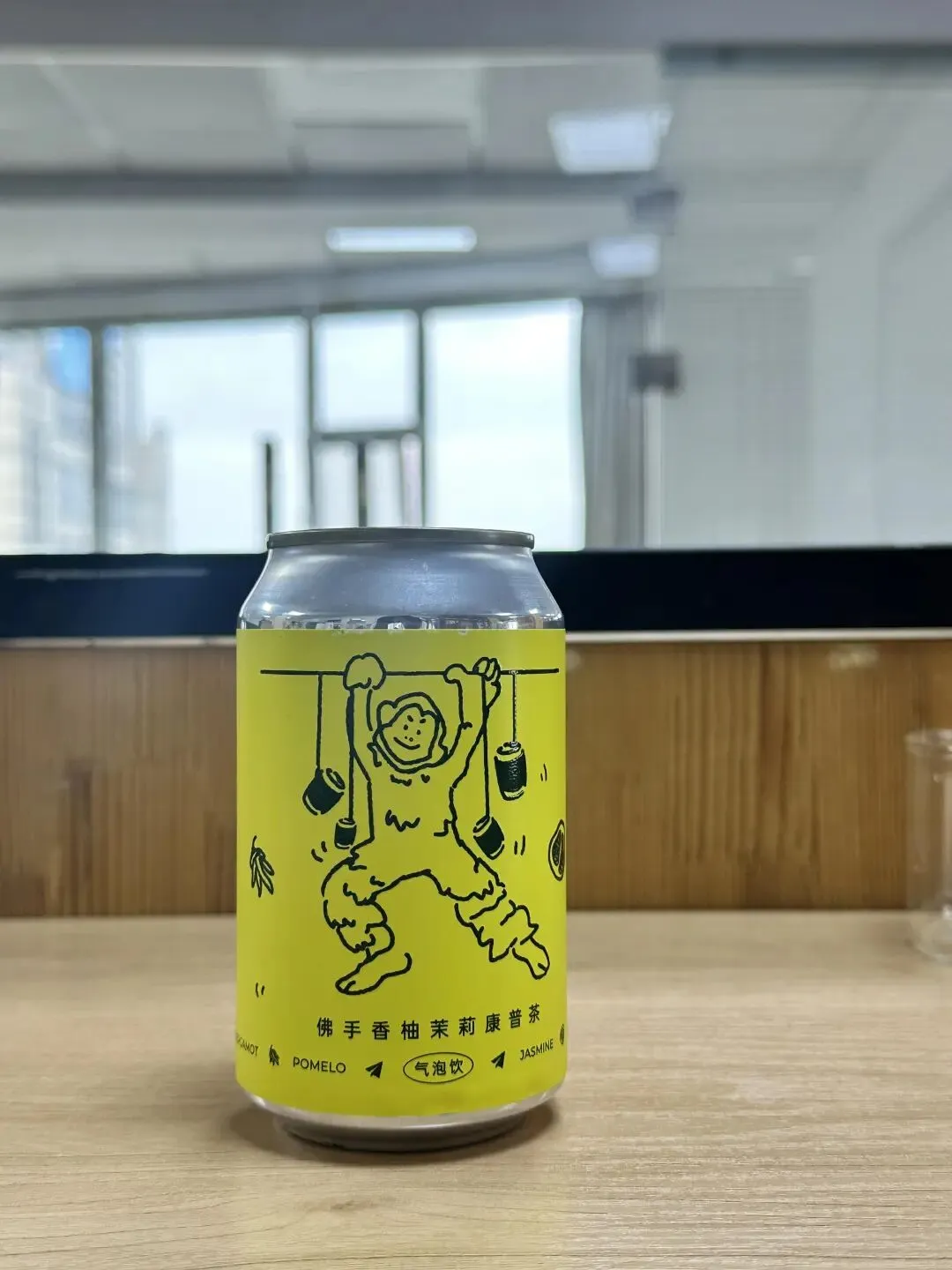
精修之后某些小字的还原可能会出现一点点问题。
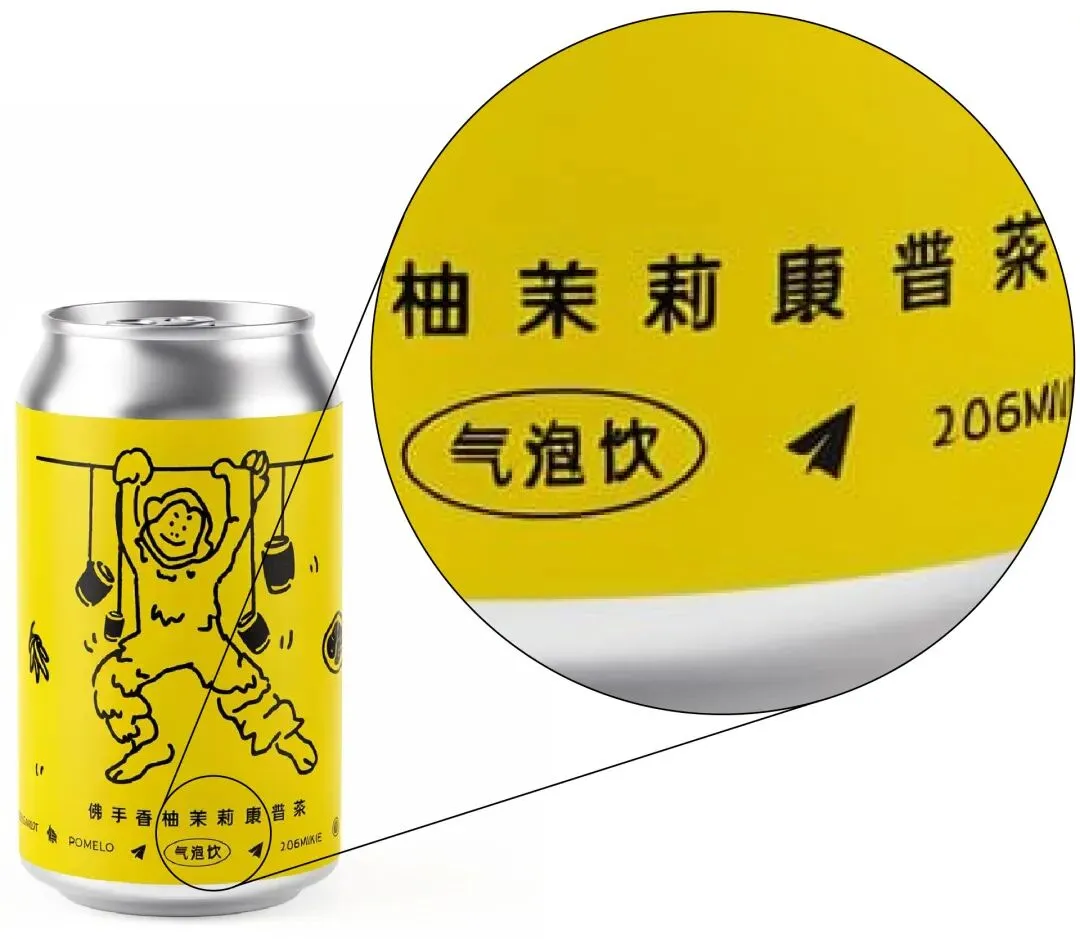
这是因为产品在图片中的占比太小,我们可以预先裁一下图,把没用的部分都裁掉,让画面上只有产品本身。
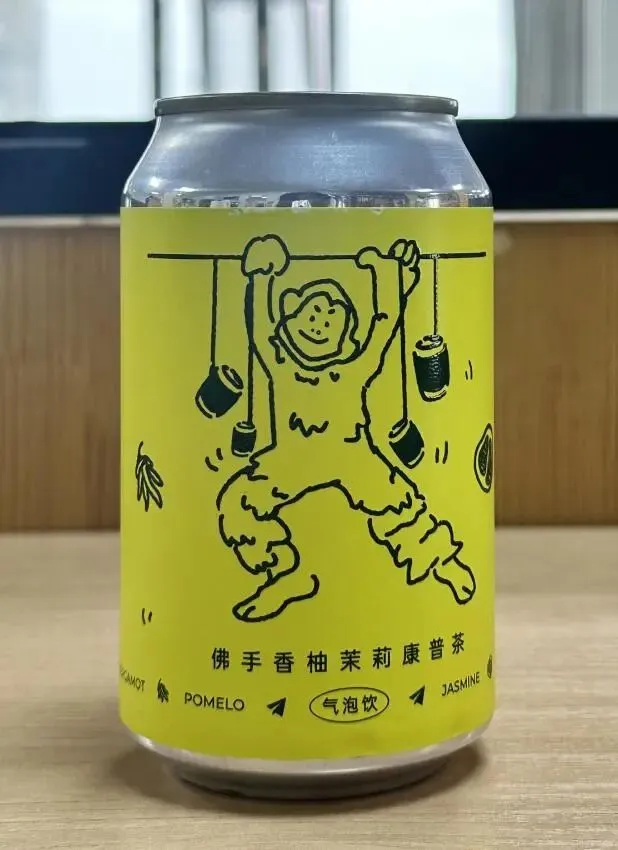
裁图之后,图片本身的清晰度是没变的,但是小字变得更大了,看起来就更清楚,生图效果自然就会更好。同时,商品精修工具给还大家提供了一个调节选项:
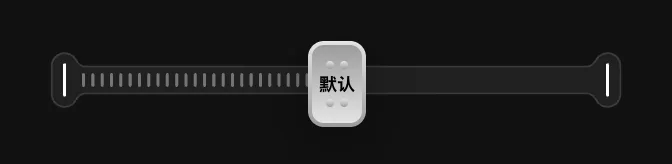
这个滑块绝大多数情况下在默认位置是不需要调整的,但假如有特殊情况导致细节还原得不够准确时,可以尝试将滑条向右滑。
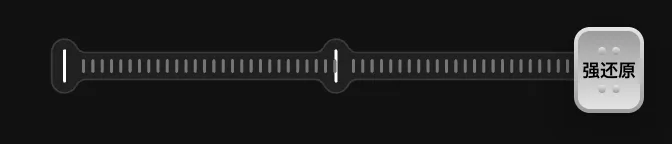
滑动至强还原的位置,一些小文字的细节就会非常的准确了。
★
小贴士
如果希望商品精修的效果出色且细节还原准确,一定要做到两点:
1. 原图细节越清晰越好。
2. 产品在原图中占比越大越好。
(二)
商品提取
如果你有一张质量普通的产品原图,想要将它快速地变成一张可以展示的产品图。那这个功能会给你创造惊喜。
以下面这个盲盒为例:
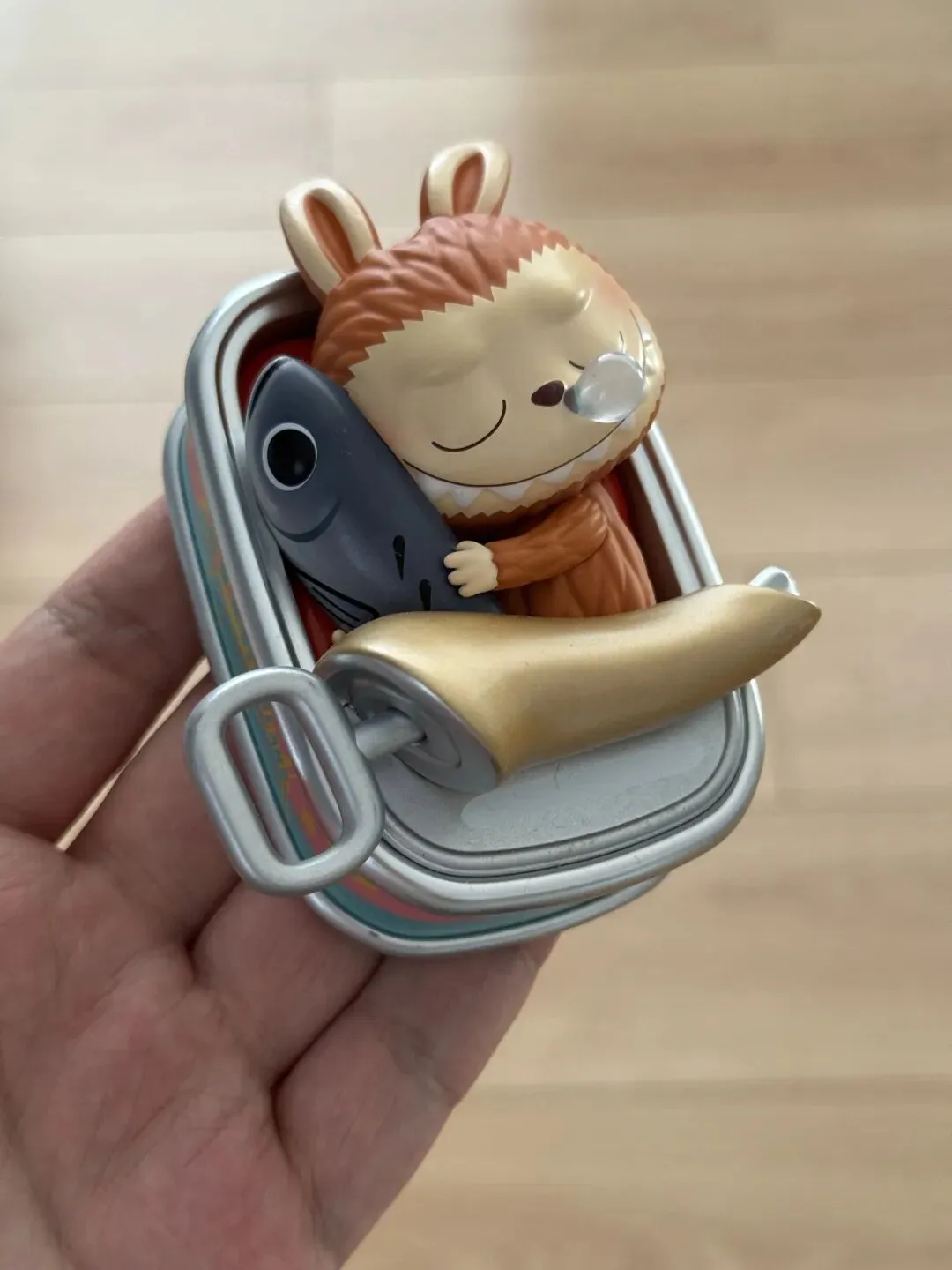
商品提取为你提供了四种常用的产品展示角度:
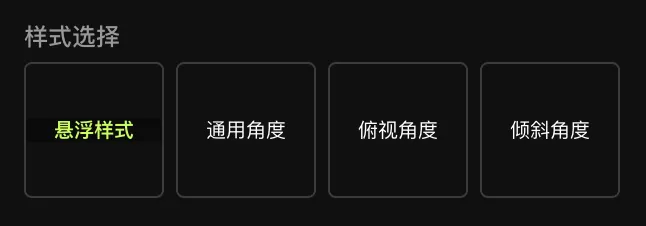
你可以随意选择生成哪种角度的产品图,而不用局限于原图的拍摄角度,这是它与白底精修最大的不同之处。
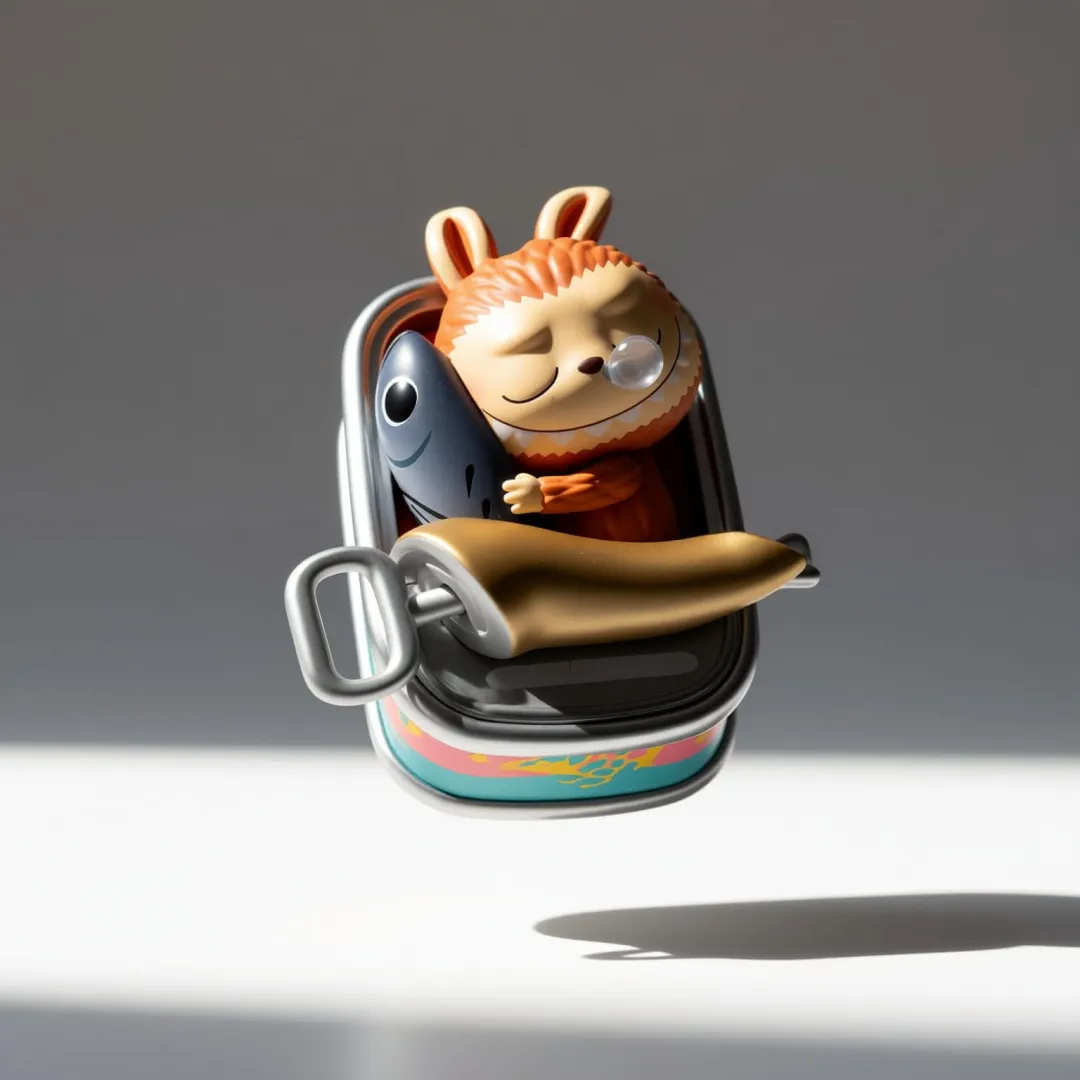
悬浮样式
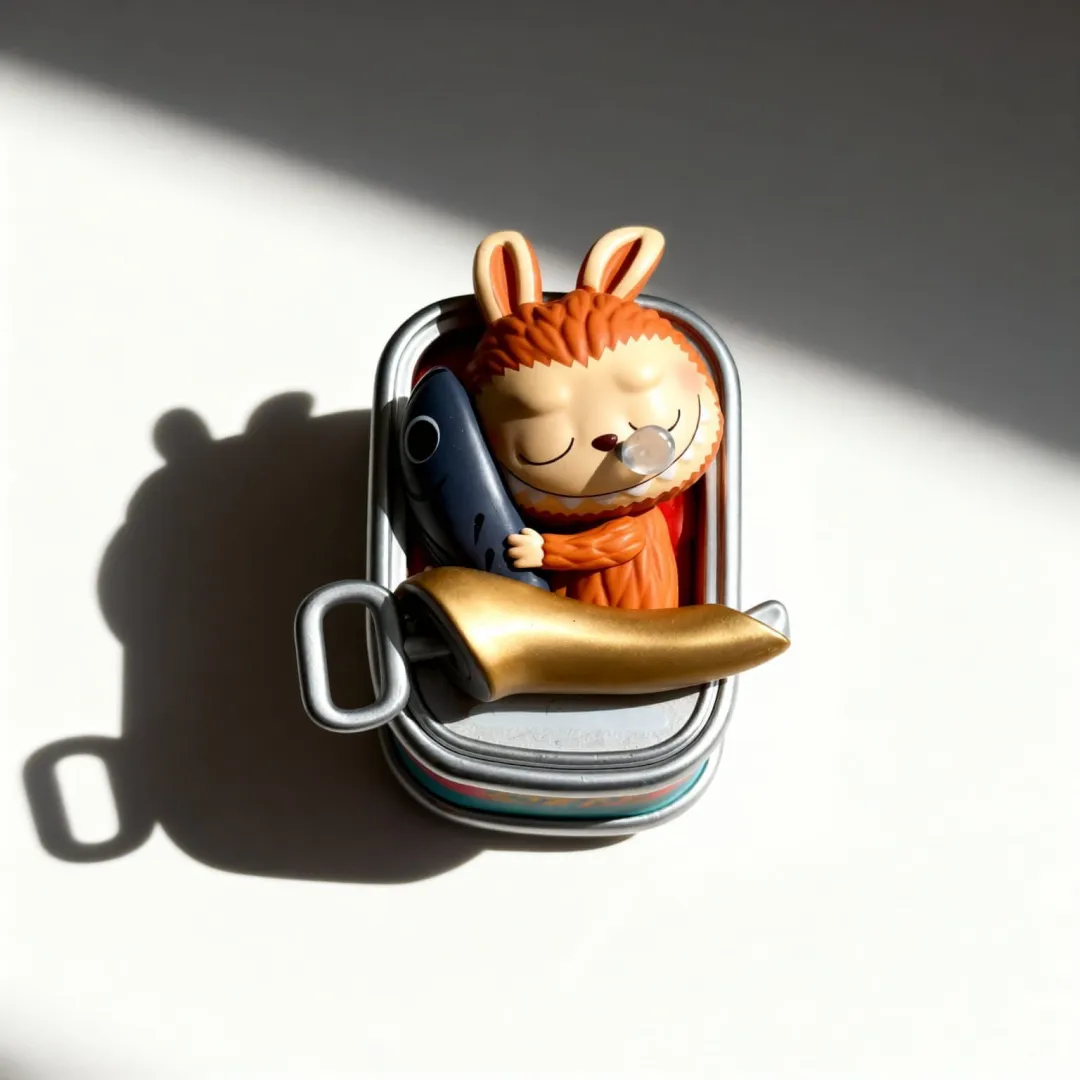
俯视角度
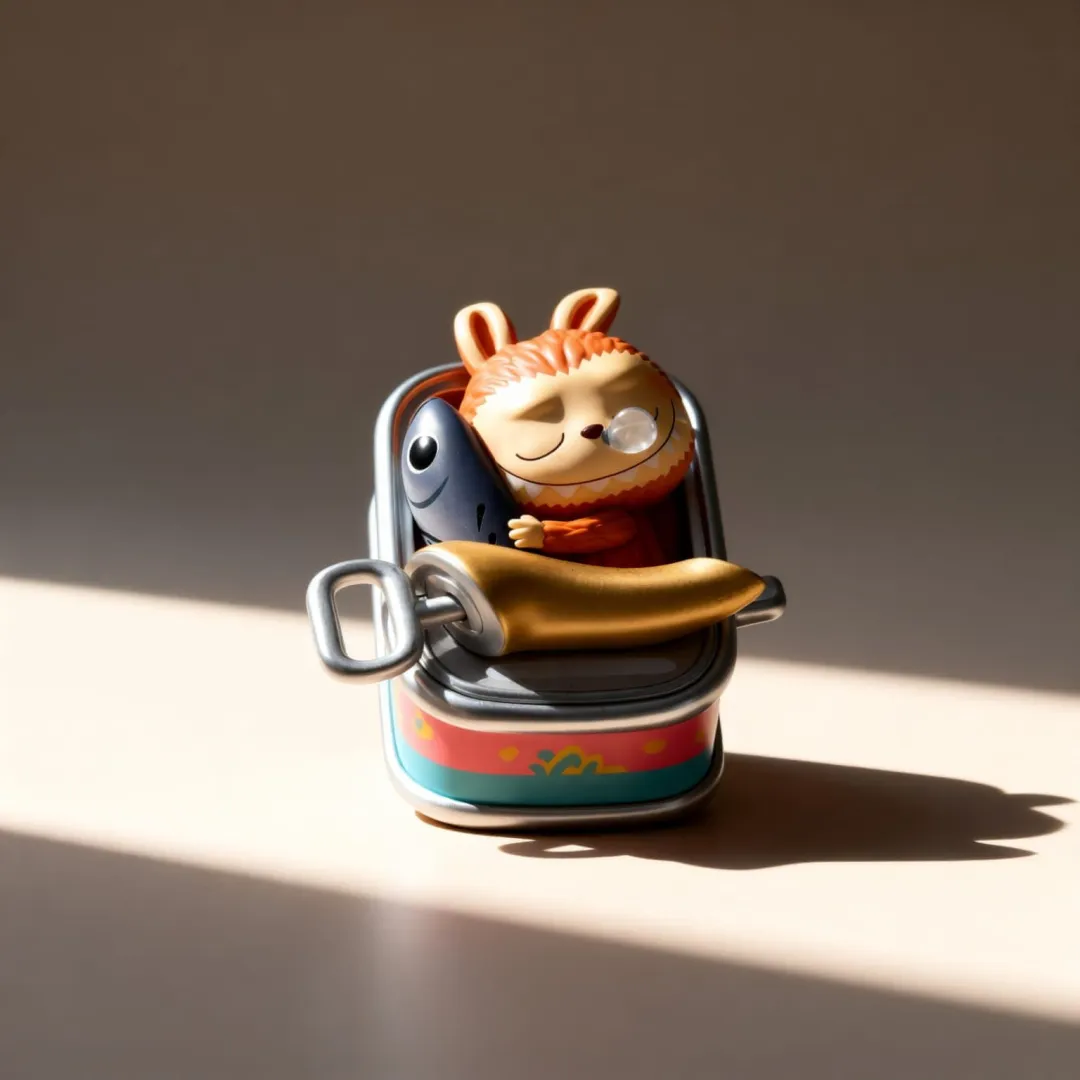
通用角度
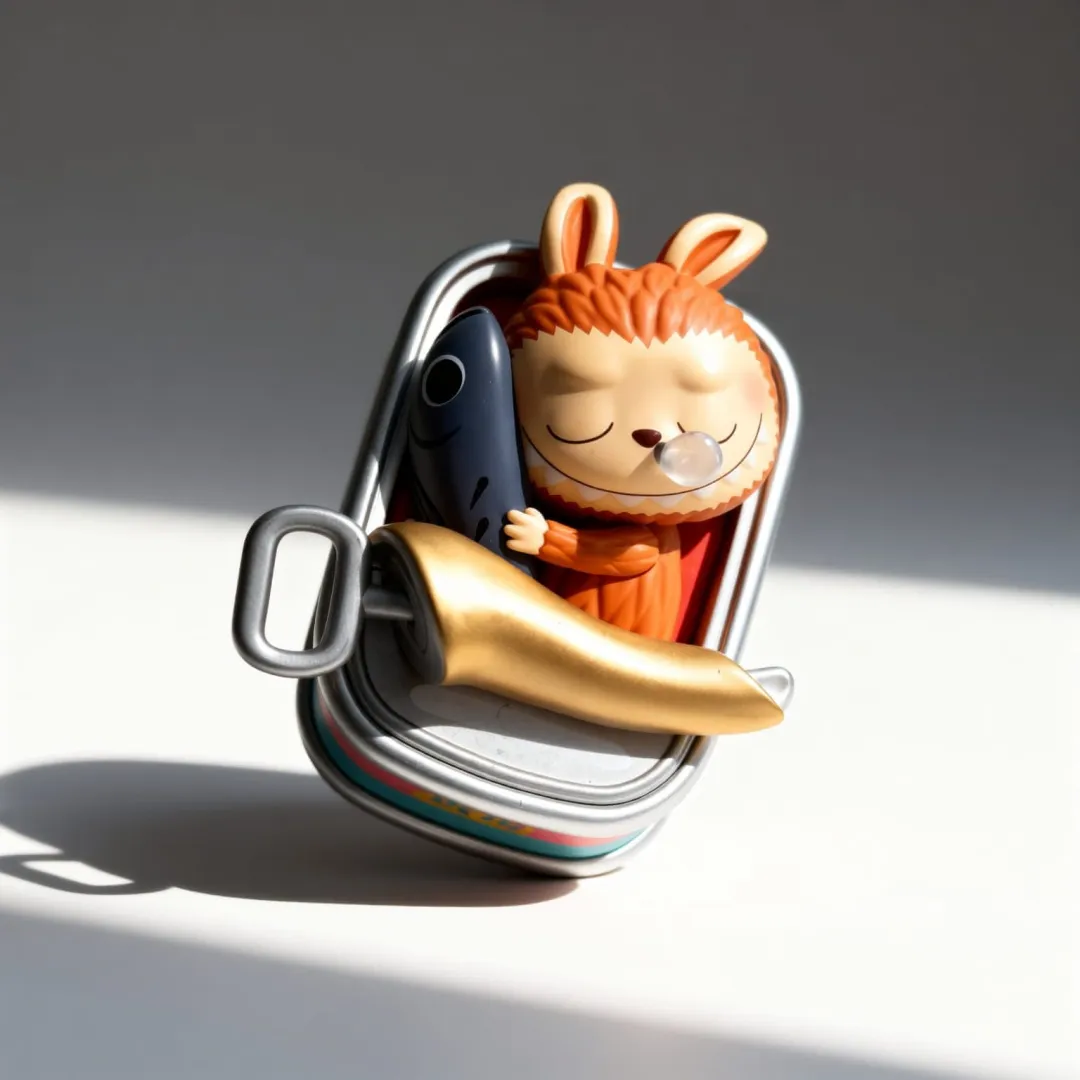
倾斜角度
同时它还提供 10 种颜色的背景选择,背景色与角度可以自由地匹配组合。
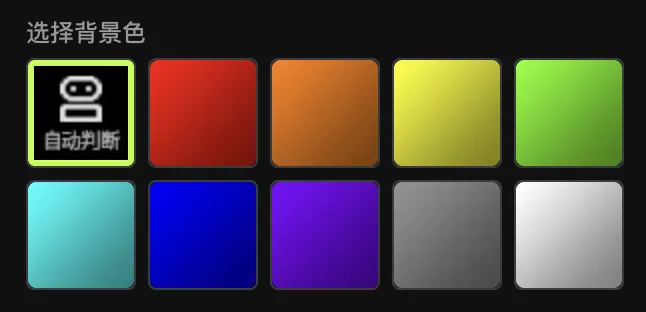
最保险的方式就是选择与产品同色系的背景。
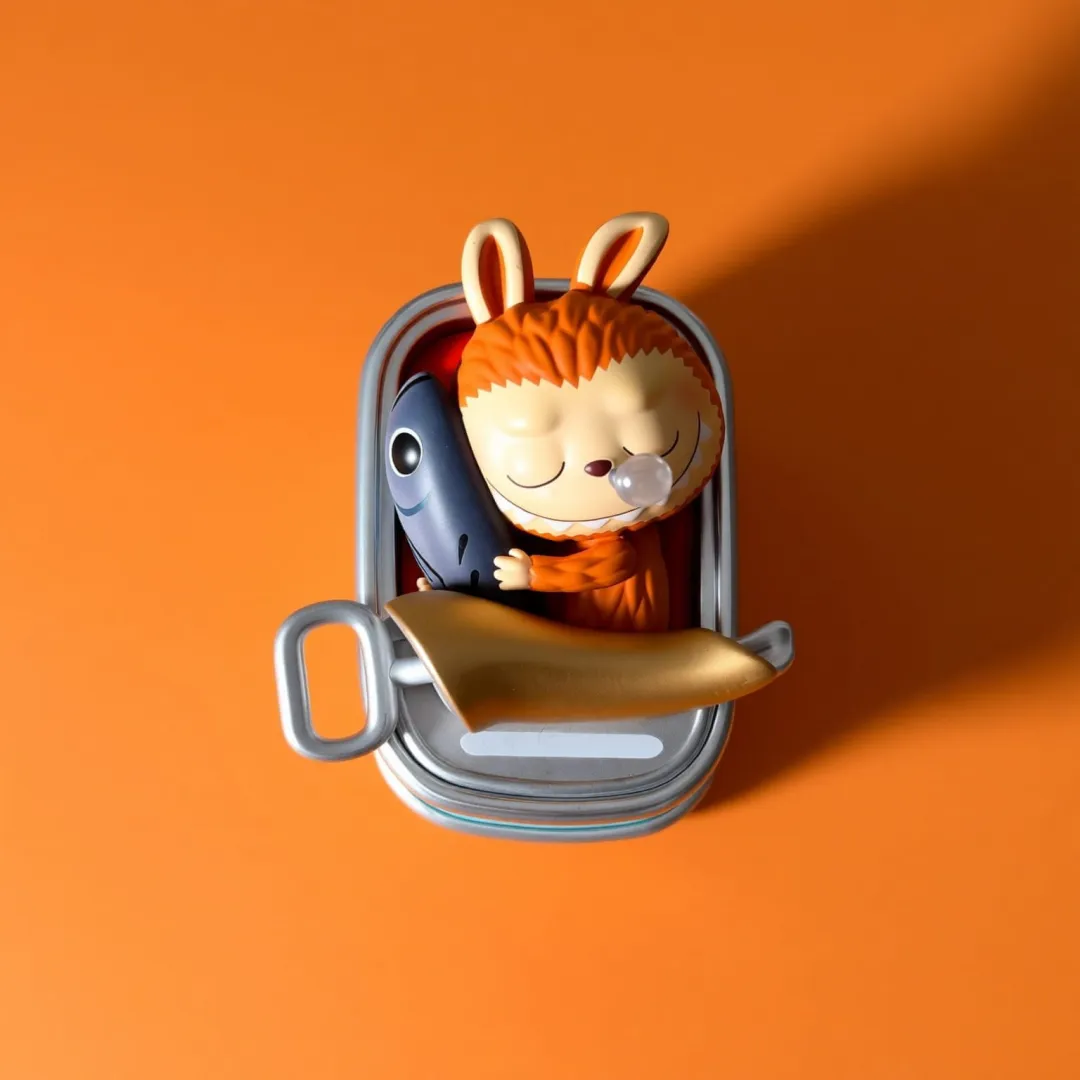
同色背景+俯视角度
当然也可以选择临近色作为背景。
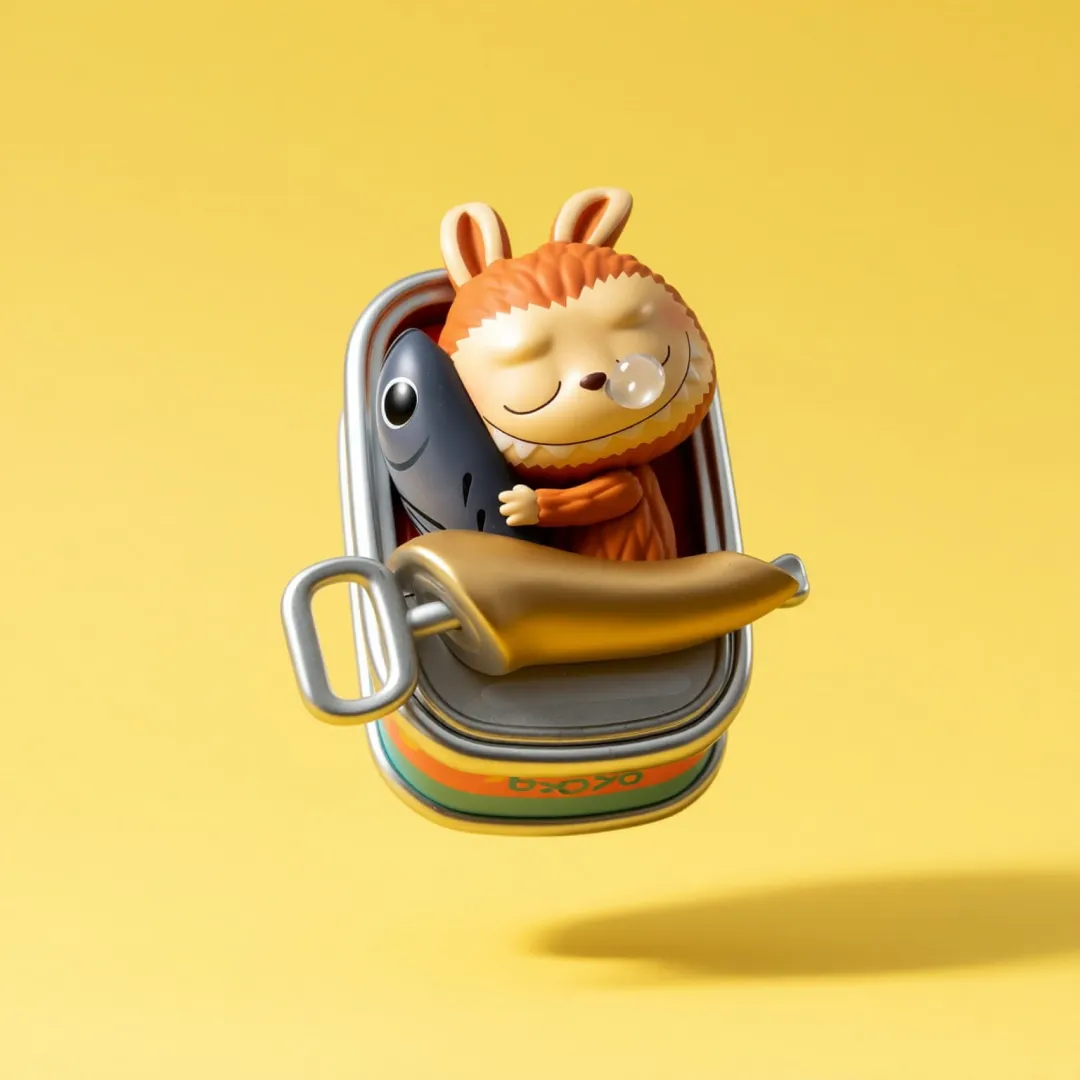
邻近色背景+悬浮样式
甚至大胆一点,也可以选择对比色。
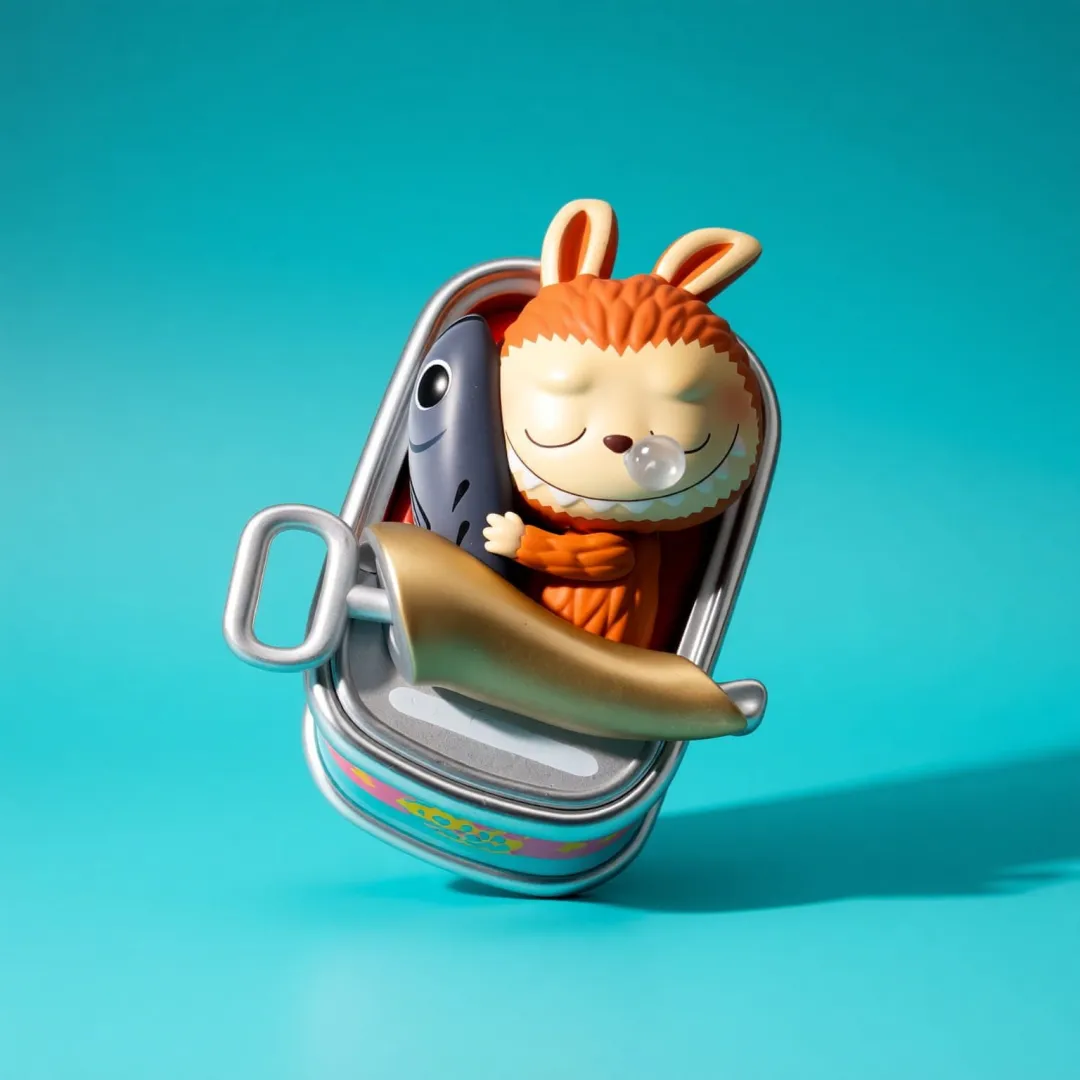
对比色背景+倾斜角度
同时,商品提取工具还提供多种生图尺寸选择:
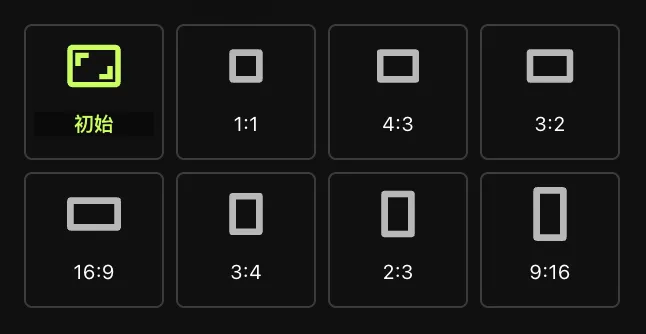
可以根据你的需求,一键生图之后直接使用。
当然,如果单色背景不满足你的需求,还可以继续将提取后的商品图导入【背景大师】工具,将背景换成任意你想要的。
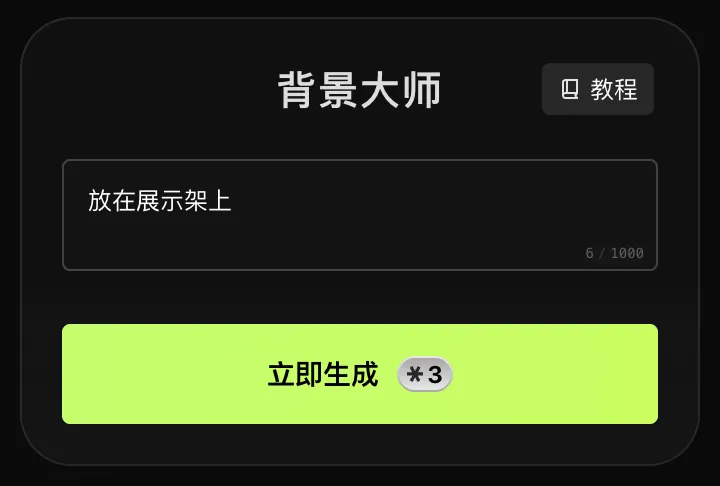
例如,你想要把它放在展示架上,得到的结果是这样的:
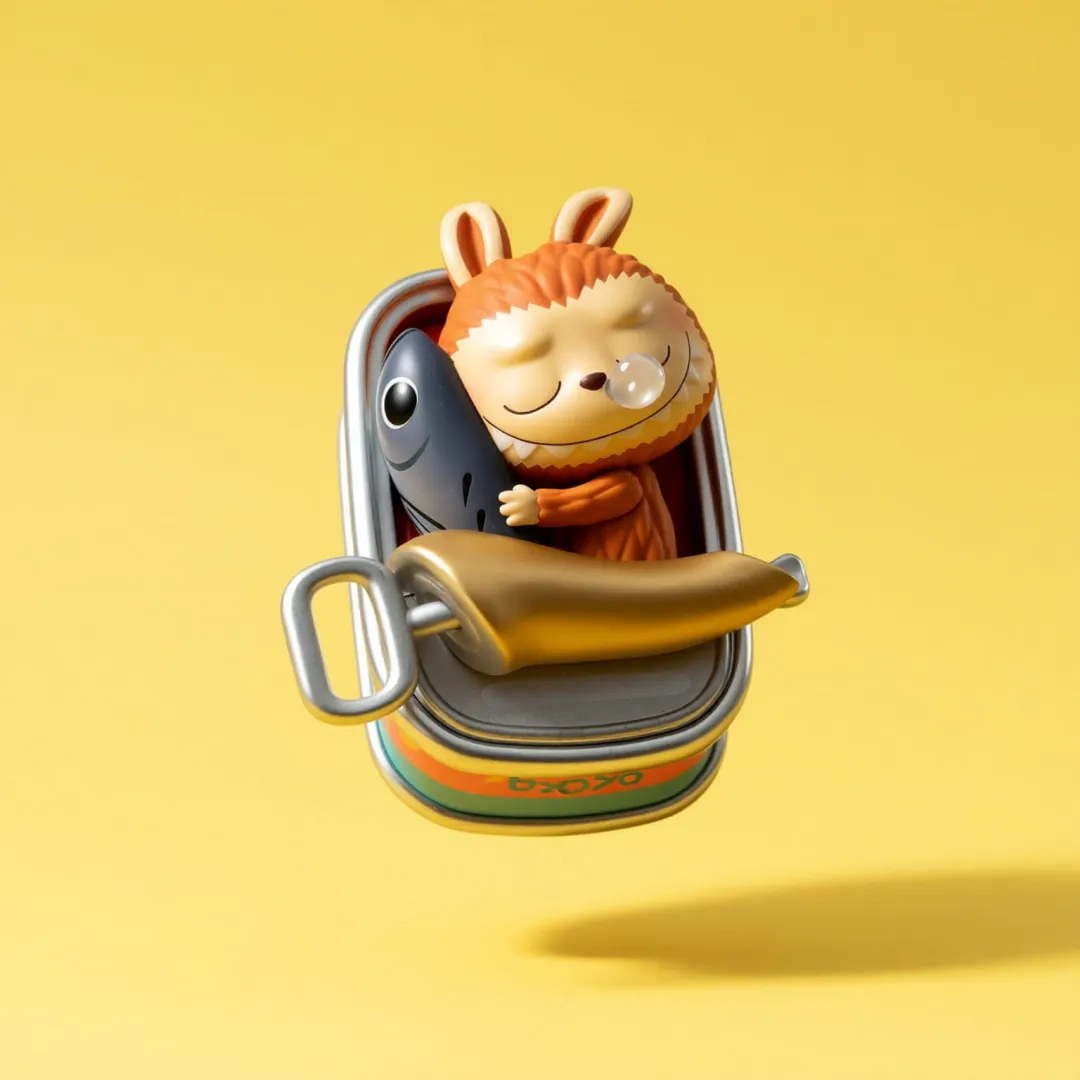
商品提取
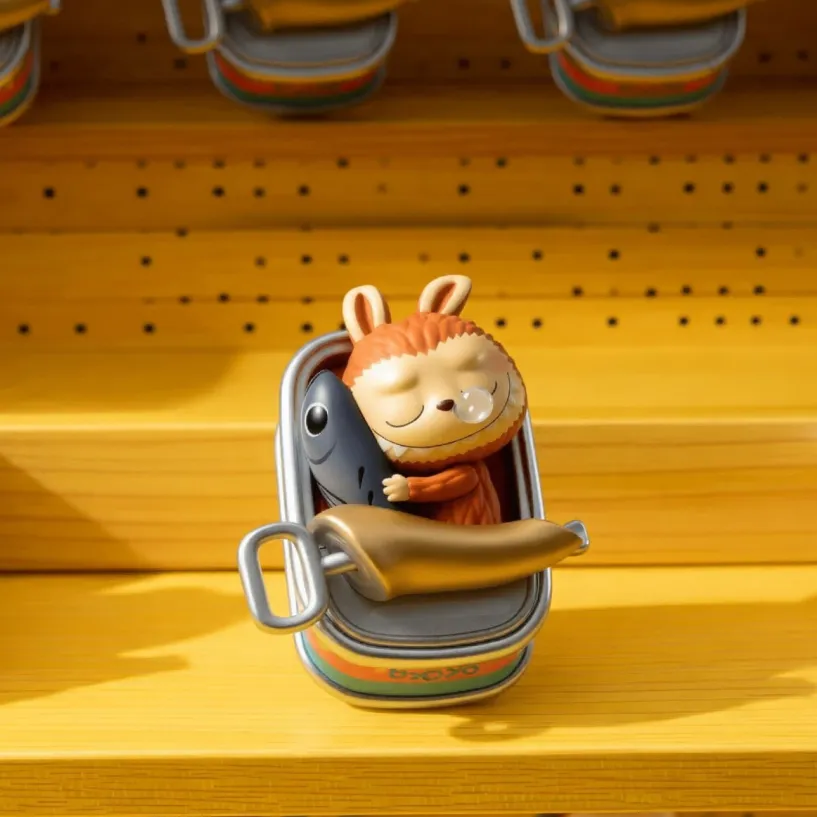
背景大师
(三)
AI扩图
扩图这个功能在AI工具还没有出现的时代,几乎就是不可能完成的任务。
本来设计好的海报,客户却突然说要改成横版的视频封面,这是很让人绝望的。文字是可以重新排版的,真正的难题是图片素材没有办法适配。不过,对于AI工具来说这就不是一个问题。
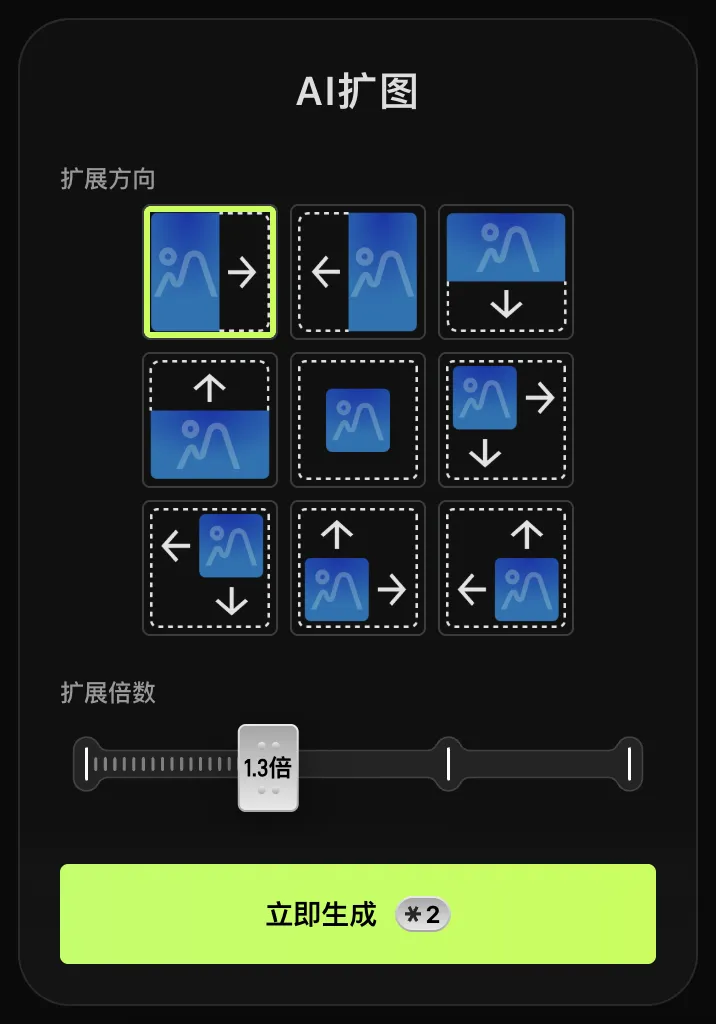
AI扩展工具提供了9种常见的拓展方向和4种拓展倍数。
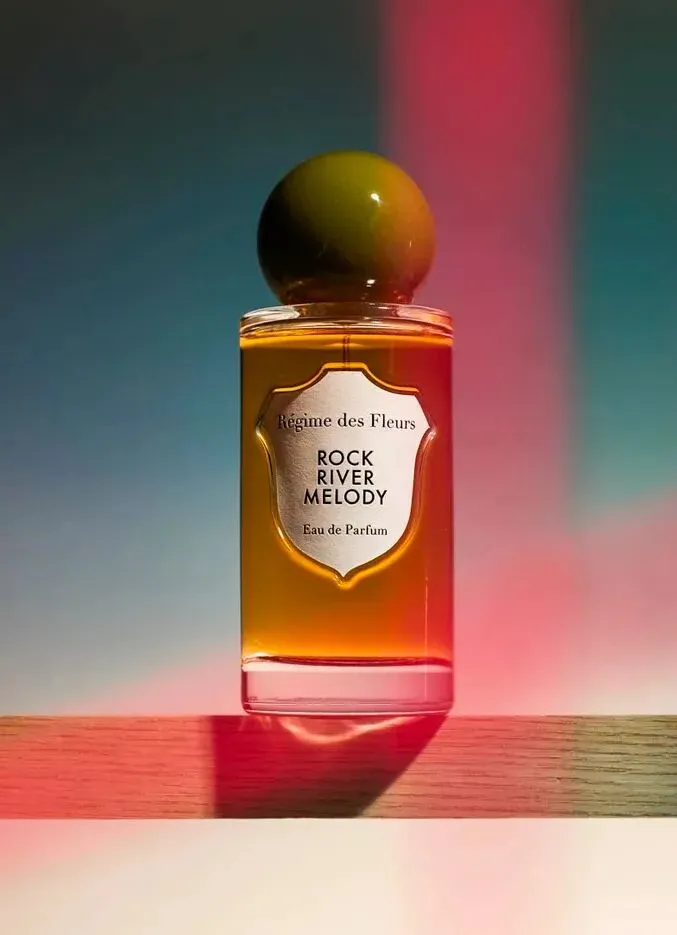
比如我们有这样一张产品图,想要用它来制作一张产品海报。
由于图中背景的面积太小了,产品就只能居中放置,这就给我们后续的创意和排版带来很多的限制。如果我们先用AI 工具将背景扩大。
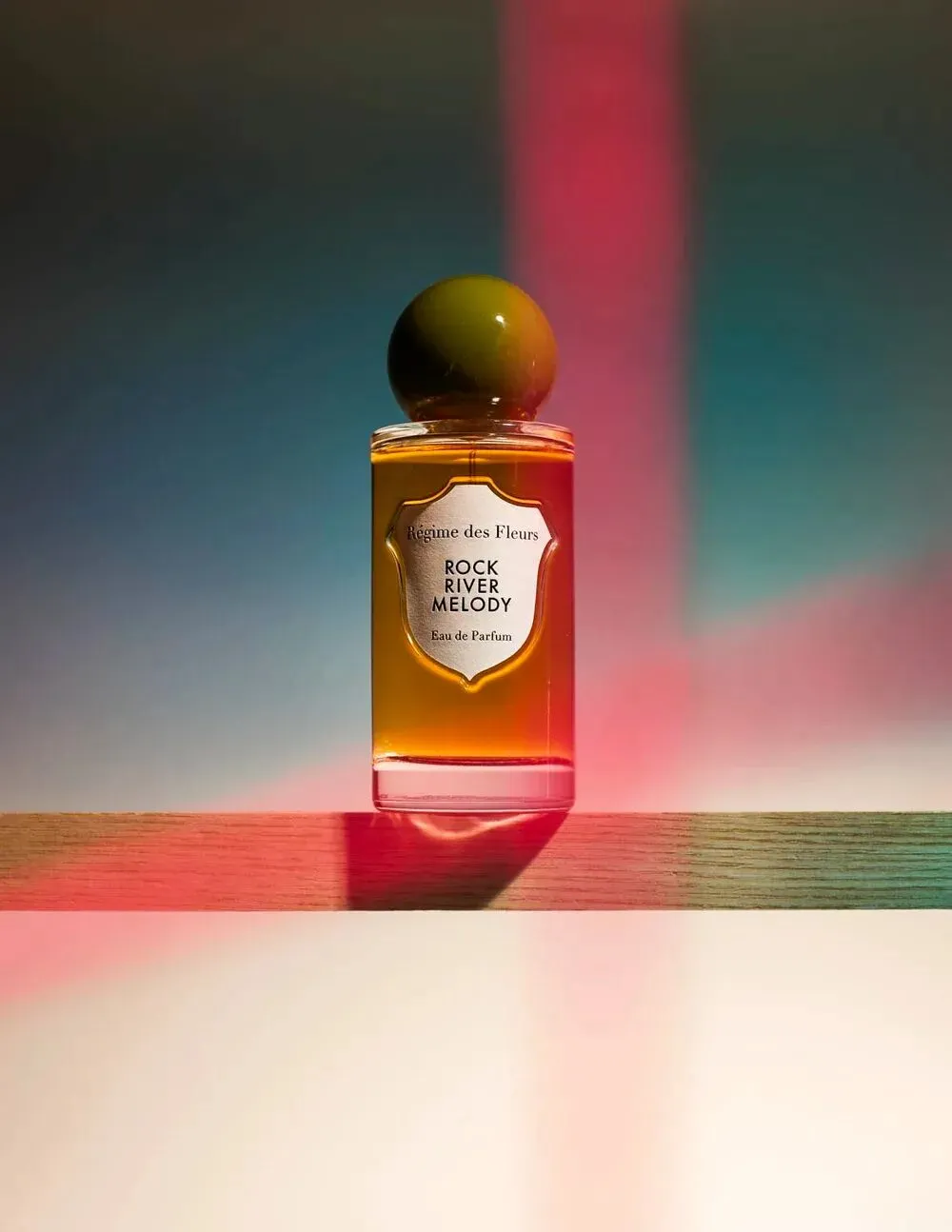
然后在后续使用的时候再重新裁图,这样就灵活多了。
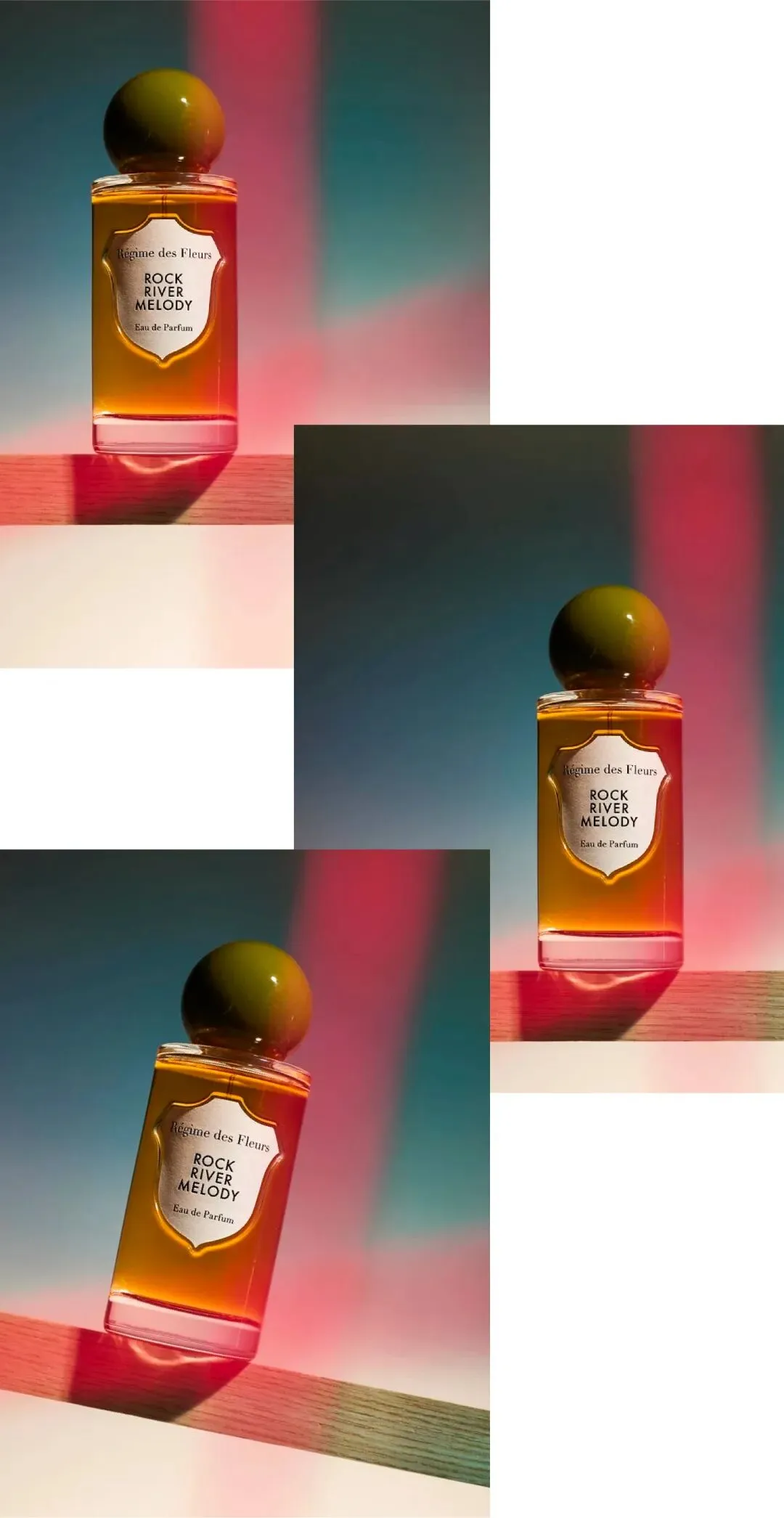
通过裁图,我们可以把产品安排在版面的任何位置去适应各种构图。只要原图够大,我们甚至可以旋转角度尝试倾斜构图。
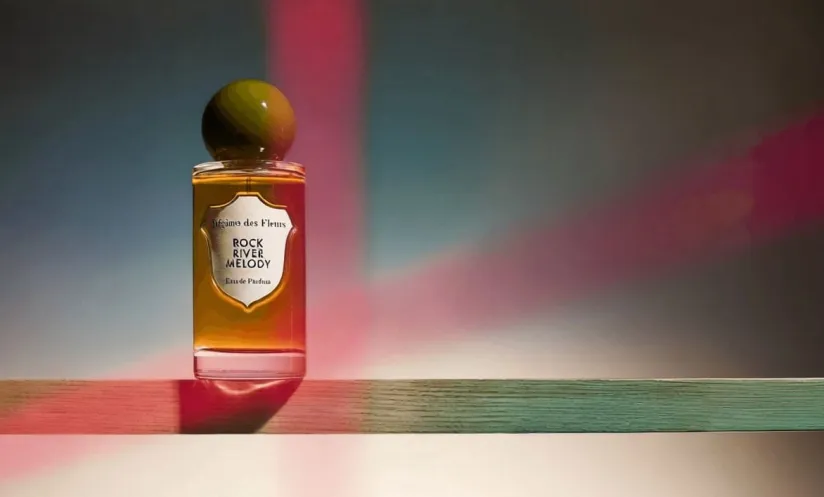
这时如果做完了竖版的海报,有需要适配横版的物料,那裁成横图继续使用也没问题。
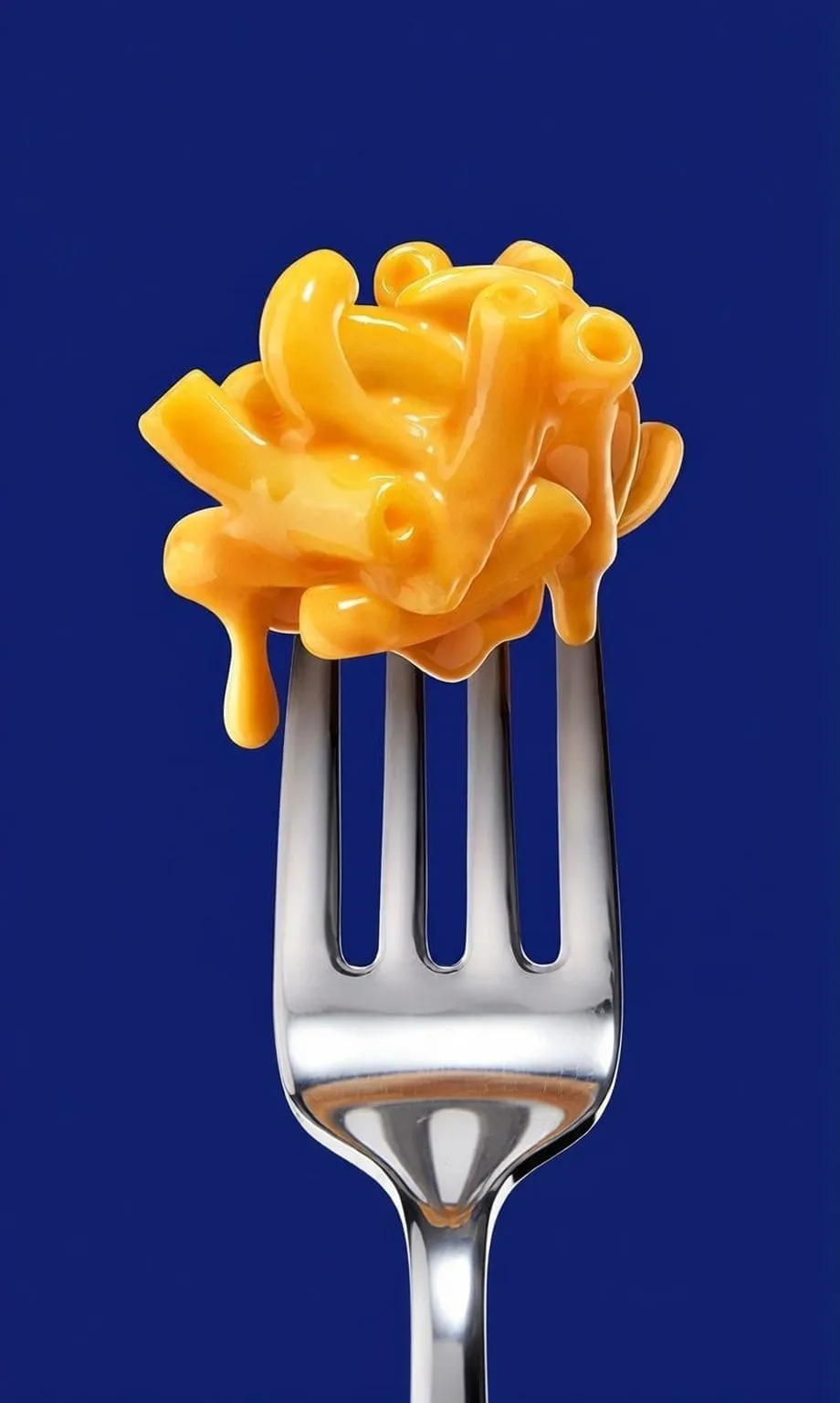
在扩图时有一种特殊的情况是主体有缺失。一般情况下也都是可以扩展的。
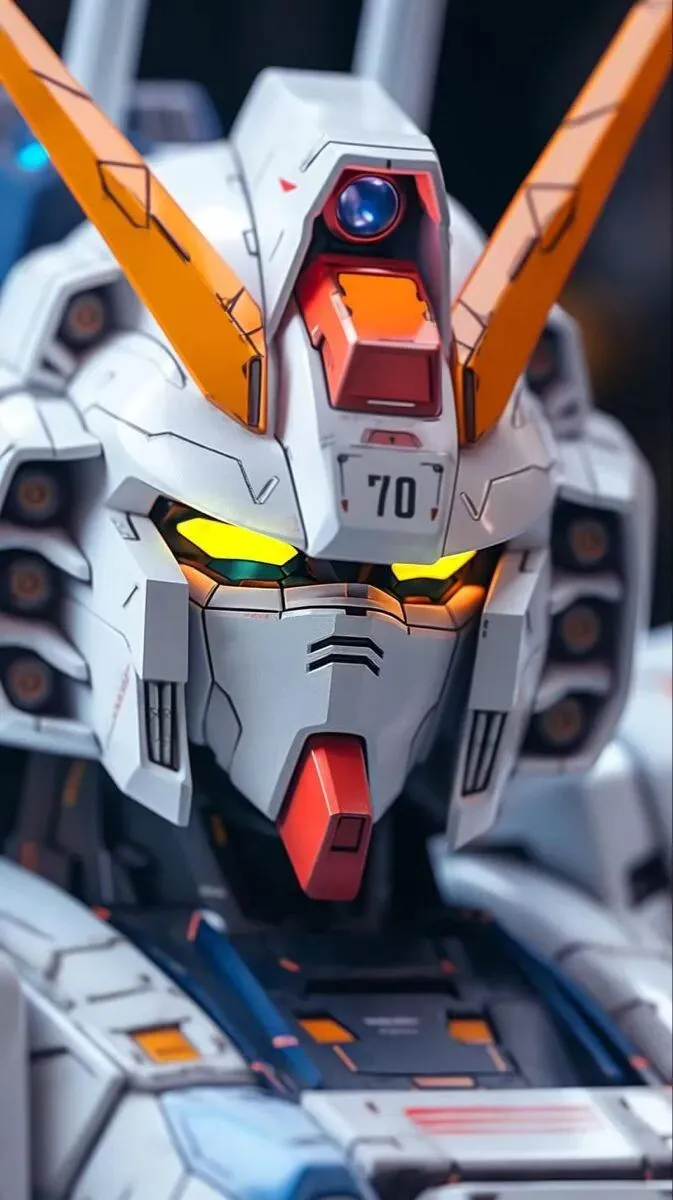
原图
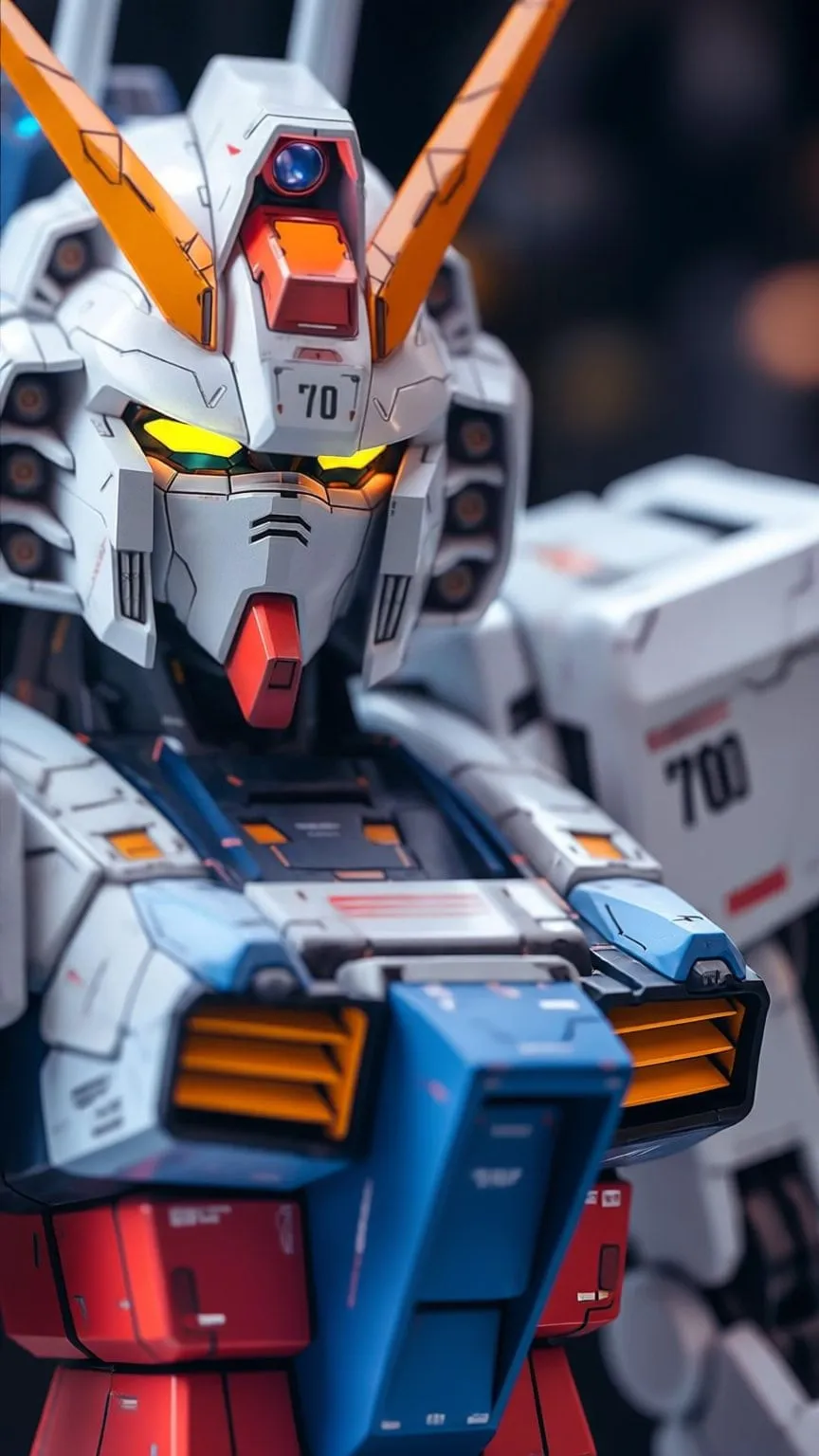
结果图
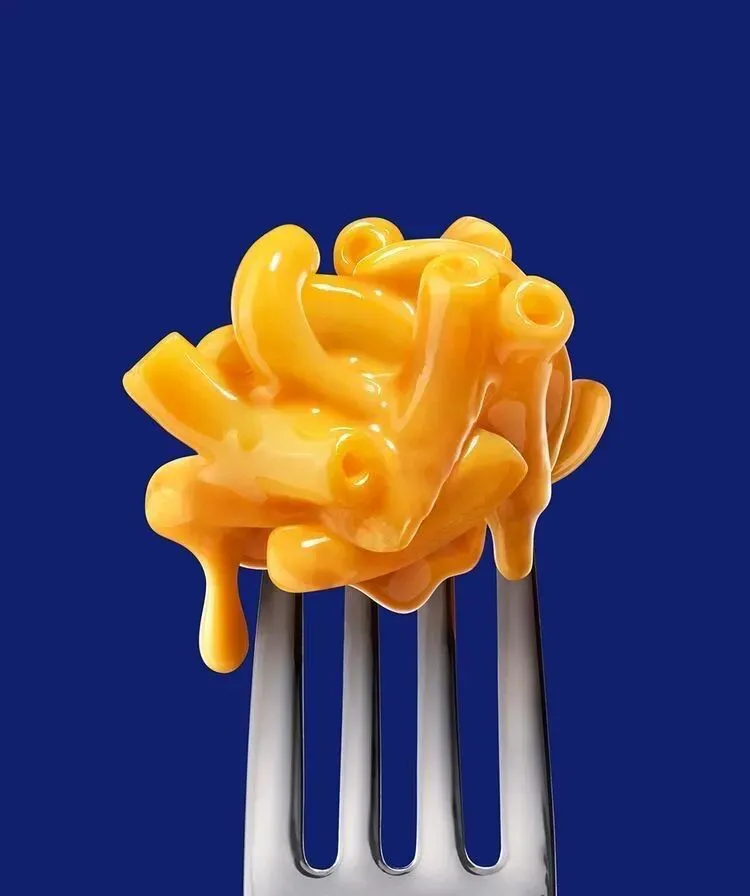
原图
结果图
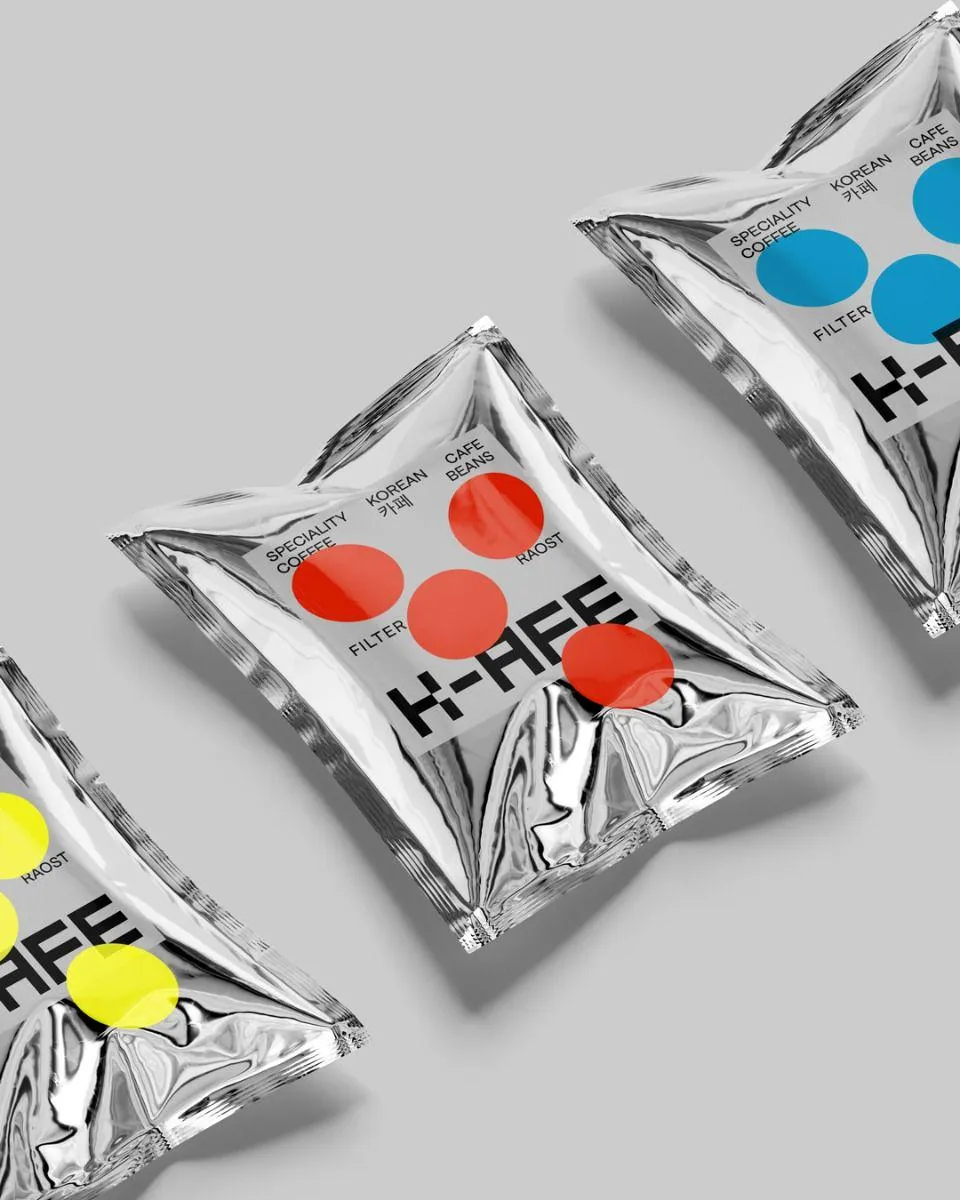
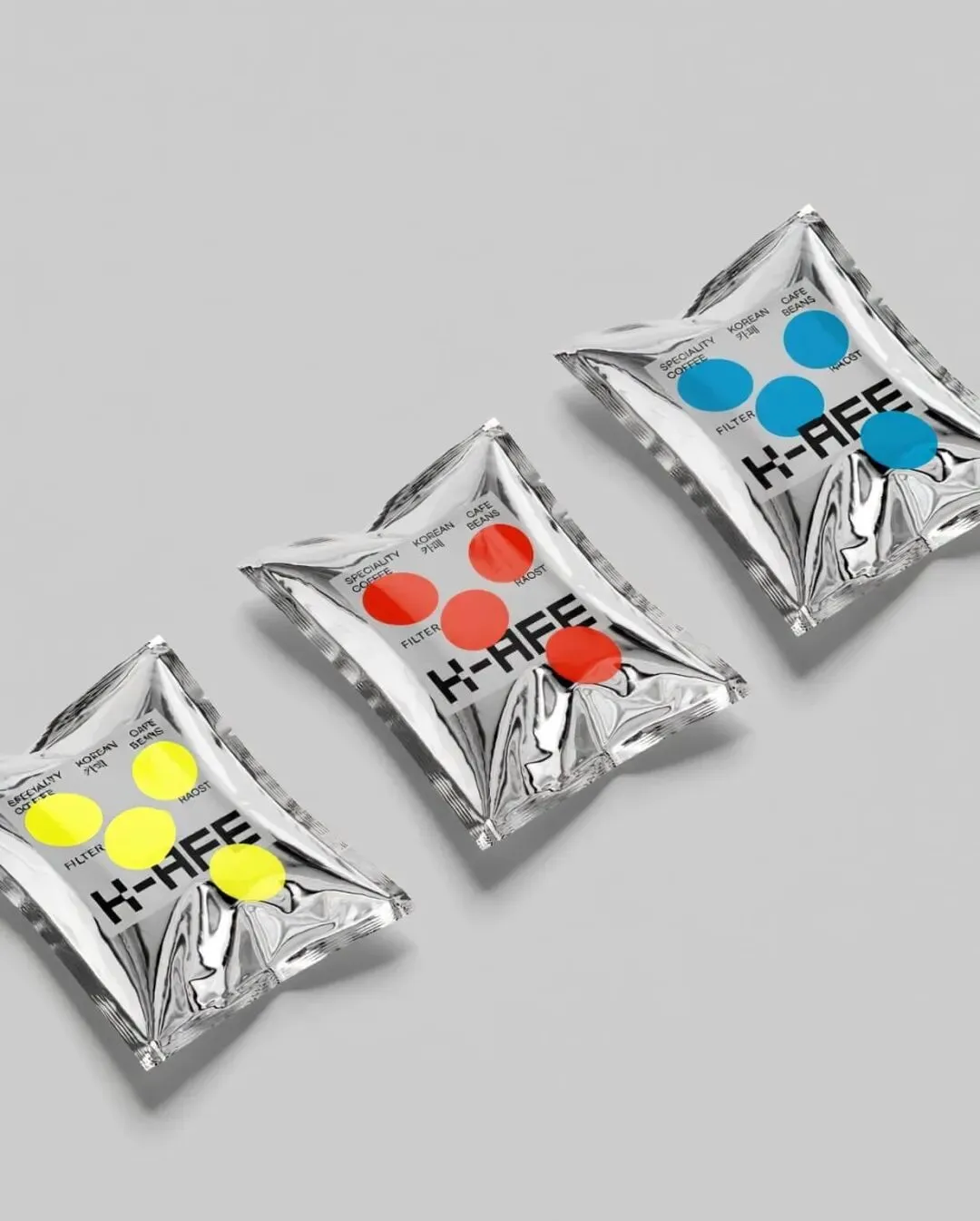
但是如果缺失的部分有文字,那就需要谨慎一些了,例如产品包装:
原图
结果图
上面这个案例之所以能够非常精准地补全,是因为黄色和蓝色包装上缺失的部分与红色包装相同。如果不是这种特殊情况的话,AI 对于缺失文字的补全只能靠猜测。
(四)
无痕消除
还记得被仿制图章支配的恐惧么?对于我本就不高明的修图水平来说,使用仿制图章只会越涂越脏。不过现在它真的可以成为历史了。
无痕消除工具想要消除什么,直接圈起来就可以一键消除。
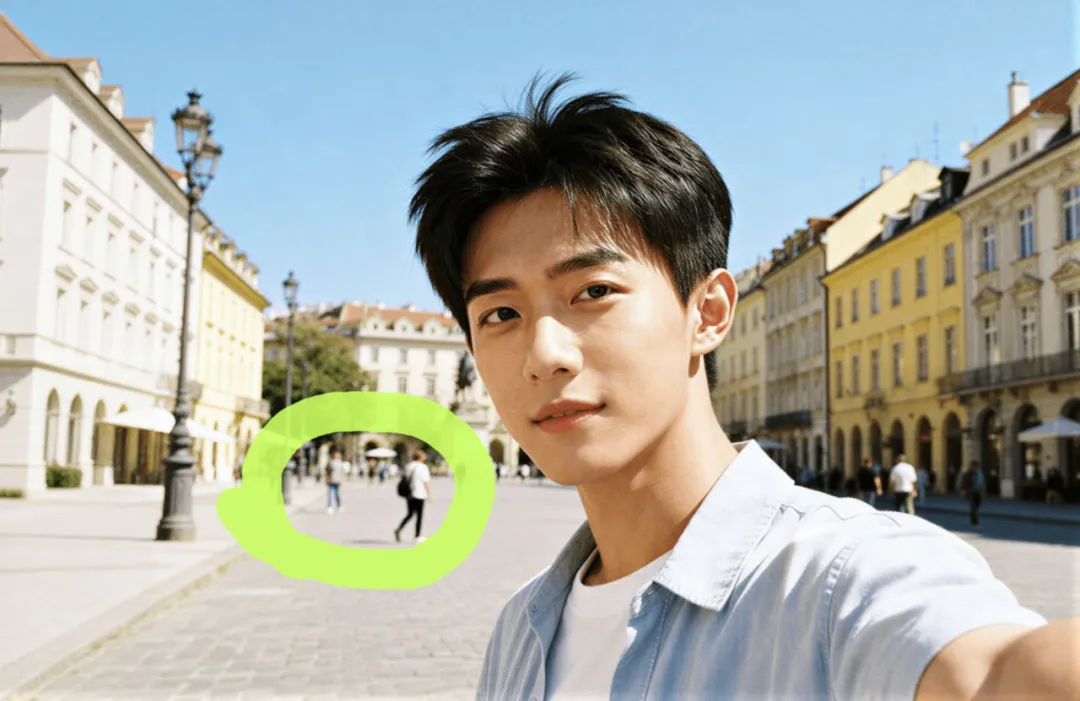
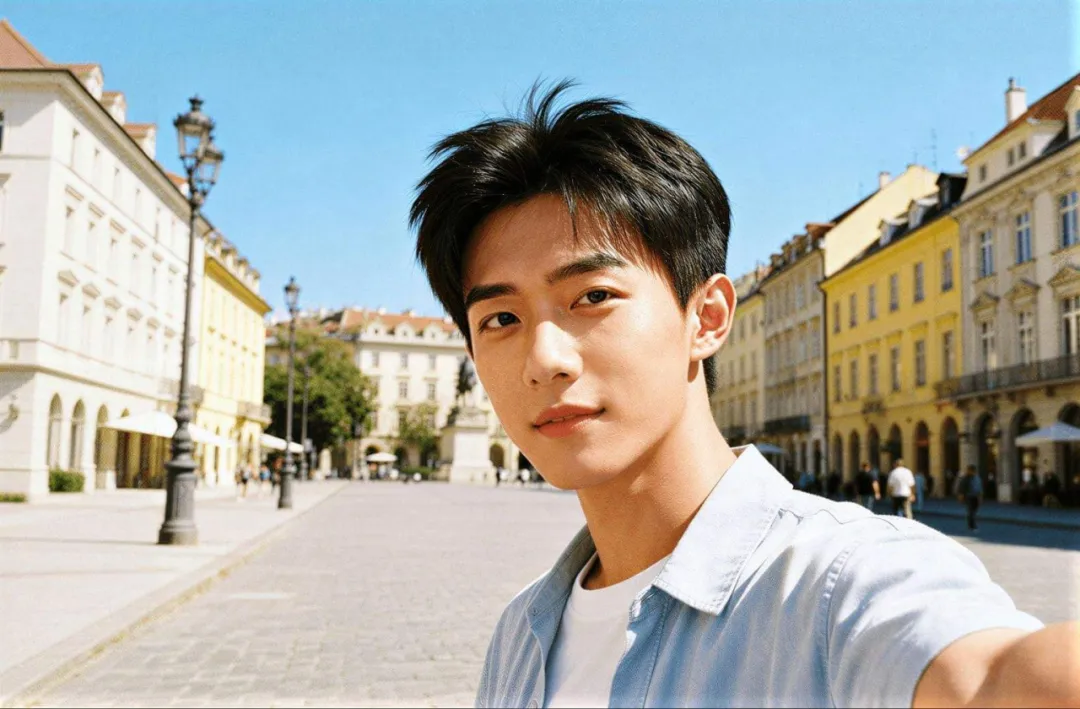
比如照片上不想要的路人,直接圈起来就可以消除干净。
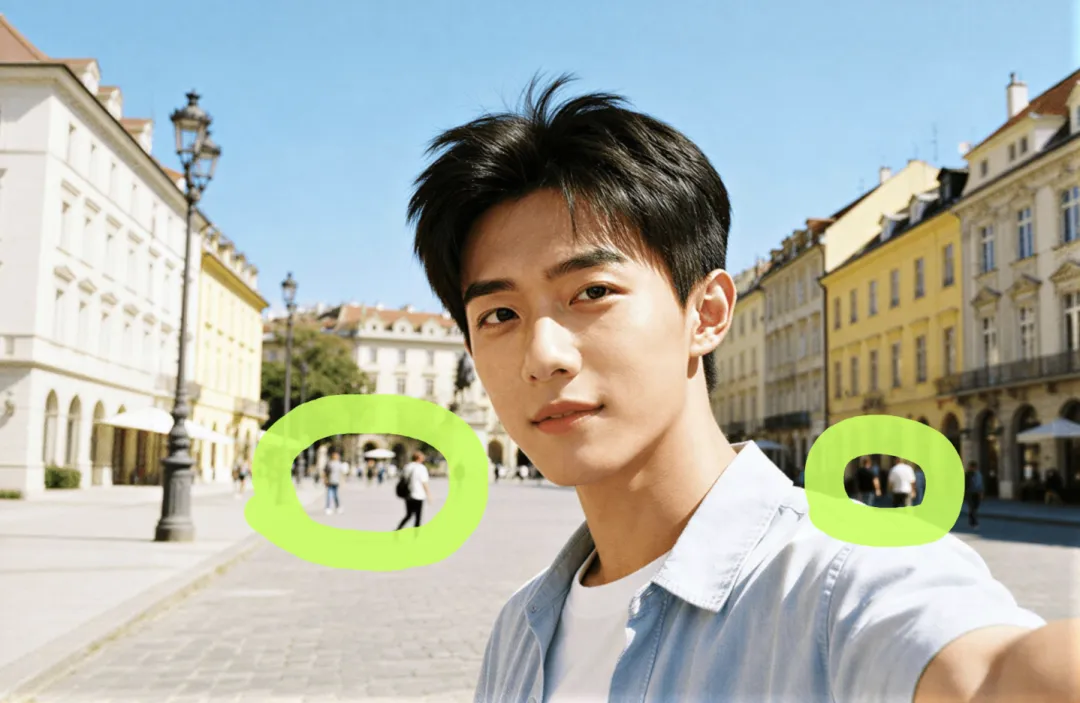
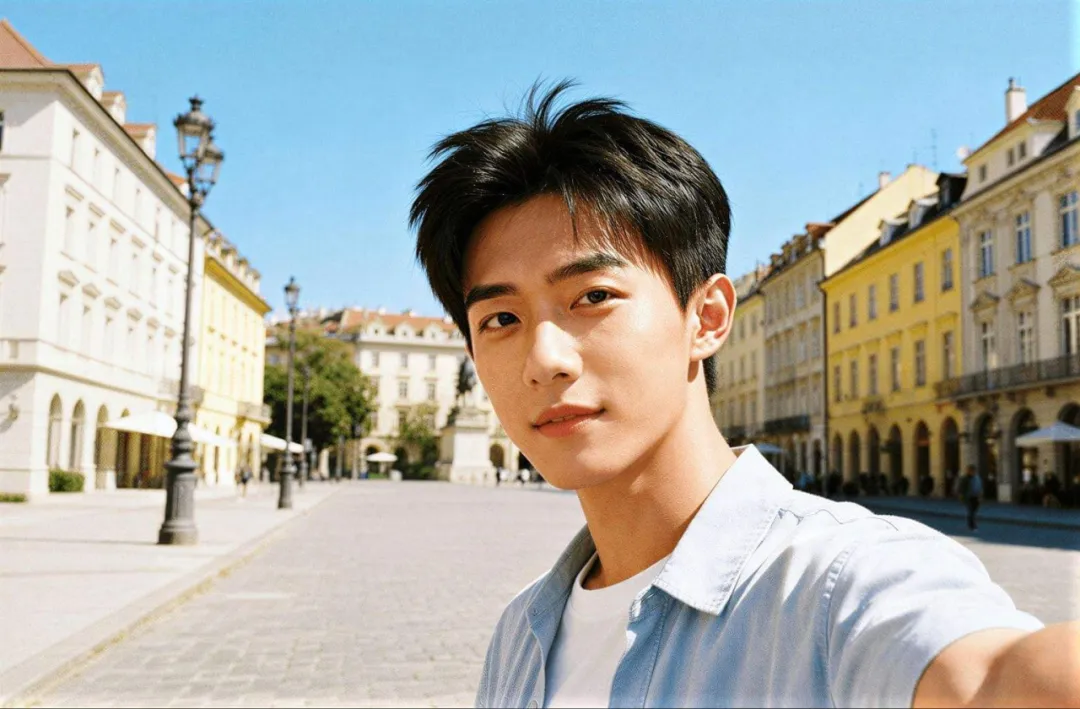
如果同一张图片上存在多个想要去除的元素时,只需要分别圈选出来,就可以一次性去除干净,不用反复操作。
再比如,还可以去除图片上面不想要的文字。
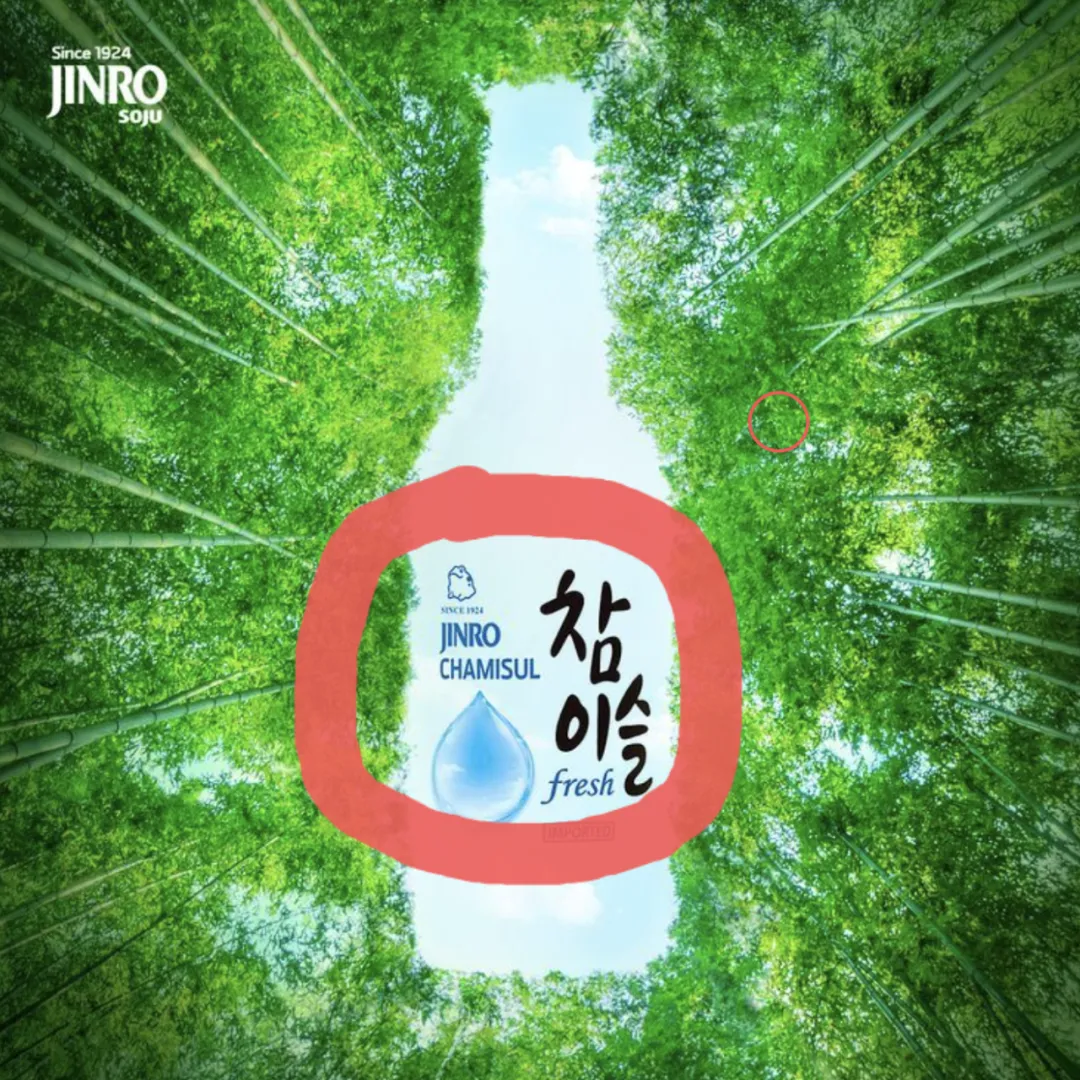
选择目标元素时,有几个关键点需要注意:
①
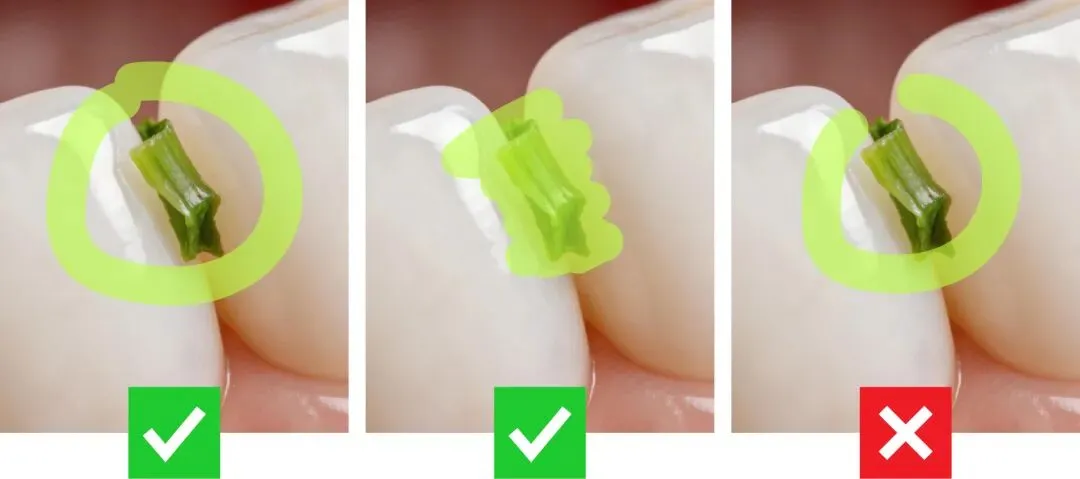
可以使用圈选的方式,也可以将目标涂满。如果选择圈选的话,要注意笔划一定要闭合。开口状态下是无法识别的。
②
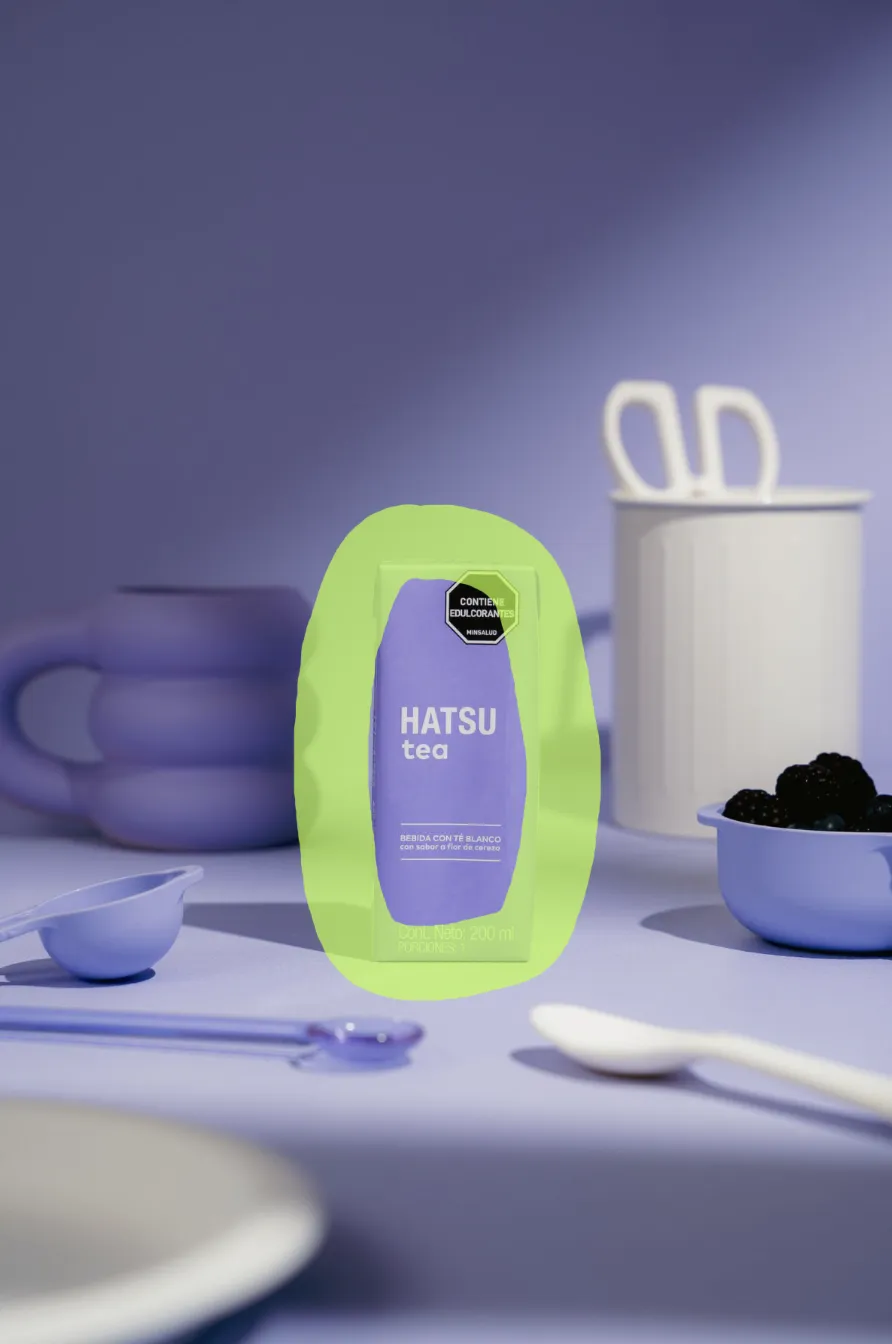
如果选择的目标是有影子的,记得要把影子也选中,否则单独留下影子在画面中就会穿帮。
仅圈出物体
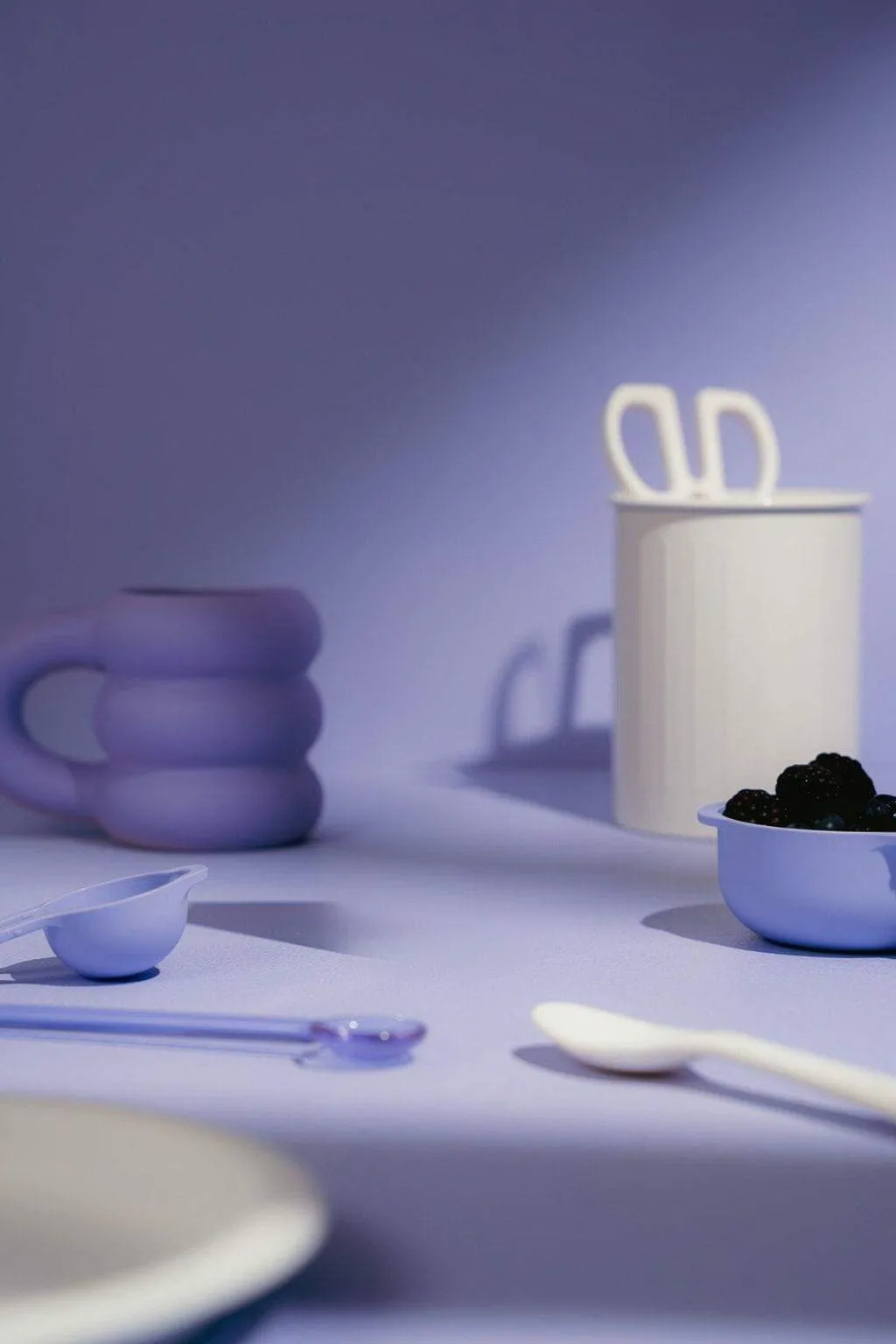
影子有残留
如果像下面这样连影子一块选中,消除结果就会更完美。
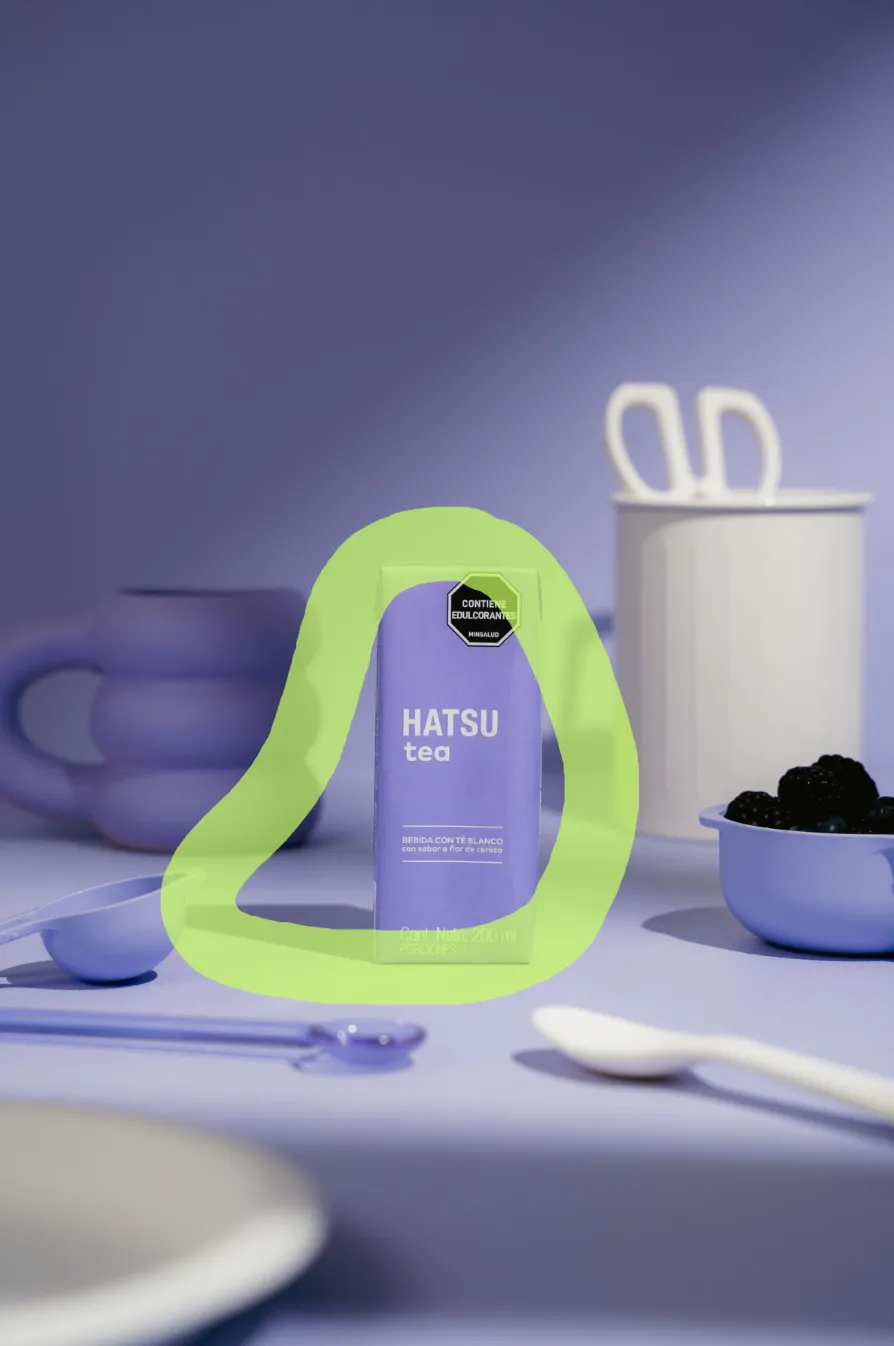
圈出物体+影子
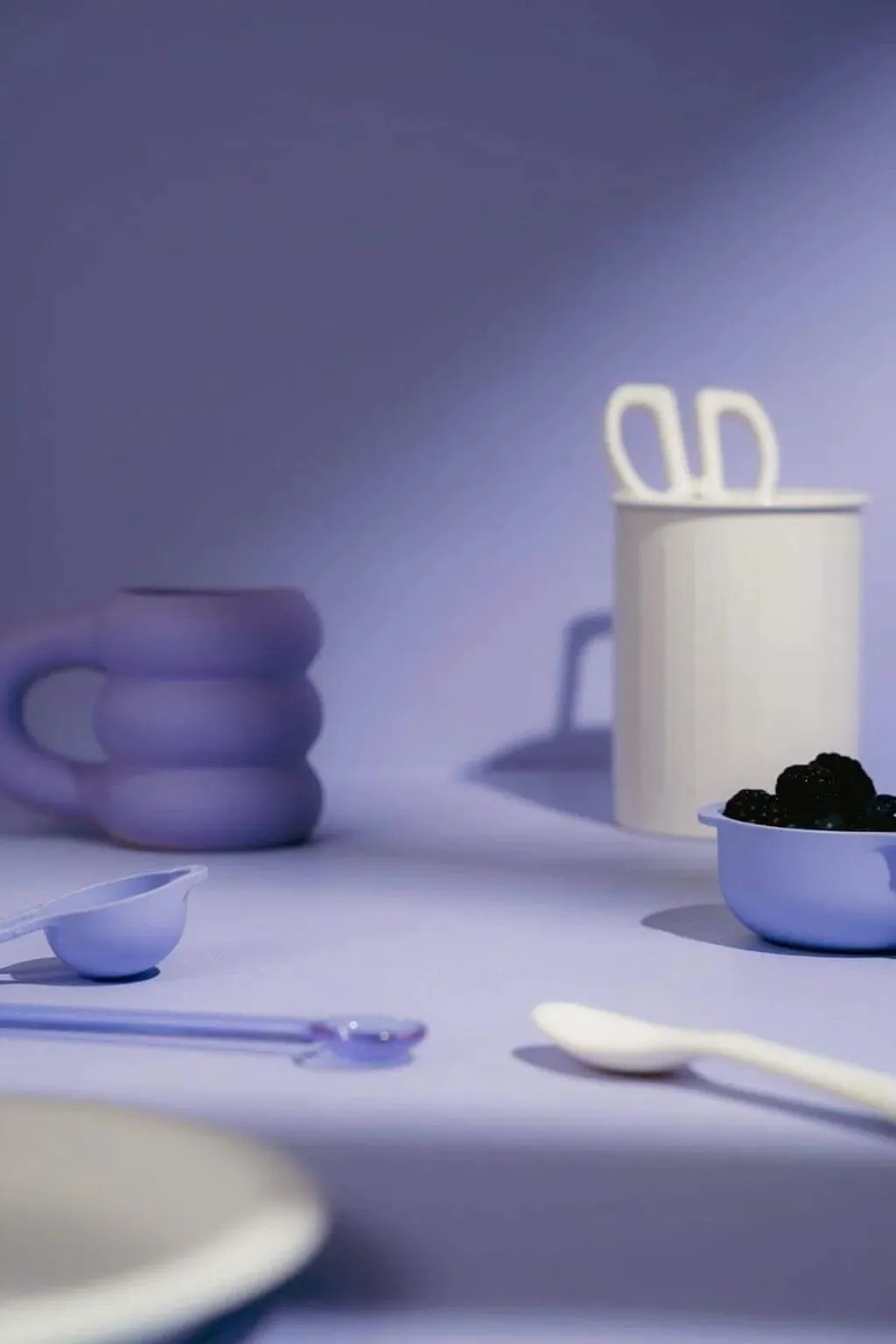
完美消除
从上面这个案例可以看出圈选的范围其实不需要特别精确,稍微带到一些周边的元素也没有关系。
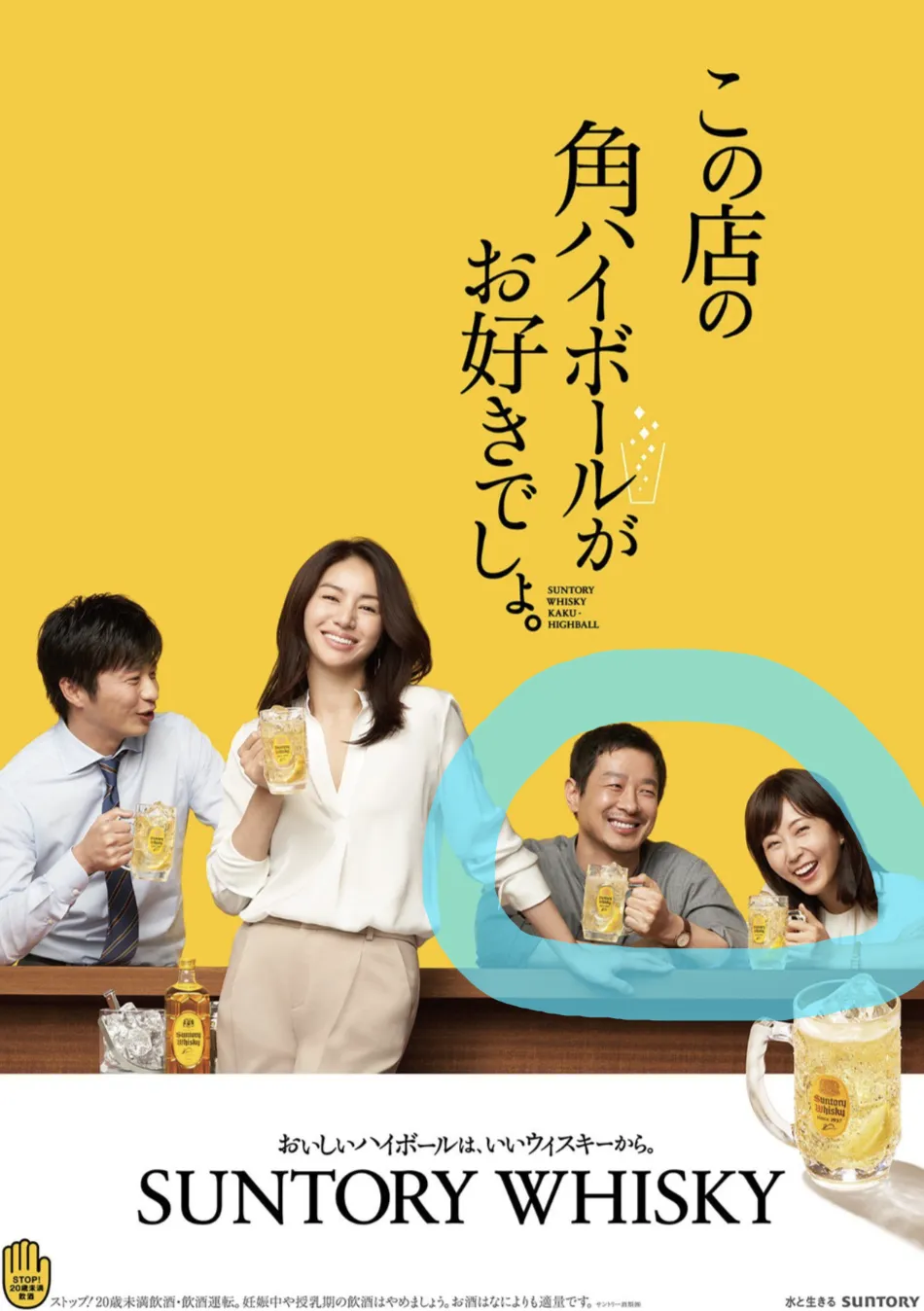
比如,我想消除掉右侧的两个人,那么在圈选时不可避免地要圈到左侧女生的手臂。
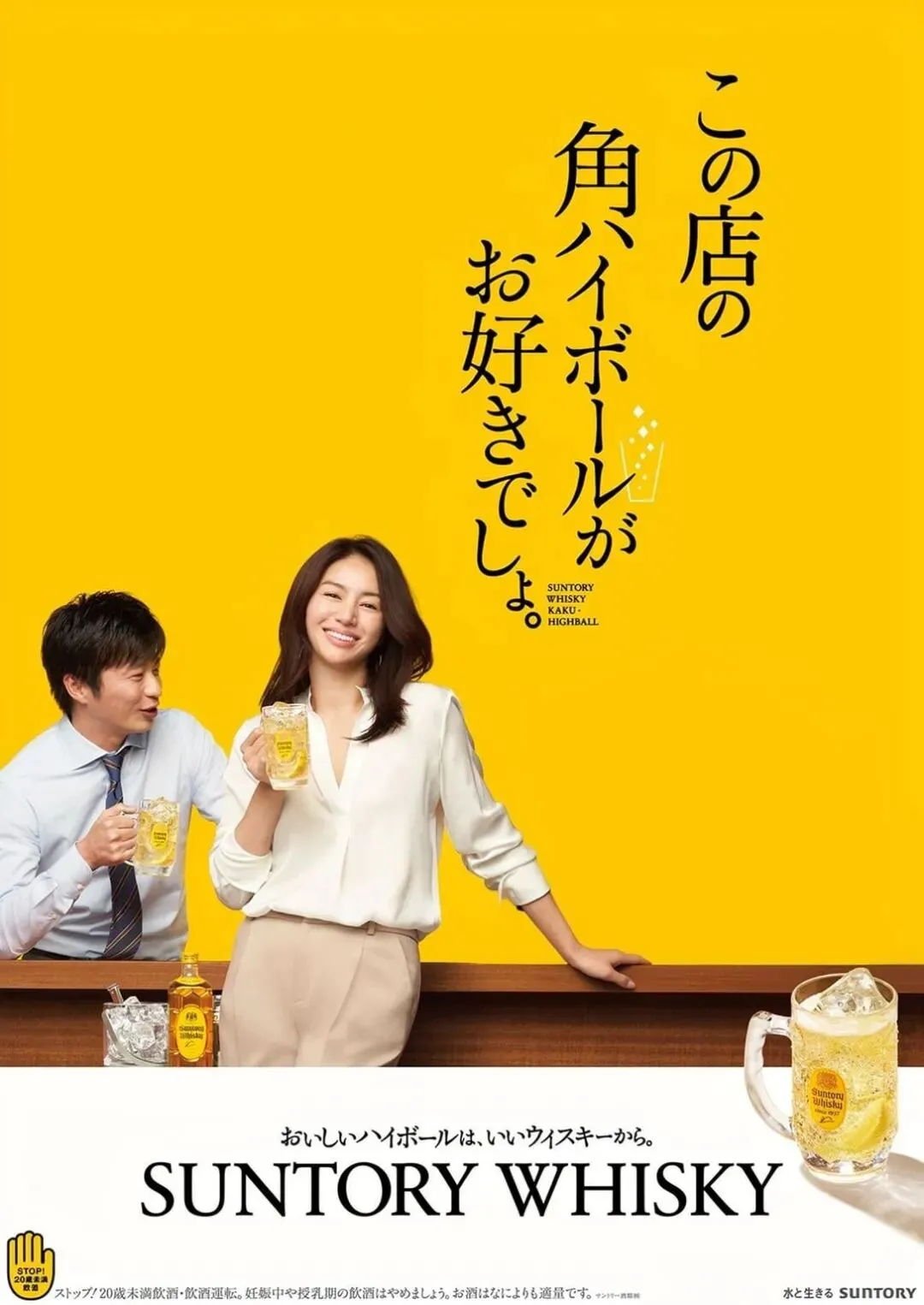
但实际消除的效果是手臂并不会跟着后面的两个人一起消失。因为人物主体是保留的,所以手臂最终会被补全。
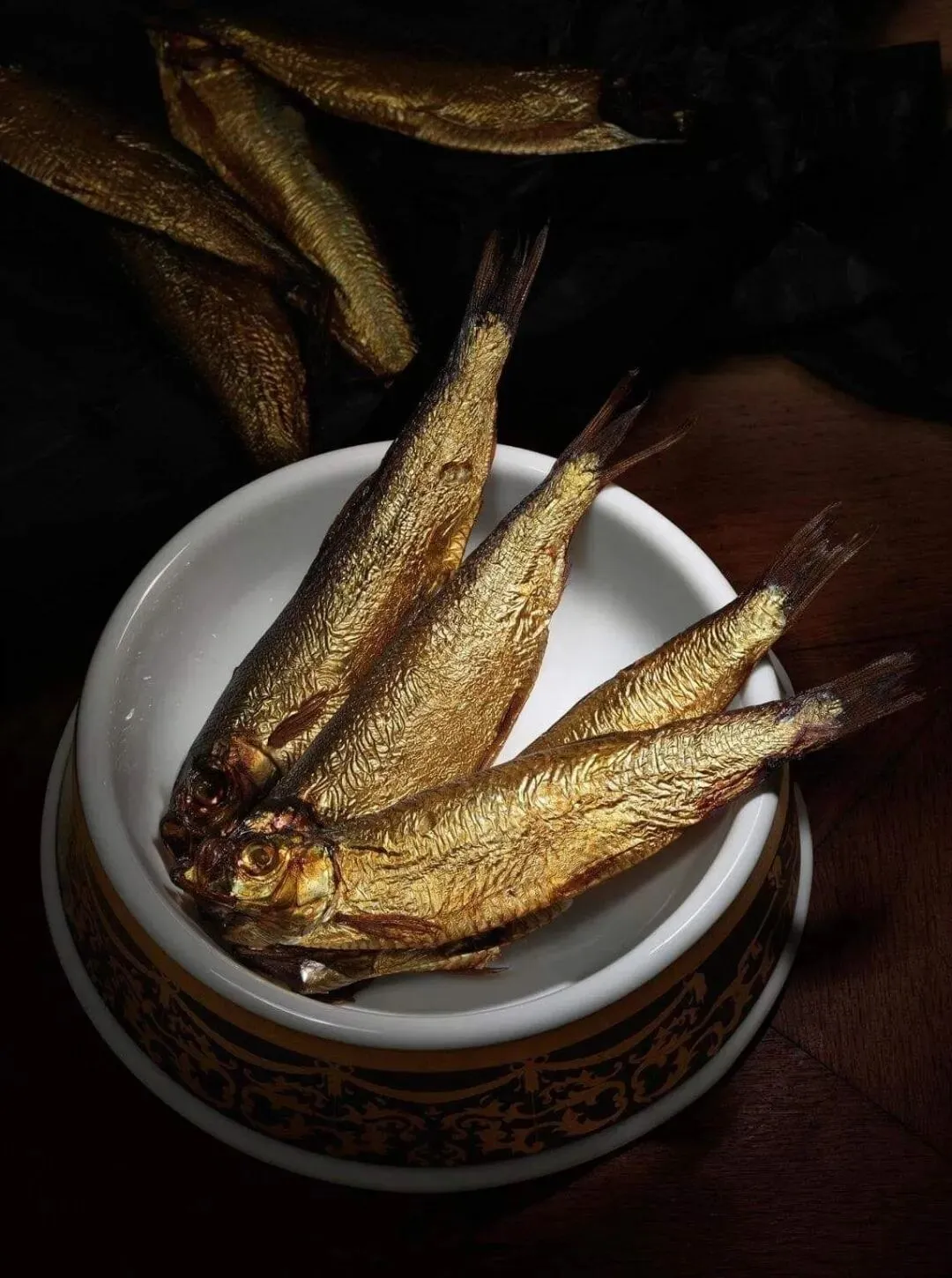
当然如果遮挡的面积是比较大的,比如我想要消除下图中的饰品,又不希望上面的鱼受到影响。
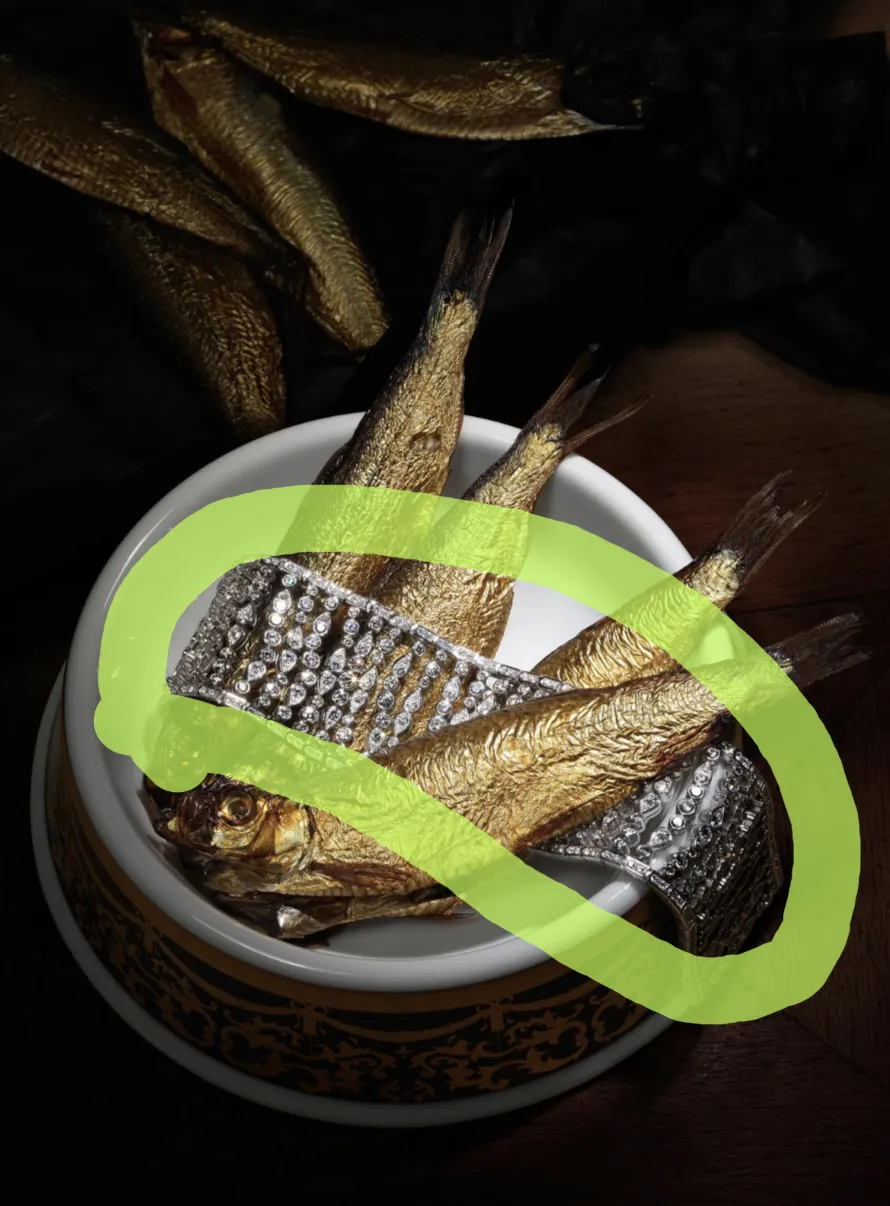
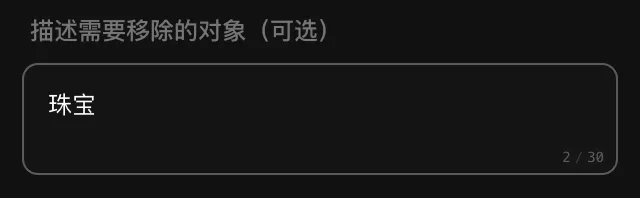
针对复杂的情况,无痕消除工具提供了文字输入框。可以在圈选的同时,在输入框中写下真正想要消除的元素是什么,比如“珠宝”。
这样就可以将手链完美消除。
★
小贴士
这个文字输入框其实可以在每一次消除时都使用,圈选加上文字描述双保险,可以让消除的成功率更高。
(五)
智能抠图
如果我说抠图是设计师最不爱干的工作第一名,谁赞成谁反对?在十年前,如何抠头发丝和透明的玻璃是可以难倒很多设计师的。现在的设计工具虽说比之前要智能了很多,但是AI的出现直接把设计师从抠图这件事上解放出来了。只需要点击一下开始抠图,接一杯水的工夫自己就抠好了。
智能抠图工具提供输出5种背景,来应对不同的应用场景,最常用的就是透明底色。
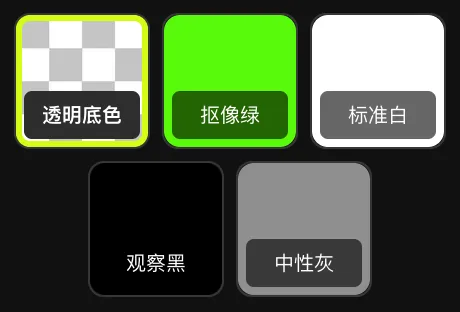
你在工作中遇到的所有需要抠图的场景,都可以用它来抠。最简单的情况肯定是边缘清晰锐利的物品,这种对于智能抠图来说是毫无压力的。
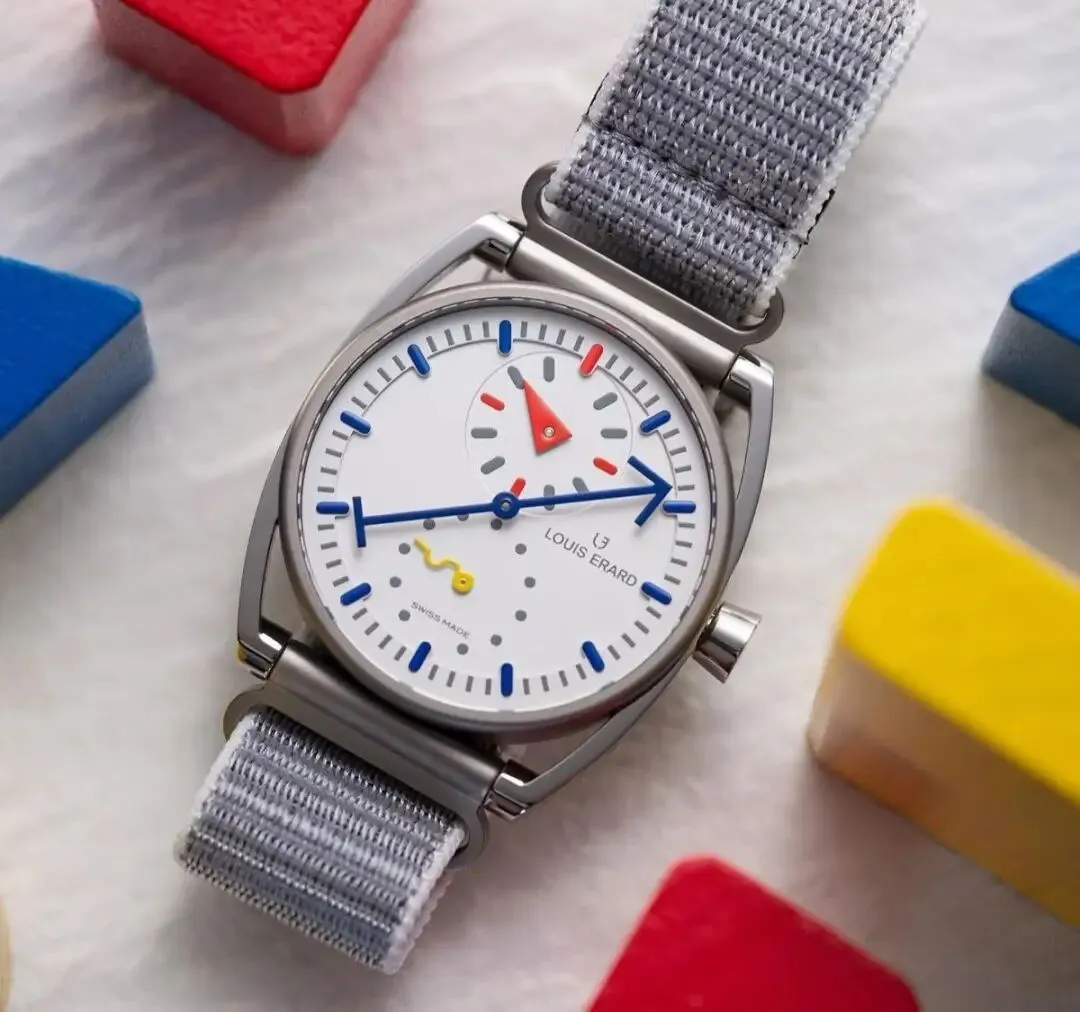
原图
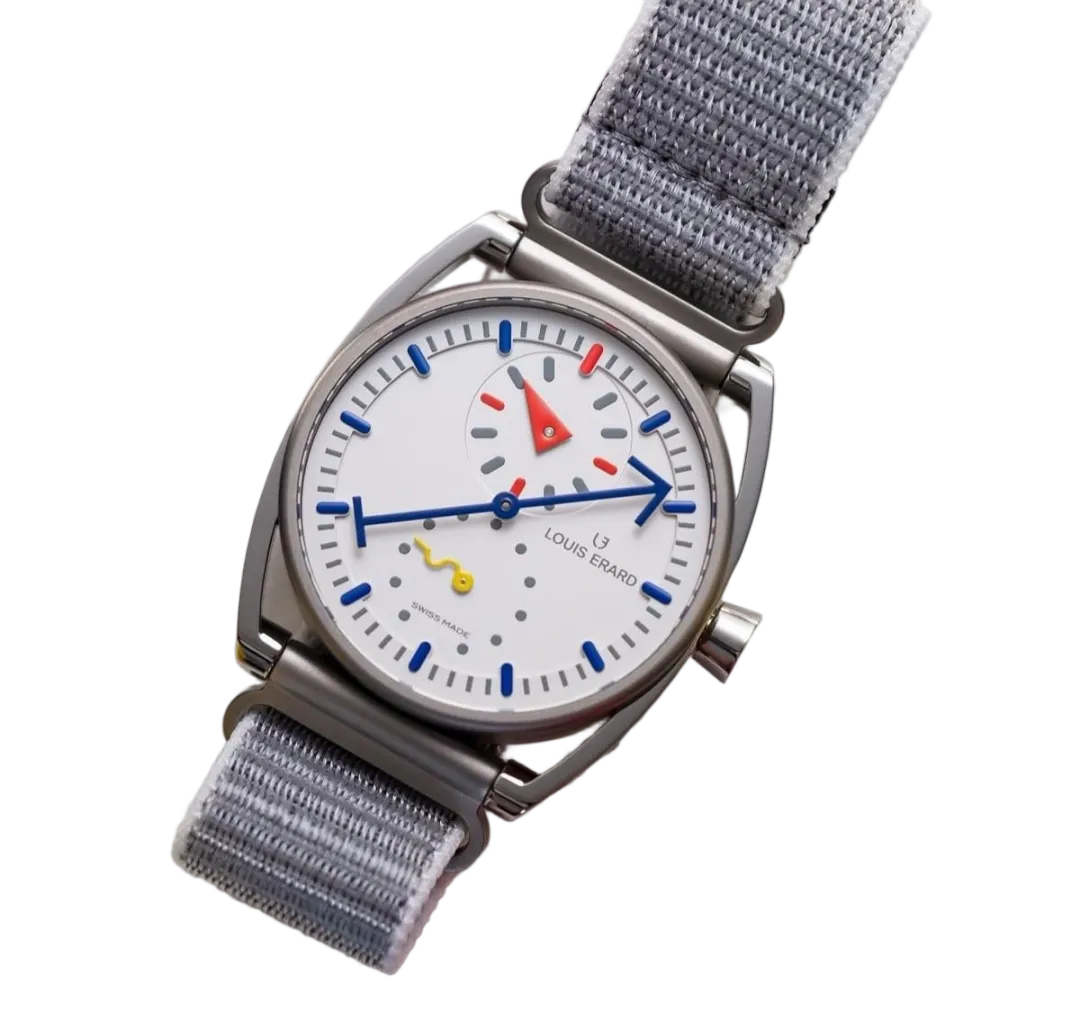
结果图
然后是毛发,可以抠得根根分明。
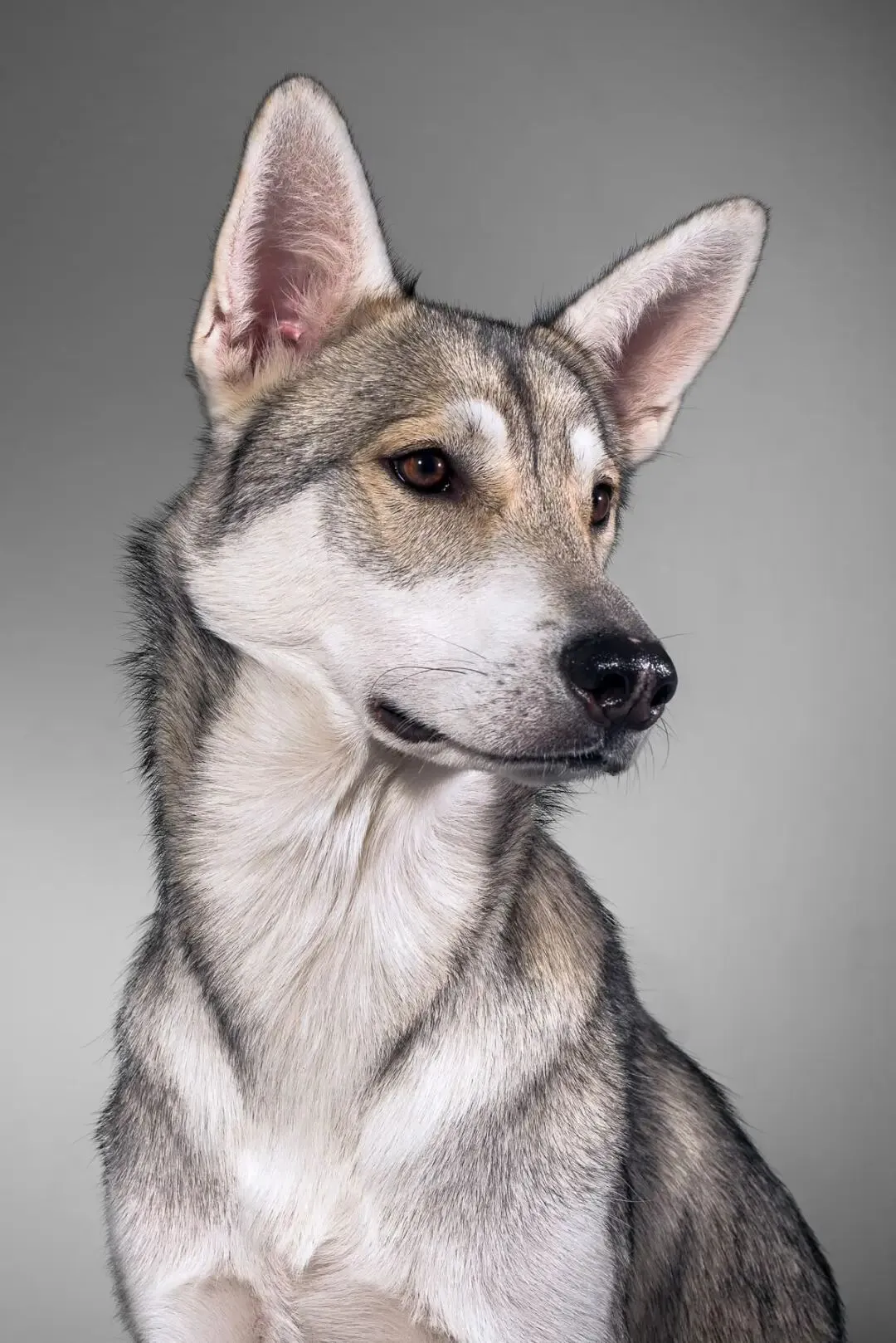
原图
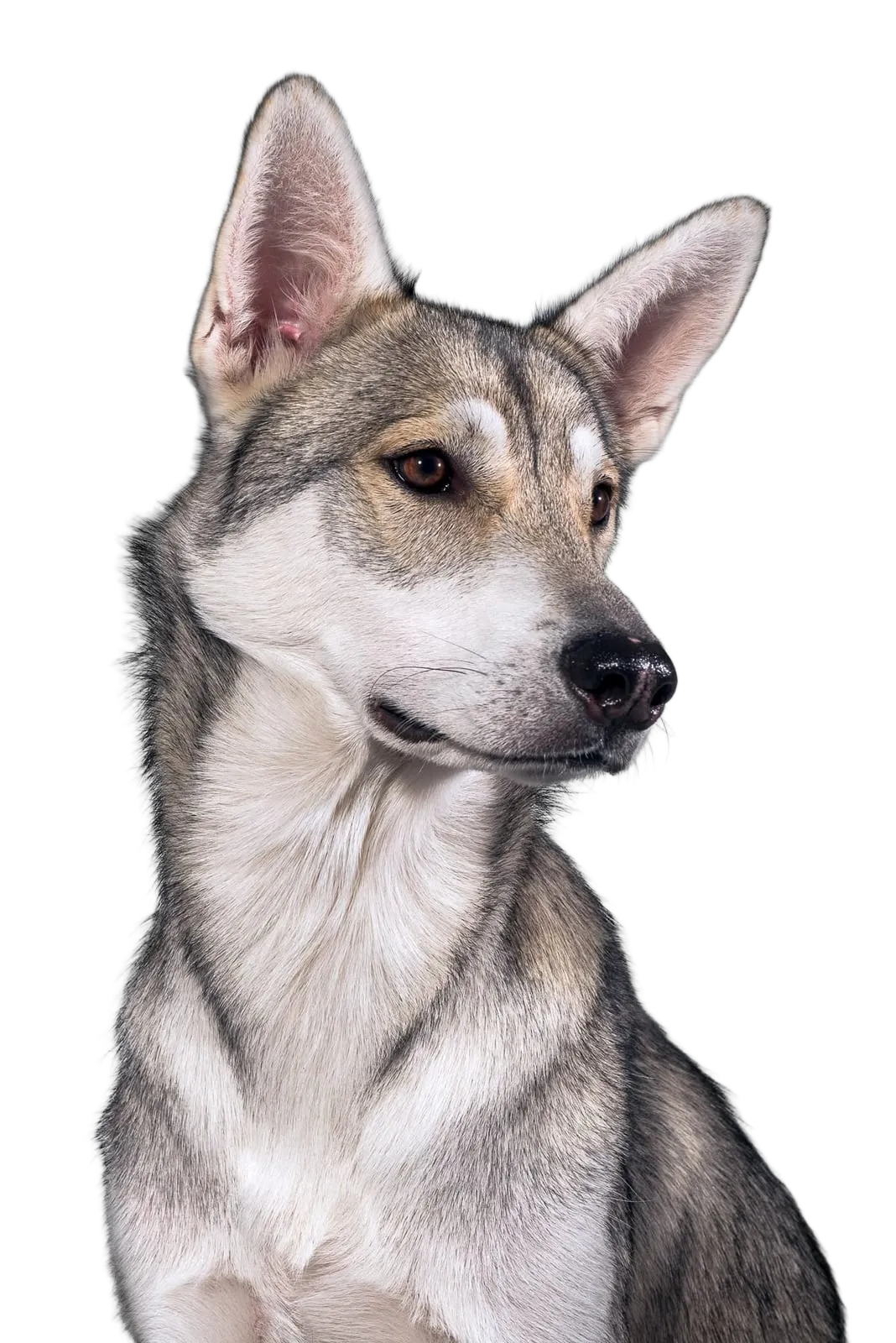
结果图
对于复杂的边缘也可以识别得非常准确,不会残留多余的背景。
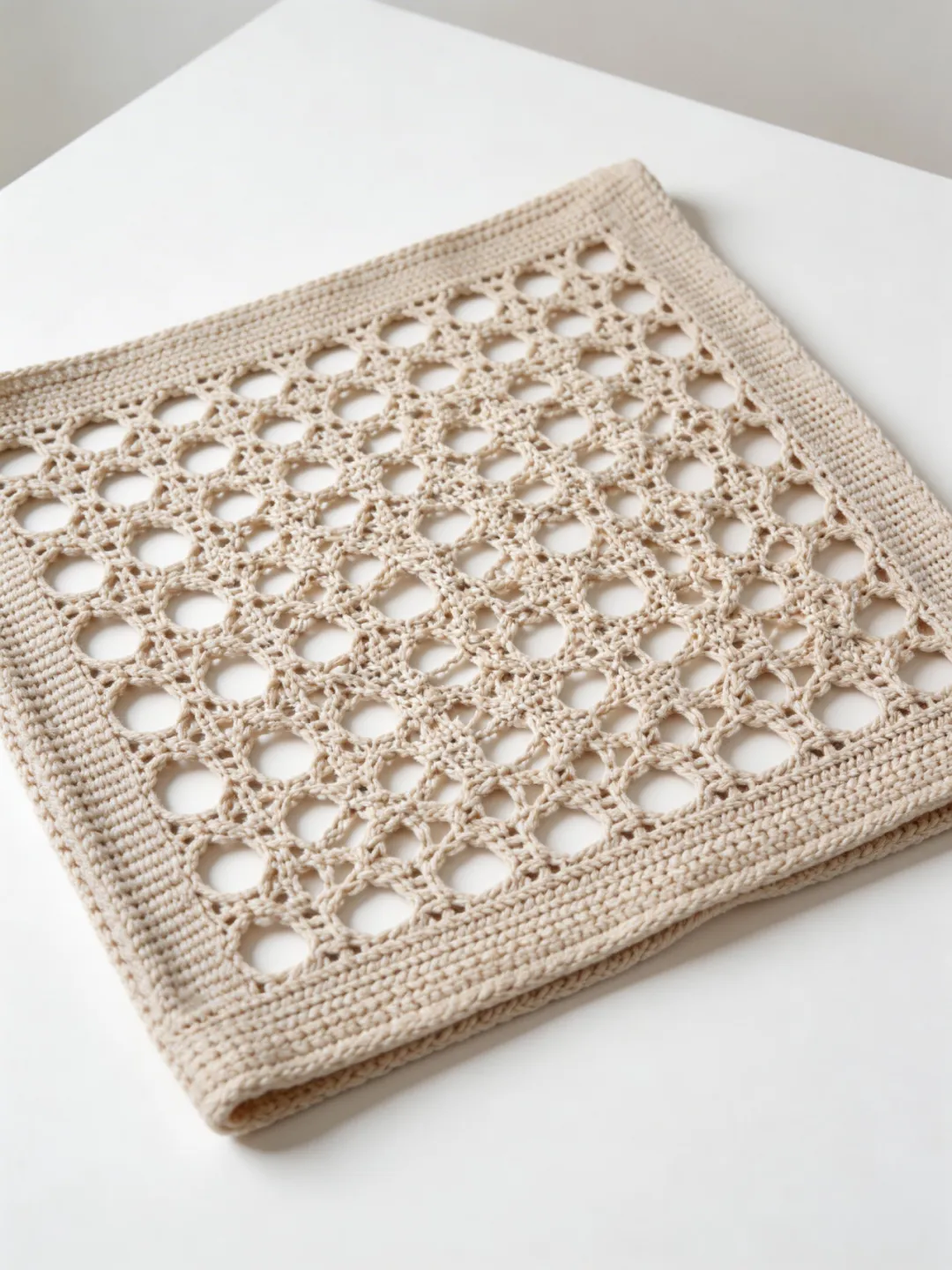
原图
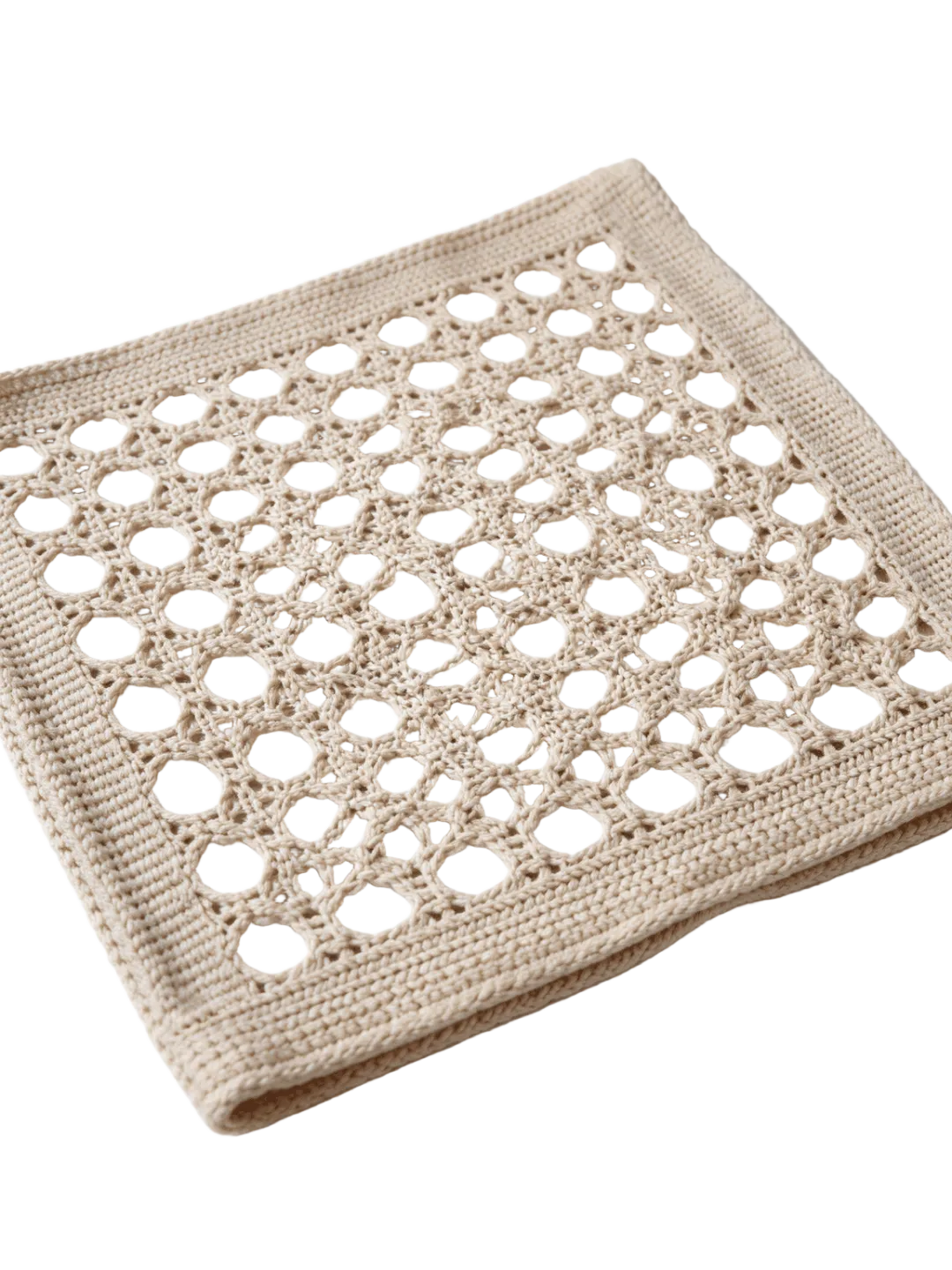
结果图
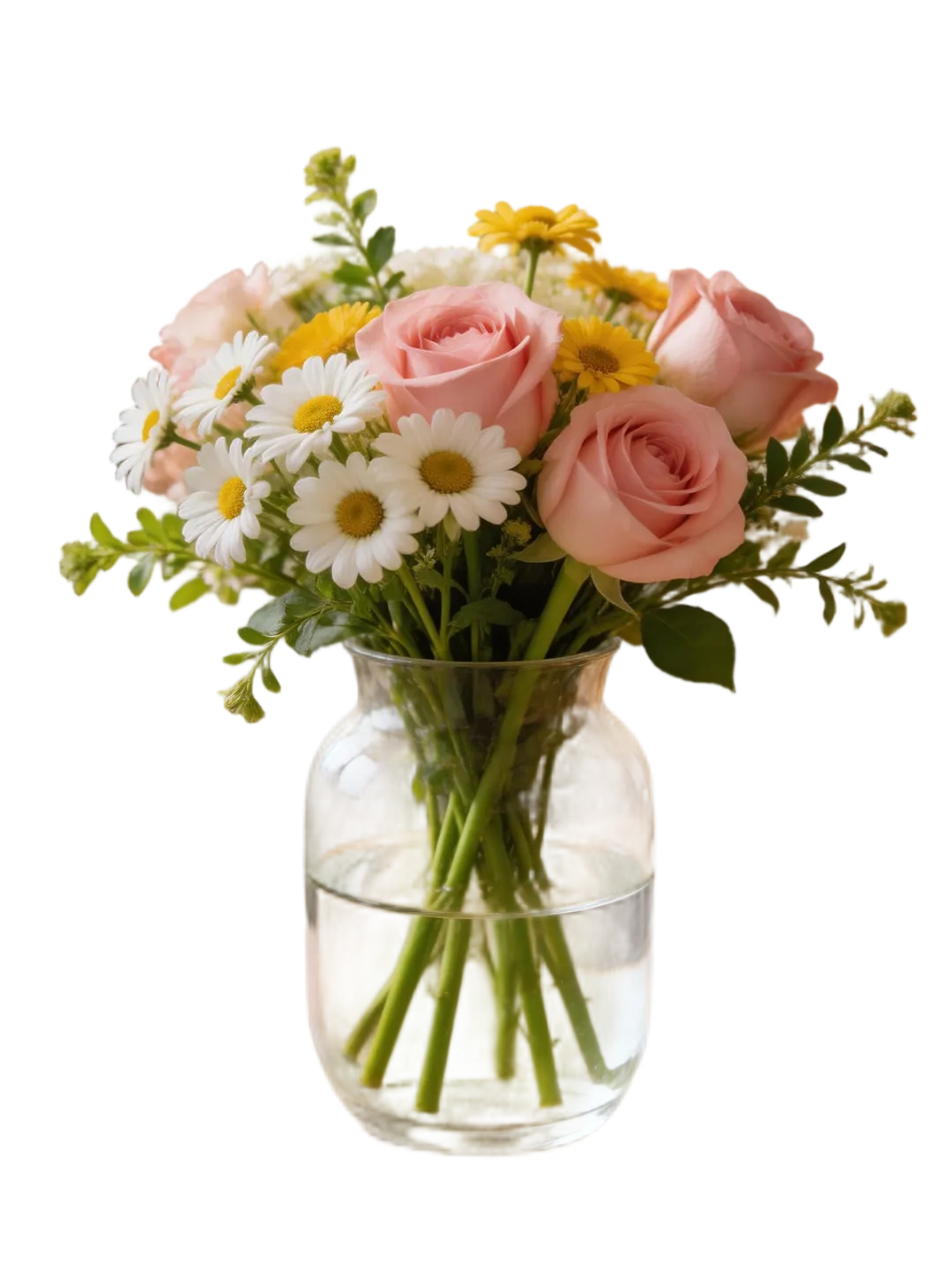
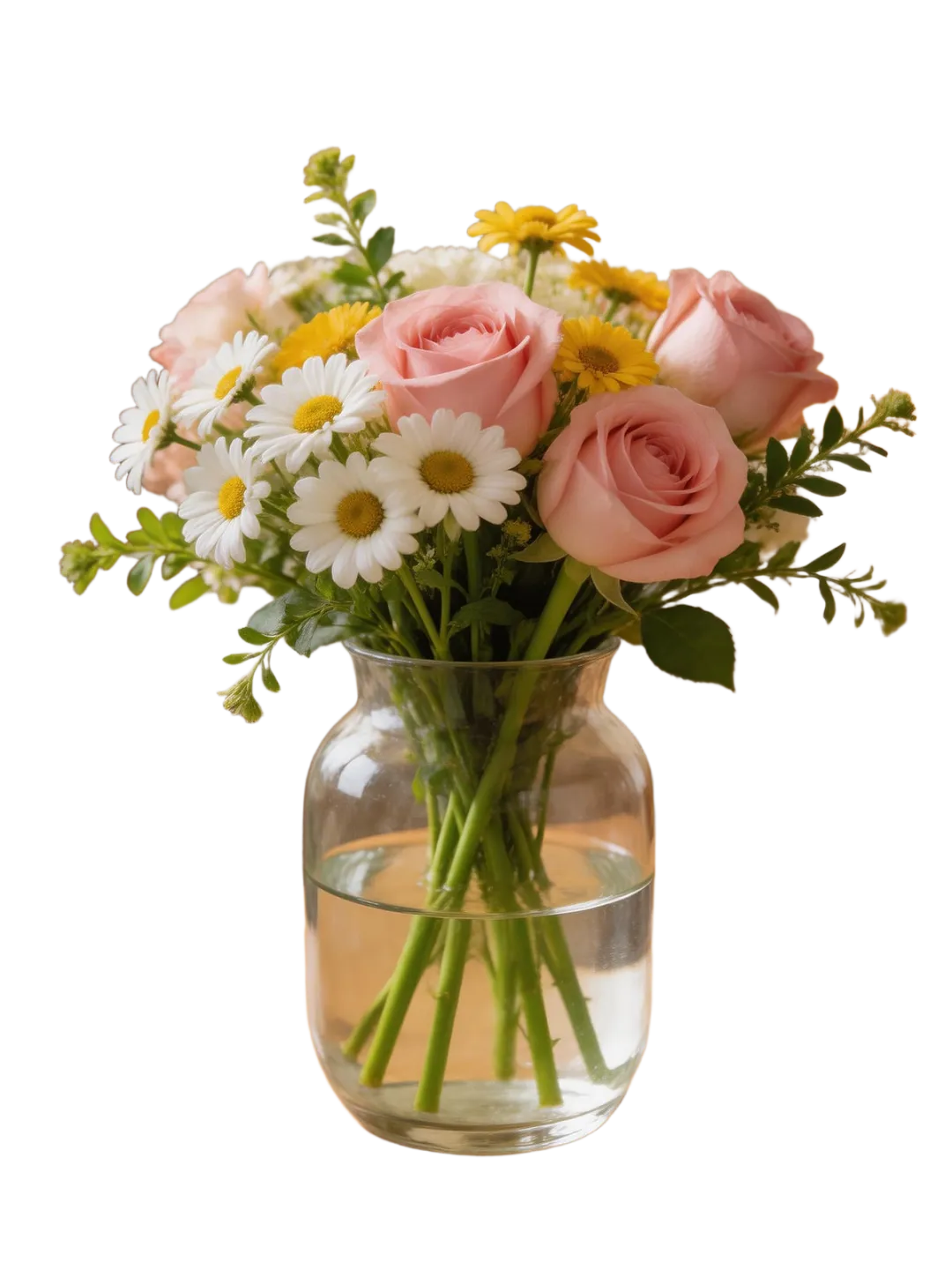
对抠图来说,最难处理的还是透明材质,例如下面这个花瓶,透明的部分抠不好很容易残留背景。

智能抠图工具提供了一个滑块:
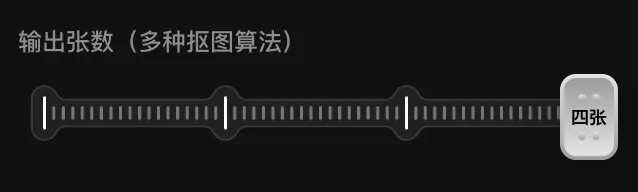
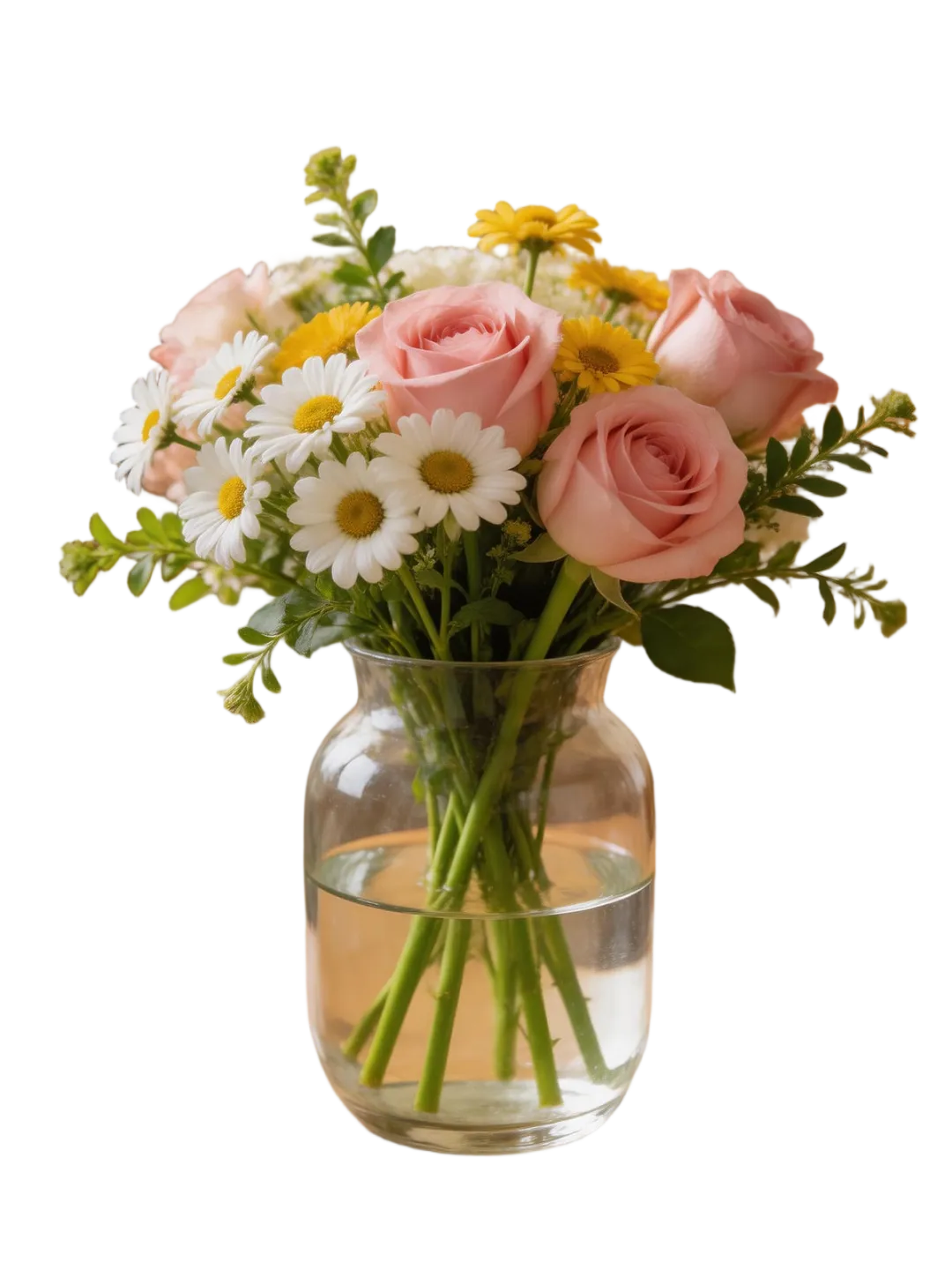
可以一次性为你输出四种抠图结果,并且这四个结果并不是一张图反复抠了四次,而是一次性使用了四种不同抠图方式得到的。例如,花瓶得到的结果是这样的:
①

③
②
④
你可以挑选一张效果最好的来使用。这里第二个方案效果是最好的。

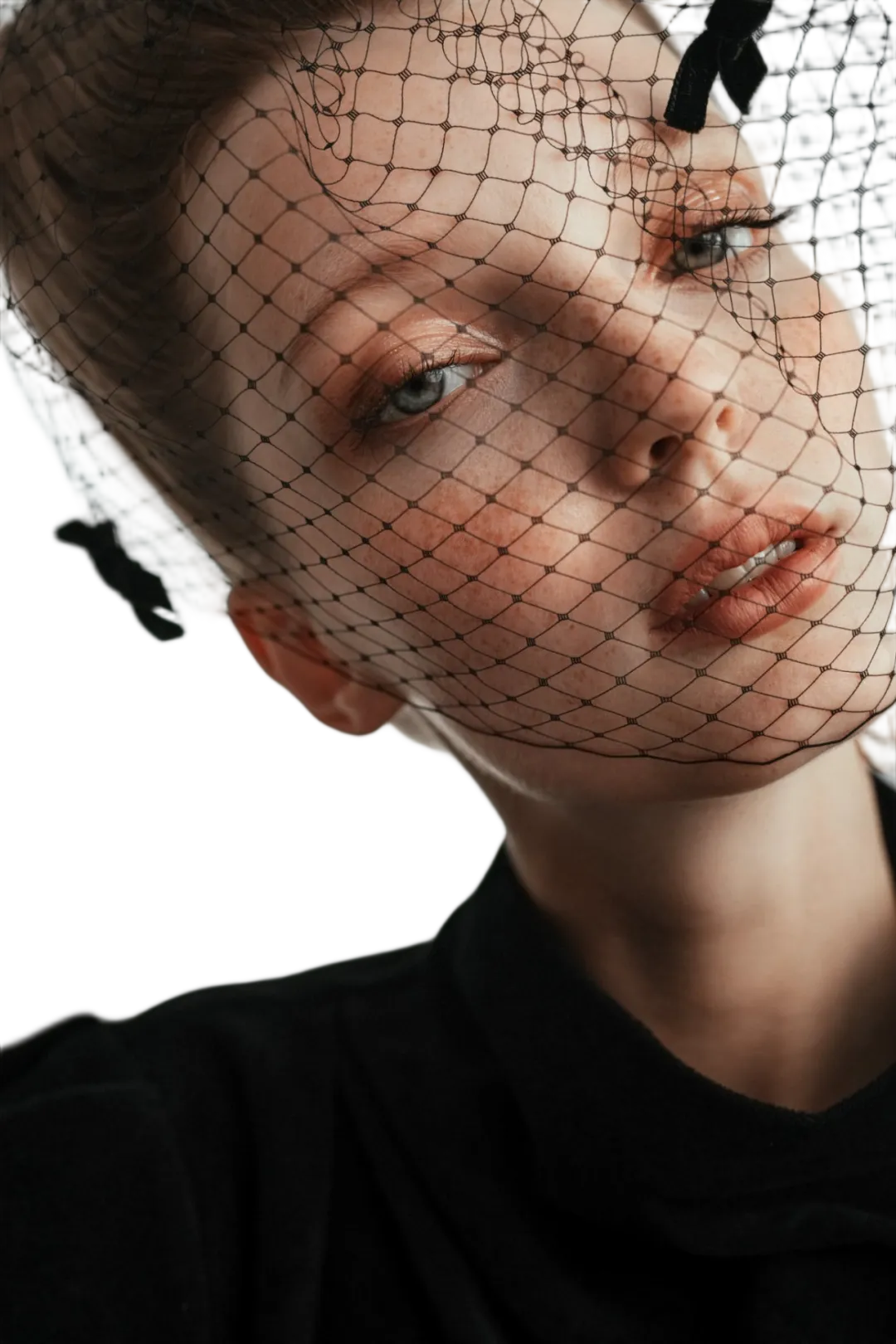
工作中遇到的那种十分刁钻的图都可以用这种方式,比如:下面这张图中的面纱,与背景的融合度特别高,并且有虚有实。
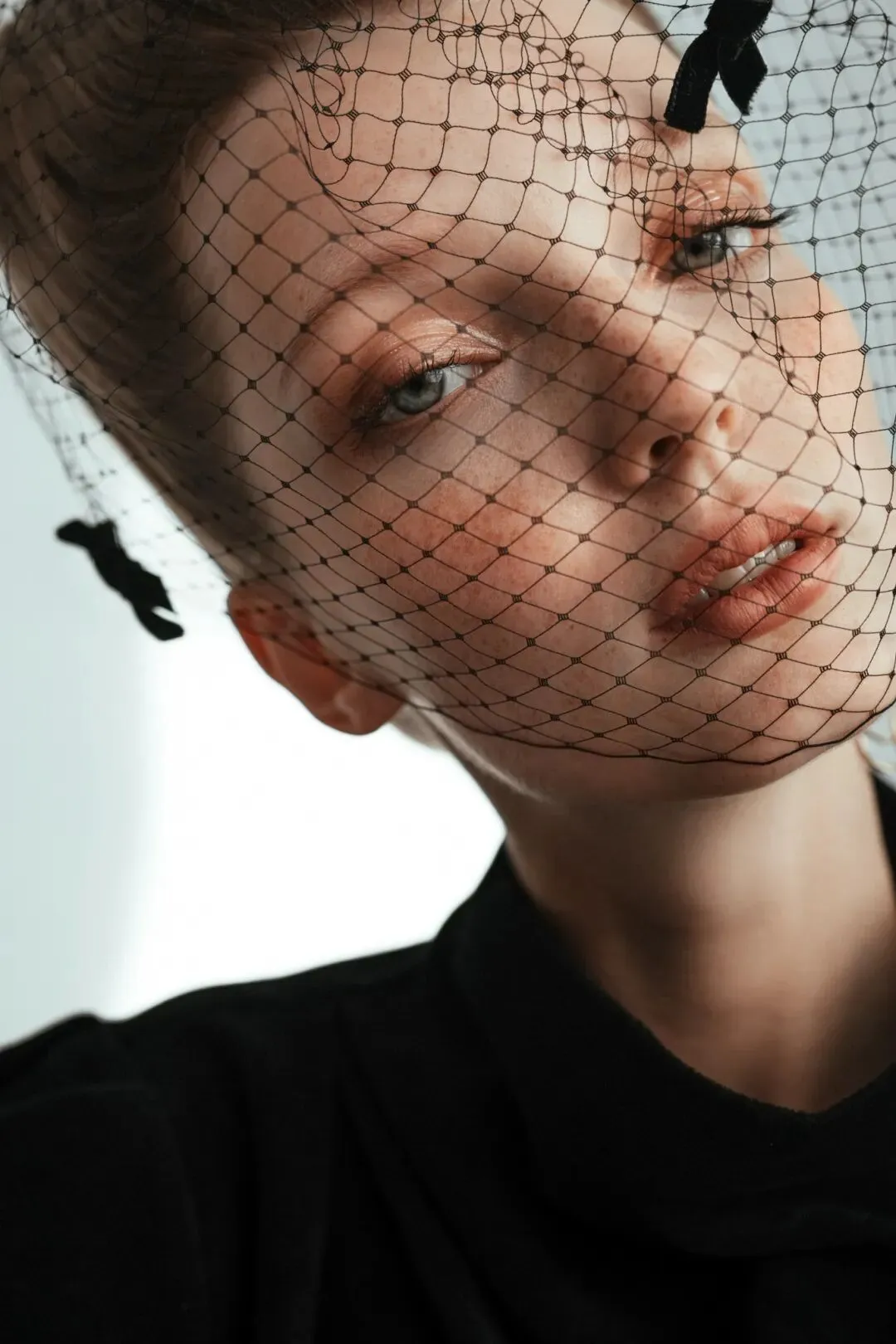
一次性输出四张的结果是这样的:
①
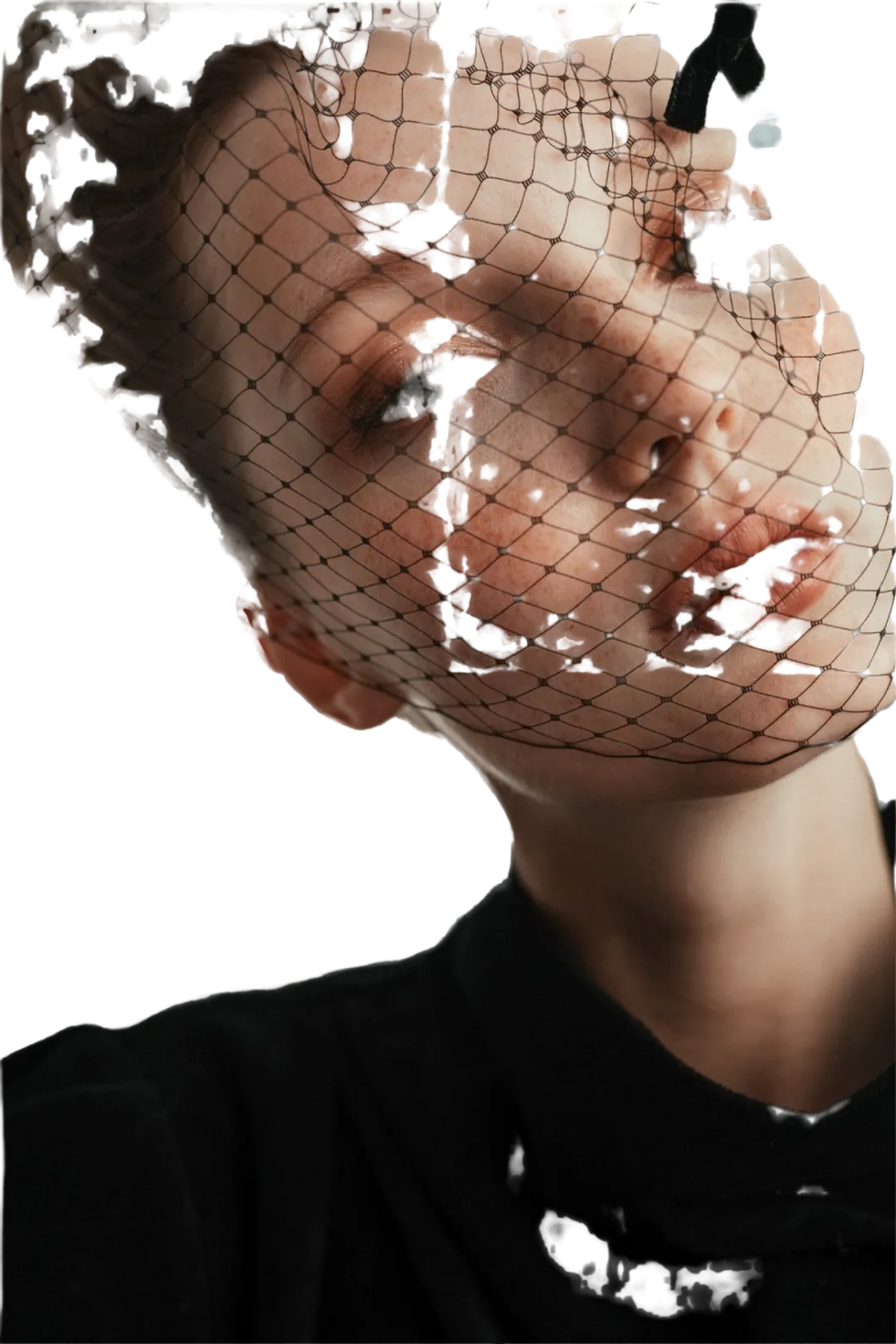
③
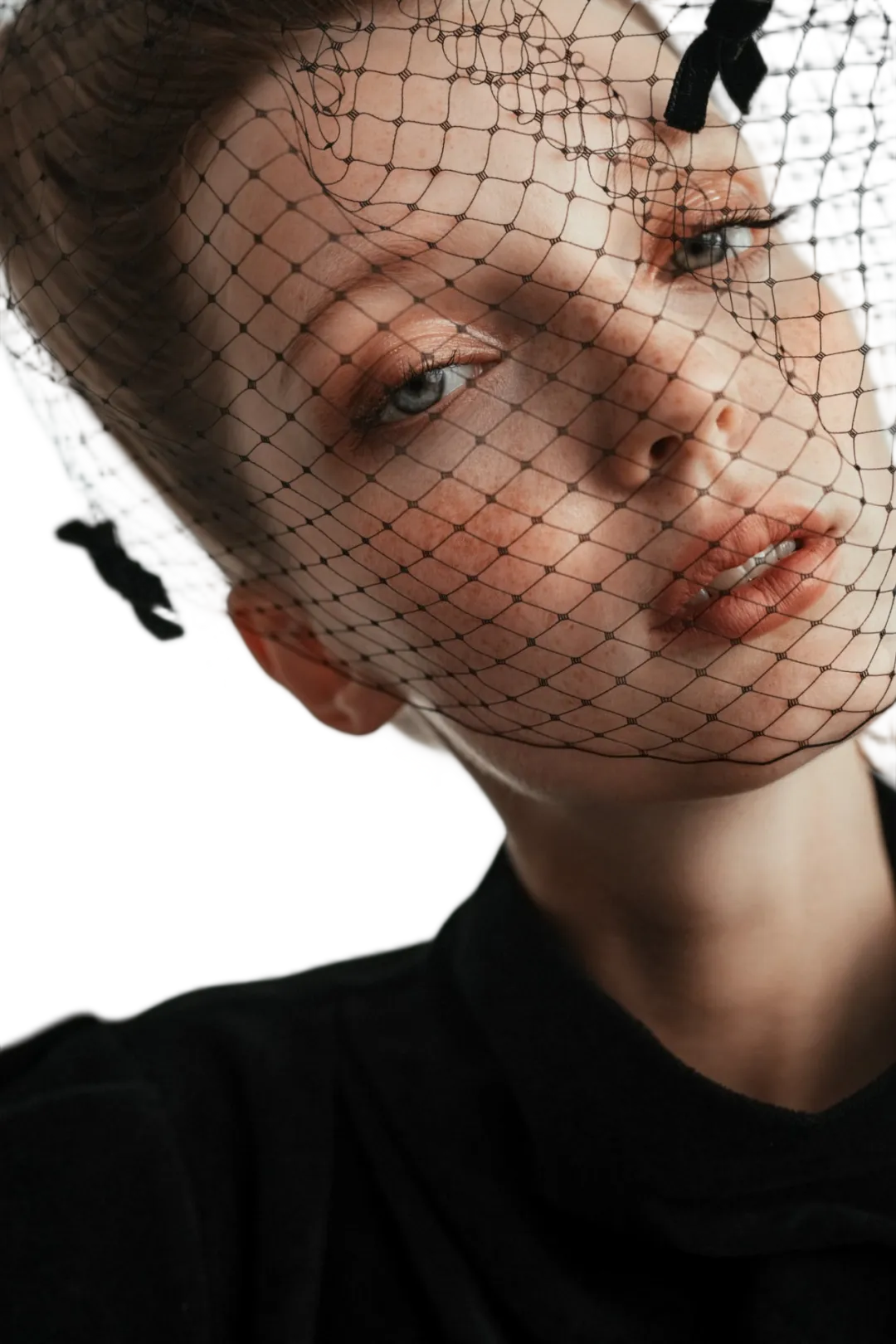
②
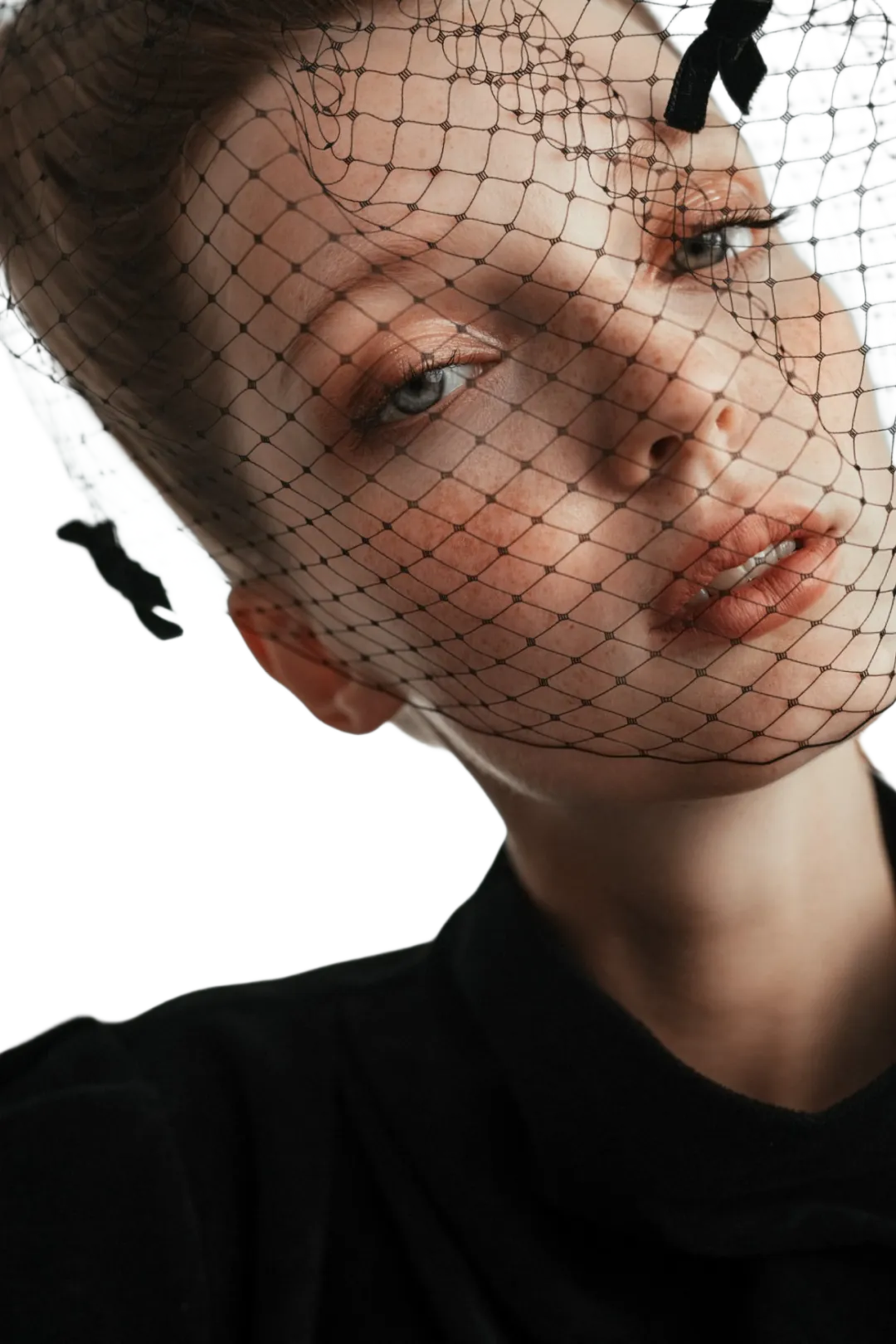
④
其中有三张效果都很不错,各有优点。这里我再分享一个我自己的小技巧,我会挑两张下载下来,然后把它们各自效果最好的部分拼在一起,这样就得到一张非常完美的结果。
还有一种情况是画面中的元素比较多,而你只想抠出其中的某一个部分。例如下面这个产品图:
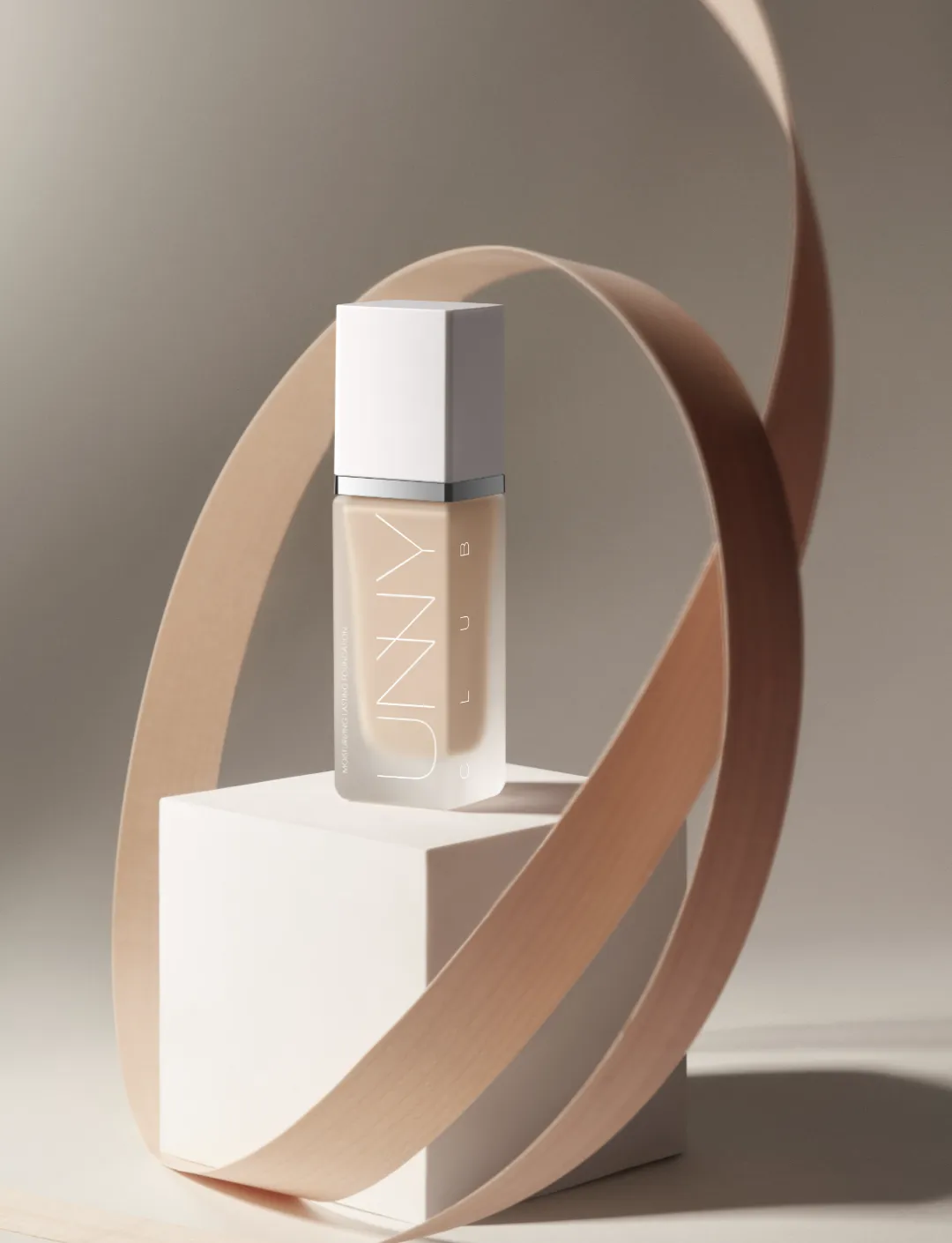
如果你只想要产品,不想要周围的装饰元素。直接点抠图,那你得到的结果多半是这样的:
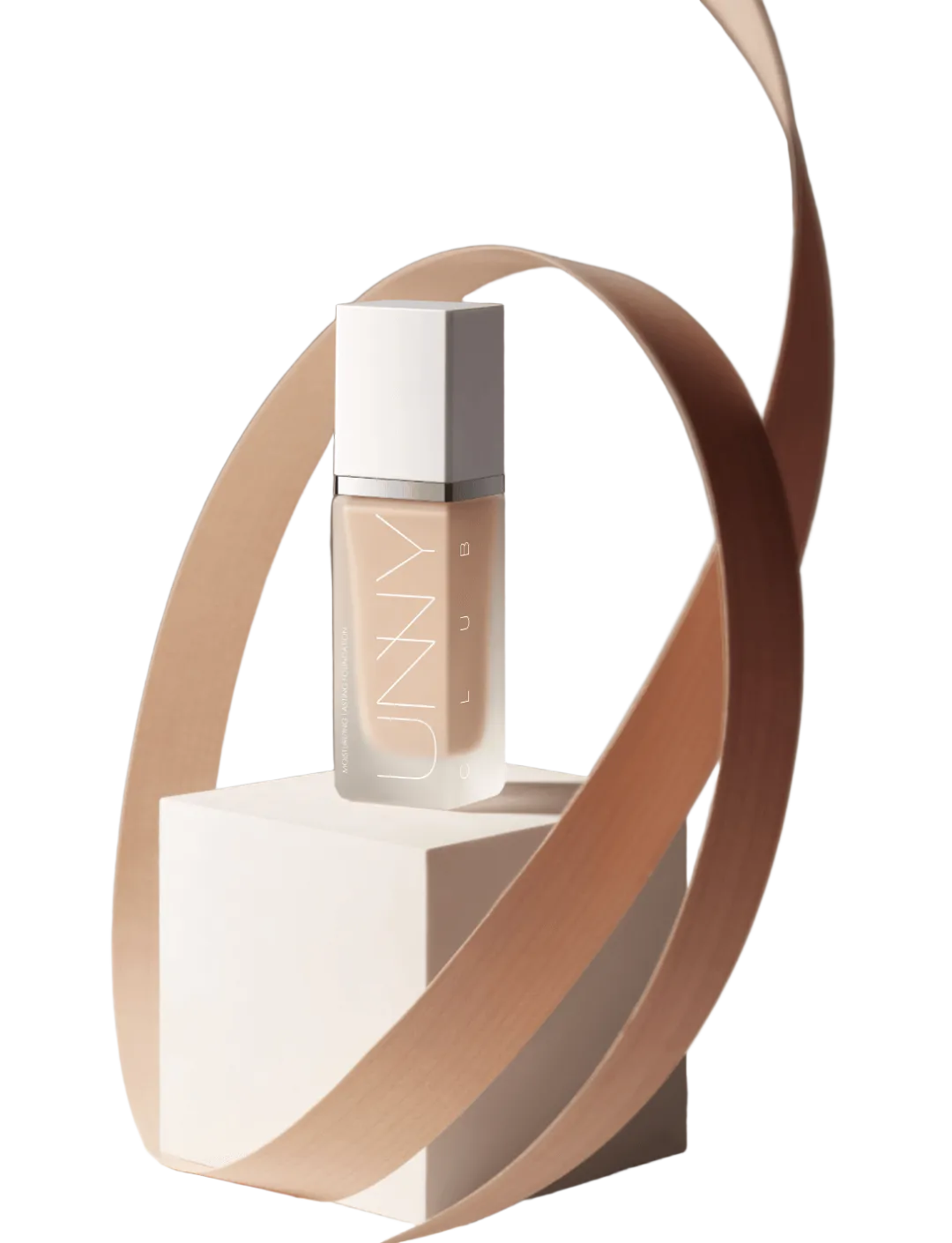
所以智能抠图工具提供了一个文字输入框,可以输入你想要抠的元素,比如:玻璃瓶。
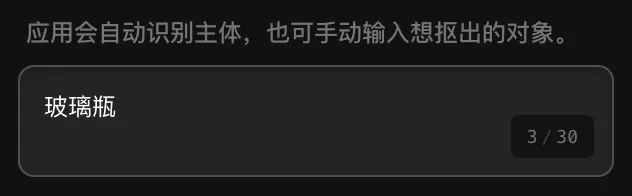
这样就可以得到单独的产品了。
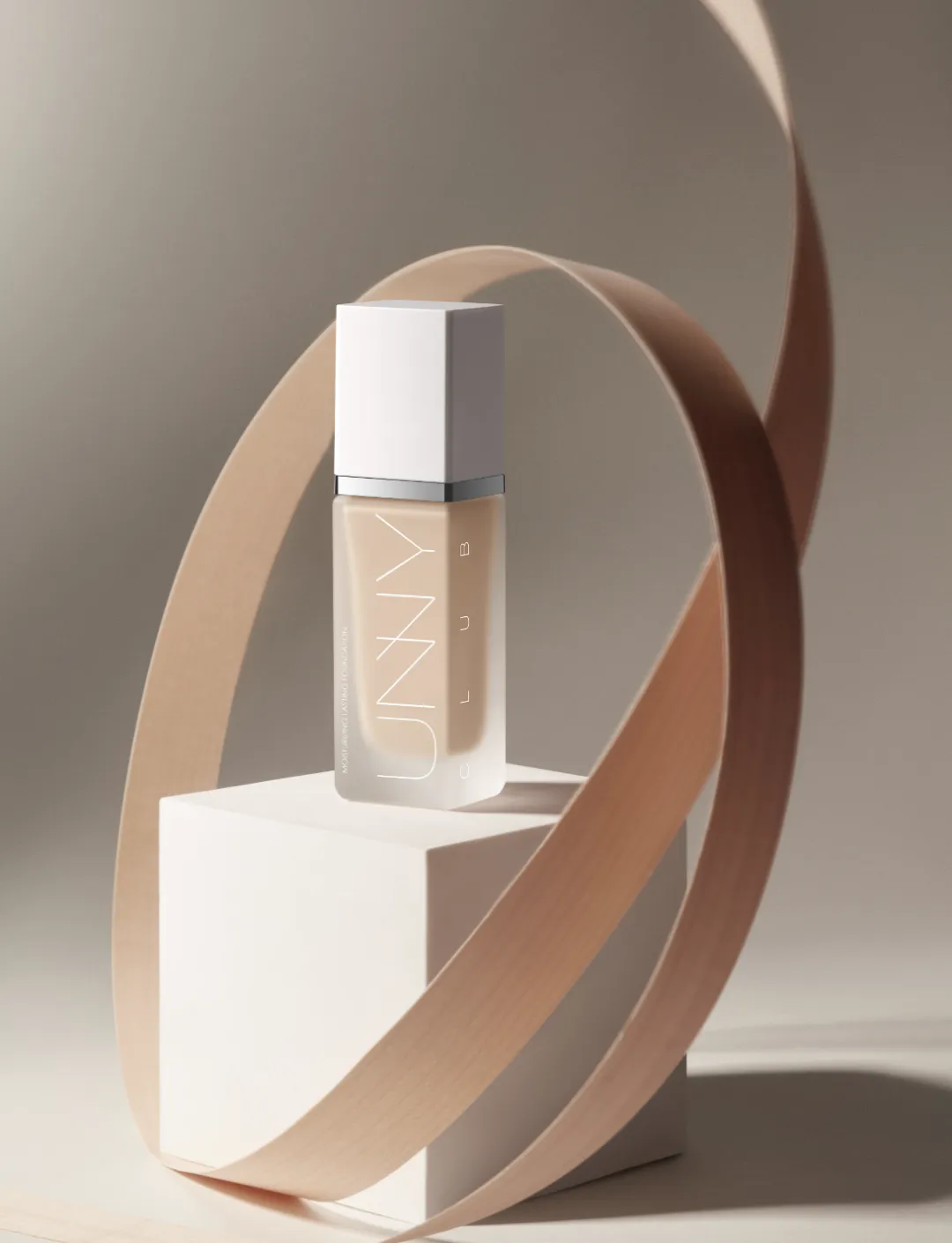
原图
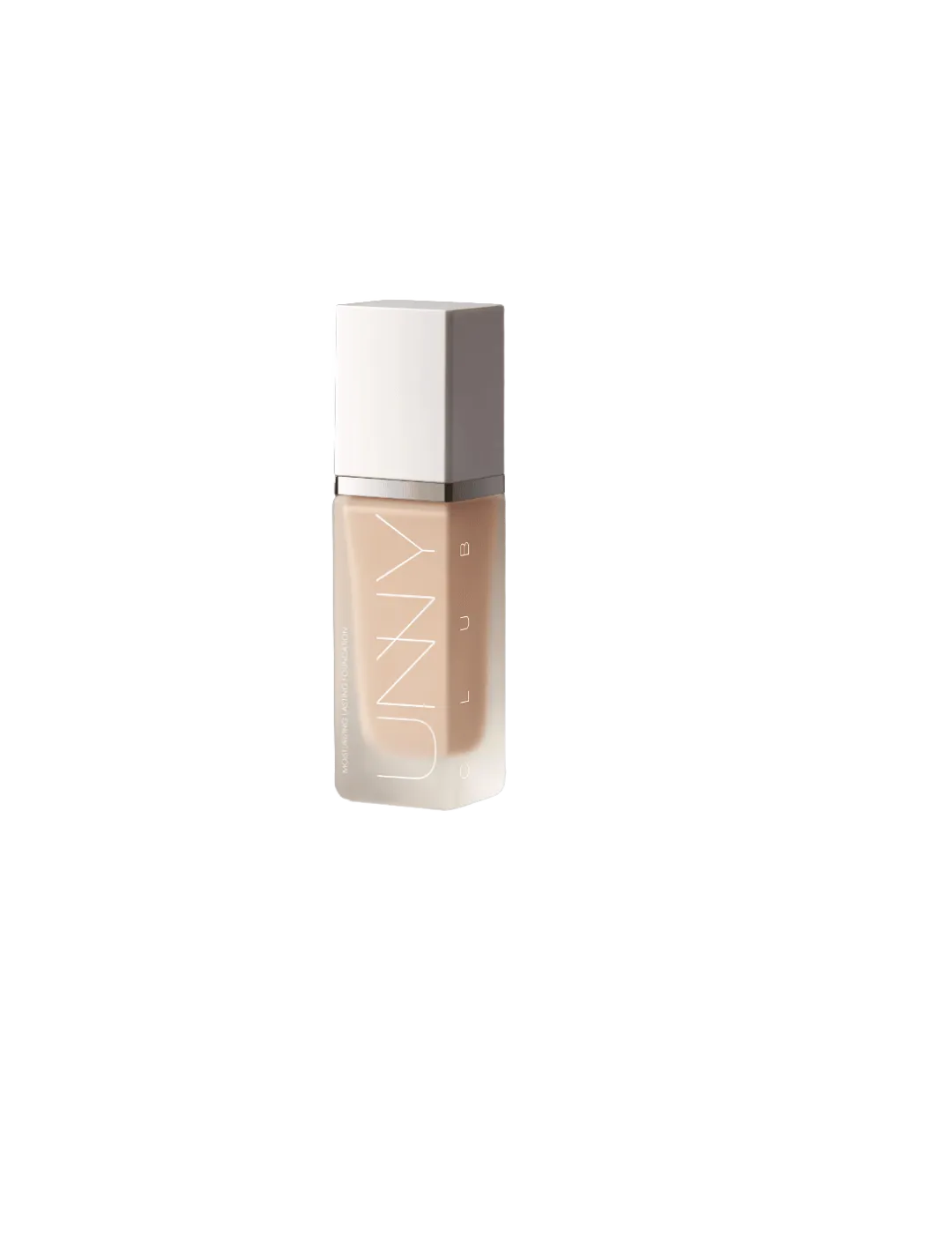
结果图
★
小贴士
其实上边这个案例,最终的抠图结果并不是最佳效果。因为原图中玻璃瓶在整张图的中的占比太小了。如果我们在抠图之前将画面中无关的部分裁掉,让目标物品变得更大,抠图效果会更好。
(六)
无损放大
这款工具其实就不用多说了,专门解决图片素材尺寸不够大,或者甲方提供的原图尺寸太小的问题。
放大的过程不仅不会损失原片的清晰度,还会让原本不太清晰的图片细节变得更清晰。
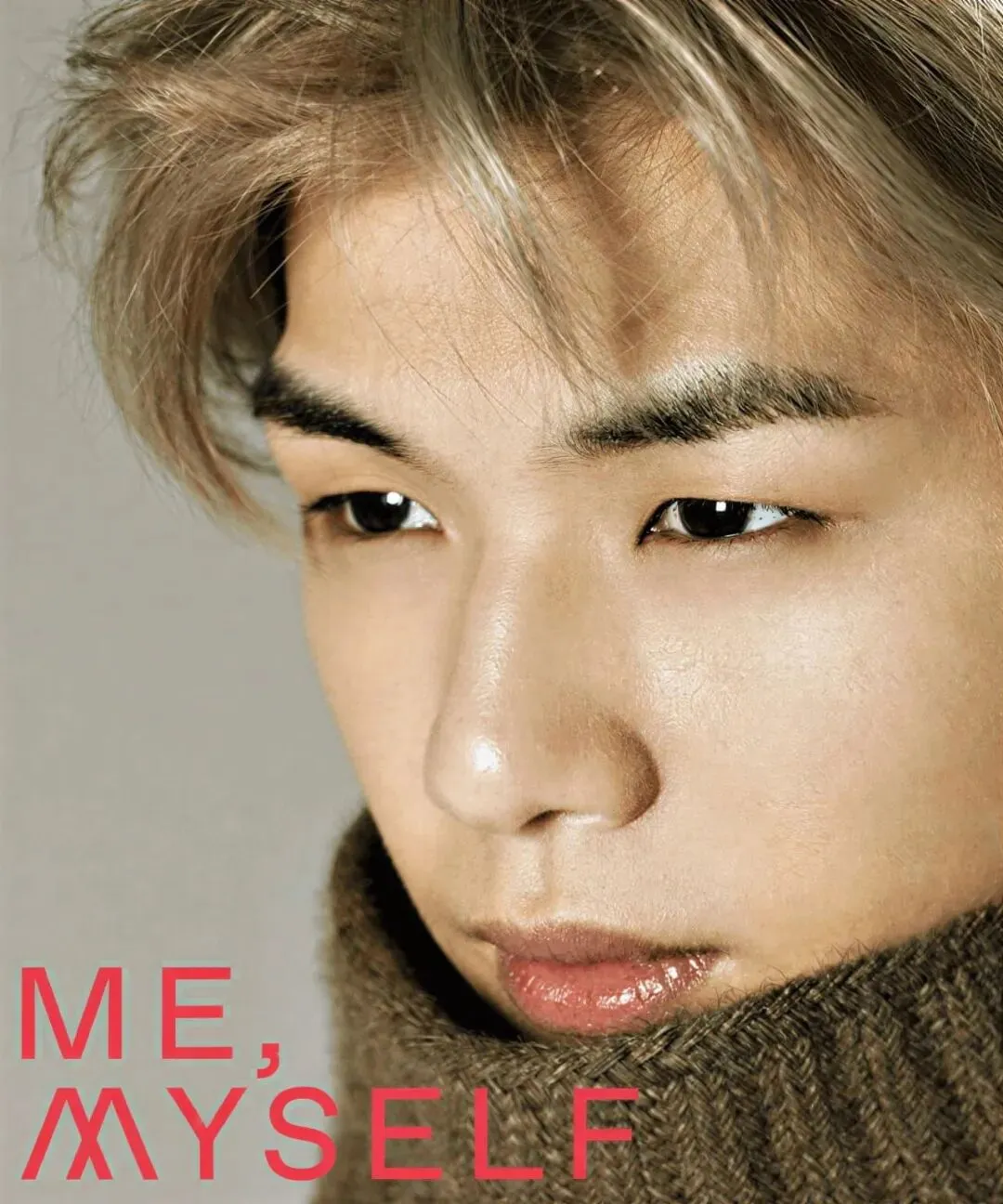
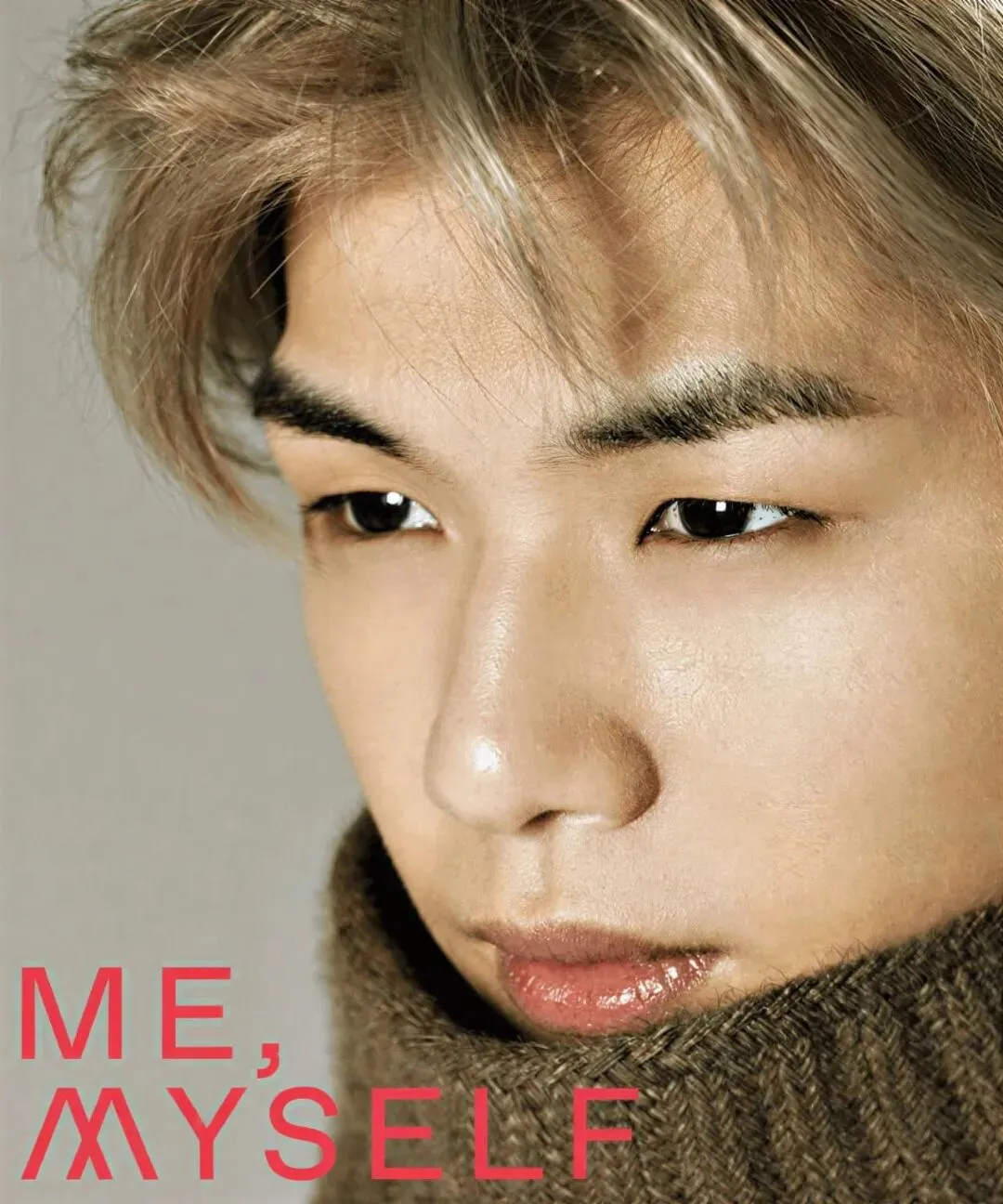
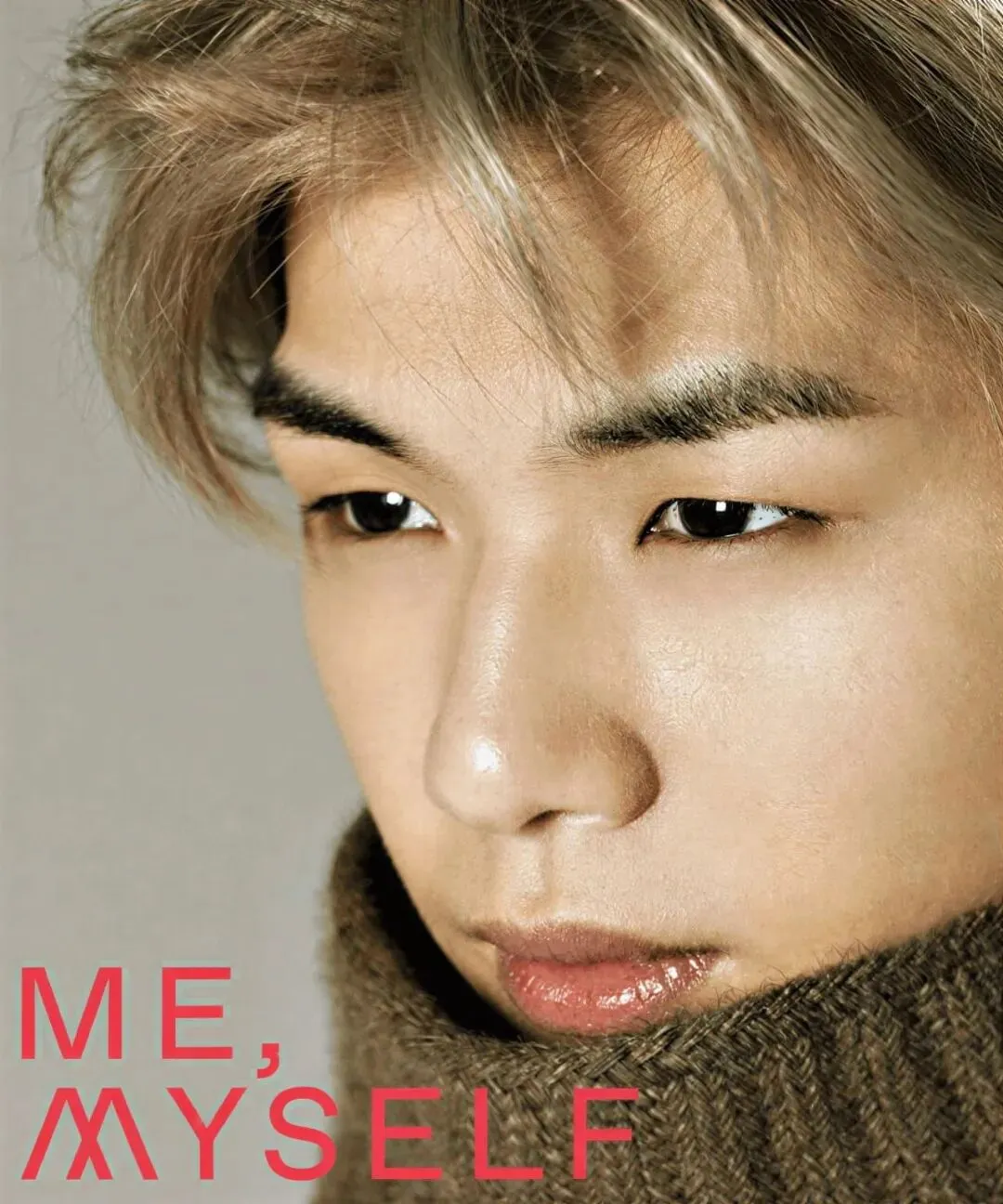
提供四种放大尺寸:1k、2k、3k、4k。其中 3k 和 4k 的尺寸完全可以达到印刷的标准。
★
小贴士
放大时有一点需要注意,如果你的原图真的特别小,不要直接将它放大到4k,因为原图的细节太少,直接放大到4k效果并不好。要先将它放大到1k,这时你会得到一张大小适中、细节丰富的图片。以这张1k图作为原图再去放大成更大的尺寸,将会得到最佳的放大效果。
关于放大还有一点值得一提,目前网站上所有的应用,在生图完成后,图片的左上角都会有一个“HD”图标。
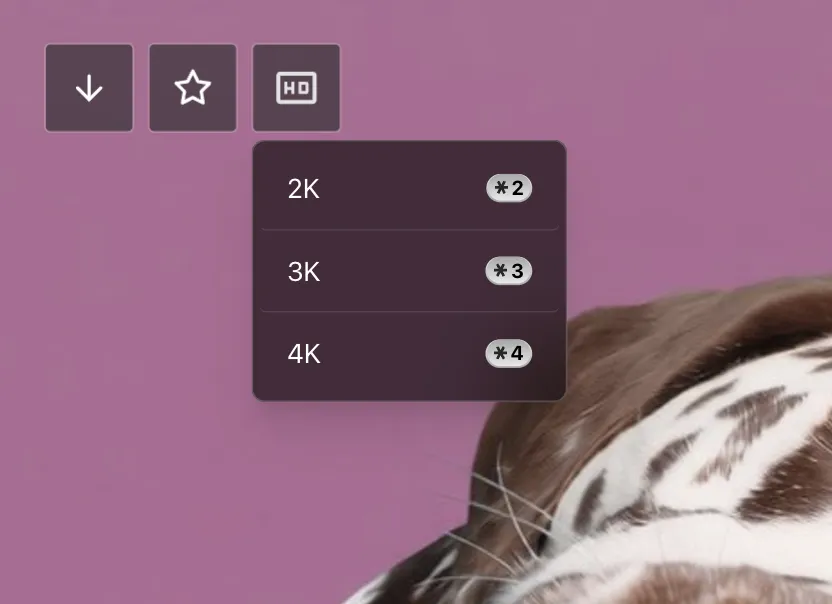
鼠标悬浮在这个图标上,就可以直接选择将结果图放大到你想要的大小,省去了应用跳转的麻烦。
*
结语
这6款工具,我自己每天都在用,没有什么花哨的功能,全是实用的刚需,操作也简单,上手完全无门槛。
做这6款工具的初衷很简单,就是想解决设计师工作中的痛点。希望大家不用再熬夜抠图、修图,不用再为琐事耗费心力,把节省下来的时间用来打磨创意,做更有价值的设计。
如果大家也被这些基础难题困扰,不妨试试这6款工具,相信一定能帮到你们~
研森AI官网
www.aiyansen.com
活动随时结束