夜雨聆风
夜雨聆风3) 笔刷_权重
目标
使用笔刷工具修改权重值。
- 权重笔刷可确保服装可以随着虚拟模特的动作无缝移动。
- 权重笔刷调整关节对周围顶点影响的大小,以实现自然流畅的运动。
- 虽然 EveryWear 会根据虚拟模特自动分配权重,但有必要检查是否有任何服装穿透或服装动态不准确的情况。 如果需要,再进一步调整权重。
细节
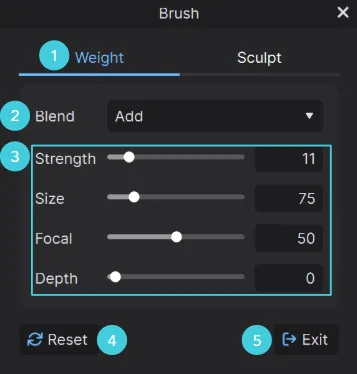
- 将笔刷工具切换到权重模式。(快捷键 : Ctrl + ~)
- 更改混合模式。 (快捷键 : Ctrl + Tab)
- 增加 : 增加权重值。
- 减少 : 减少权重值。
- 平滑 : 调整权重值以匹配周围区域。
- 设置笔刷属性。
- 强度 : 调整笔刷的强度。 (快捷键 : Alt + [ , ] )
- 尺寸 : 更改笔刷的大小。(快捷键 : [ , ] )
- 焦点 : 调整笔刷中心和边缘之间的强度差异。
- 深度 : 设置笔刷的深度。
- 重置:初始化笔刷属性值。
- 退出:退出笔刷工具并回到 EveryWear 窗口。
3-1) 应用权重笔刷
- 选择虚拟模特的关节点后,用户可以使用画笔进行增减来调整权重值。
- 也可以在2D 窗口中实时调整权重值。
- 增加权重
- 1. 选择笔刷工具:点击笔刷图标打开笔刷工具。
- 2. 选择笔刷模式:将笔刷设置为权重模式。
- 3. 选择混合模式:将混合模式配置为增加。
- 4. 调整笔刷属性:修改笔刷的尺寸和强度。
- 5. 选择关节点:按住 Ctrl 键的同时单击关节点。选定的关节将以黄色高亮显示。
- 6. 应用增加权重:在要应用笔刷的区域上单击并拖动。 随着权重值的增加,将以更深的红色显示。
- 减少权重
- 1. 选择笔刷工具:点击笔刷图标打开笔刷工具。
- 2. 选择笔刷模式:将笔刷设置为权重模式。
- 3. 选择混合模式:将混合模式配置为减少。
- 4. 调整笔刷属性:修改笔刷的尺寸和强度。
- 5. 选择关节点:按住 Ctrl 键的同时单击关节点。 选定的关节将以黄色高亮显示。
- 6. 应用减少权重:在要应用笔刷的区域上单击并拖动。 随着权重值减小,它将用更深的蓝色表示。 当权重值为0时,不显示权重颜色信息。
- 平滑权重(单关节点)
- 用法:单击要修改的关节以查看其权重,然后按下 Ctrl+Shift 并再次单击所选关节。 您可以通过修改笔刷属性下的强度参数来调整平滑强度。
- 这个功能根据选定的关节平滑顶点的关节权重,柔和地调整与周围顶点的权重差异。
- 每个顶点的关节权重总和始终保持为1,当调整顶点的选定关节的权重时,其余关节的权重会自动缩放以保持平衡。然而,如果选定关节的权重与周围顶点的权重没有差异,则不会发生平滑处理。
- 1. 选择笔刷工具:单击笔刷图标打开笔刷工具。
- 2. 选择笔刷模式:将笔刷设置为权重模式。
- 3. 选择混合模式:将混合模式配置为平滑(单关节点)。
- 4. 调整笔刷属性:修改笔刷的尺寸和强度。
- 5. 选择关节点:按住 Ctrl 键的同时单击关节点。 选定的关节将以黄色高亮显示。
- 6. 应用平滑权重:在要应用笔刷的区域上单击并拖动。将根据周围的值平滑调整选中区域的权重。
- 提示
通过将“完全平滑”功能应用于所选关节的皮肤权重,您可以通过单击一次在整个所选关节上均匀平滑,而无需使用平滑笔手动绘制权重。
- 平滑权重(多关节点)
- 它适用于所有关节,平滑每个顶点的关节权重以及周围顶点的权重。
- 这类似于在单刷中选择并使用所有关节。在这个过程中,每个顶点的关节权重被平滑且同时地调整,同时每个顶点的关节权重总和始终保持为1。
- 1. 选择笔刷工具:单击笔刷图标打开笔刷工具。
- 2. 选择笔刷模式:将笔刷设置为权重模式。
- 3. 选择混合模式:将混合模式配置为平滑(多个关节)。
- 4. 调整笔刷属性:修改笔刷的尺寸和强度。
- 5. 应用平滑权重:在要应用笔刷的区域上单击并拖动。将根据周围的值平滑调整选中区域的权重。
- 锁定关节点
- 要解锁所有关节,请按住 Alt 并右键单击所需的关节。
- 要将锁定应用到所有关节,请按住 Alt 并右键单击所需的关节。
- 不影响所选关节点,调整权重值时。
- 当不相关的关节点涉及权重问题并需要纠正时 (例如:腋窝, 角落, 袖子, 短裙, 等.).
- 当在复杂模型中应用复杂权重调整时。
- 锁定关节点功能在以下情况中,仅影响特定区域的权重:
- 调整其他关节的权重值时,锁定关节使其不受影响。
- 1. 选择笔刷工具:单击笔刷图标打开笔刷工具。
- 2. 选择笔刷模式:将笔刷设置为权重模式。
- 3. 锁定关节点: 按住 Alt 并单击关节点。 锁定的关节点将以红色高亮显示。
- 4. 解锁关节点:需要解锁时,请按住 Alt 并再次单击锁定的关节。 解锁后,关节将显示为白色。
- 权重锤
- 权重锤是一个自动调整权重值的功能,它可以调整有显著差异的特定顶点的权重值,来匹配相邻顶点的权重值。
- 当某些区域(如腋窝、裤脚、袖子等)无意中受到不需要的关节影响,导致异常变形或奇怪尖刺时,可以使用此功能改善。
- 1. 选择笔刷工具:按笔刷图标打开笔刷工具。
- 2. 选择笔刷模式:将笔刷设置为权重模式。
- 3. 选择关节点:按住 Ctrl 键的同时单击关节点。 选定的关节将以黄色高亮显示。
- 4. 权重锤: 按住 Shift 并单击所需的顶点。 当按下 Shift 时,鼠标光标从笔刷形状变为红点,表示可以识别顶点。
- 复制对称权重
- 选择相应关节即可查看应用于各板片的关节权重值。
- 如果选择了多个板片,将分别复制每个板片的权重值。
- 如果同时选择了两侧对称板片,将不会执行复制操作。
- 此功能可将一侧对称板片的权重值复制到另一侧对称板片。
- 通过仅编辑一侧并将相同的权重应用到另一侧,可以减少权重调整所需的时间。
- 切换到权重笔刷模式。(请确保未选择任何关节。)
- 选择要复制权重值的板片。(可在 2D 或 3D 视图中进行选择。)
- 右键单击 → 选择复制对称权重,即可将权重值复制到另一侧对称板片。
4) 笔刷_雕刻
目的
使用笔刷修改衣服的形状。
细节
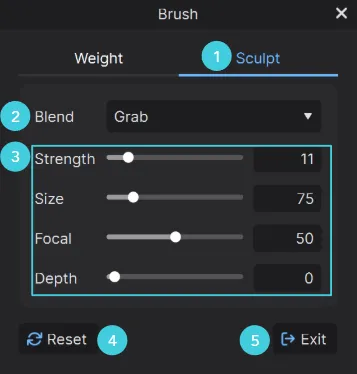
- 将笔刷工具切换到雕刻模式。 (快捷键 : Ctrl + ~)
- 更改混合模式。(快捷键 : Ctrl + Tab)
- 抓取 : 使用此模式可以抓取并重塑 3D 服装表面。
- 平滑 : 使用此模式可以使 3D 服装表面更加平滑。
- 修复穿插:使用此模式可修正服装与虚拟人物之间或服装表面之间发生穿插的区域。
- 设置笔刷属性。
- 强度: 调整笔刷的强度。 ( 快捷键 : Ctrl + [ , ] )
- 尺寸 : 更改笔刷的大小。(快捷键 : [ , ] )
- 焦点 : 调整笔刷中心和边缘之间的强度差异。
- 深度 : 设置笔刷的深度。
- 重置:初始化笔刷属性值。
- 退出:退出笔刷工具并回到 EveryWear 窗口。
4-1) 应用雕刻笔刷
- 使用雕刻笔刷用户可以修改服装的形状。
- 应用抓取笔刷
- 当服装穿透到虚拟模特内部或服装层重叠而导致板片穿插问题时,可以使用此笔刷。
- 1. 选择笔刷工具:点击笔刷图标打开笔刷工具。
- 2. 选择笔刷模式:将笔刷设置为雕刻模式。
- 3. 选择混合模式:将混合模式配置为抓取。
- 4. 调整笔刷属性: 修改笔刷的尺寸和强度。
- 5. 应用抓取笔刷: 单击并拖动要应用笔刷的区域,所选区域将随着鼠标移动。 请注意,此操作不会影响权重值。
- 应用平滑笔刷
- 使用此笔刷为服装创建更平滑的表面或在建模时柔化棱角区域。
- 1. 选择笔刷工具:点击笔刷图标打开笔刷工具。
- 2. 选择笔刷模式:将笔刷设置为雕刻模式。
- 3. 选择混合模式:将混合模式配置为平滑。
- 4. 调整笔刷属性: 修改笔刷的尺寸和强度。
- 5. 应用平滑笔刷: 单击并拖动要应用笔刷的区域,表面将根据其周围网格进行平滑处理。
- 应用修复穿插画笔
- 利用此画笔修正服装与虚拟模特穿插或服装穿插的区域,因为其他现有画笔可能无法处理这些区域。
- 1. 选择画笔工具:点击画笔图标打开画笔工具。
- 2. 选择画笔模式:将画笔设置为雕刻模式。
- 3. 选择混合模式:将混合模式设置为修复穿插。
- 4. 调整画笔属性:根据需要调整画笔的大小和强度。
- 5. 应用修复交叉画笔:将画笔应用于所需区域,自动修正虚拟人物或服装重叠的穿插区域。

END
公司名称:北京哲想软件有限公司
北京哲想动画官方网站:www.cogito.com.cn
北京哲想动画微信公众平台账号:zhexiangdonghua
北京哲想动画影视技术交流群:374715513
北京哲想动画邮箱:sales@cogitosoft.com
销售(俞先生)联系方式:+86(010)68421378
微信:18610247936 QQ:368531638