夜雨聆风
夜雨聆风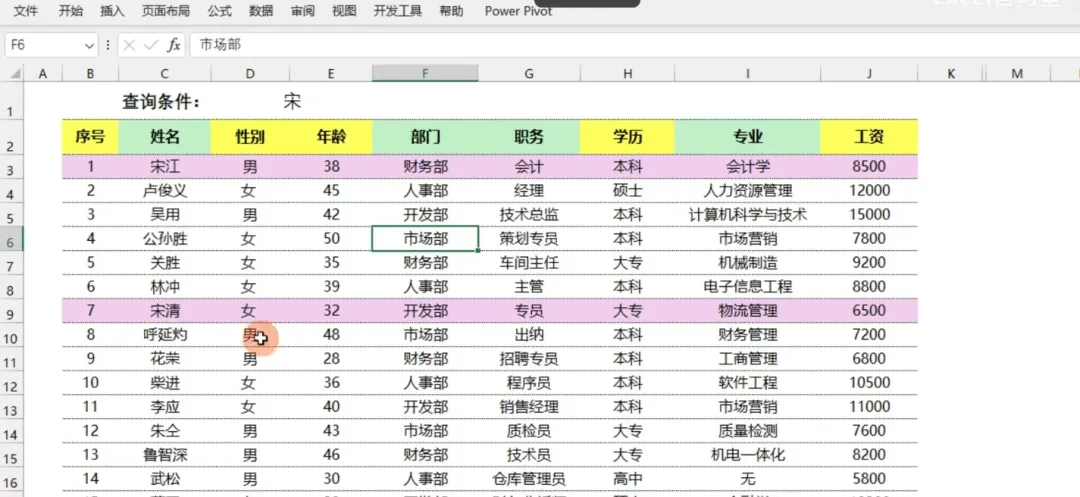
🎯 方案一:条件格式 + 搜索框(最推荐)
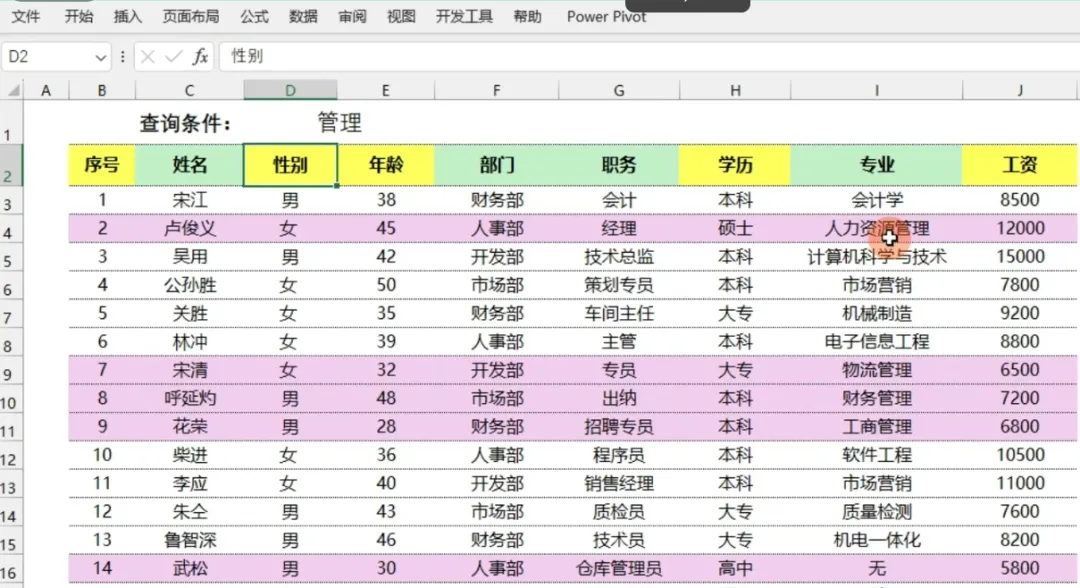
这种方法最简洁,也最动态,只需要一个公式,就能让数据在你输入关键词时自动高亮。
步骤详解
准备工作:插入搜索框
在数据表上方找一个空白单元格作为“搜索框”(例如,
E2单元格)。(可选)为了更直观,可以在旁边输入提示文字,比如“请输入查询内容”,并给搜索框填充一个显眼的颜色,让它看起来更像一个交互控件。
设定格式规则
首先,选中你的整个数据区域。假设你的数据从第4行开始(包括标题行),就选中
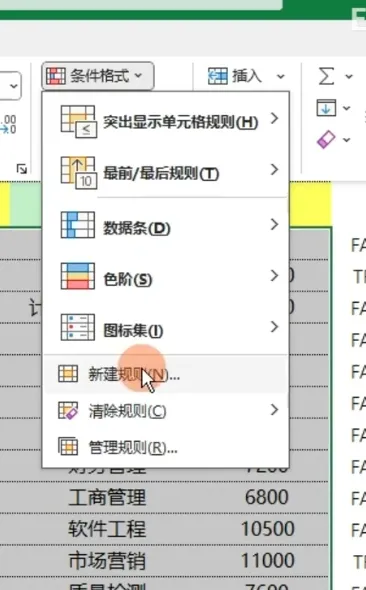
A4:F100。接着,在Excel顶部菜单栏点击 「开始」 -> 「条件格式」 -> 「新建规则」。
输入核心公式
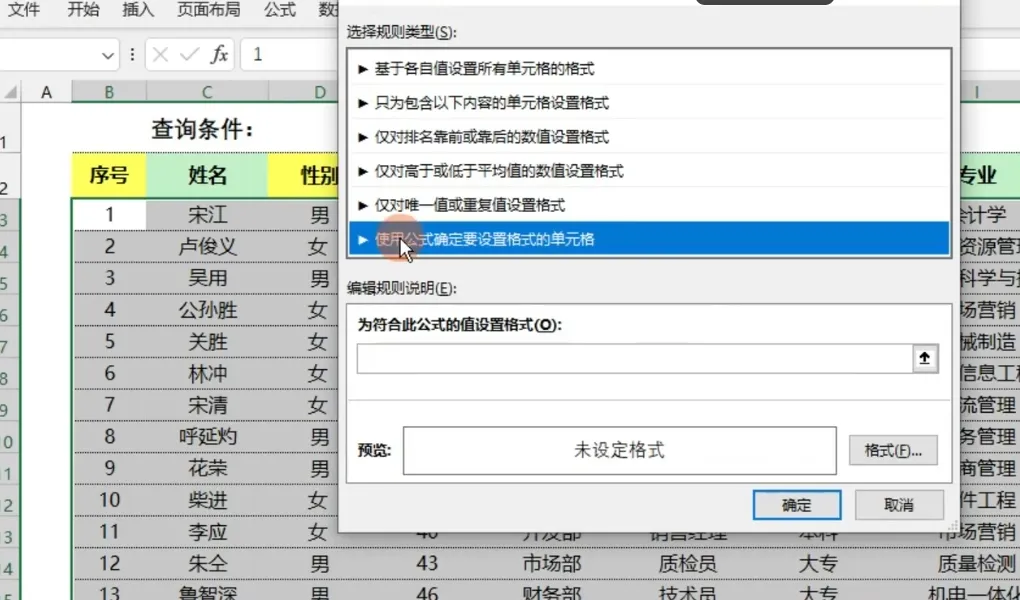
=IF(ISBLANK($E$2), 0, SEARCH($E$2, $A4 & $B4 & $C4 & $D4))在弹出的对话框中选择 「使用公式确定要设置格式的单元格」 这一项。
在下方“为符合此公式的值设置格式”的输入框中,粘贴以下公式,并根据你的表格结构进行修改:
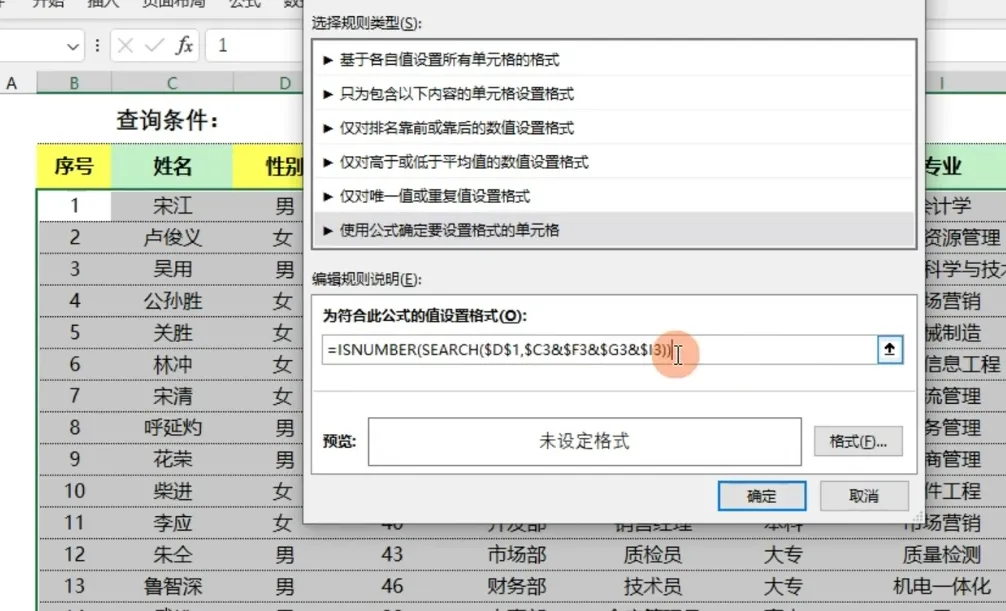

设置高亮样式
公式填好后,点击旁边的 「格式」 按钮。
在弹出的“设置单元格格式”窗口中,切换到 「填充」 或 「字体」 标签页,选择一个你喜欢的颜色来高亮显示。点击「确定」。
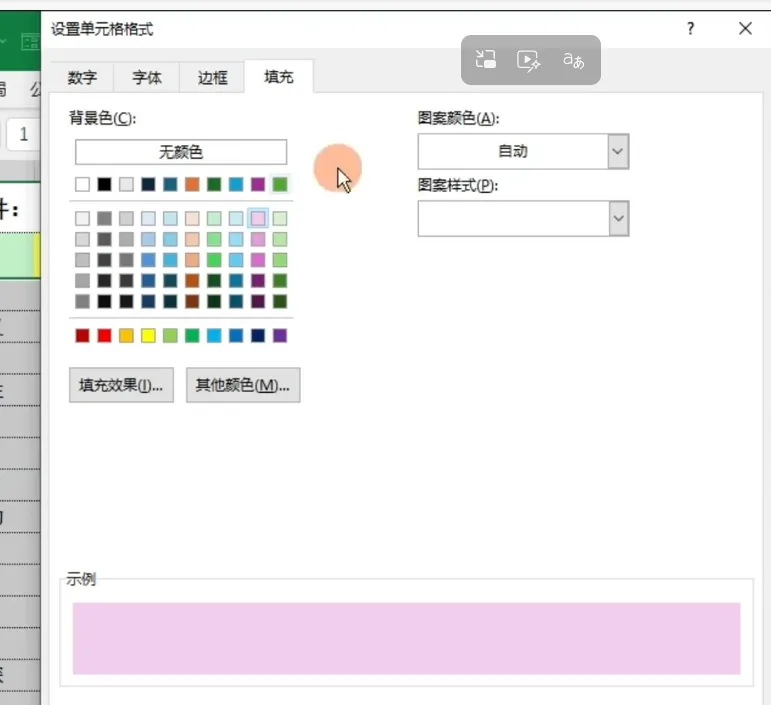
完成设置并测试
回到“新建格式规则”窗口,点击「确定」。
现在,在你的搜索框里输入“苹果”,表格中只要任意单元格包含“苹果”二字,整行就会自动高亮,效果非常直观。
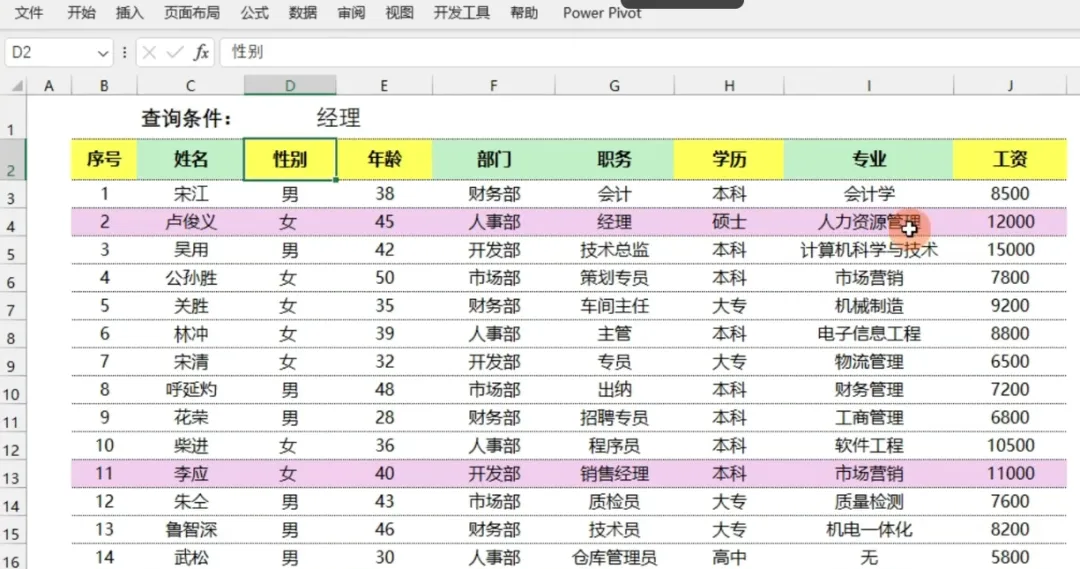
特别注意:公式里的 $E$2 是你搜索框的位置,$A4 到你数据区域的最后一列是你的数据区域的第一行。如果数据从第4行开始,那么在条件格式里,你选中的行号是多少,公式里的行号就必须是完全对应的,因为条件格式公式会向下自动填充。
📜 方案二:VBA 宏(适合需要独立弹窗的场景)
如果你需要一个独立的小弹窗来输入查询词,不在乎每次搜索都要运行宏,那么这种方法更适合你。
按下快捷键
Alt + F11打开VBA编辑器窗口。在VBA编辑器窗口中,点击菜单栏的 「插入」 -> 「模块」,在弹出的代码窗口中粘贴以下代码:
运行宏:按
F5键运行代码,会弹出一个搜索框,输入你想找的内容即可。所有包含该内容的单元格都会被背景颜色高亮。代码解释:简单来说,这段VBA代码会弹出一个输入框,然后在整个活动工作表中查找你输入的内容,并将所有找到的单元格背景设置为青色(你可以修改
ColorIndex后面的数字来调整颜色),最后还会询问你是否清除高亮。
方案三:极简主义 - 简单条件格式规则
如果你的需求只是针对某一列的特定值进行高亮,那么Excel内置的规则是最快捷的。
选中需要高亮的数据列(例如
A列的数值范围)。点击 「开始」 -> 「条件格式」 -> 「突出显示单元格规则」。
在弹出的子菜单中选择你需要的高亮逻辑,例如 「等于」、「大于」 或 「文本包含」。
在对话框中输入具体的比较值(如"已完成")或参考的单元格(如
=$B$1),并设置好高亮样式。
这个方法的好处是操作简单,但它无法直接实现“搜索框”的动态效果。
💡 进阶技巧与常见问题
区分大小写:
SEARCH函数不区分大小写。如果需要区分大小写,可以将公式中的SEARCH替换为FIND函数。多关键词匹配:如果你希望只要数据包含关键词列表中的任意一个就高亮,可以使用
SUMPRODUCT和COUNTIF配合的数组公式。仅高亮特定列:公式中
=$A4&$B4&$C4&$D4会搜索整行。如果你只想在特定列(比如B和D列)中查找关键词,只需将公式中的这四个单元格引用改为你需要的列即可。避免规则冲突:如果一个单元格被多个条件格式规则所定义(例如,一个要求红色,一个要求黄色),它们可能会发生冲突。可以在「条件格式」->「管理规则」中,通过调整规则的上下顺序来设置优先级。
清除规则:如果想清除所有高亮,可以点击「条件格式」->「清除规则」->「清除整个工作表的规则」。