 夜雨聆风
夜雨聆风
最近在国内 AI 传播圈子,Codex 的声量明显超过 Claude Code,脱 CC 向 Codex 的趋势很明显!
身边朋友找我咨询推荐 AI 工具,我也会优先安利 Codex。
工欲善其事,必先利其器。
之前文章已经写了怎么合规订阅 ChatGPT Plus手把手教你如何正规订阅ChatGPT Plus,苹果/安卓操作全都有!今天就来分享下怎么正确安装好 Codex,成功登录,跑完第一次测试。
全篇通俗易懂、无废话、照着点就能成功。
一、新手必读:到底该装哪一个版本?
OpenAI 官方目前给出四种 Codex 入口,很多人乍一看很困惑。
我给你直白分级:
完全小白 | Codex App |
Windows 用户 | 优先 Codex App |
Mac 用户 | Codex App 或 CLI |
每天用 VS Code / Cursor / Windsurf 写代码 | IDE 插件 |
熟悉终端 | CLI |
已经有 GitHub 仓库 | Web / Cloud |
新手铁律:优先安装 Codex App!
不要一开始就折腾 API Key、CLI、环境变量、第三方模型等。先把软件跑通,再研究进阶玩法。
避坑提醒:不要在百度随便搜安装包!第三方捆绑软件、旧版本非常多。一定要走 OpenAI 官方渠道。
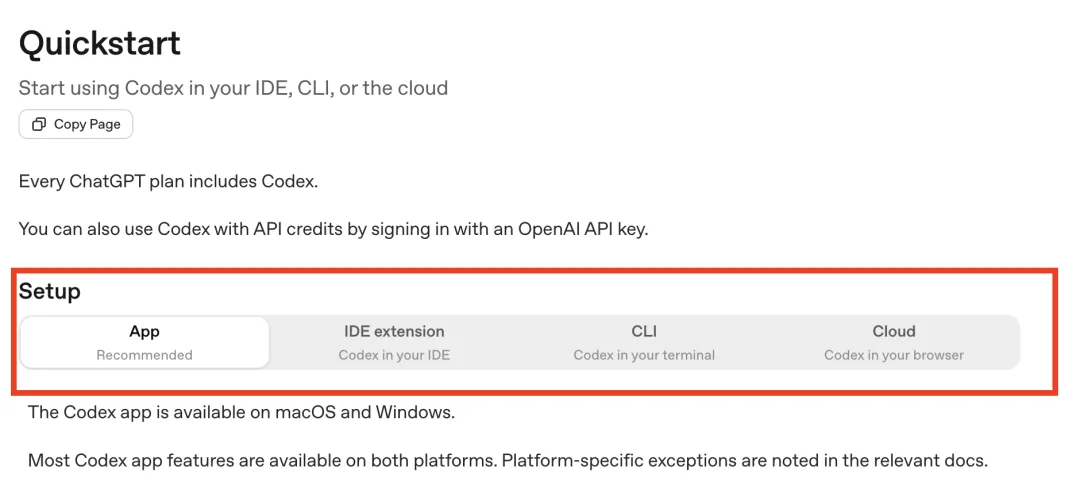
官方快速入口(收藏保存):https://developers.openai.com/codex/quickstart
二、Windows 安装流程
Windows 用户,我只推荐 App,最简单、报错最少。
1、打开官方下载页
复制打开上面给到的 Quickstart 官方页面。
页面会清晰展示四个选项:App、IDE、CLI、Cloud。
直接点击 App。
2、下载并安装
选择 Windows 下载按钮,会跳转应用商店。
点击「获取/安装」,静静等待自动部署完成。
⚠️ 如果商店打不开:检查网络、关闭代理、更换浏览器。
3、打开软件 + 登录
安装完成,开始菜单搜索打开 Codex。
这里有一个关键选择:
✅ Sign in with ChatGPT(新手必选)
❌ 不要用 API Key
跳转浏览器授权,登录你的 ChatGPT 账号,确认授权后返回软件。
能看到项目选择页面,代表安装+登录全部成功。
三、Mac 安装流程
1、进入官方下载页面
同样打开官方 Quickstart 页面,选择 macOS 安装包。
2、区分芯片版本(非常重要)
Mac 一定要选对安装包,不然打不开、闪退。
- Apple 芯片(M1-M4):选 Silicon 版本
- 老旧 Intel 芯片:单独下载 Intel 安装包
如果不清楚自己的芯片版本,点击左上角苹果图标 → 关于本机,即可查看芯片类型。
3、安装+权限放行
下载后将 Codex 拖入应用程序。
若提示「无法验证开发者」:
系统设置 → 隐私与安全性 → 允许打开。
4、账号登录
和 Windows 一样,优先 ChatGPT 账号登录。
授权完成,进入项目页即为成功。
四、CLI 命令行安装(适合进阶玩家)
如果你听不懂「终端」是什么,直接跳过这一章,不要硬装。
1、前置依赖
CLI 必须提前安装两个环境:
- Node.js(运行依赖):https://nodejs.org/
- Git(版本管理):https://git-scm.com/downloads
安装完成,终端输入以下命令,能输出版本号即为正常:
node --version
npm --version
git --version
2、安装命令
Windows / Linux 通用:
npm install -g @openai/codex
Mac 安装过 Homebrew 可直接执行:
brew install codex
3、基础使用命令(收藏备用)
codex          # 启动软件
codex --version # 查看版本
codex login     # 重新登录
codex logout# 退出登录
五、IDE 编辑器插件(程序员专属)
日常使用 VS Code、Cursor、Windsurf 写代码的人,直接装插件最舒服。
官方 IDE 入口:https://developers.openai.com/codex/ide
安装流程
- 打开编辑器,进入扩展商店
- 搜索 Codex,认准 OpenAI 官方发布
- 安装后重启编辑器
- 侧边栏打开 Codex,ChatGPT 账号登录
首次测试输入:
请先读懂当前项目,不要修改任何文件,给我一份简单介绍。
六、网页云端版(适合 GitHub 开发者)
普通小白不用碰,简单说下用途:
绑定 GitHub 仓库,在线自动化管理代码、合并分支、提交更新。
网页入口:https://chatgpt.com/codex
流程:登录账号 → 授权 GitHub → 绑定仓库 → 发起任务。
七、第一次测试任务
安装完毕后,不要上来写复杂代码、不要直接丢正式项目。
先用空文件夹跑一次最简单任务,验证读写权限。
测试指令(直接复制)
请在当前文件夹新建一个 README.md 内容只写:这是我的第一个 Codex 测试项目。
能正常生成文件、写入文字,说明:
你的 Codex 已经完全安装成功。
最小验活成功后,可以再做一个简单代码任务。
比如输入:
请用 Python 写一个简单的猜数字小游戏,并告诉我怎么运行。
如果你的电脑没有 Python,Codex 可能会提示你需要安装 Python。
这个时候不要慌,说明 Codex 已经开始进入真实开发流程了。
第一次测试的目的不是做出多复杂的项目,而是确认:
- Codex 能登录
- Codex 能读取文件夹
- Codex 能创建文件
- Codex 能解释它做了什么
- 如果要运行命令(比如安装Python),它会提示你确认
- 你知道在哪里看它改了哪些文件
这一步成功,就说明安装和首次使用已经跑通。
八、常见问题
1. 提示 codex: command not found
说明系统找不到 Codex 命令。
先试:codex --version
如果仍然找不到,可能是 npm 全局路径没有加入 PATH。
可以查看 npm 全局路径:npm config get prefix
Windows 小白如果不熟悉 PATH,不建议继续卡在这里。先用 Codex App。
2. 登录后没反应
可以先退出再登录。
如果还是不行,检查:
- 浏览器是否完成授权
- 是否登录了正确的 ChatGPT 账号
- 网络是否能正常访问 OpenAI
- 当前账号是否有 Codex 入口
3. 浏览器授权失败
可以尝试:
- 换一个浏览器
- 退出 ChatGPT 后重新登录
- 清理浏览器缓存
- 检查网络
- 确认没有登录错账号
4. 账号没有 Codex 入口
Codex 的可用性和额度会跟账号、订阅、工作区、地区、企业设置有关。
以你客户端和官方页面显示为准。
如果你是公司或学校账号,也可能被管理员限制。
5. 使用ChatGPT登录 还是 API Key?
我给你一句永久记住的话:
只要你不是专业开发,永远优先 ChatGPT 账号登录。
✅ ChatGPT 账号登录(推荐)
- 无需自己生成密钥
- 跟随订阅权益,计费简单
- 云任务、同步记录全部可用
❌ 新手不推荐 API Key
- 单独计费、容易超额扣费
- 部分云端功能直接限制
- 小白极易搞错配置
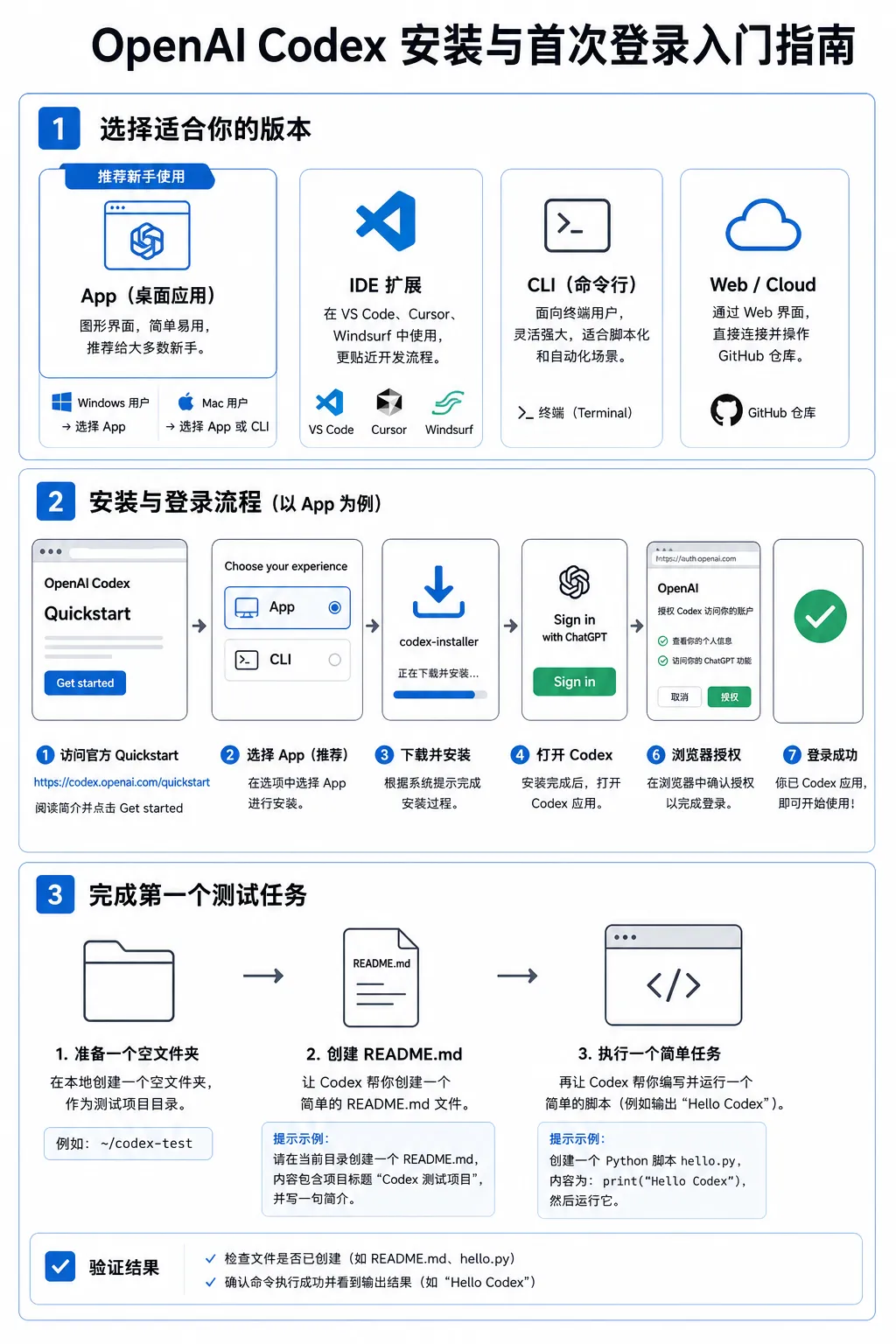
持续更新 Codex 零基础操作教程,通俗易懂、全部可落地。
关注我,把 Codex 玩明白,用上先进生产力!