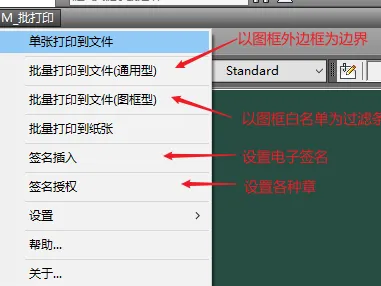
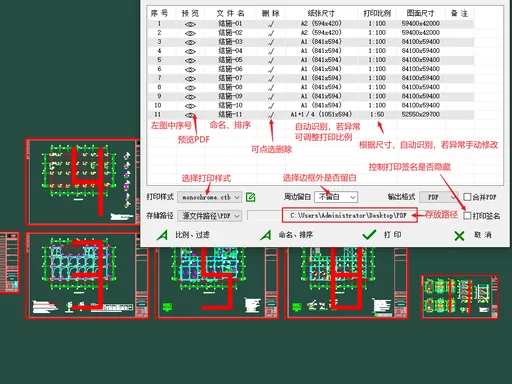
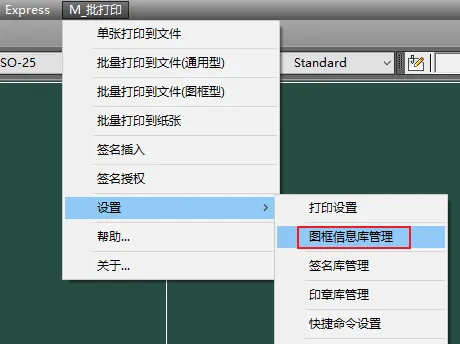
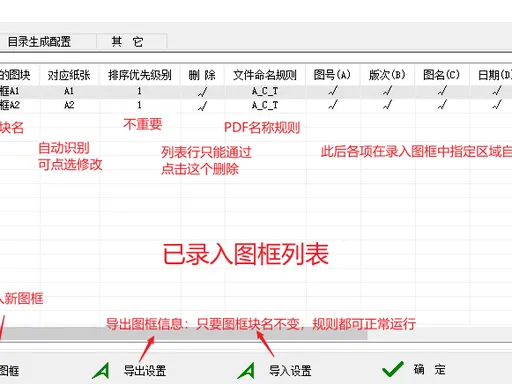
CAD 图纸快速转 PDF 教程!免费好用,查看分享超方便经常用 CAD 绘图的朋友都知道,多张图纸一张张打印、转 PDF 特别耗费时间,今天给大家分享Msteel 批量打印插件,自带完整实用操作方法,免费好用,轻松搞定批量出图、批量转 PDF!为了方便朋友们快速上手,今天把官方说明书核心用法精简总结,分享给大家。一、软件简介Msteel 是专为 AutoCAD 打造的免费批量打印工具,适配多款 CAD 版本,支持模型空间、布局空间批量出图,可批量打印纸质图纸、批量导出 PDF、JPG 格式,支持单图导出、多图合并 PDF,工程制图日常办公全都能用。二、简单安装步骤解压软件安装包,运行安装程序勾选自己电脑已安装的 CAD 版本完成安装后重启 CAD,界面自动显示 Msteel 批打印菜单栏三、两大核心打印模式(重点)1. 通用批量打印(零基础首选)适合所有图纸,无需规范图框,新手直接用点击菜单栏【批打到文件 - 通用型】框选需要打印的全部图纸,按下回车键确认弹窗内设置保存路径、输出格式(优先选 PDF)选择黑白打印样式,按需勾选合并 PDF点击开始打印,等待自动批量生成文件即可2. 标准图框批量打印(工程正式出图)适合带标准图框的正式施工图纸,自动识别图号图名首次使用先录入图框:进入图框信息管理,选中标准图框保存录入选择【批打到文件 - 图框型】框选整张图纸,软件自动识别所有图框自动提取图名、图号、图纸尺寸,可自定义修改信息一键批量导出,自动规范命名,还能同步导出图纸目录四、纸质批量打印直接连接打印机,设置纸张尺寸与打印参数,框选图纸即可批量打印纸质图纸,省去重复设置步骤。五、使用注意事项图框未做成块的图纸,优先使用通用打印模式图纸出现字体错乱,补齐 CAD 缺失字体即可合并 PDF 失败暂时关闭杀毒软件重试图纸报错先使用 CAD 修复命令修复图纸六、实用总结Msteel 批量打印功能齐全、完全免费,摒弃繁琐手动操作,不管是日常查看转 PDF、工作交图、批量打印竣工图纸都十分合适,熟练掌握后大幅节省绘图出图时间,工程行业朋友一定要收藏备用!如果大家有其他需要的软件或插件,留言给我,我后面会一一分享给大家。同时也麻烦朋友们顺手点点广告,非常感谢各位朋友支持!领取方式:关注下方公众号福利爱分享,发送关键词CAD 转 PDF,免费获取插件资源!
 夜雨聆风
夜雨聆风