 夜雨聆风
夜雨聆风🚀WebStorm 2026超详细安装指南|零基础也能轻松上手

哈喽各位前端小伙伴👋!今天给大家安利一款超好用的Web开发神器✨,平时爱捣鼓各类实用工具💻,单纯分享好用软件安装方法,纯属兴趣爱好分享💡,文中仅作工具使用分享,内容与软件官方无关📌,大家放心跟着步骤操作就好啦~
🧩软件核心亮点
WebStorm 2026是专为Web开发者量身打造的超赞集成开发环境🌟,不管是HTML、CSS、JavaScript这些基础技术📄,还是TypeScript、React、Angular、Vue、Node.js这类主流框架💡,它都能完美适配!自带超贴心的代码自动补全功能💬、清晰的代码导航工具🧭、实用的代码重构能力🔧,还有语法高亮🌈、专业调试器🔍、测试工具🧪、版本控制📂、代码审查📝等超多实用功能,还能安装各类插件自由定制界面🎨,适配不同小伙伴的使用习惯~
📋安装必备信息
📛软件名称:WebStorm 2026 📦软件大小:1000MB左右 🗣️软件语言:中文简体 💻适配系统:Win7及以上Windows系统 ⚠️重要提醒:安装前记得关闭网络🔌、杀毒软件🛡️和防火墙🚧,避免安装过程出问题哦~
🛠️一步步带你安装(超详细)
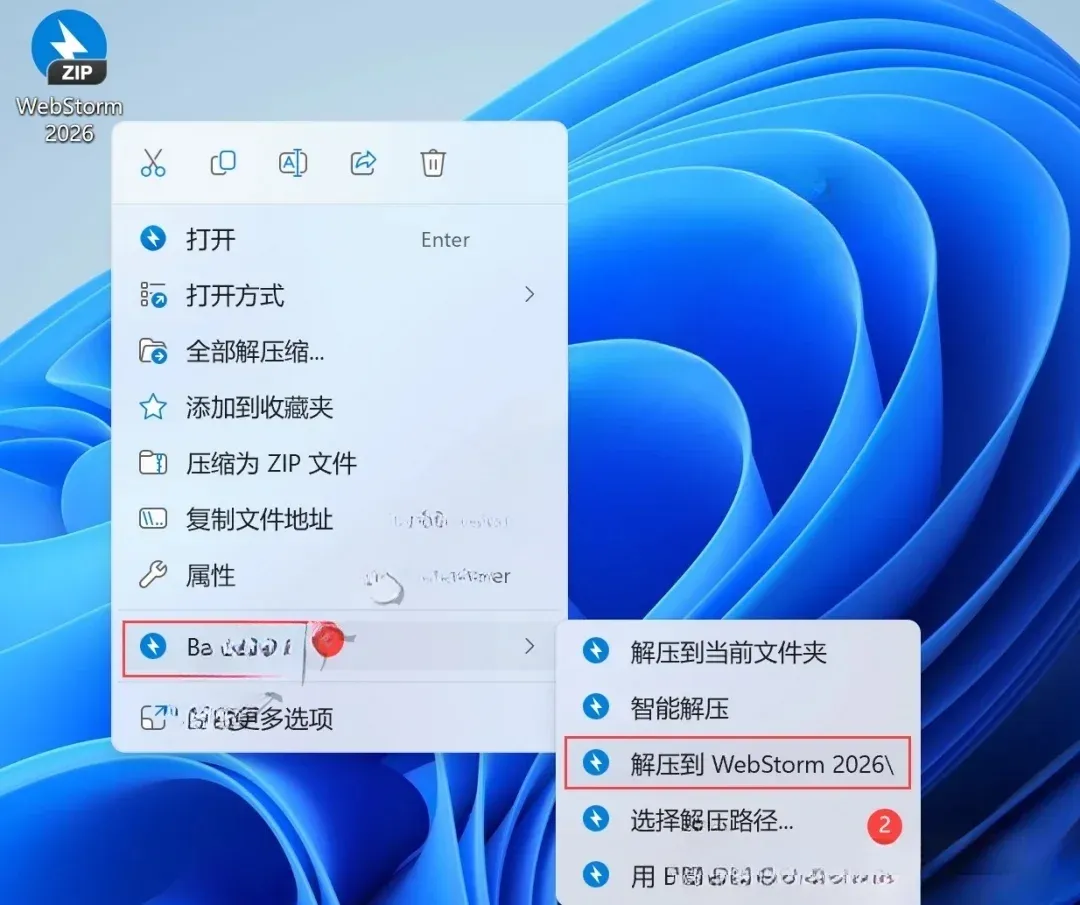
📥先把WebStorm 2026安装包下载到电脑本地,右键点击压缩包,选择【解压到WebStorm 2026\】选项~
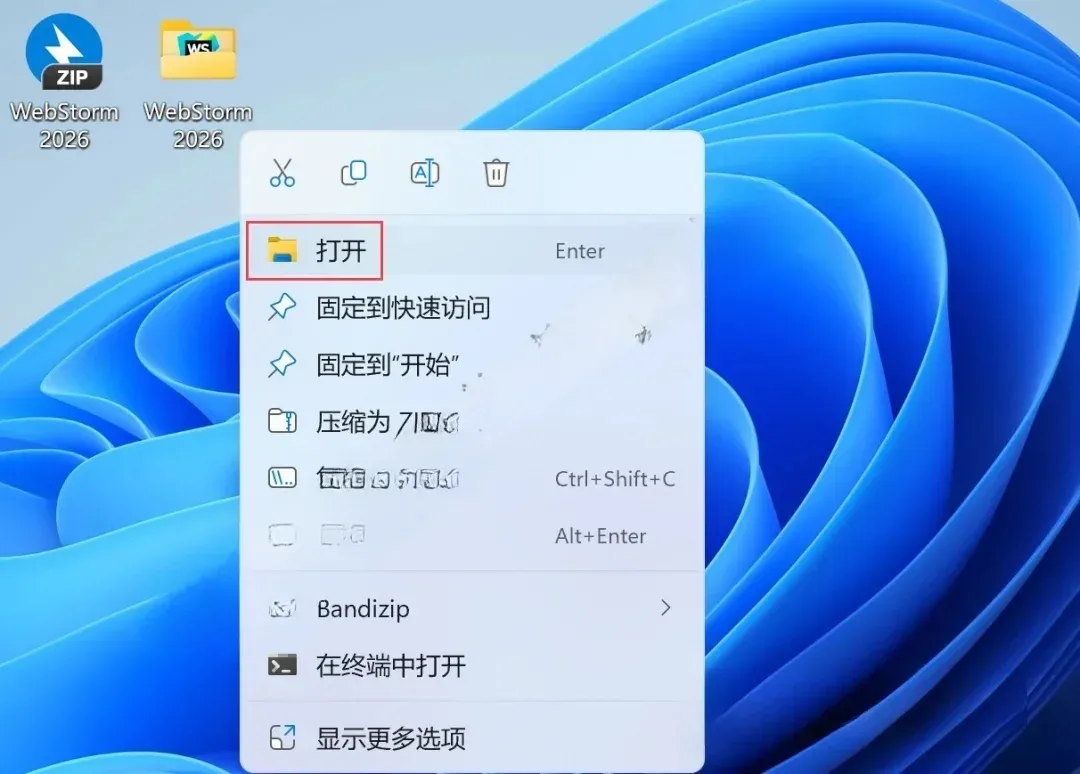
📂解压完成后,右键点击解压好的文件夹,选择打开进入目录~
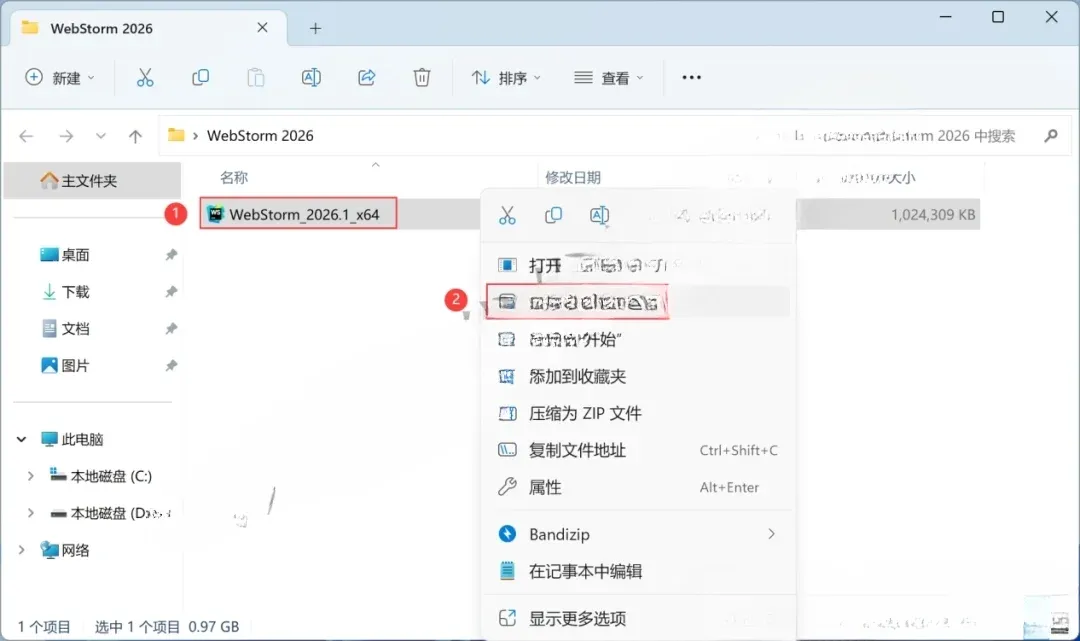
🔍在文件夹里找到【WebStorm-2026.1】应用程序图标,右键点击它,选择【以管理员身份运行】启动安装程序~
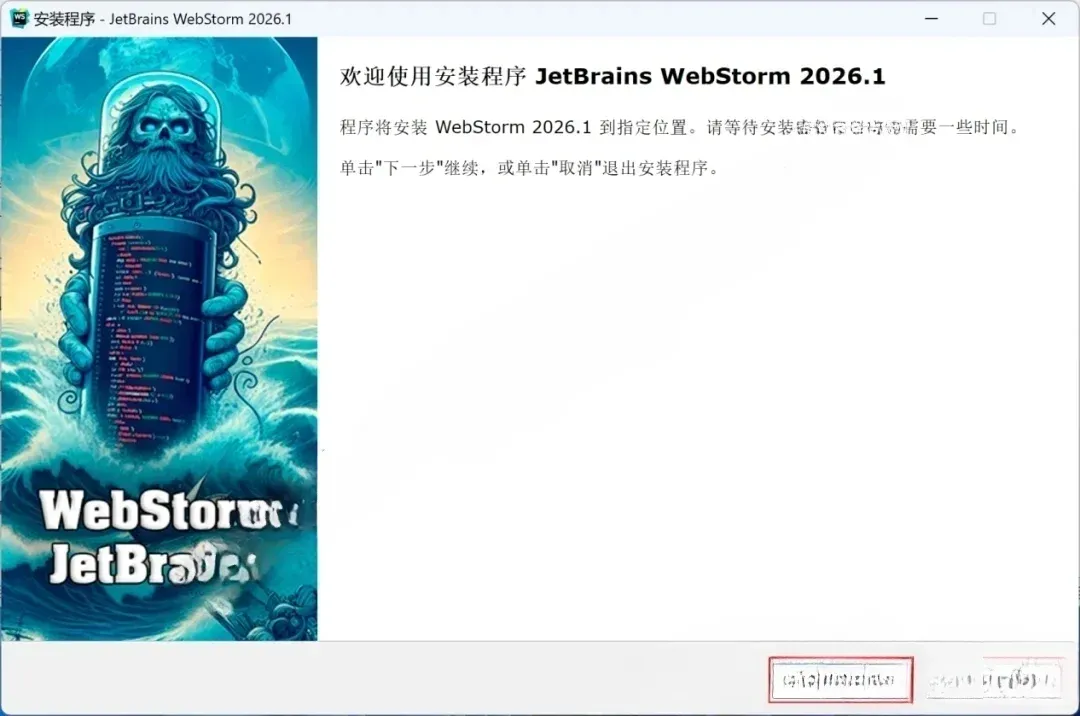
➡️弹出安装引导窗口后,直接点击【下一步】按钮继续~
📍软件默认安装在C盘,大家可以自定义修改安装路径(小编习惯装在D盘节省C盘空间),选好位置后点击【下一步】~
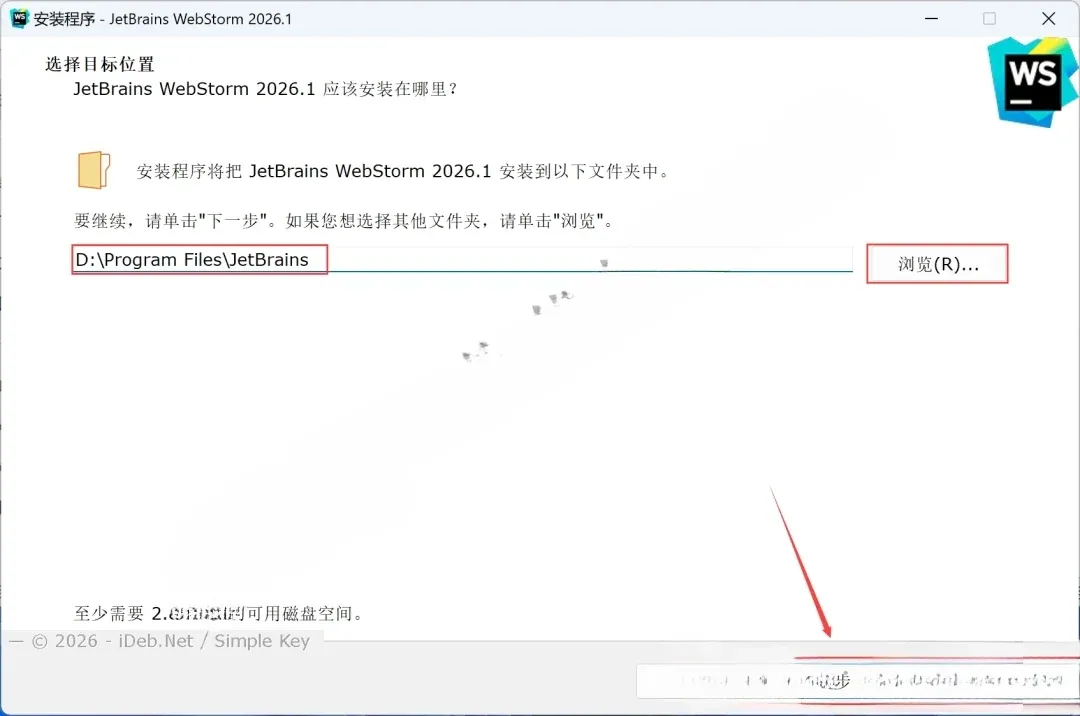
✅确认安装路径无误后,再次点击【下一步】进入后续设置~
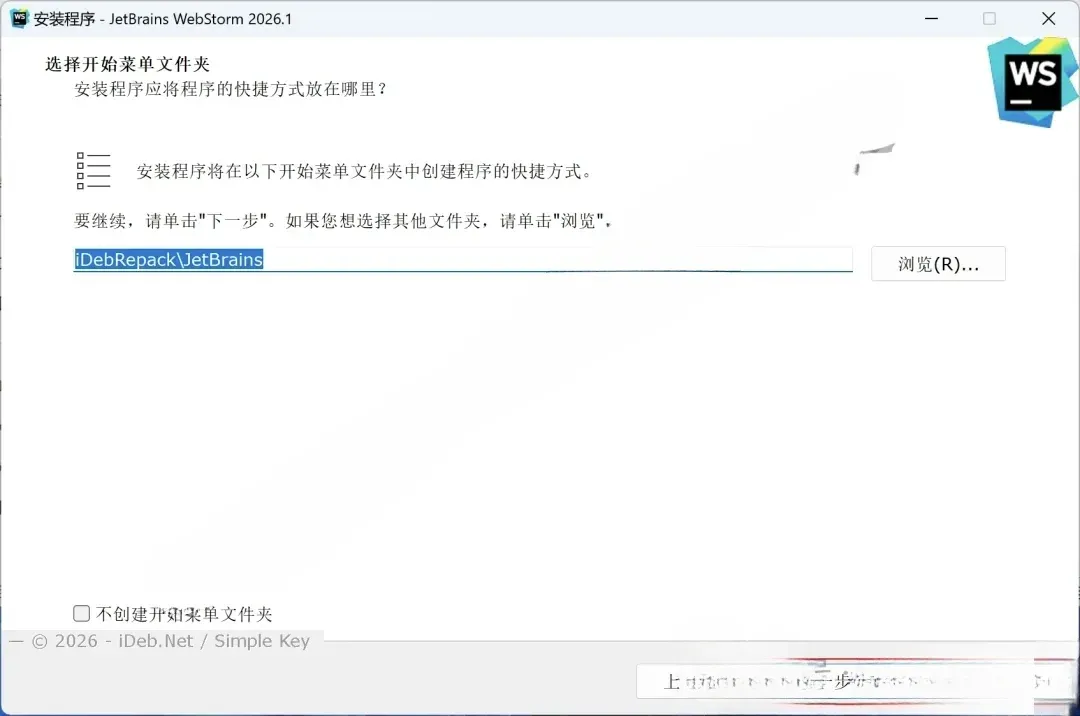
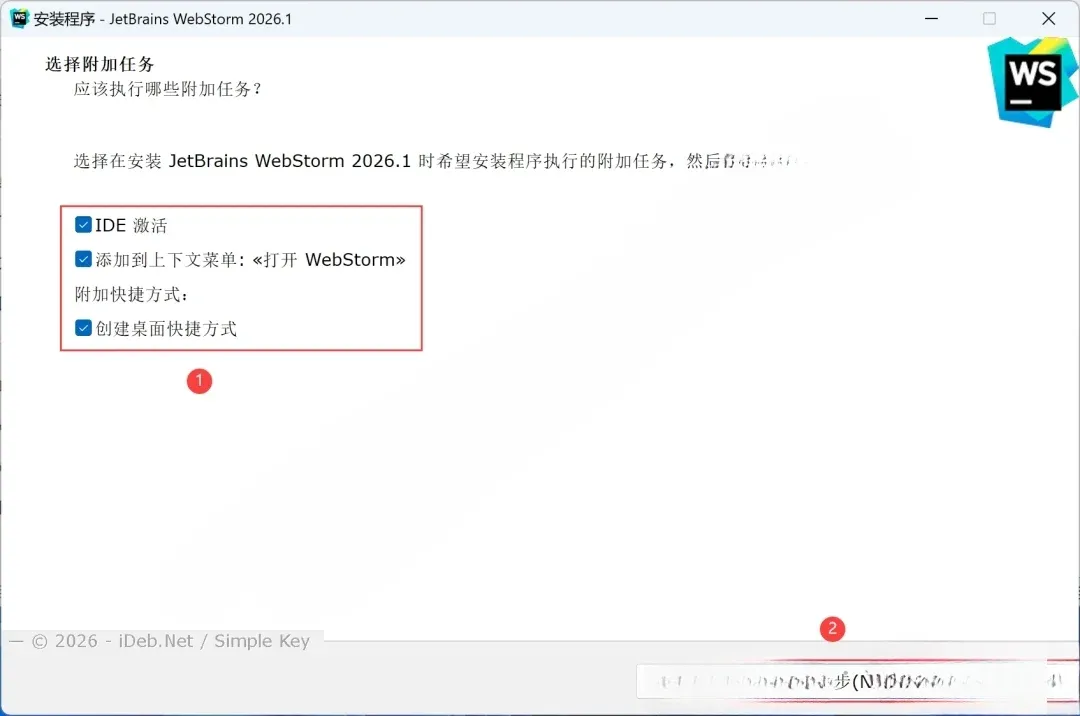
☑️把页面上所有可选组件都勾选上,保证软件功能完整,接着点击【下一步】~
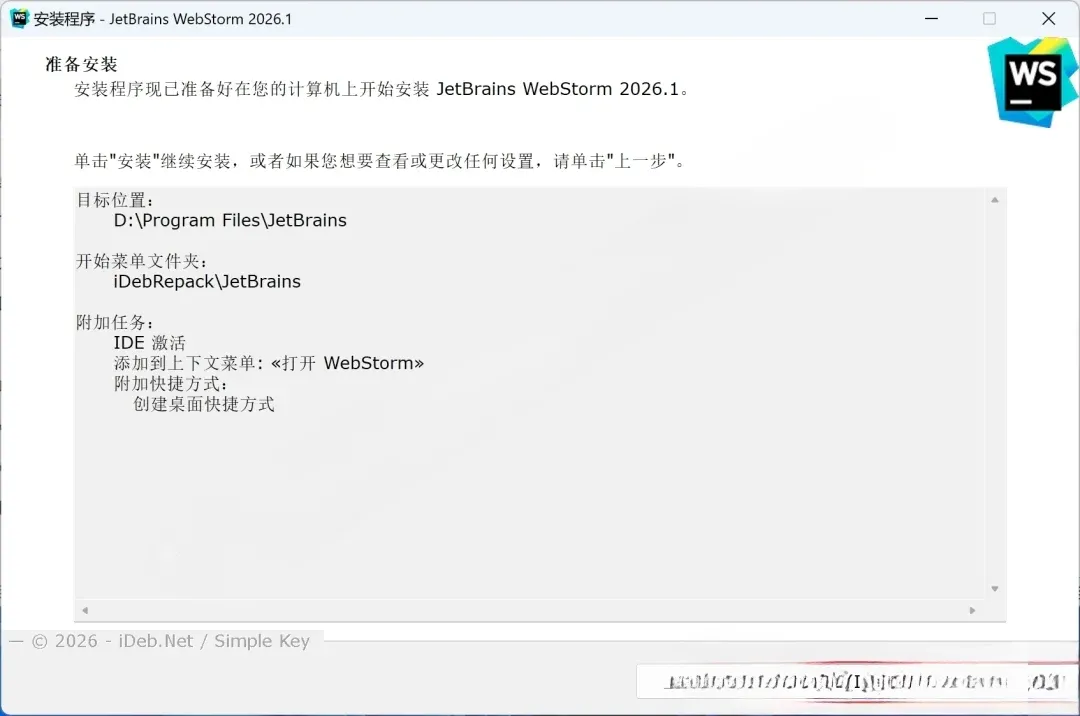
🚀所有设置完成,直接点击【安装】按钮,开始自动安装啦~
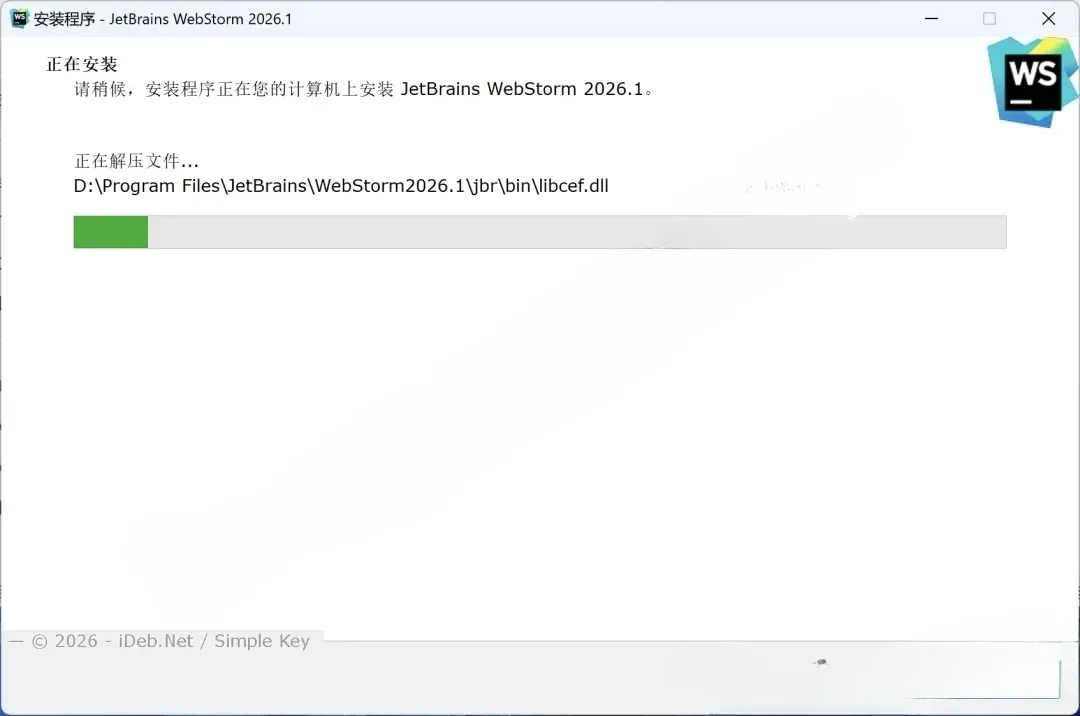
⏳耐心等待几分钟,软件正在自动部署文件,静静等候就好~
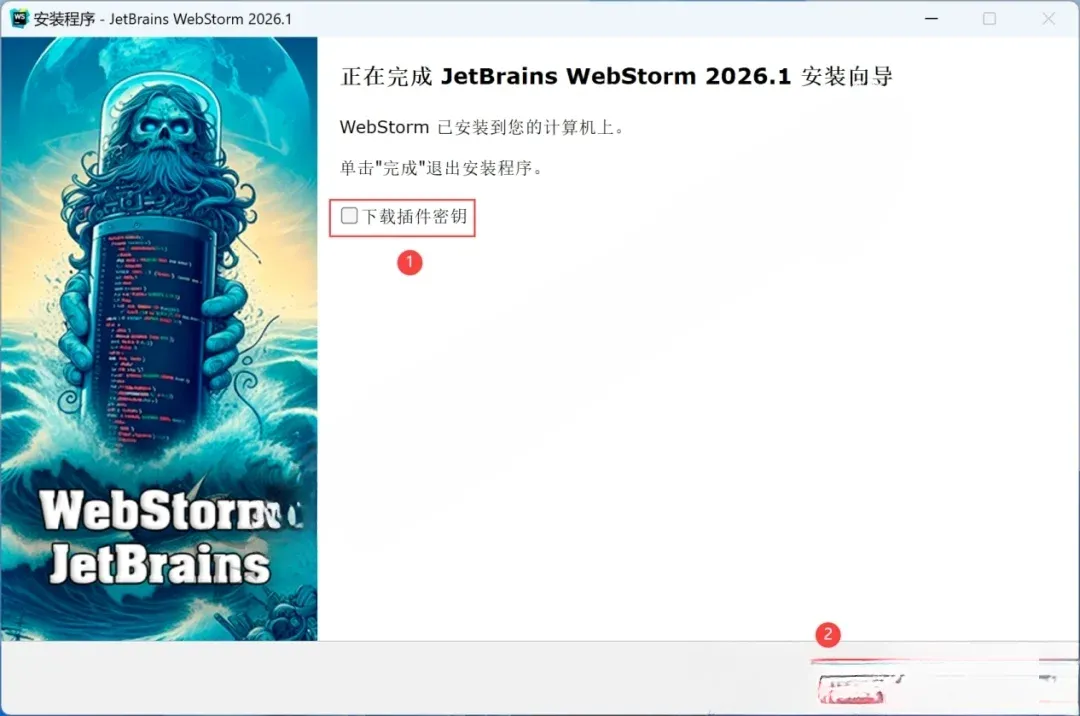
❌安装快结束时,记得取消勾选【下载插件密钥】选项,最后点击【完成】按钮收尾~
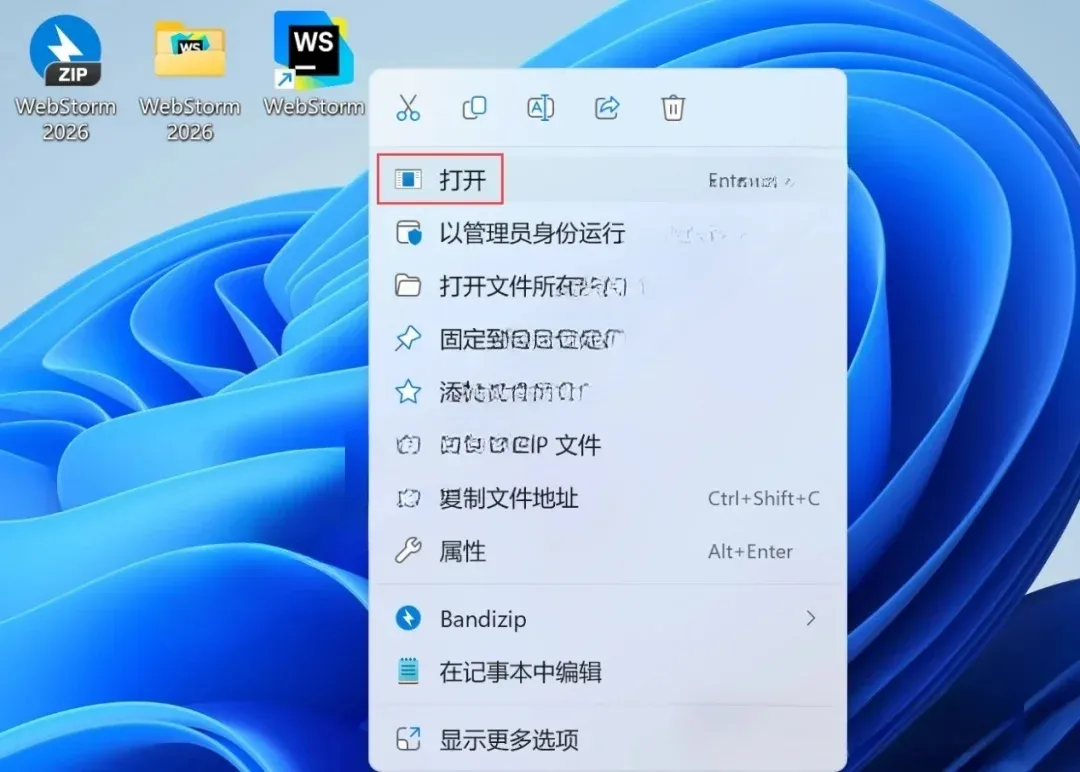
🖥️回到电脑桌面,找到WebStorm 2026的软件图标,右键点击选择打开软件~
🌟软件启动中,稍等片刻就能看到启动界面啦~

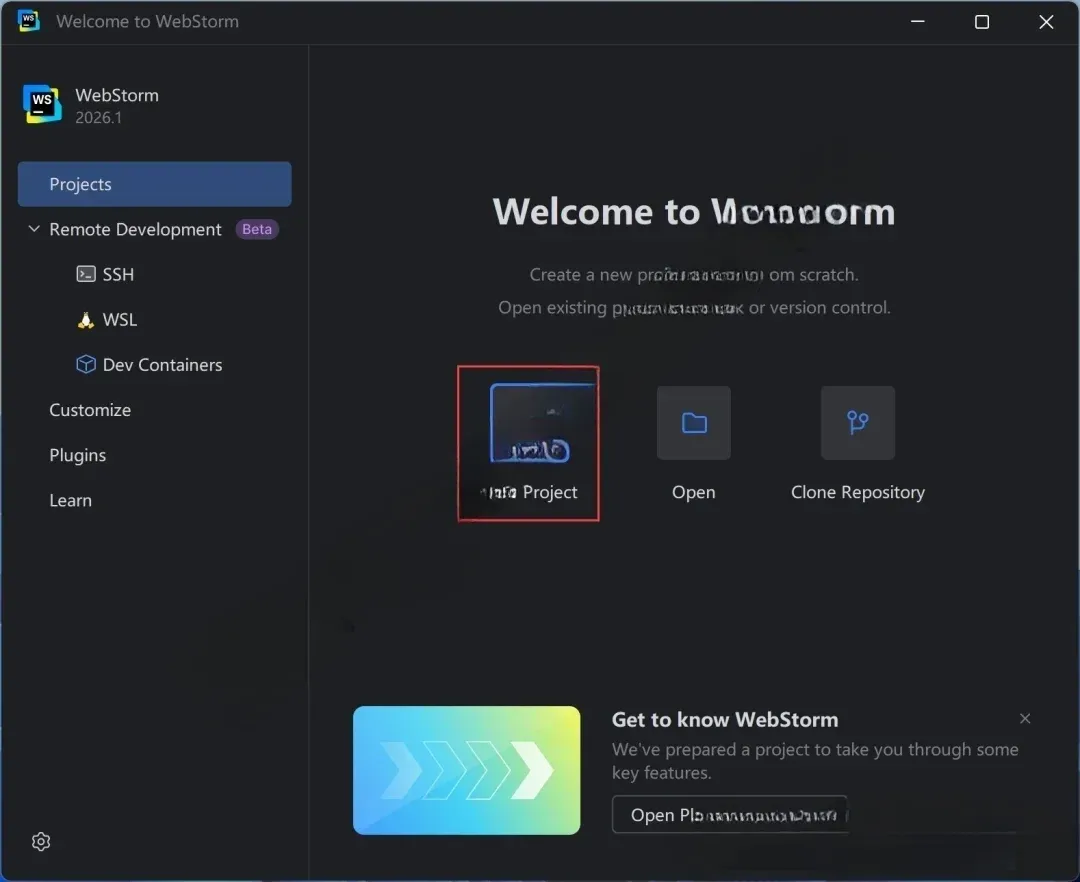
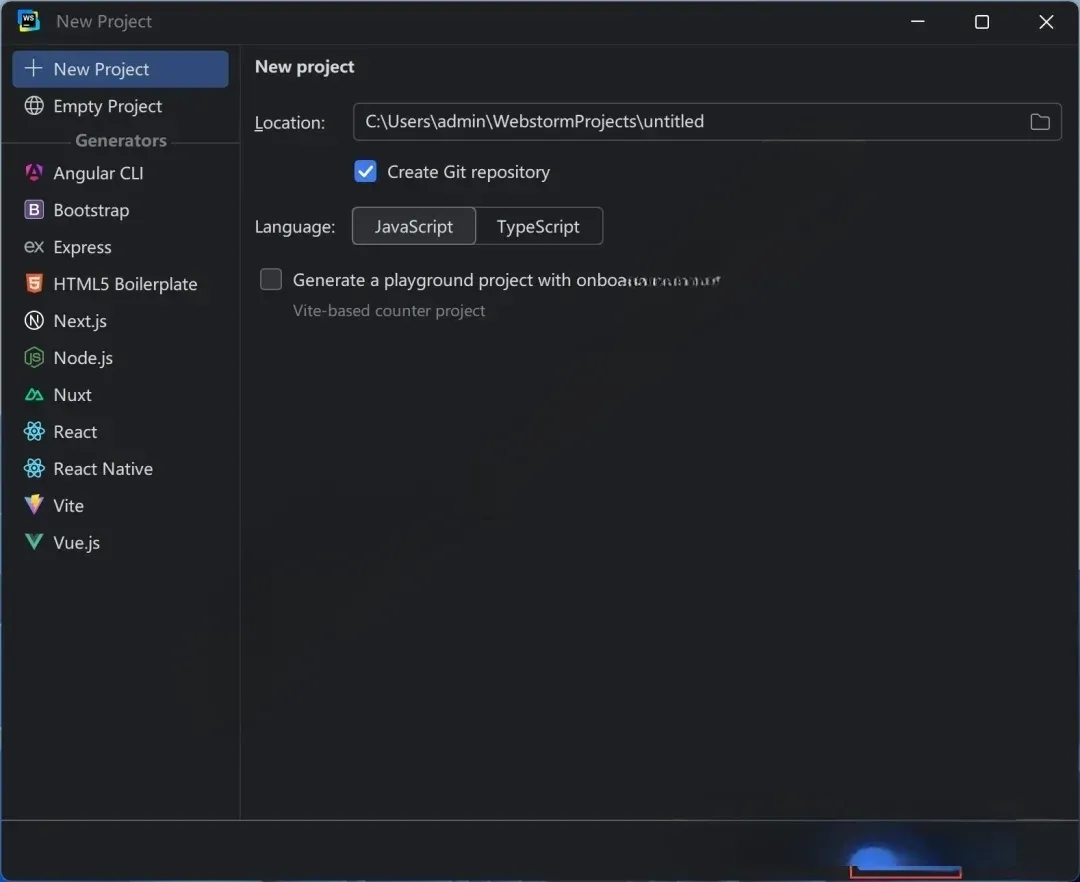
🆕进入软件首页后,点击【New Project】选项创建新项目~
✨在项目设置页面,直接点击【Create】按钮完成项目创建~
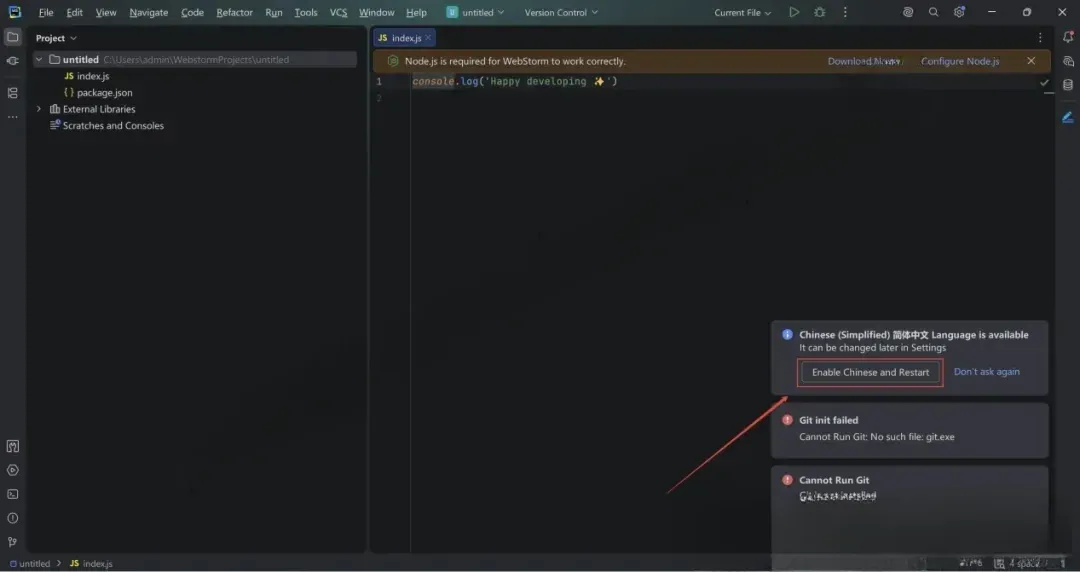
🀄️接着点击【Enable Chinese and Restart】选项,开启中文界面并重启软件~
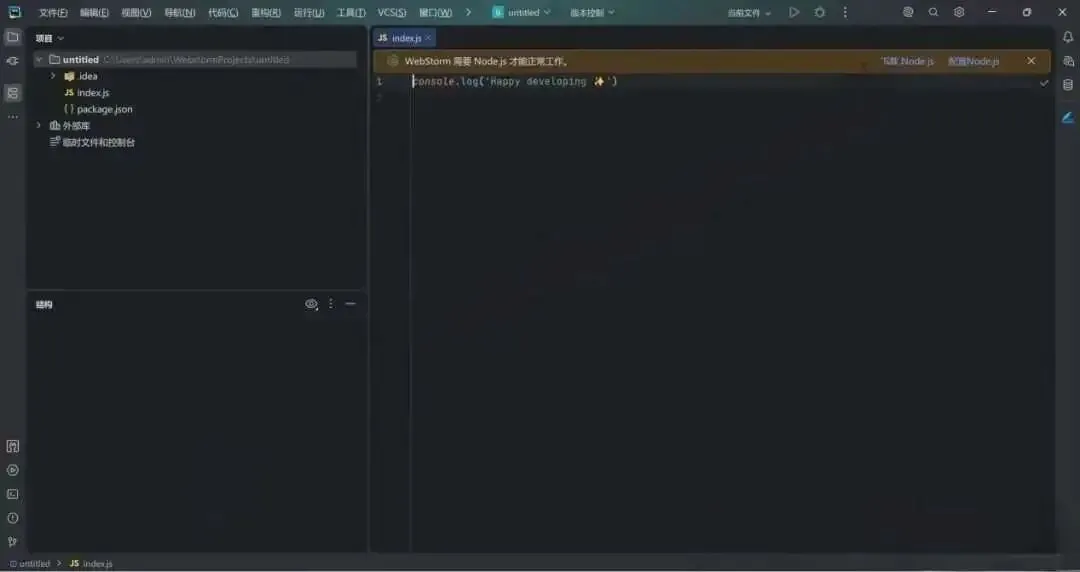
🔄软件重启后,就能看到熟悉的中文操作界面啦,安装大功告成~
🎉以上就是WebStorm 2026完整安装流程啦,希望能帮到每一位前端小伙伴~
💖小小心意
如果这份安装教程对你有帮助的话💗,可以悄悄看看文章下方哦👇,都是用心整理的实用内容,大家多多支持一下呀~也欢迎在评论区和小伙伴们一起交流使用心得,一起进步成长💪!
📜温馨提示
本文仅为个人兴趣分享好用软件安装方法📌,文中涉及工具资源均来自网络公开内容🌐,仅供个人学习参考使用📚,请勿用于其他用途~所有内容均为公开分享资源🆓,内容与软件官方无任何关联,若有相关疑问可联系对应官方渠道咨询📞~
🌸暖心结语
各位小伙伴,最近天气多变记得及时增减衣物哦☁️,工作之余也要好好休息,别过度劳累啦💆♀️~愿大家事业顺心如意✨,生活温暖无忧💖,每天都能开开心心敲代码、搞创作💻!我们下期再一起分享更多实用工具啦~