夜雨聆风
夜雨聆风文/华杰科技工作室
你是不是也遇到过这种情况——
一张本来好好的表格,因为加了合并单元格分类标题,取消合并后瞬间变成一片空白。数据明明在那里,但就是被"吃掉"了。
想用填充柄往下拉?拉不动。
想一个个复制粘贴?一百多行你要粘到天荒地老?
别慌,今天教你两招,专门对付合并单元格取消后留下的空白格。看完这篇,你就是办公室里被同事求着帮忙的那个人。
第一招:Ctrl+G定位批量填——整张表空白格一键清场
这招是大范围批量填充的杀手锏,适合整张表几百上千个空白格一次性搞定。
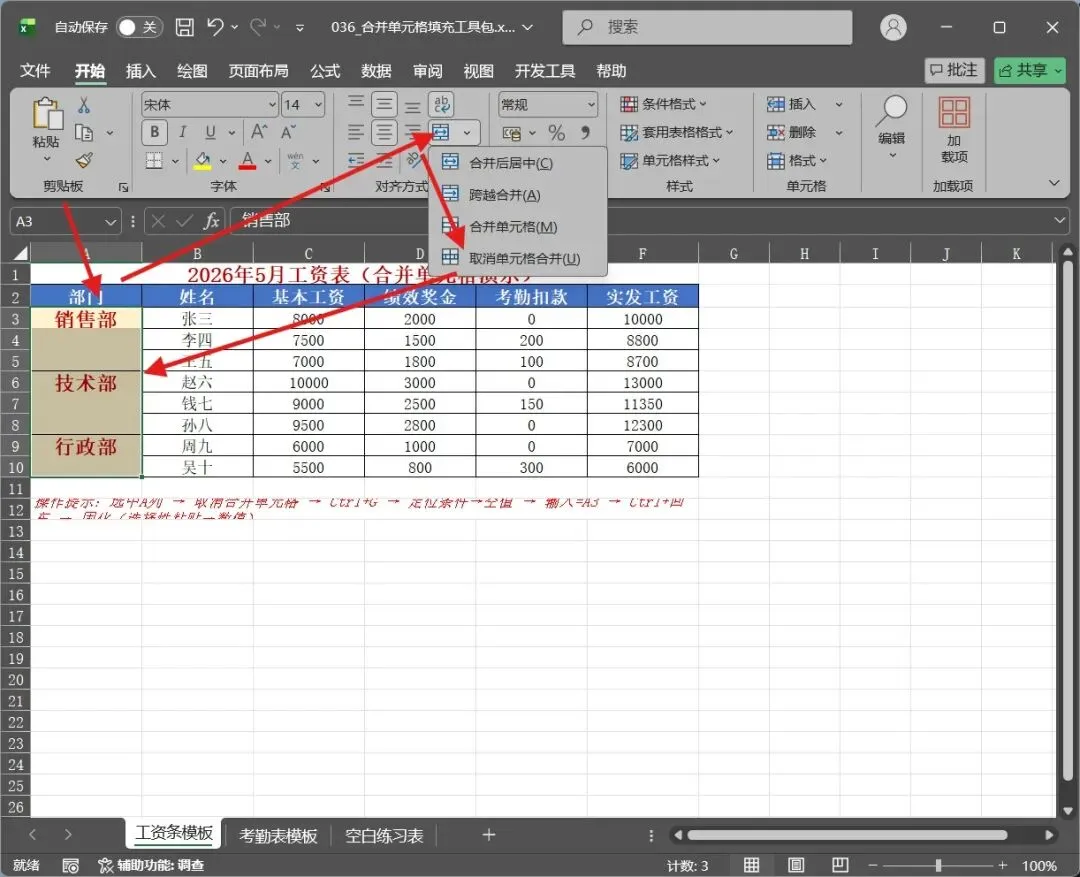
第一步:取消合并
选中整张表,点"开始"→"合并后居中",取消所有合并单元格。
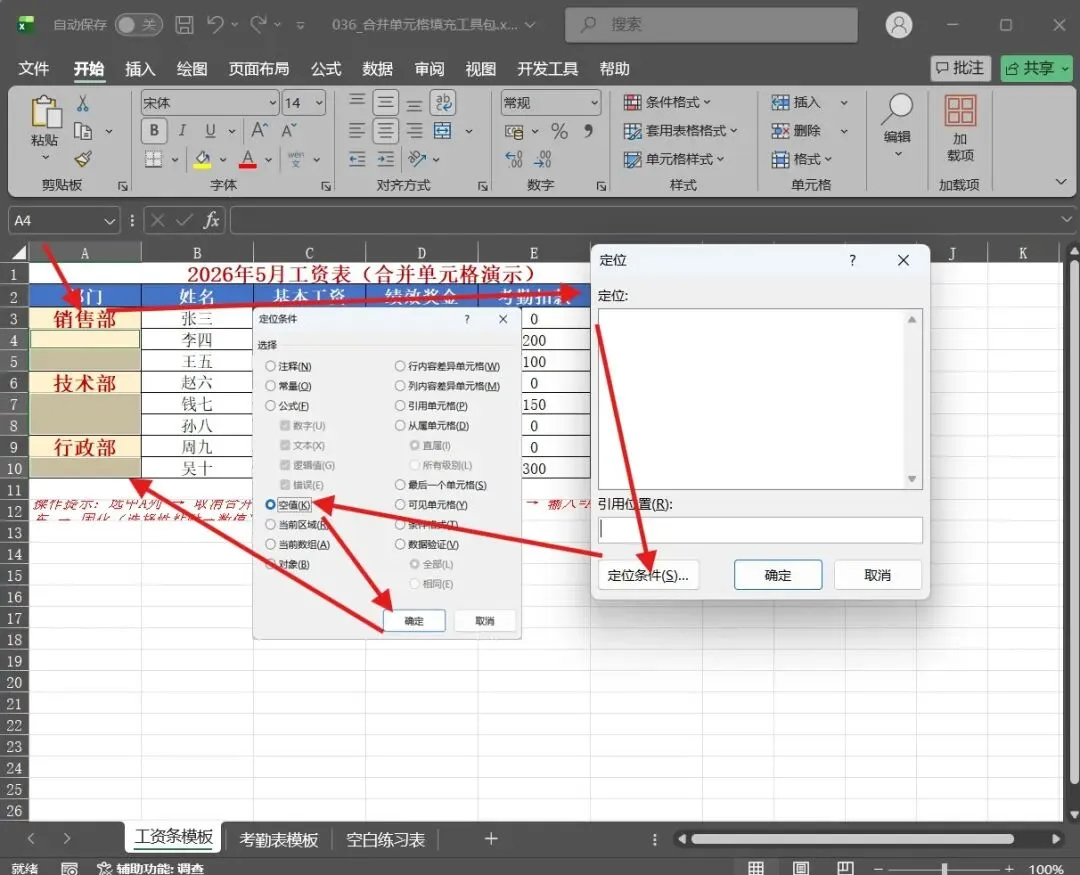
第二步:Ctrl+G调出定位
按 Ctrl+G,打开定位对话框,点左下角"定位条件",选择"空值",确定。
所有空白格同时被选中,像被高亮标记了一样。
第三步:输入等号,按⬆Ctrl+回车
在当前选中的第一个空白格里,输入"="(等号),然后直接按↑再按 Ctrl+回车。
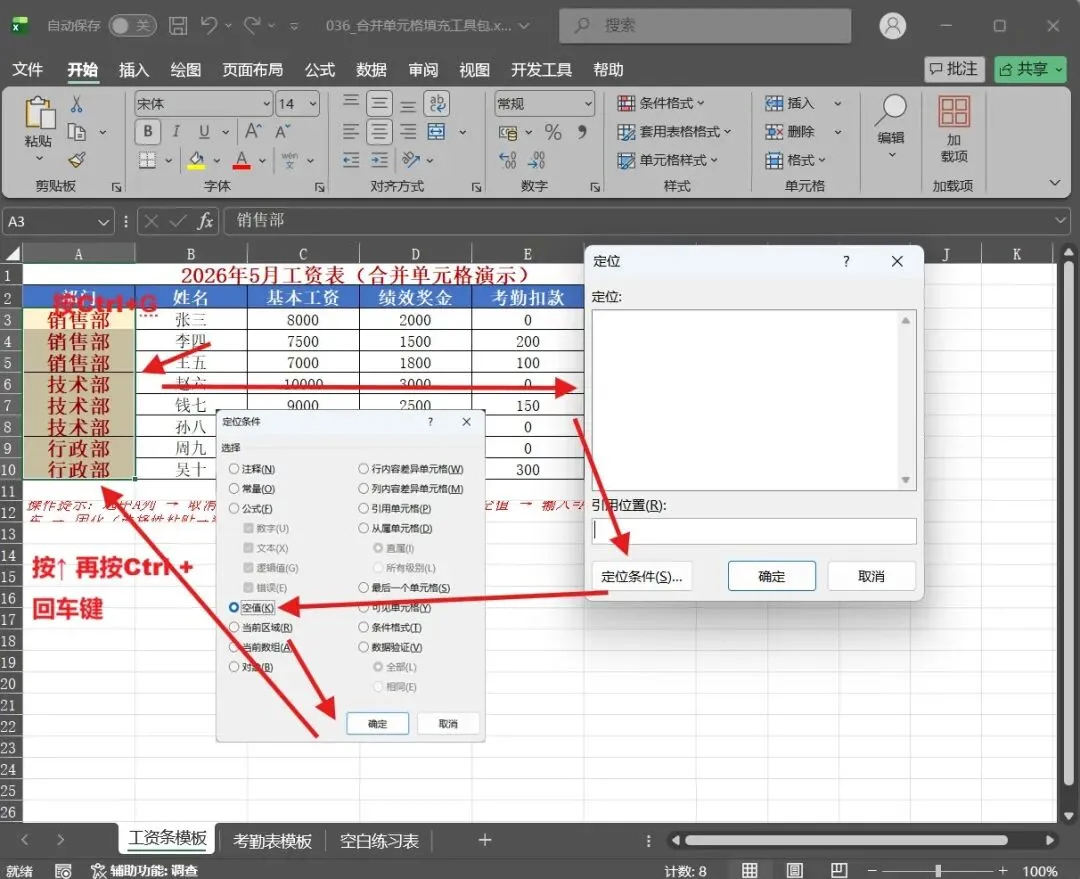
瞬间——所有空白格填满了各自上方单元格的内容,一个不落。
填充内容是公式引用,固化方法见下方避坑指南,别漏看。
版本兼容: Excel 2007及以上/WPS均支持。
个人吐槽: 说真的,我第一次被合并单元格坑,就是取消合并后手动粘了180行数据,午饭都没吃。现在想起来手都是酸的。
第二招:双击填充柄——单列零星空白克星
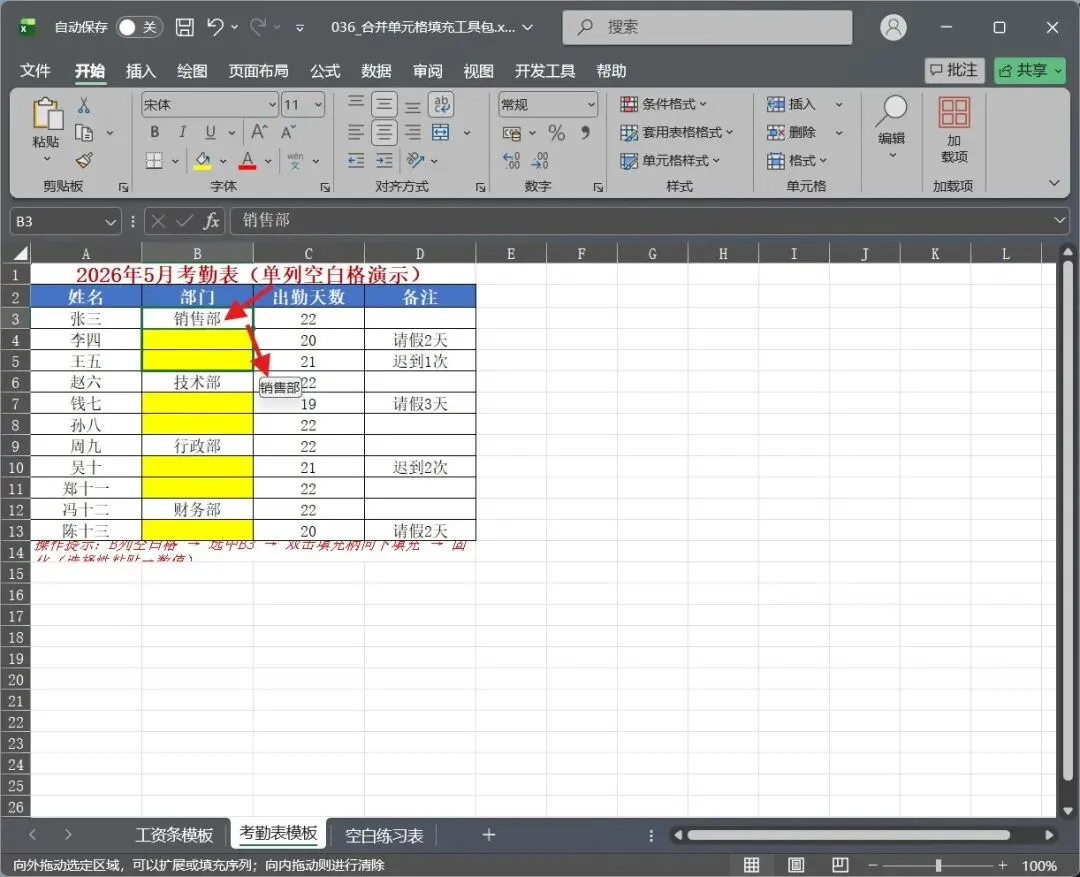
有时候不是整张表都要填,就是某一列零星几个地方漏了。
比如只取消了某一列的合并,其余列好好的,犯不上全表定位。用双击填充柄,精准又利落。
第一步:选中上方有值的单元格
取消合并后,找到该列第一个空白格上方那个有数据的单元格,选中它。
第二步:移到右下角,双击
光标移到该单元格右下角的填充柄上,变成黑色十字时,双击。
整列空白格瞬间填满。
⚠️ 重要前提:双击填充依赖相邻列的连续数据来判断填充边界。如果旁边那列也有空白,双击不会填到最底。遇到这种情况请改用第一招。
第三步:固化数据
双击填充柄同样是公式引用,也要复制该列,右键 → 选择性粘贴 → 数值,固化后再排序。
版本兼容: Excel所有版本/WPS均支持。
个人吐槽: 这一招最快,手都不用离开鼠标。但有个前提——旁边列必须有连续数据,这个坑我踩过。
两个场景,你一定遇到过
场景一:财务做工资条,部门列取消合并后变空白
财务做工资条,原始表按部门加了合并单元格标题。取消合并后,姓名、部门列全是空白,只有第一行有值。用第一招 Ctrl+G 定位空值,批量填充,30秒搞定150人的部门列。不然一行一行粘,真的粘到天荒地老。
场景二:HR导出的考勤表只有某一列漏填了
HR导出的考勤表,系统给加班时长列加了合并单元格。取消合并后,唯独加班时长那一列出现了空白,其余列完好。用第二招双击填充柄,空白格一秒填满,犯不上调出定位对话框。
新手避坑指南
坑1:填充完直接排序——数据全乱!
Ctrl+回车或双击填充的都是公式引用,不是真实数值。没固化就直接排序,公式相对引用跟着变,整个列数据面目全非,修复起来比重新做一遍还费劲。
正确做法:填充后,选中整列,复制,右键 → 选择性粘贴 → 数值,固化后再排序。
坑2:没备份就操作——不可逆!
取消合并和定位填充都是不可逆操作。一旦失误,Ctrl+Z 都不一定救得回来。
正确做法:操作前右键工作表标签 → 移动或复制 → 勾选"建立副本",30秒备份,省去后面几小时的修复。
觉得有用的话,在本公众号后台回复【资料】,领取我整理的《Excel合并单元格填充工具包》——包含工资条模板、考勤表模板、销售报表三个真实模板,修改后直接套用!
回复关键词即可收到,长期有效。