 夜雨聆风
夜雨聆风WPS Office是一款具有30多年研发历史、具有完全自主知识产权的国产办公软件。
随着近年来它对文字文档、电子表格、演示文稿、PDF文件等多种办公文档处理的功能提升,以及金山公司所打造的集成了一系列云服务提升办公效率的一站式融合办公平台,WPS Office再次获得了绝大多数用户的喜爱,成为办公人士必备的软件之一。
对于初次接触WPS Office的用户来说,要想在有效的时间内学好该软件,需要掌握一些正确的学习方法。
WPS文字中自带全屏显示、阅读版式、写作模式、页面视图、大纲视图和Web版式视图6种文档编辑视图模式,但很多用户都不知道在编辑文档的过程中,这些视图有什么作用,在不同场景、不同文档审阅需求下应该怎么用。
全屏显示
当文档需要展示时,可以使用“全屏显示”模式。单击【视图】选项卡下的【全屏显示】按钮即可。在该模式下,整个文档会全屏显示,并会自动隐藏WPS文字的功能按钮,从而确保在查阅文档时视觉不受干扰,能更好地聚焦于文档内容本身。
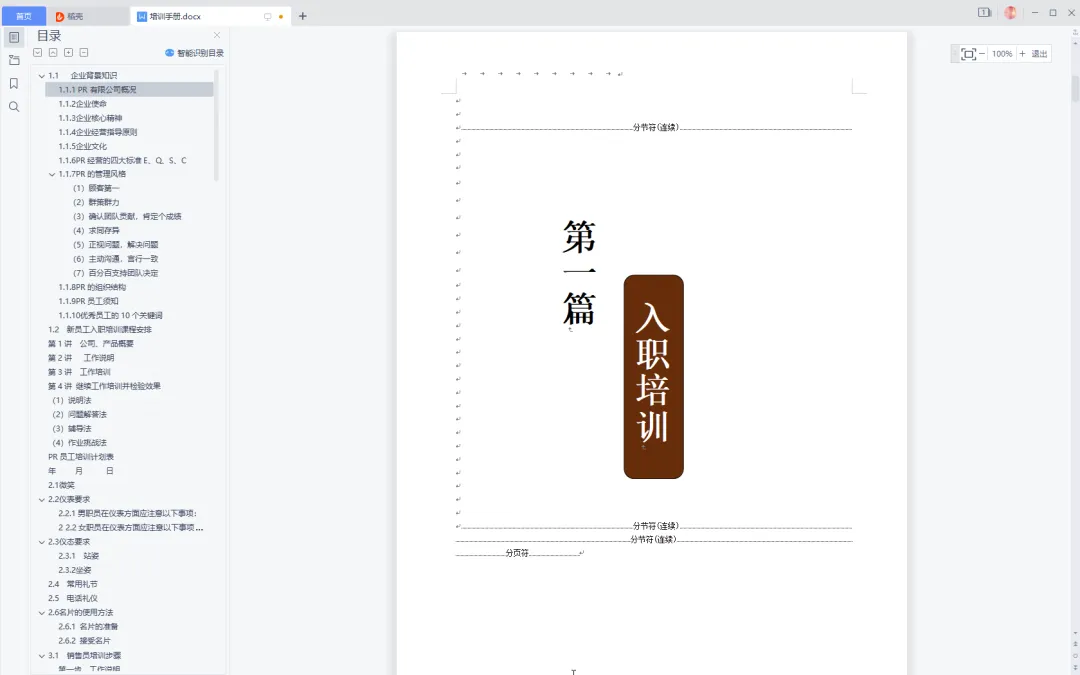
阅读版式
阅读文档的最佳方式,在该视图模式下,会将原来文档编辑区缩小,而且不会显示页眉和页脚信息,如果文档字数较多,会自动分成多屏,并可通过导航窗格查找文本内容。但进入该模式后,文档将自动锁定限制输入,用户不能直接对文档内容进行编辑,只可在文档中做复制、标注以及突出显示设置等。
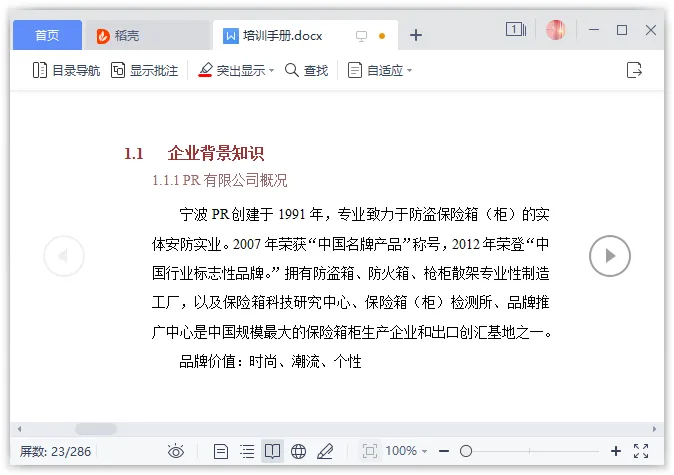
写作模式
在使用WPS写作文档时,可以进入写作模式帮助我们输入内容。在该视图模式下,只提供了简单的格式编辑功能按钮,可以帮助用户全身心投入创作的内容上,避免被各种格式设置、样式应用带偏创作灵感,有助于提高自身的写作能力。其中的统计功能还可以快速统计全文字数和稿费,单击【统计】按钮,选择【稿费设置】命令,就可以自定义稿费规格了。
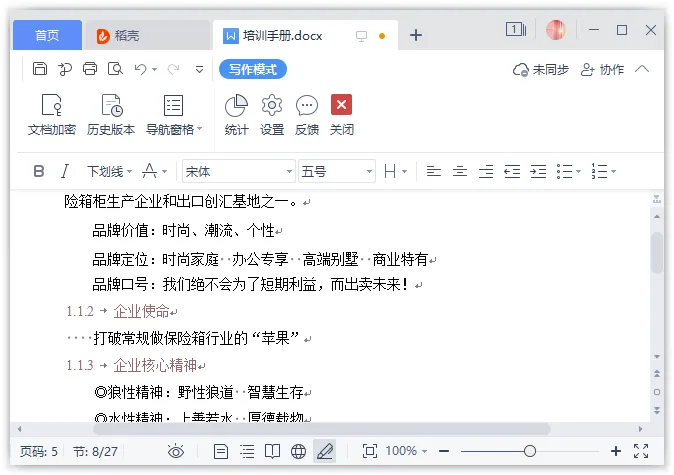
页面视图
WPS文字默认的视图模式,用于编辑文档的整体效果,WPS文字几乎所有的操作都能在该视图模式中实现。
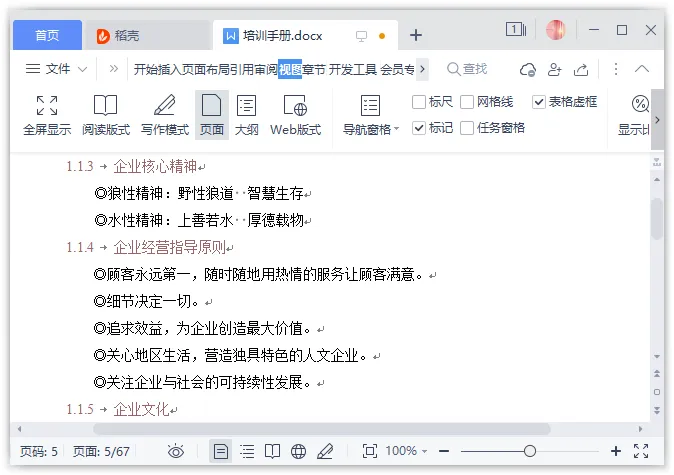
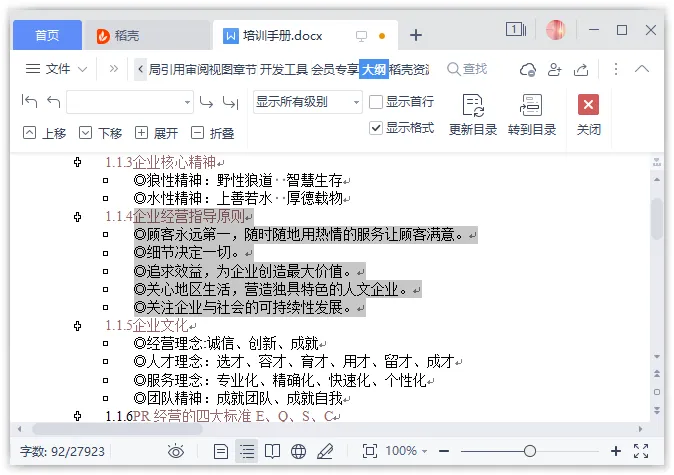
大纲视图
在该视图模式中,文档将自动以大纲目录的形式展示出来。所以,该视图常用于查看文档的结构、设置段落级别,还可以通过拖动标题来移动、复制和重新组织文本,因此特别适合编辑长文档,对文档中的结构和内容进行管理。
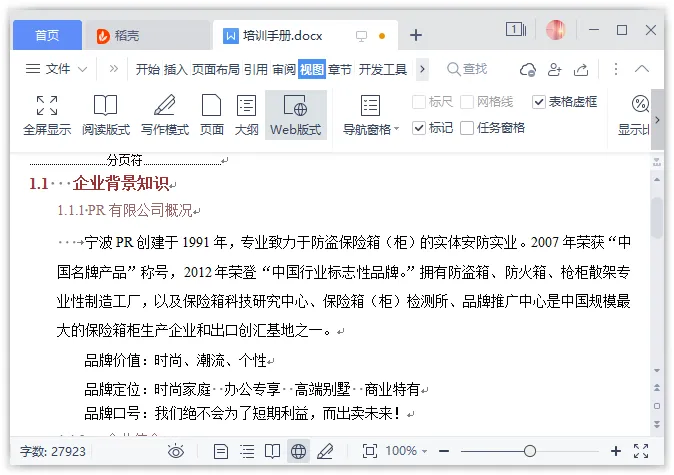
Web版式视图
可以快速预览当前文本在浏览器中的显示效果。在这种视图模式下,你会发现重新排列后的文档段落根据当前窗口的大小自动进行调整。原来换行显示两行的文本,现在可能在一行中就能全部显示出来。当文档需要在网页上展示时,可以利用该视图模式查看和调整展示效果。当需要退出时,直接按【Esc】键即可。
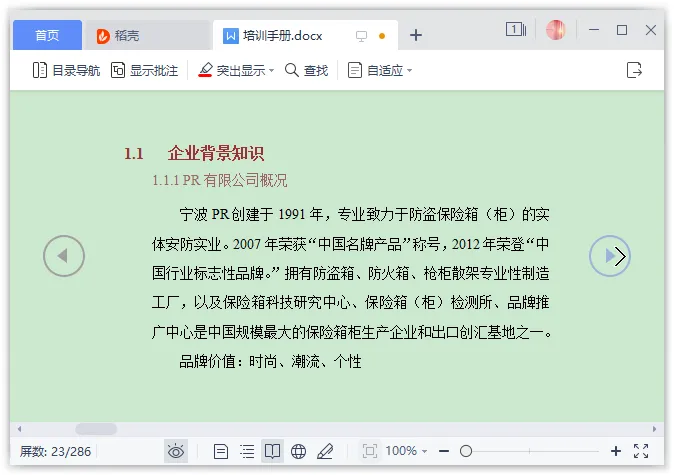
长时间对着计算机屏幕查阅文档,不仅容易造成视觉疲劳,而且对眼睛视力有一定损害。WPS文字中的护眼模式通过自动设置文档页面颜色(该颜色并不是文档本身的底纹颜色),调节文档页面的亮度,从而达到缓解眼疲劳,保护视力的效果。
不同的视图拥有不同的作用,选择对了,你能提高文档的编辑效率哦,你学会了吗?
今日推荐好书
全书共分14章内容,结合现代商务职场应用需求,列举了37个职场中最常用、最有借鉴参考的办公案例,详细并系统地讲解WPS文字处理与文档编排、WPS表格编辑与数据处理分析、WPS演示文稿制作与放映等内容。而且全书还安排了42个“高手支招”的经验技巧,教导读者如何使用WPSOffice进行高效办公。
内容包括:第1章新手如何学好与用好WPS Office;第2章文档的录入、编辑与排版;第3章制作图文混排的办公文档;第4章在文档中添加表格、图示和图表;第5章文档的引用与审阅;第6章数据表格的创建与编辑;第7章数据的计算:公式与函数应用;第8章数据的基本分析:数据的排序、筛选与汇总;第9章数据的可视化分析:统计图表与透视表应用;第10章演示文稿的创建与编辑;第11章演示文稿的内容设计;第12章演示文稿的动画与放映设置;第13章 WPS Office其他组件的应用;第14章 WPS Office组件的协同办公应用。
关联好书推荐
往期内容回顾