 夜雨聆风
夜雨聆风大家好,我是小站!
你是不是经常这样做:
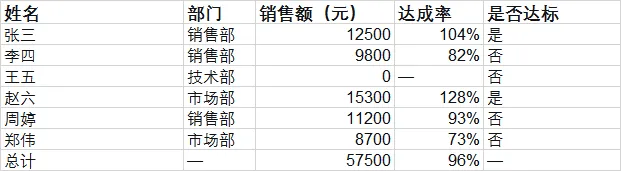
做完数据,直接保存,字体是默认的,对齐不统一,边框东缺一块西缺一块……
发给领导,领导说:“这表格看着有点乱。”
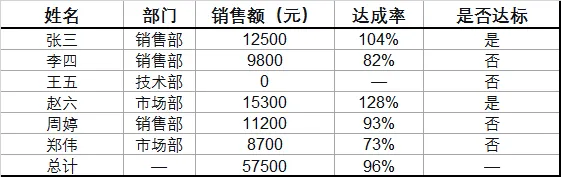
其实,只需要 4 步格式设置,就能让表格变得清晰、专业、一目了然。
今天我们来讲 表格的“颜值”——字体、对齐、边框、加粗。
学会这 4 招,你的表格质感立刻提升一个档次。
改造前:
改造后:
一、字体:清晰、统一、有层次
默认字体一般偏细,直接使用会显得单薄。你不需要安装特殊字体,只需做两件事:
统一字体:全表用一种字体(用公司规定的字体,或系统自带的,选择一款看得舒服的字体)
区分层次:标题行字号比数据大一号,并加粗;数据区域字号保持一致
操作:
选中整个表格 → 在「字体」下拉框中选择一种字体
标题行单独加大字号(如11或12号)
小技巧:不要一个个或一行行设置,全选后设置一次即可。
二、对齐:让数据各就各位
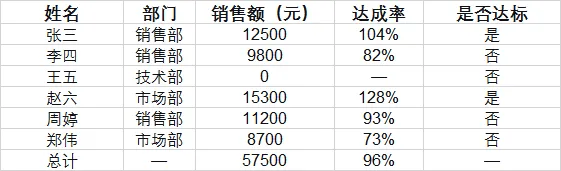
一般全部居中对齐,
若视觉上有影响,可参考以下对齐方式
不同内容,对齐方式不同:
| 内容类型 | 推荐对齐 | 原因 |
|---|---|---|
| 文字(姓名、部门) | 左对齐 | 阅读习惯,靠左更自然 |
| 数字(金额、数量) | 右对齐 | 方便对比个十百千位 |
| 标题行 | 居中 | 醒目、平衡 |
操作:
选中文字列 → 点击「左对齐」
选中数字列 → 点击「右对齐」
标题行 → 选中后点击「居中」
三、边框:该有的有,该没的没
很多人习惯给整个表格加“所有框线”,结果密密麻麻像蜘蛛网。
推荐原则:
标题行下加 下边框(粗线)
数据区域加 浅色内边框(细线,可选)
最外圈加 外边框(稍粗)
不要给空行或汇总行加多余框线
操作(选中区域后):
「开始」→「边框」下拉箭头
常用:所有框线(基础),然后单独调整标题行下框线为粗下边框
或者用「绘图边框」手动画
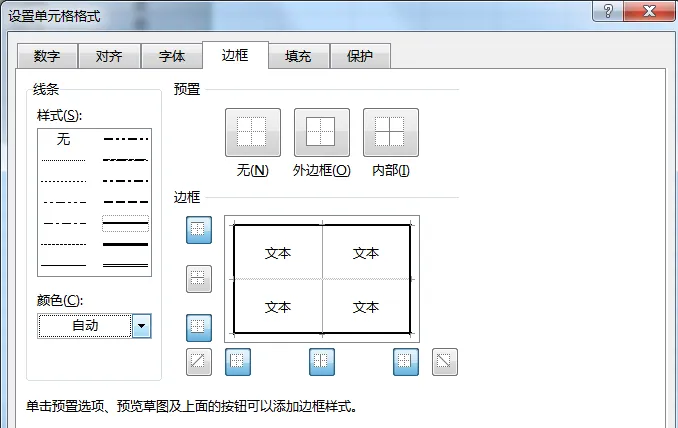
清爽的边框能引导视线,而不是干扰阅读。
四、加粗:只强调关键信息
加粗不是越多越好,太多加粗等于没有重点。
哪里该加粗?
标题行(100%加粗)
总计/汇总行
关键对比数据(如“超标”的数值)
行表头(如部门名称)
哪里不该加粗?
普通数据(数字、文本)
重复出现的常规内容
操作:选中要加粗的区域 → 按 Ctrl+B 或点击「加粗」按钮。
总结:改造一张报表(按上面4步):
字体:统一,标题加大加粗
对齐:全部居中对齐,或标题居中,文字左对齐,数字右对齐
边框:标题下粗线,数据区浅色内边框,外圈黑框
加粗:标题行、总计行、最高销售额数字
效果:清晰、专业、一眼看到重点。
写在最后
做好一张表格,不靠花哨,靠 克制。
字体统一(用系统自带即可,不用安装任何特殊字体)
对齐合理
边框简洁
加粗有度
建议你打开最近做的一张表,花 5 分钟按这 4 步优化一下,你会回来点赞。
觉得有用,点个“在看”吧~
—— 每天10秒,学一个Excel小技巧。