夜雨聆风
夜雨聆风
操作之前,先建模。注意建模说明。
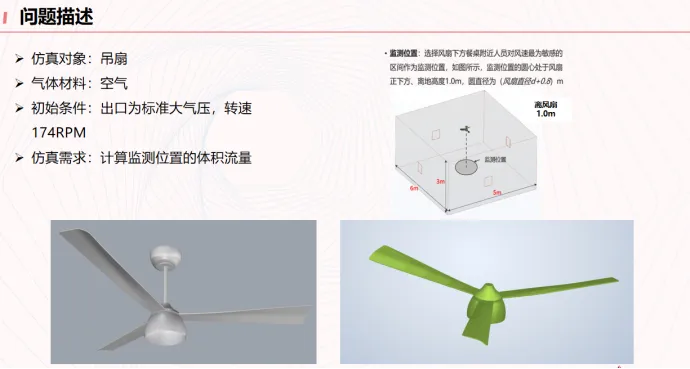
根据欧盟标准建立流体域【吊扇】:
→1、旋钮域(风扇旋转空间,那个域比风扇大10-20%):是一个变化值
→2、内域/试验屏(就是小房间):是固定值,L4500×W4500×H3000mm。
→3、外屏/外域(就是大房间):可以调整,也可以固定,最小值是:L4500+(1000mm~1250mm)×W4500+(1000mm~1250mm)×H4000以上
l试验屏长度:4500mm。→固定值
l宽度:4500mm。→固定值
l高度:3000mm。→固定值
l试验屏的顶部,除了中心留有圆形孔(顶孔)外,应该均被顶屏盖住,顶孔的直径应该比扇叶直径大10%~20%【旋转域:上部:风扇顶部与试验屏顶部重合。下部:距离风扇5mm,四周:比扇叶直径大10%~20%】→变化值,看风扇的尺寸
l试验屏底部与地面的距离450mm,以提供适当的空气出口。
l试验屏之外的顶板或任何会干扰气流的凸梁都应该在顶孔之上不小于1000mm 的地方,即外屏
l天花板或者凸梁离地面不小于4000mm。
l试验屏四周与外屏墙壁之间的距离均等,其尺寸为1000mm~1250mm。
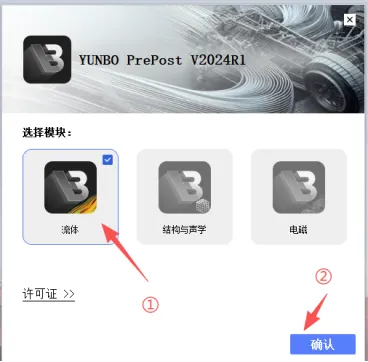
打开软件
选择流体
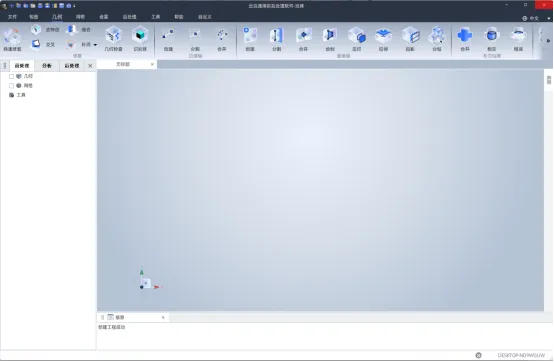
这是打开后的界面
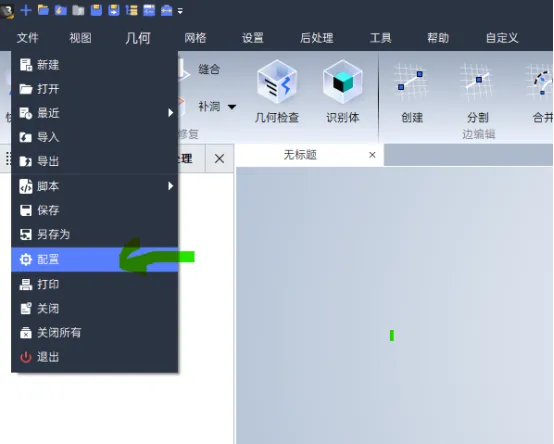
文件→配置
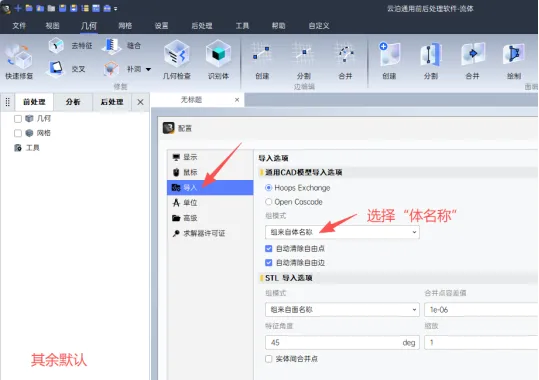
文件→配置→导入→组来自体名称→应用。其余设置为默认。
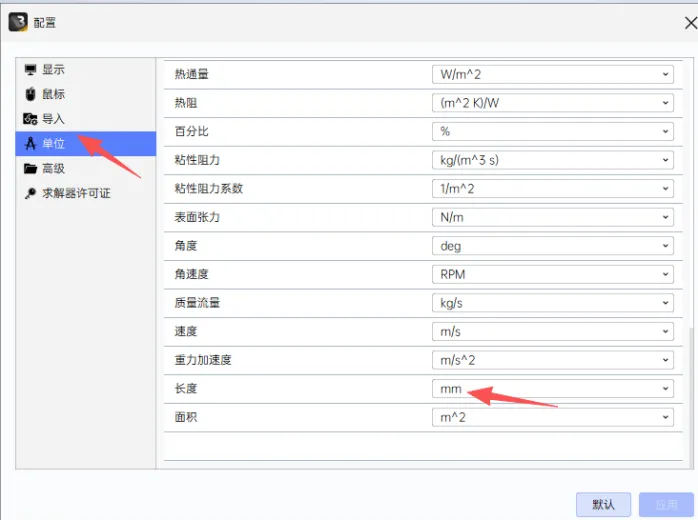
继续设置下面的单位,往下拉到底,设置为mm。
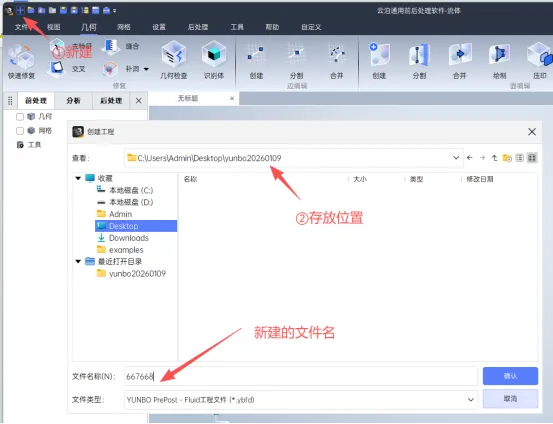
文件→新建→选择存放文件处→输入自己设定的文件名称【尽量用英文】→确定
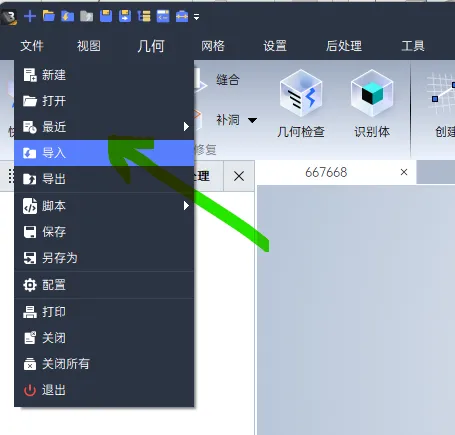
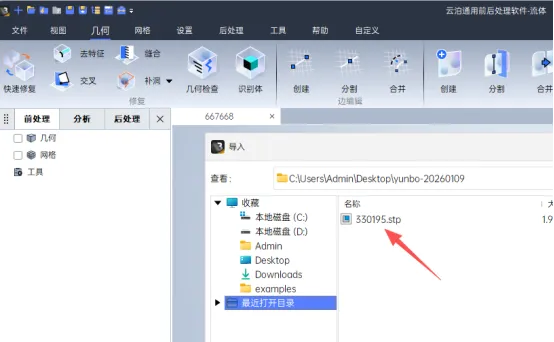
文件→导入→选择之前建好模的模型(stp格式)→确认。
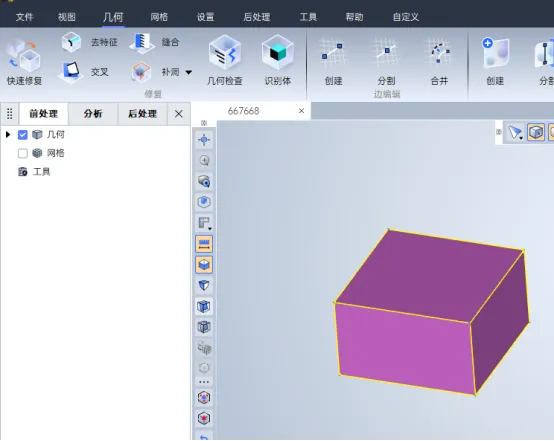
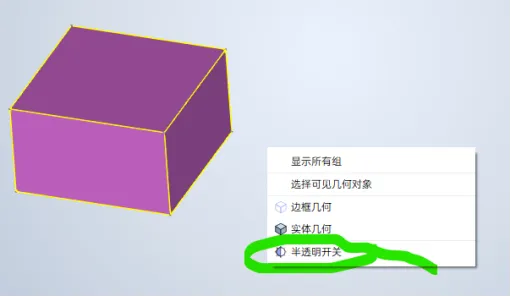
在空白处按右键→半透明开关
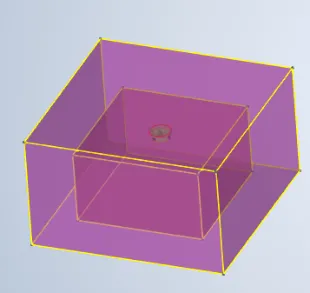
按住中键可以旋转查看,按中键+ctrl,可以移动。跟很多3D软件一样的操作方式。
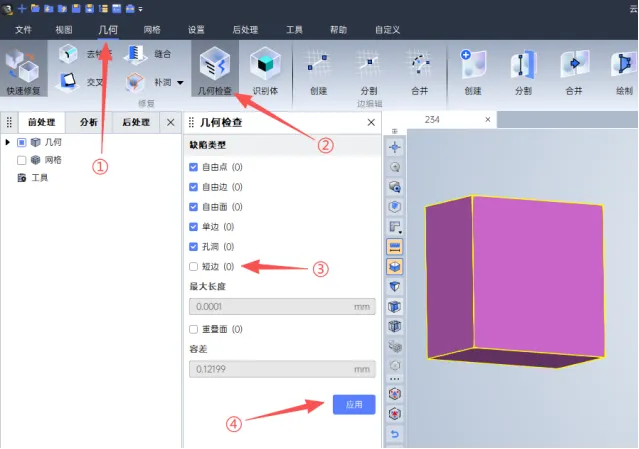
在菜单栏→几何→几何检查→不要勾选短边→应用。【如果不取消,就会要求去定义什么是短边,会有很多设置流程,没必要。如果取消勾选,就会自动删除不需要的,当然,也可以不取消,我们这个风扇不涉及到很小的,不影响,因为已经默认为是0.0001的那么小的值了】
为何要几何检查:查看是否有缺陷。
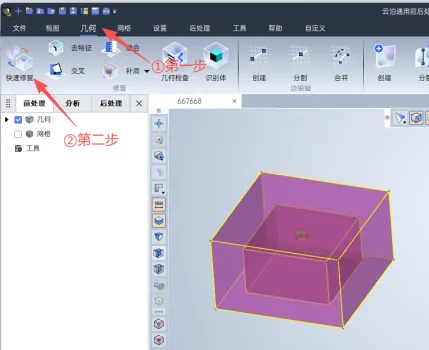
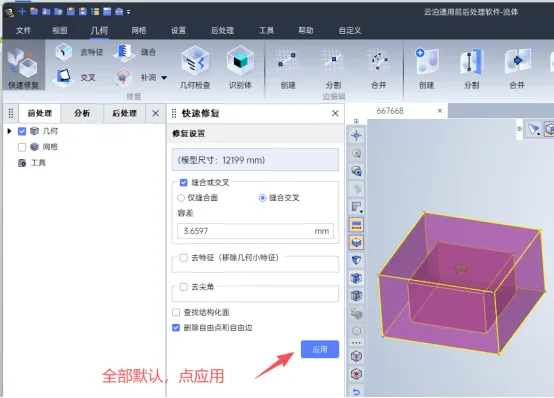
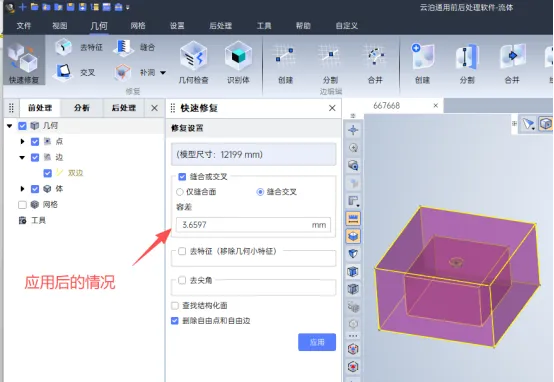
在菜单栏→几何→快速修复。
为何要修复:①修复缺陷。②检测共享面。
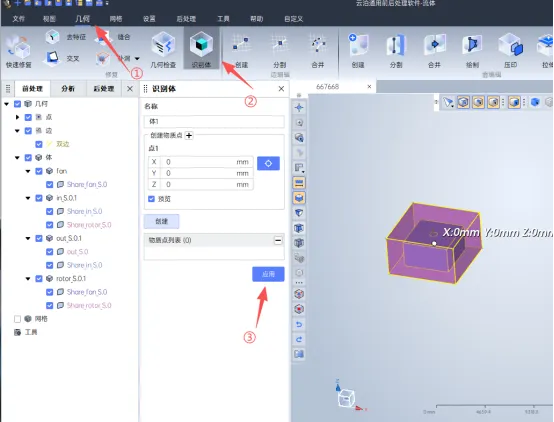
在菜单栏→几何→识别体→应用。
识别体:将封闭区域识别出来。也就是面转体的过程。也会识别处新的体。
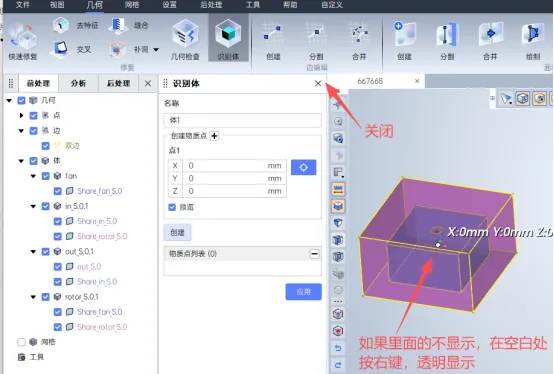
接下来这几步很关键。
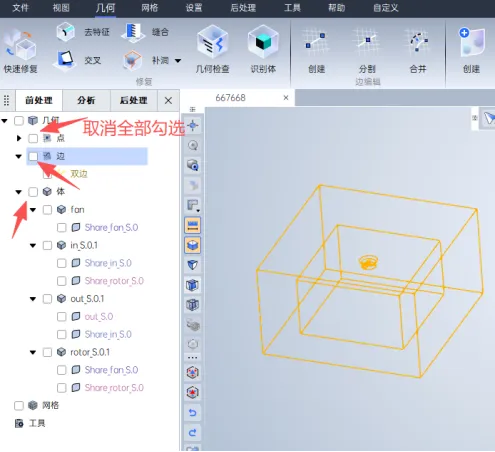
取消各种勾选
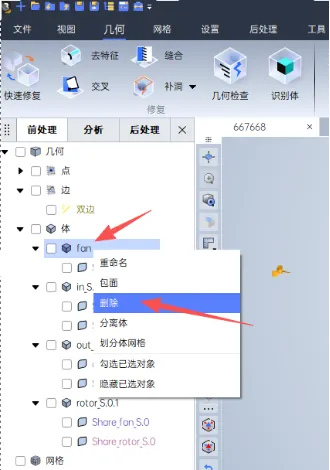
找到风扇的模型→按右键→删除【注意,是删除体,不要只点下面的面】
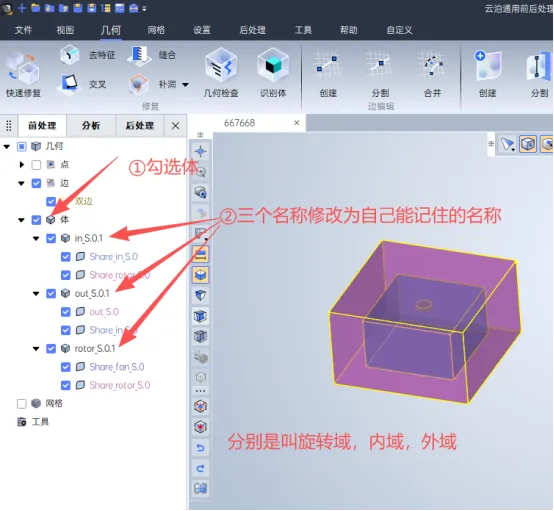
勾选体→修改各个域的名称,注意,最好是英文,以免乱码。
→1、旋钮域(风扇旋转空间,那个域比风扇大10-20%)
→2、内域/试验屏(就是小房间)
→3、外屏/外域(就是大房间)
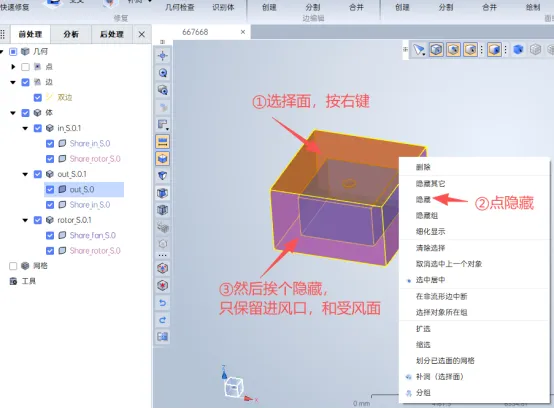
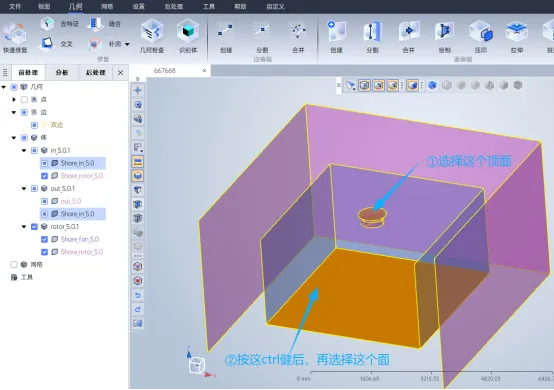
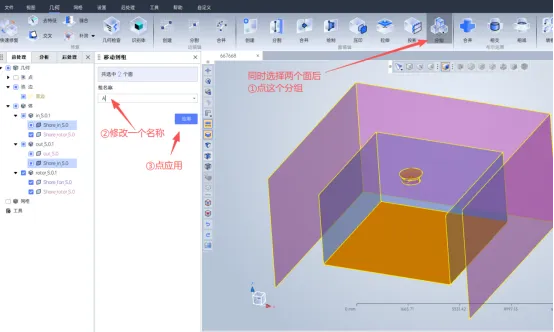
分组:选择旋转域的和试验屏的地面→点分组→任意命名即可→应用
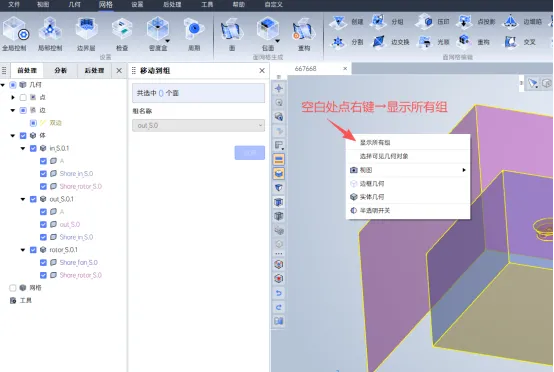
空白处点右键→显示所有组
接下来非常关键,很容易搞错。
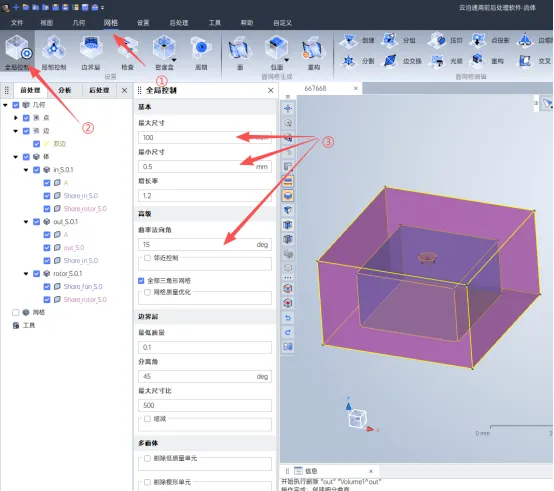
菜单栏→网格→全局控制→修改各个参数。
全局控制
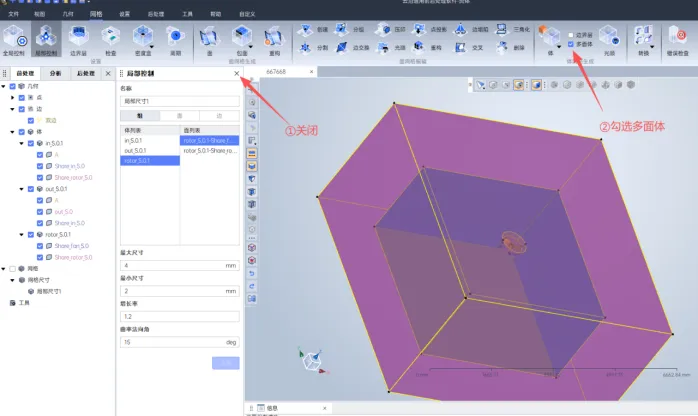
→最大尺寸改为100mm;【这只是针对试验屏和外屏的,这个是固定的就好了,少了,精度就不够,多了时间会很长】
→最小尺寸改为0.5mm;【是根据扇叶的最薄尺寸来的,正常一个扇叶按2-3层网格,所以按0.5mm即可。】
→增长率为1.2;【0.5过度到100mm的相邻网格的倍数关系,一般是1.1-1.8】
→曲率法相角改为15deg;【每15度划分一个网格,一般设置10-18度】
→点击应用
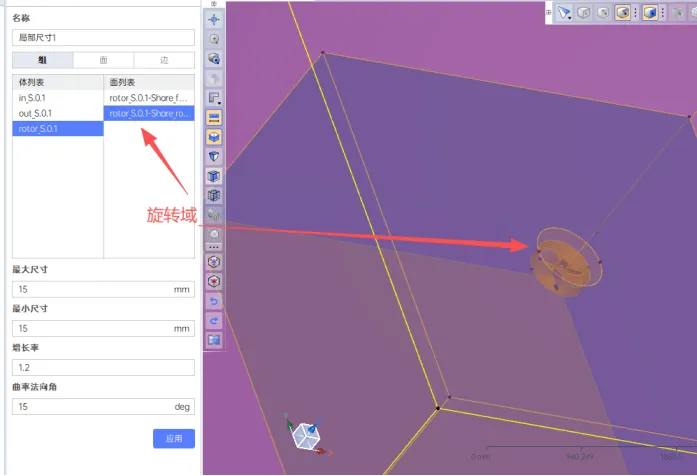
菜单栏→网格→局部控制→修改各个参数。
局部控制,实际上是由于体积小,面积小,就把参数比全局的设置得更小,更精确。
→1.旋转域:share-rotor
最大尺寸:15mm;
最小尺寸:15mm;
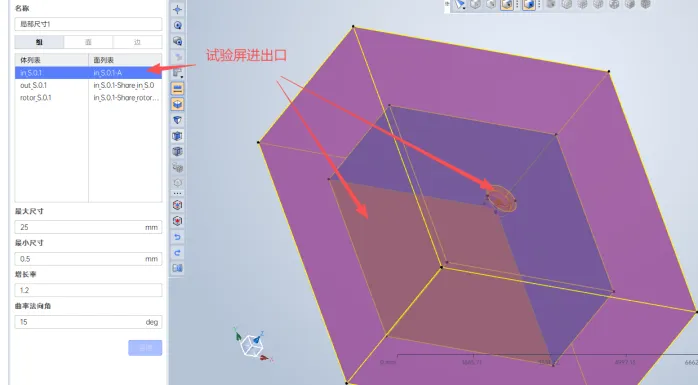
→2.试验屏进出口:share
最大尺寸:25mm;
最小尺寸:0.5mm;
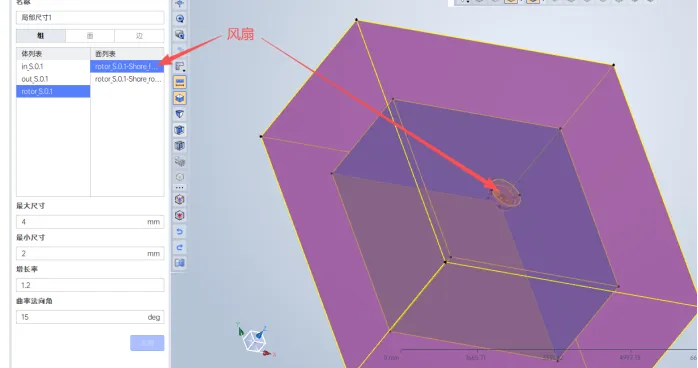
→3.风扇:Share-25.0
最大尺寸:4mm;
最小尺寸:2mm;
→点击应用。
1,旋转,改为参数。改完后点应用。
2、试验屏进出口,改参数,改完后点应用。有两个地方有,其实都一样,就是前面已经把那两个合并在一起的两个面。
2、风扇,改参数,改完后点应用。
关闭修改参数对话框→勾选多面体
如果不勾选,就是一个三面体。不好看,也不标准。
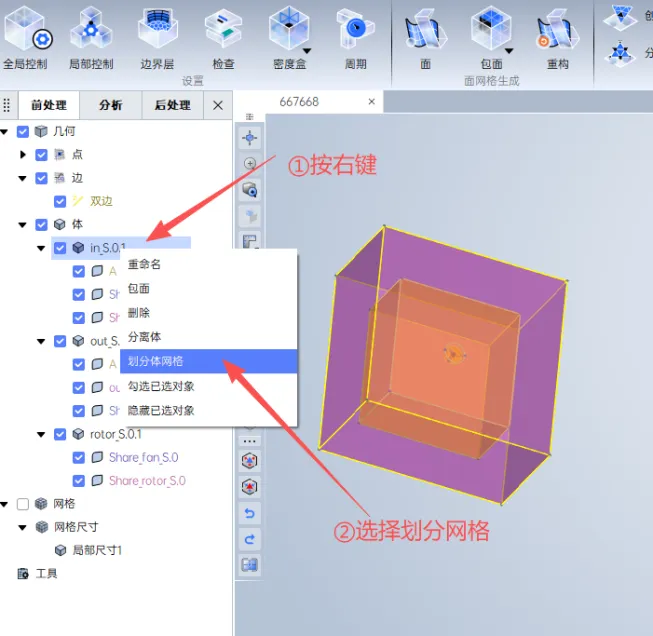
在其中的一个体上按右键→选择划分网格
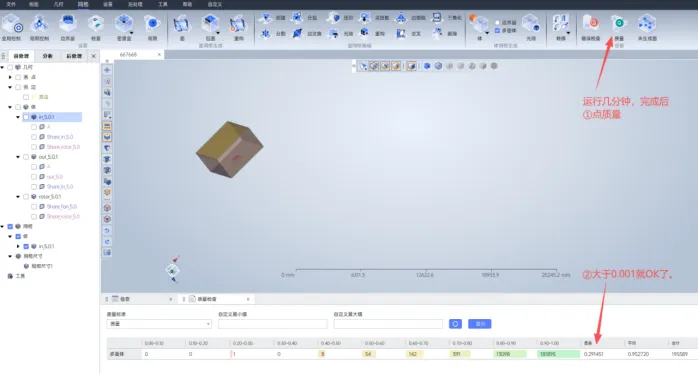
划分体网格后→等待一会儿→点右上角的‘质量’。
网格最小质量为:0.30(0最差,1最好),我们关注只要大于千分之一(0.001)就是满足计算要求的
或者是平均值0.8以上也是OK的。
菜单栏→导出→建议改为跟体一样的名称。
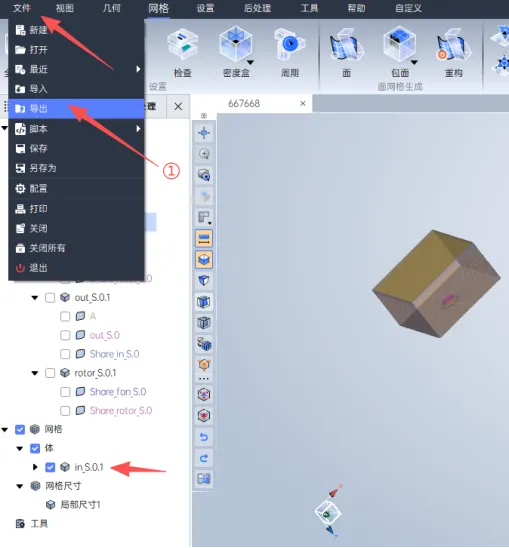
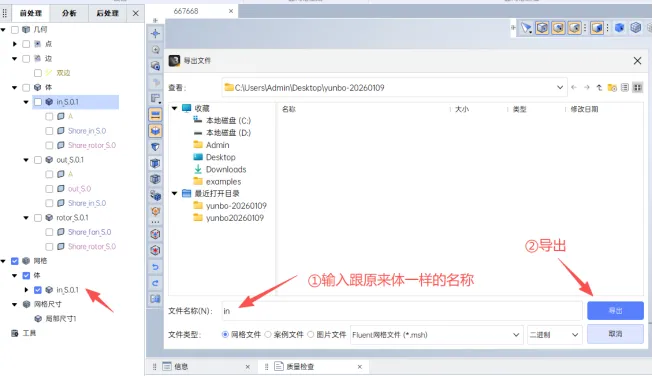
把剩余的两个也一样的办法导出。碰到覆盖的,就点确认覆盖即可。
另外注意,第一次点了质量之后,后面的都不用再点质量检查了,会自动出来检查结果的。
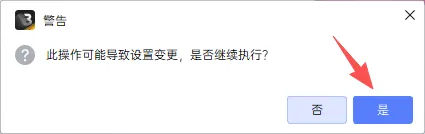
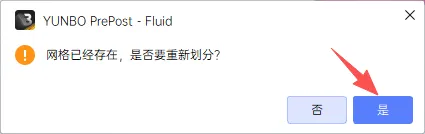
以上,全部完成。
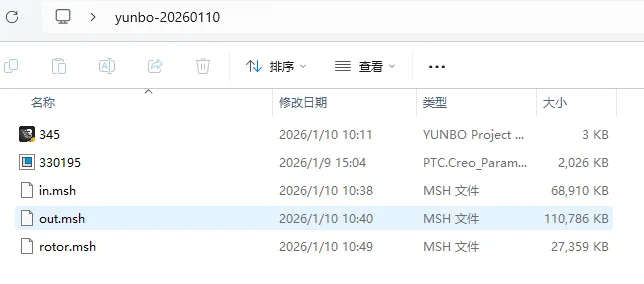
以下为前处理后的留下的全部文件。
———不太华丽的分割线————
不想错过辣么精彩的文章肿么办?
长按下面二维码3秒钟可以直接关注我。