 夜雨聆风
夜雨聆风BRAT:Obsidian 插件测试的隐藏基础设施
🔗 项目地址:https://github.com/TfTHacker/obsidian42-brat
📚 官方文档:https://tfthacker.com/BRAT
如果你经常折腾 Obsidian 插件,大概率遇到过这种场景:开发者丢给你一个 GitHub 仓库,让你帮忙测一个还没上架社区市场的 beta 版本。
看起来只是“装一下插件”,实际操作却很碎:下载 release、找到 manifest.json、main.js、styles.css,复制到 vault 的插件目录,启用插件,等开发者修完再重复一遍。到了移动端,事情更麻烦,文件复制、同步、重载都容易打断测试节奏。
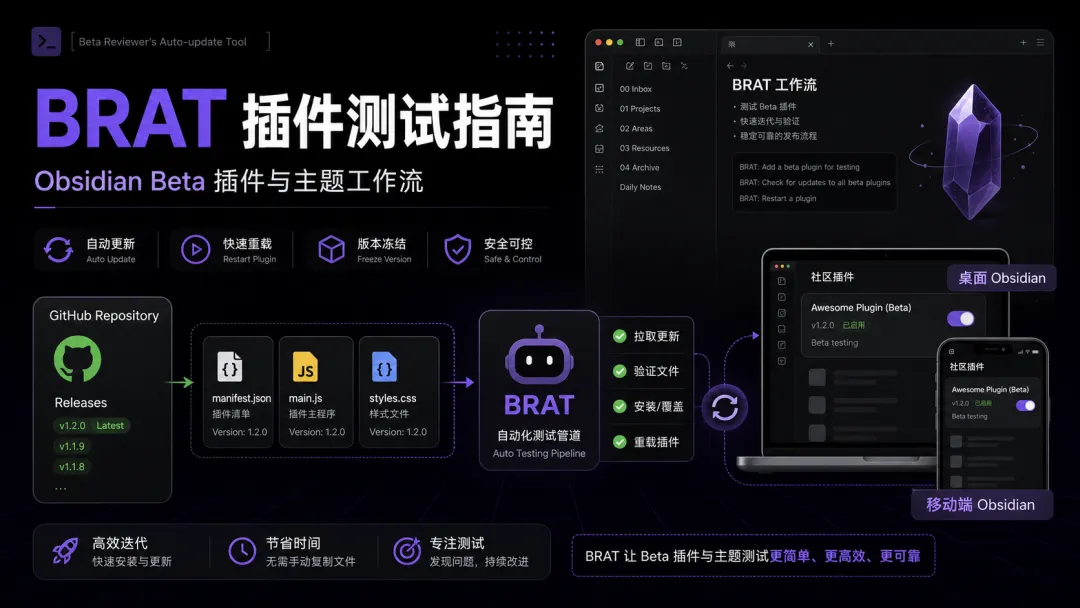
🧩 BRAT 的价值,不是让你“多装一个插件”,而是把 Obsidian beta 插件和主题测试变成一条可重复、可更新、可回滚的工作流。
1. 🧭 正文大纲
01| BRAT 是什么,它解决了哪类测试问题。
02| 桌面端如何用 BRAT 安装、启用、更新 beta 插件。
03| 移动端怎么利用 BRAT 降低重载和同步成本。
04| frozen release tag、单插件更新、重装、停用分别适合什么场景。
05| beta 主题、私有 GitHub 仓库和开发者 release 机制怎么处理。
06| 使用前需要知道哪些安全边界和维护风险。
2. 🔎 先看 BRAT 是什么
BRAT 全称是 Beta Reviewer’s Auto-update Tool,是一个面向 Obsidian 的 beta 插件和主题测试工具。它的核心动作很直接:你给它一个 GitHub repository path,它帮你下载、安装、更新,并在需要时重载插件。
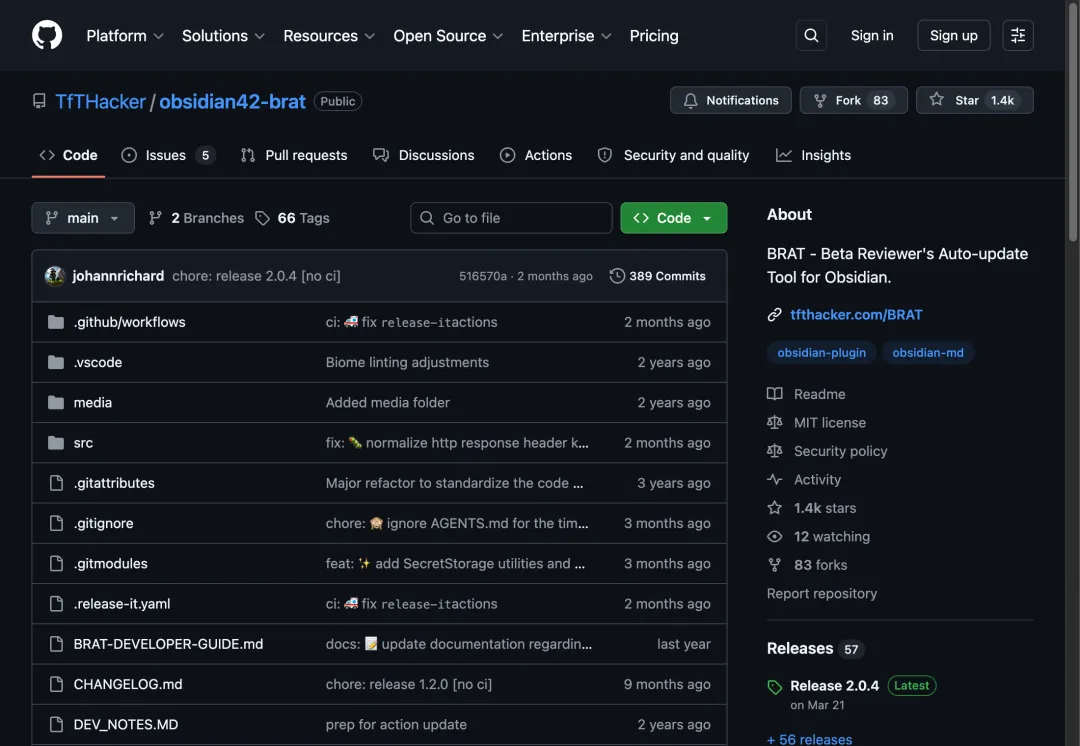
GitHub 页面当前显示,这个项目大约有 1.4k stars、83 forks、57 个 releases,最新 release 是 2.0.4。这不是一个临时脚本,而是 Obsidian 社区里已经被长期使用的测试工具。
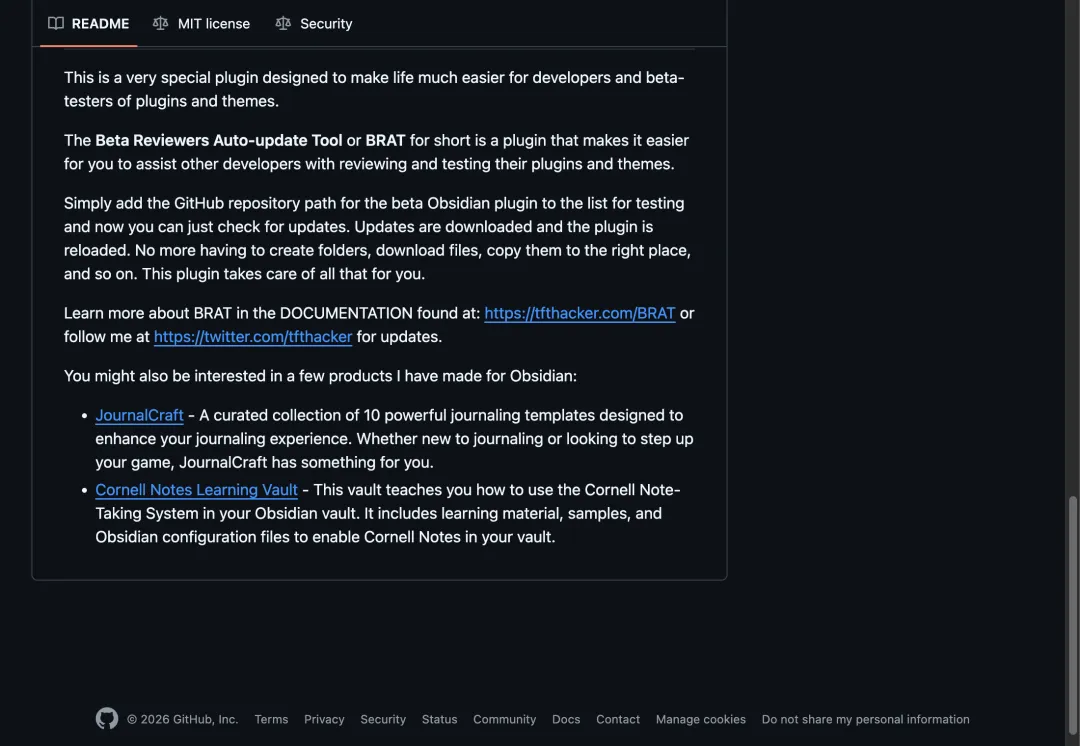
README 里的定位也很清楚:BRAT 是给插件和主题开发者、beta tester 用的。它让测试者不必再手动创建文件夹、下载文件、复制到正确位置。
我会把它理解成 Obsidian 插件生态里的一个“测试通道”:社区市场是稳定通道,手动复制是野路子,而 BRAT 让 beta 测试有了更接近工程化的入口。
3. 🧱 它解决的真问题
手动测试 Obsidian 插件时,最大的问题不是“难”,而是“不稳定”。
你可能第一次能装成功,但第二次更新就忘了覆盖哪个文件;你可能桌面端能测,移动端又要重新同步;你可能正在复现一个 bug,结果插件自动更新了,环境变了,问题也复现不了了。
BRAT 解决的是这些细节成本。
01| 它把 GitHub 仓库变成 Obsidian 可安装的 beta 插件来源。
02| 它让测试者可以从命令面板更新 beta 插件,而不是手动下载文件。
03| 它支持冻结某个 release tag,方便复现固定版本的问题。
04| 它能重载、重装、启用、停用插件,减少反复进设置页的操作。
05| 它也能测试主题,不只服务插件。
所以,BRAT 更像是一个“测试工作流入口”,而不是普通插件管理器。
4. 🖥️ 桌面端:安装一个 beta 插件
先讲最常见的使用方式:在桌面端测试一个还没有进入社区插件市场的 beta 插件。
官方 Quick guide 里的流程很明确:安装 BRAT 后,拿到开发者提供的 GitHub 仓库地址,在命令面板里执行 BRAT: Add a beta plugin for testing,再把 repository path 粘进去。
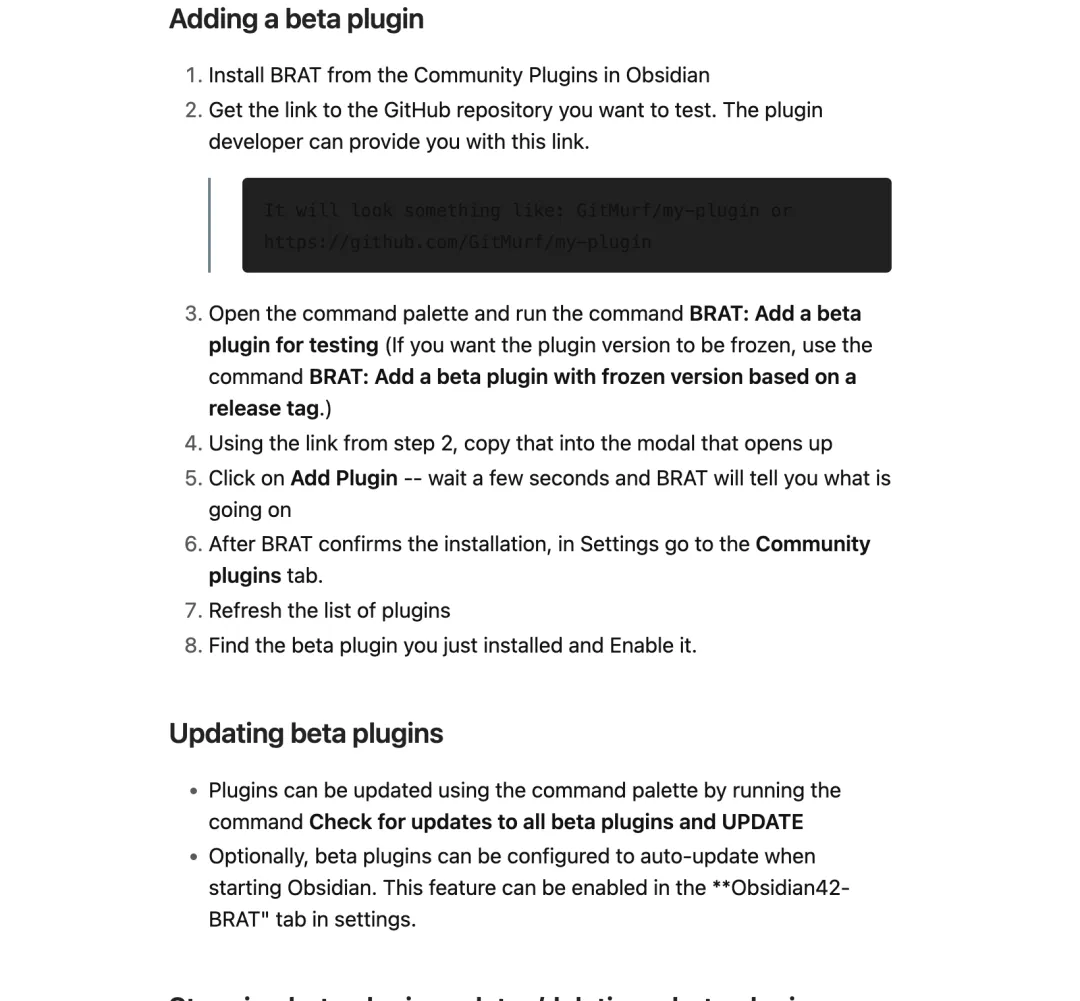
实际操作可以按这个顺序来:
01| 在 Obsidian 的 Community plugins 里安装并启用 BRAT。
02| 从插件开发者那里拿到 GitHub 仓库地址,例如 TfTHacker/obsidian42-brat 或完整 URL。
03| 打开命令面板,执行 BRAT: Add a beta plugin for testing。
04| 在弹窗中粘贴 repository path,点击 Add Plugin。
05| 等 BRAT 完成下载和安装后,到 Community plugins 页面刷新列表。
06| 找到刚安装的 beta 插件,手动启用它。
这里有一个细节值得记住:BRAT 负责把插件装进 vault,但“启用插件”仍然要回到 Obsidian 的 Community plugins 页面完成。这个设计其实挺合理,因为启用插件本身就是一个安全边界。
5. 🔄 更新、冻结和单插件更新
BRAT 的价值不只在第一次安装,更在后续更新。
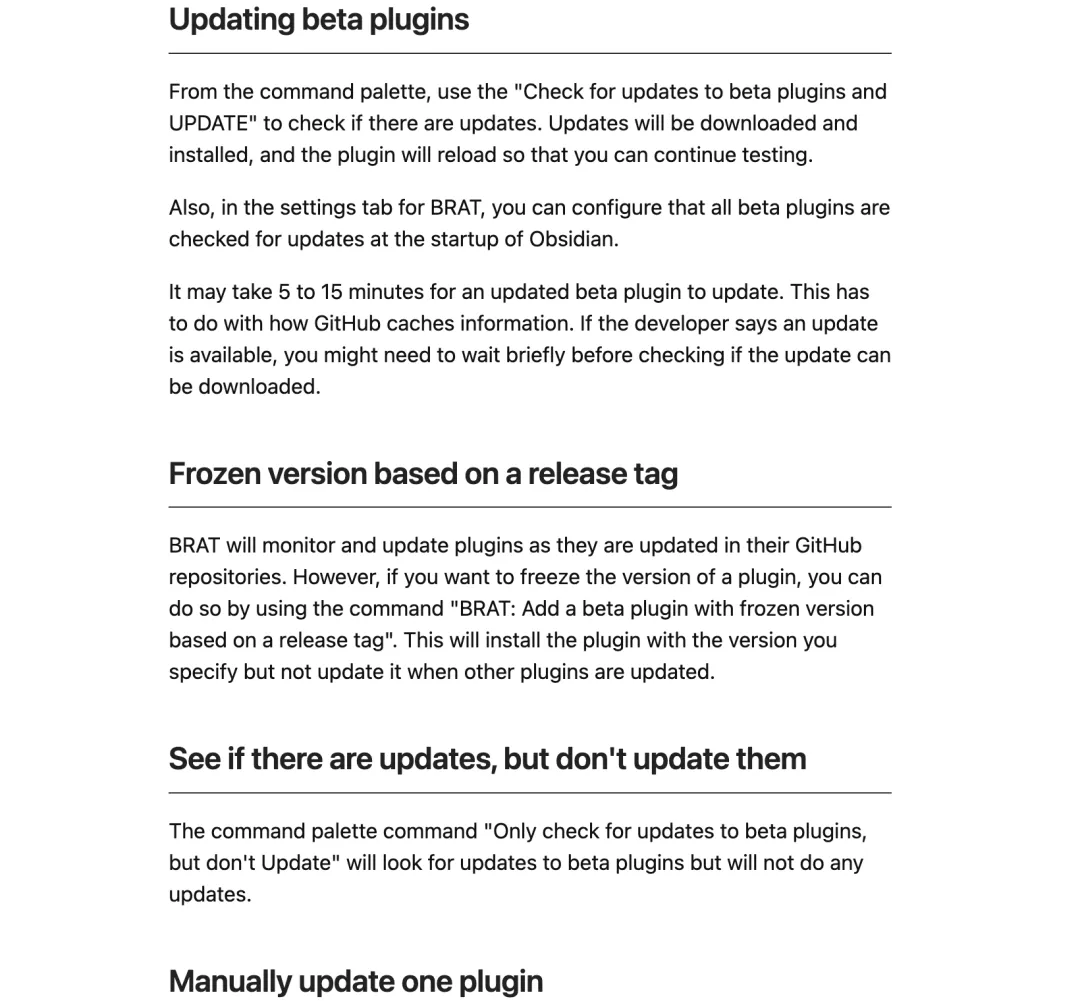
如果开发者修了 bug,你不需要重新下载 release,也不需要手动覆盖文件。打开命令面板,执行 Check for updates to all beta plugins and UPDATE,BRAT 会检查 beta 插件并更新。
这里有几个命令场景要分清。
01|更新所有 beta 插件 适合你同时测试多个插件,并且希望一次性拉到最新版本。
02|只检查,不更新 适合你想先确认有没有新版本,但暂时不想改变当前测试环境。
03|只更新一个插件 适合你正在测试某个具体插件,不想让其他 beta 插件也跟着变化。
04|冻结 release tag 如果你要复现一个固定 bug,可以用 BRAT: Add a beta plugin with frozen version based on a release tag。这样插件会停在指定 release,不会被普通更新带走。
05|等待 GitHub 缓存 官方文档提醒,GitHub 缓存可能导致更新有 5 到 15 分钟延迟。开发者说“我刚发了”,你这里暂时没刷出来,并不一定是 BRAT 坏了。
我的建议是:如果你在帮别人测插件,先问清楚这次测试要测“最新版本”还是“某个固定 release”。这会影响你应该用普通添加,还是 frozen tag。
6. 📱 移动端:BRAT 的一个隐藏价值
很多人只在桌面端用 Obsidian 插件,但真正麻烦的测试往往发生在移动端。
移动端不像桌面端那样方便拖文件、看目录、覆盖 main.js。如果一个插件需要测试 iPad 或手机行为,手动安装 beta 版本会很折腾。
BRAT 不能替你解决所有移动端兼容问题,但它至少让“安装和重载 beta 插件”这件事变得更顺。
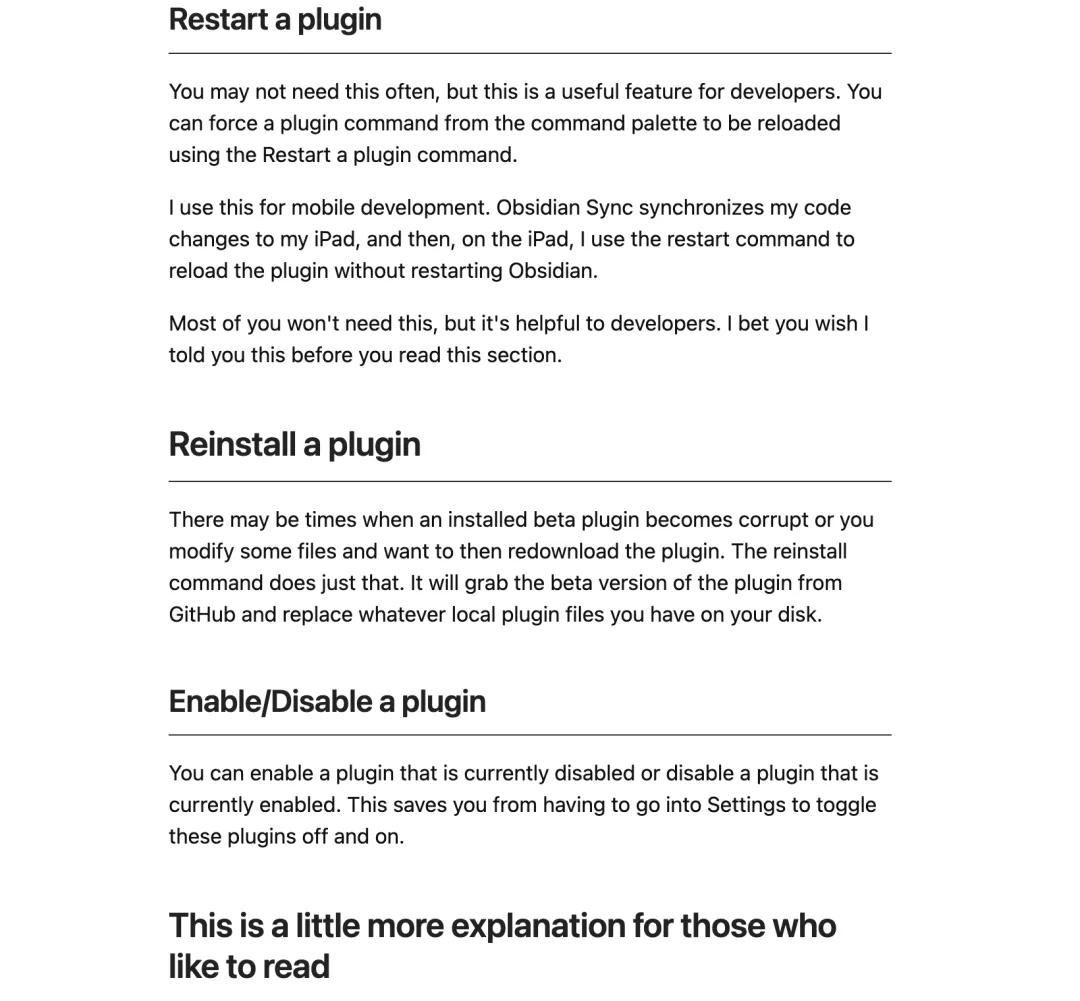
官方文档里专门提到 Restart a plugin 对移动端开发有帮助:开发者可以用 Obsidian Sync 把代码变化同步到 iPad,然后在 iPad 上通过 restart command 重载插件,而不是重启整个 Obsidian。
这部分很适合下面几类场景:
01| 插件开发者需要快速验证移动端 UI。
02| 测试者不方便直接接触移动端插件目录。
03| 一个 bug 只在 iOS 或 Android 上出现。
04| 你需要反复启用、停用、重载同一个 beta 插件。
但也别把 BRAT 理解成移动端万能工具。移动端测试仍然依赖网络、GitHub 可访问性、Obsidian Sync 状态,以及插件本身是否支持移动端。BRAT 只是把最烦的那部分流程变短了。
7. 🧹 停用、删除和重装:别把两个动作混在一起
BRAT 里“停止更新”和 Obsidian 里“卸载插件”不是同一件事。
如果你在 BRAT 设置里把某个 beta 插件移除,它只是不再被 BRAT 监控和更新。插件文件仍然可能留在你的 vault 里,插件也可能仍然在 Obsidian 的 Community plugins 中存在。
真正想删除插件,还需要回到 Community plugins,像卸载普通插件一样卸载它。
这点很重要。很多测试者以为“从 BRAT 删除”就等于“插件没了”,结果后面发现插件还在 Obsidian 里,只是不再跟着 BRAT 更新。
另一个有用命令是 reinstall。适合这几种情况:
01| 本地 beta 插件文件损坏了。
02| 你手动改过插件文件,想恢复 GitHub 版本。
03| 更新过程异常,想重新从仓库拉一份。
04| 你需要确认当前测试环境和 release 里的文件一致。
重装不是每天都会用,但测试插件时一旦遇到“我不知道本地文件是不是干净的”,它会很有用。
8. 🎨 BRAT 也能测试 beta 主题
BRAT 不只服务插件,也能测试主题。
测试主题时,命令面板里使用 Grab a beta theme for testing from a GitHub repository,输入主题所在的 GitHub 仓库地址。BRAT 会验证主题是否存在,下载它,并切换当前主题。
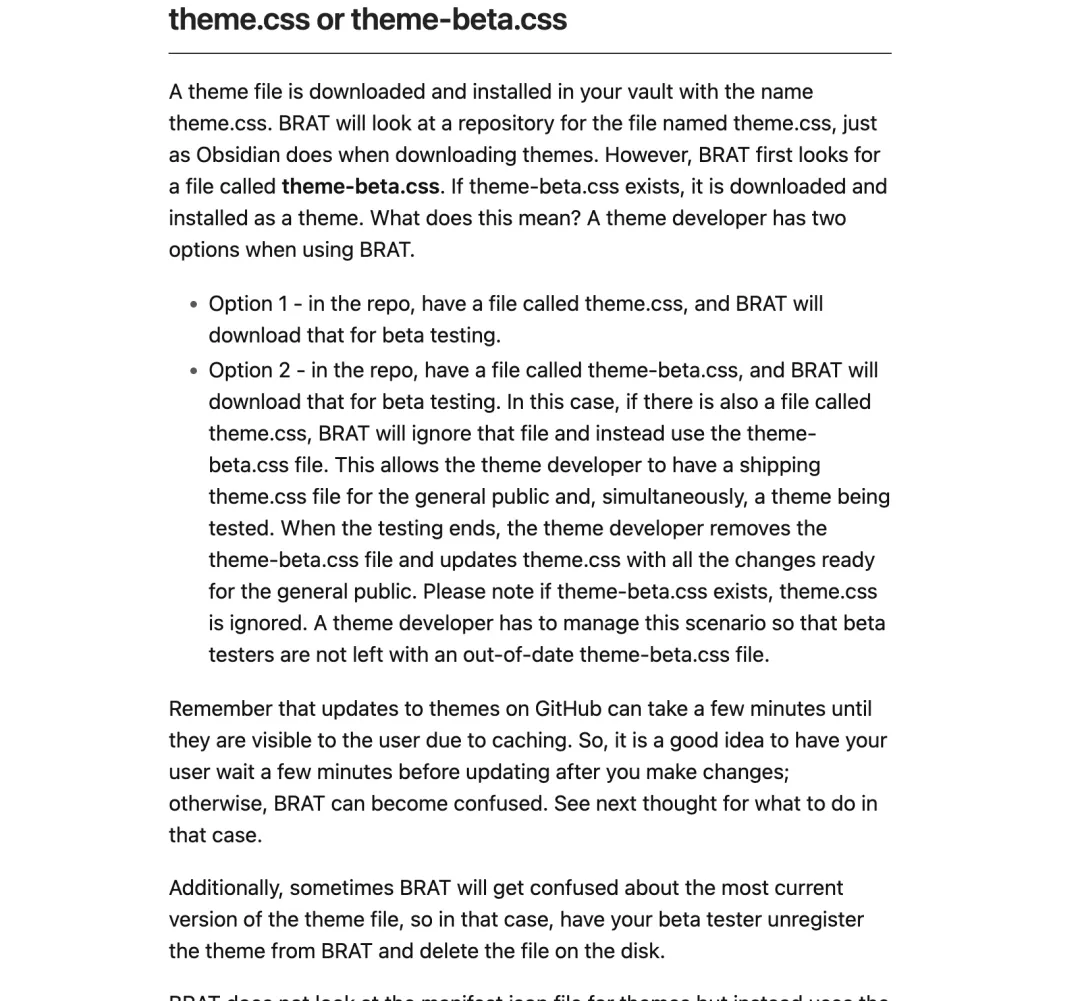
主题这部分有一个关键机制:BRAT 会下载 theme.css 和 manifest.json 到 vault 的 themes 文件夹。
更重要的是,官方文档提到,如果仓库里存在 theme-beta.css,BRAT 会优先使用它,并忽略 theme.css。
这给主题作者留了一个很实用的测试策略:
01|theme.css 保持给普通用户使用。
02|theme-beta.css 放正在测试的新版本。
03| beta 测试结束后,再把稳定变化合并回 theme.css。
但这里也有坑。官方文档提醒,如果 theme-beta.css 一直存在,BRAT 会继续优先使用它。主题作者需要自己管理这个文件,避免测试者长期停在过期 beta 文件上。
另外,主题更新也可能受到 GitHub 缓存影响。如果测试者刚刚更新还没看到效果,可以等几分钟再试,不要马上判断是 BRAT 或主题本身坏了。
9. 🔐 私有 GitHub 仓库怎么用
很多插件还没公开发布时,仓库可能是 private。BRAT 对私有 GitHub 仓库也有支持,但官方明确标注为 experimental。
这意味着它可以用,但不要把它当成覆盖所有企业权限场景的完整私有制品分发系统。
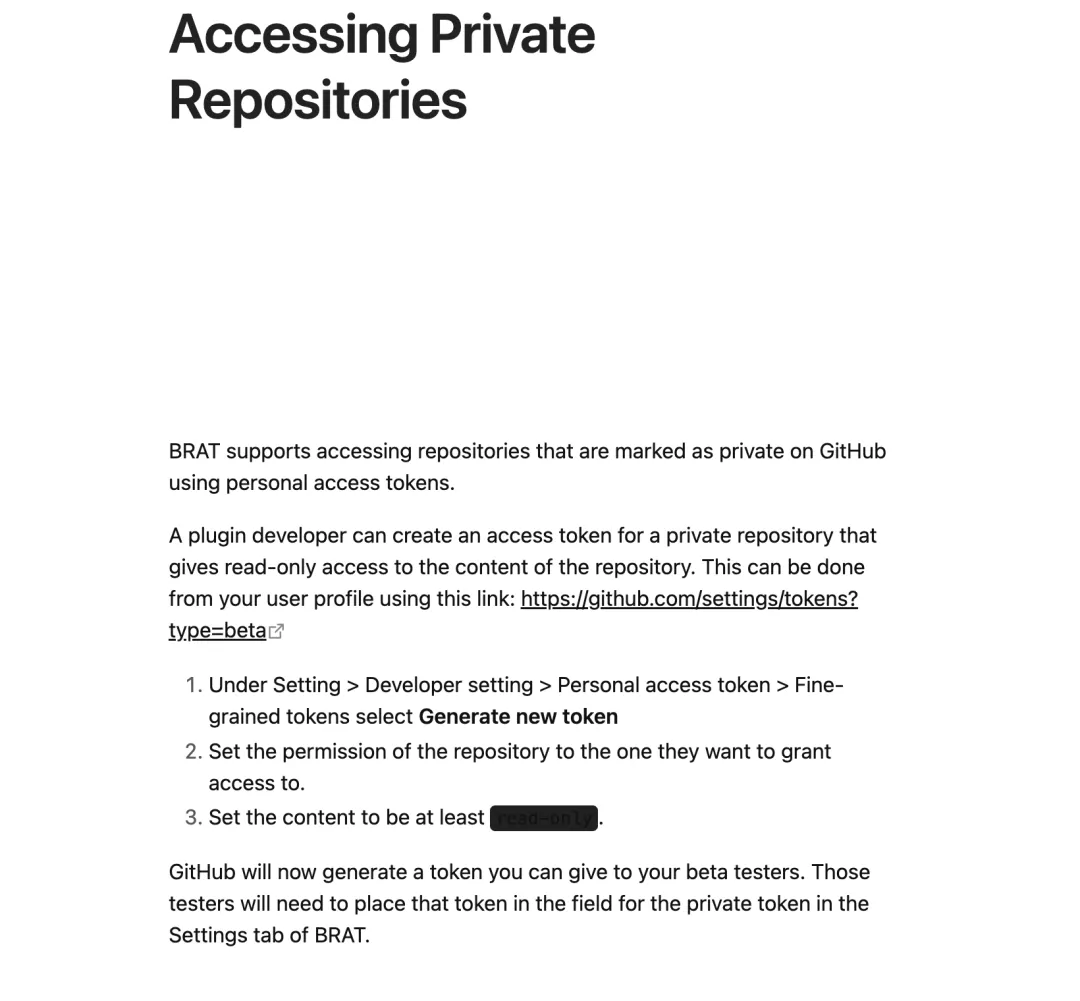
官方流程可以拆成两端来看。
插件开发者这边:
01| 到 GitHub 生成 fine-grained personal access token。
02| token 只授予目标私有仓库访问权限。
03| repository permission 选择对应测试仓库。
04| contents 权限至少设置为 read-only。
05| 把 token 交给 beta tester。
测试者这边:
01| 打开 BRAT Settings。
02| 找到 private token 字段。
03| 填入开发者提供的 token。
04| 再按普通流程添加私有仓库的 repository path。
这里我会特别提醒一句:🔐 token 是敏感凭证,不要为了省事给 broad access。
最好的做法是只授权测试仓库、只给 read-only contents 权限、设置合理过期时间,测试结束后撤销 token。如果团队已经有更成熟的内部包分发或权限系统,也不要强行用 BRAT 替代。
10. 🧪 开发者视角:BRAT 依赖 GitHub Releases
如果你只是测试者,前面的内容已经够用了。但如果你是插件开发者,最好理解一下 BRAT 背后的 release 逻辑。
官方开发者文档写得很明确:Obsidian 插件的 release assets 应该包含 manifest.json、main.js,必要时还要包含 styles.css。BRAT 会从 GitHub releases 中选择对应版本,并下载这些文件。
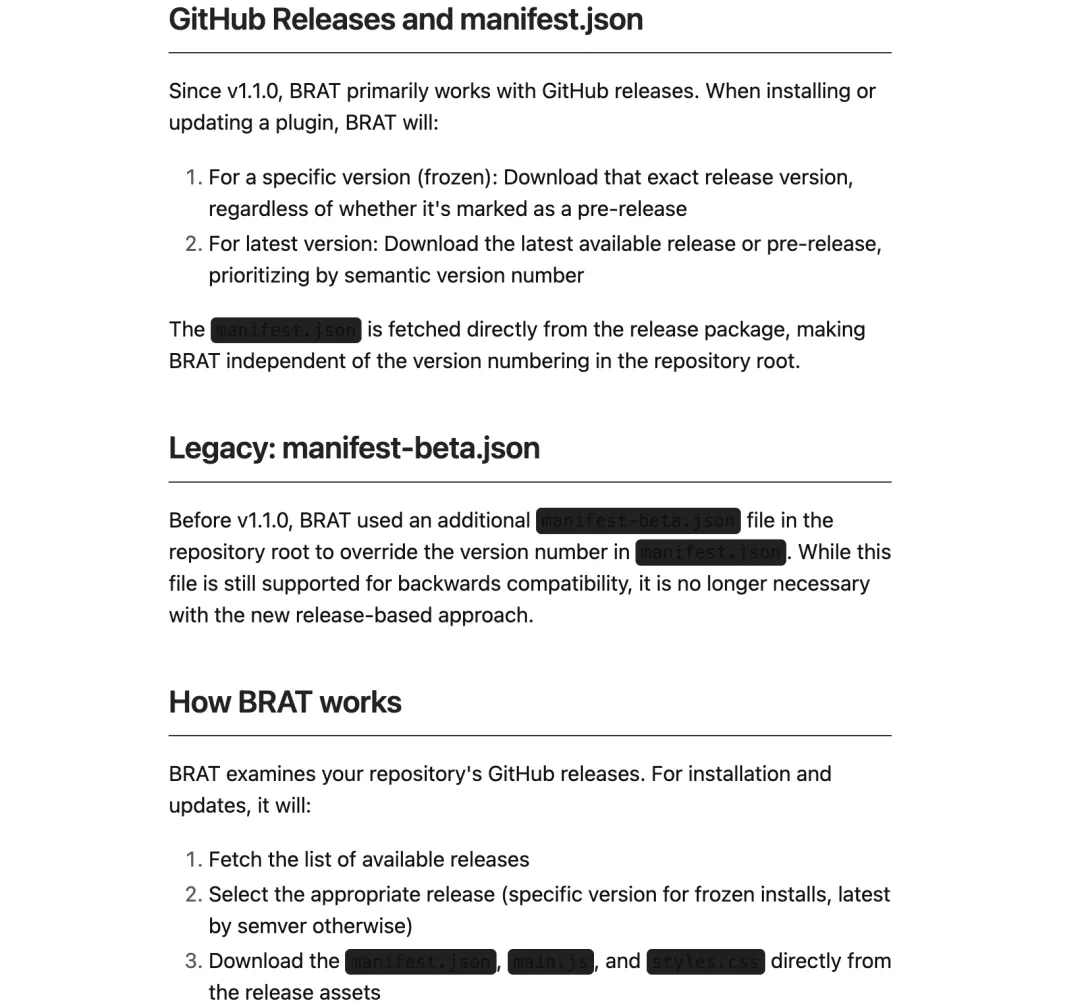
从 v1.1.0 之后,BRAT 主要基于 GitHub releases 工作。旧的 manifest-beta.json 仍然兼容,但已经不是推荐主线。
这里有一个容易踩的点:不要过早把 beta 版本号提交到默认分支的 manifest.json。因为 Obsidian 自己也会根据默认分支里的 manifest.json 判断更新,过早提交可能影响正式用户的正常更新通道。
如果要测试 pre-release,更好的方式是通过 GitHub release 管理 beta 文件,让 BRAT 作为 beta 通道,而不是污染默认分支。
11. ⚠️ 使用前必须知道的边界
BRAT 很方便,但它不是安全沙箱,也不是插件审计工具。
beta 插件本质上就是未稳定版本。它可能有 bug,可能破坏你的配置,也可能在移动端表现不一致。所以我不建议你直接在主力 vault 里测试陌生 beta 插件。
更稳的做法是:
01| 准备一个测试 vault。
02| 只添加可信开发者或可信项目的 GitHub 仓库。
03| 私有仓库 token 只给最小权限。
04| 复现问题时使用 frozen release tag 固定版本。
05| 测完后从 BRAT 移除监控,再从 Obsidian 卸载插件。
如果你是开发者,也要给测试者写清楚 repository path、目标 release、是否需要 frozen tag、插件是否支持移动端、更新后是否需要重载。别只丢一个链接过去。
12. ✅ 我的结论
BRAT 值得放进 Obsidian 测试工具箱。
它最重要的价值不是“安装插件更快”,而是让 beta 插件和主题测试变成一个可复现、可更新、可回滚的流程。
对测试者来说,它减少了手动复制文件的低级错误。对开发者来说,它让 beta 分发更接近正式 release 流程。对主题作者来说,theme-beta.css 提供了一个清晰的测试通道。对移动端测试来说,restart 和同步配合起来,能明显降低反复重启的成本。
🧠 如果你经常测试 Obsidian 插件,BRAT 不是“可有可无的小工具”,而是值得长期保留的基础设施。