夜雨聆风
夜雨聆风

盼星星盼月亮,咱们普通电脑也能用上鸿蒙系统了!今天就给大家带来KaihongOS 5.0 X86 桌面版的超详细安装教程,全程大白话,小白跟着步骤走也能一次成功,还能和 Windows 共存不丢数据!
一、先搞懂:它是真正的华为鸿蒙吗?
先说结论:不是华为官方 HarmonyOS,但属于鸿蒙生态,是同源的国产系统。
- 1.华为 HarmonyOS:
华为自研商用系统,主要用在自家手机、平板、MateBook 上,目前不支持普通 X86 电脑安装。 - 2.KaihongOS 5.0 X86
深开鸿公司基于OpenHarmony(开源鸿蒙) 打造的桌面系统,2026 年 3 月刚免费开放,专门适配 Intel/AMD 电脑,和华为鸿蒙技术同源、核心能力互通,但独立发展,是目前唯一能装在普通电脑上的鸿蒙 PC 系统。 
二、安装前必看:电脑硬件要求(老机也能冲)
1.最低配置(2015 年后电脑基本达标)
CPU:Intel/AMD 64 位双核,主频 1GHz 以上(6 代 CPU 及以上更稳,4 代可能不兼容) 内存:4GB 及以上(8GB 体验更好) 硬盘:30GB 以上空闲空间(优先 SSD,流畅度翻倍) 固件:必须支持 UEFI 启动(近 10 年电脑都有,纯 BIOS 老机装不了) 显卡:优先 Intel 核显(HD 5 代及以上);NVIDIA/AMD 独显支持有限,台式机建议插主板视频口
2.不能装的电脑
苹果 Mac 全系(Intel/M 系列都不行) 纯传统 BIOS、无 UEFI 的超老机器 ARM 架构笔记本(如高通骁龙 PC)
三、准备工具:3 样东西就够
1.U 盘:8GB 及以上空白 U 盘(USB3.0 更快,会格式化,提前备份数据)
系统镜像(官方原版,约 2.98GB)
下载地址:深开鸿开发服务平台 https://developer.kaihong.com/freedownload 版本:KaihongOS 桌面版(X86)5.0 试用版 2.启动盘制作工具(二选一,免费无捆绑)
balenaEtcher(小白首选,一键烧录) balenaEtcher 官方下载地址:https://etcher.balena.io/ Rufus(小巧专业,支持 UEFI)
官网(中文):https://rufus.ie/zh/
四、Step1:制作系统安装 U 盘(5 分钟搞定)
以 balenaEtcher 为例,步骤超简单:
插入空白 U 盘,打开 balenaEtcher
点击 Flash from file,选中下载好的 KaihongOS 镜像
点击 Select target,务必选对 U 盘(别选错硬盘!)
点击 Flash,输入电脑密码,等待 100% 完成(期间 U 盘会自动格式化)
提示 Flash Complete 后,安全弹出 U 盘
五、Step2:设置 U 盘启动(10 秒,不用改复杂 BIOS)
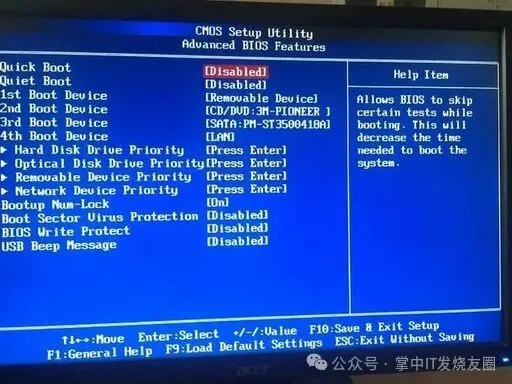
电脑关机,插入制作好的 U 盘 开机瞬间,按品牌启动快捷键(不用进 BIOS) 联想 / 戴尔:F12 惠普:F9 华硕:F8 组装机:Del / F12 启动菜单里,选中带 UEFI 的 U 盘选项(如 UEFI: USB HDD),回车
六、Step3:系统安装(20 分钟,全程中文指引)
进入 KaihongOS 安装界面,跟着点就行,支持双系统,不删 Windows 数据!
选择语言:简体中文 → 下一步
同意用户协议 → 下一步
关键选择(二选一)
- 方案 A:单系统(清空硬盘,适合旧电脑)
选 使用整块磁盘 → 确认备份数据 → 下一步(自动分区,最简单) - 方案 B:双系统(保留 Windows,新手首选)
选 自定义安装 → 找到 Windows 腾出的未分配空间(至少 40GB)→ 选中并新建分区 → 下一步 设置账户:输入用户名、密码(务必记住,登录用)→ 下一步
等待安装:进度条走完(约 15-20 分钟),自动重启
重启时拔出 U 盘,电脑会自动进入系统选择菜单,选 KaihongOS 即可
七、Step4:首次开机设置(5 分钟)
选择时区:亚洲 / 上海 → 下一步 连接 WiFi / 插网线 → 下一步 开启安全服务(可选,建议开启)→ 完成 进入桌面!界面简洁、无广告,和手机鸿蒙逻辑相似,上手超快
八、安装好处:为什么值得装?
- 1.完全免费
无激活码、无隐藏收费、无广告捆绑 - 2.老机续命
4GB 内存也流畅,旧电脑办公、上网、看视频不卡顿 - 3.双系统共存
和 Windows 自由切换,数据互不影响 - 4.安全可控
开源鸿蒙内核,通过公安部安全认证,无后门、防病毒 - 5.功能够用
内置浏览器、石墨文档、开鸿输入法、应用市场、超级截屏,满足日常办公 - 6.兼容安卓应用
支持 APK 安装,微信、抖音等手机 APP 直接用
九、避坑提醒:新手必看,少走弯路
镜像只从官网下,拒绝第三方修改包,防病毒、防安装失败 制作 U 盘别选错硬盘,否则会清空电脑数据 台式机优先用核显,独显可能驱动不全导致无画面 安装前关闭 Secure Boot(BIOS 里找 Security → Secure Boot → Disabled) 双系统务必提前备份 Windows 重要数据,分区别选错 首次启动慢属正常,后续开机、打开软件都会变快
十、常见问题
- 1.安装后没声音 / 没网?
部分外设驱动还在完善,重启或等系统更新即可 - 2.软件少怎么办?
用应用市场、安卓兼容层装 APK,后续生态会越来越丰富 - 3.想卸载怎么弄?
进 Windows 磁盘管理,删除 KaihongOS 分区,修复引导即可
总结:KaihongOS 5.0 X86 是目前普通电脑体验鸿蒙的最佳选择,免费、安全、流畅,旧电脑别扔,装它直接 “复活”!小白跟着教程走,零失败、零风险,赶紧试试吧~
END
往期精选
◆绝了!Win11 26H1 大神级优化,老电脑零升级也能丝滑跑满
◆老旧电脑别扔!AnduinOS 碾压 Win11,2 分钟装好,满血复活超丝滑
◆炸锅了!老电脑救星 Win11 26H1 精简版,4G 内存也能丝滑如新机
◆低配电脑直接起飞!Windows Server 2025 保姆级安装教程,老机重生、小白零失败
◆Windows最强平替!Zorin OS本月彻底火出圈,老电脑秒复活、零门槛上手,保姆级安装教程来了
◆彻底封神!112MB 迷你神级系统,无激活永久免费,低配电脑吊打臃肿 Windows
◆不用激活、永久免费!小众神级 ReactOS 系统,吊打臃肿 Win!体积才 112MB,低配电脑随便跑。一键安装 + 超详细完整汉化教程
◆炸裂!仅 2.3GB 超迷你 Win11!Nano11 极致精简保姆级教程,老爷机直接满血复活|低配电脑救命神器
◆炸了!2026 最强 PE 横空出世!USBOS V3.0 完爆微 PE,自带网络 + 纯净无捆绑,新手也能一盘走天下,附工具+镜像下载