乐于分享
好东西不私藏

产品经理 AI 协作入门:什么是 Skill 技能?如何安装、使用与创建

产品经理 AI 协作入门:什么是 Skill 技能?如何安装、使用与创建
适用读者:刚接触Cursor、Trae 这类 AI 协作工具的新用户,想把 AI 从「随便聊聊」变成「按固定流程稳定交付」。

最近接触到不少产品经理同行:还没系统用过 AI 工具,面对 Cursor、Trae 这类协作工具时,往往不知道从哪一步开始。为此,我们打算用一系列入门向文章,把和产品工作最相关的基础讲清楚——如何用 AI 更高效地写需求、理结构、出原型,尽量少踩坑。内容不会铺得很深,重在帮你建立可复用的使用习惯。系列主要围绕 Cursor、Trae 等 AI 工具展开,它们也是 VibePM 协作体系里推荐的主力环境;本篇先从其中的 Skill(技能) 讲起。
一、先搞懂:Skill 解决什么问题?
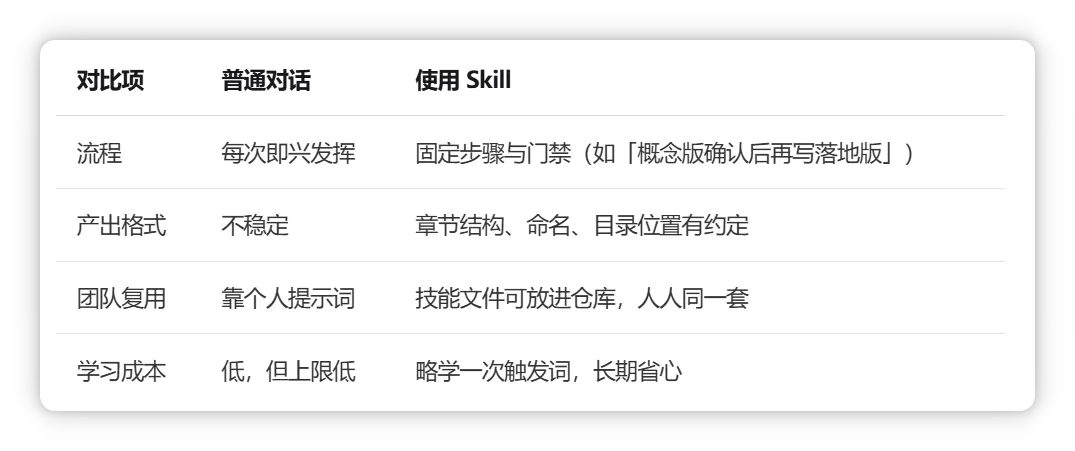
很多人用 AI 的第一次体验是:问一句、答一句,偶尔惊艳,但一上真实项目就飘。Skill(技能) 就是给 AI 装的「岗位 SOP」:把某类任务该怎么问、怎么分步、输出长什么样、文件放哪,写进一份可重复加载的说明里。你不需要每次从头教 AI,只要说人话触发对应技能,它就会按既定流程执行。
可以这么理解:
在AI 协作工具里,Skill 本质是一个文件夹 + 核心的 SKILL.md 文件;在 VibePM 资源包里,技能通常放在项目内的 .agents/skills/ 下,和其它目录一起交付。

二、Skill 是什么?长什么样?
2.1 最小结构
一个技能 = 一个目录,里面至少有一个 SKILL.md
my-skill/├── SKILL.md          # 必需:元数据 + 执行说明├── reference.md      # 可选:详细参考,需要时再读├── examples.md       # 可选:示例└── scripts/          # 可选:可执行脚本    └── validate.py
2.2 SKILL.md 的两部分
1)文件头部的 YAML 元数据(frontmatter)
Agent 靠这里的 name 和 description 判断「要不要用这个技能」:
---name: prd-writerdescription: 帮助用户从零写出高质量 PRD,或评估改进已有文档。当用户提到「需求文档」「PRD」「我想做个 App」等时必须使用本 skill。---
2)正文(Markdown)
只有技能被选中之后,才会加载正文里的步骤、模板、检查清单。正文写给 AI 执行者 看,不是写给最终用户当说明书(虽然人也可以读,用来了解流程)。
2.3 技能里通常封装什么?
结合 VibePM 与 Cursor 生态,常见内容包括:
  1. 专用工作流 — 多步骤流程(先诊断 → 再概念版 → 再落地版)。
  2. 领域知识 — 你们公司的术语、表结构、合规要求。
  3. 输出模板 — PRD 章节、功能清单表格、页面结构写法。
  4. 配套资源 — 脚本、references/ 文档、assets/ 模板文件。
Skill 不是「更长的提示词」,而是 可版本管理、可分享、可渐进加载 的能力包。

三、Skill 放在哪里?
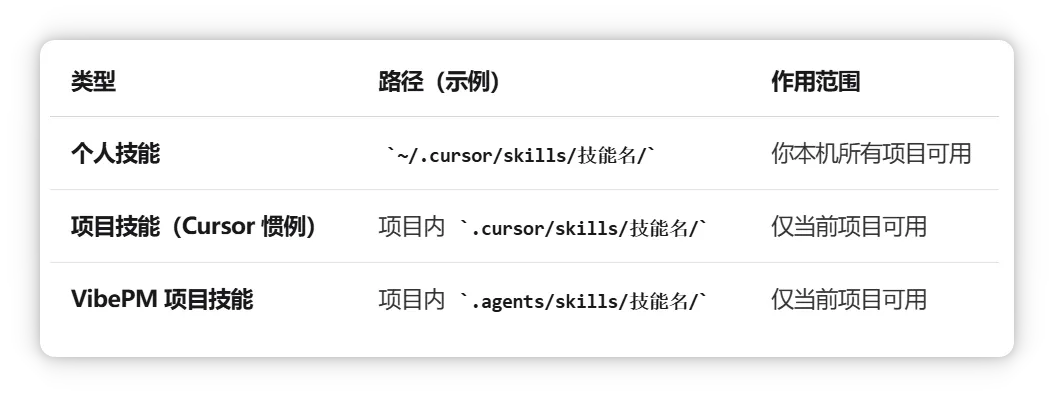
「安装」Skill不是安装一个程序,而是把技能目录放到 Agent 能扫描到的位置。
3.1 三种常见位置
注意~/.cursor/skills-cursor/ 是 Cursor 内置技能目录,不要把自己的技能放进去,也不要改里面的文件。
3.2 从 VibePM 技能包安装
若你下载的是 VibePM 的 技能包
  1. 解压或克隆完整项目。
  2. 确认项目内存在 .agents/skills/(部分旧包可能在根目录 .skills/,以你解压后的目录为准),且每个技能子文件夹里有 SKILL.md
  3. 用 Cursor 打开该项目文件夹(文件 File → 打开文件夹 Open Folder)。
  4. 发送指令让AI熟练项目结构和技能列表;
  5. 无需额外「启用开关」——Agent 会扫描项目下的技能;你在对话里用自然语言触发。
Windows 路径示例:
C:\Users\你的用户名\.cursor\skills\code-review\     ← 个人技能D:\Projects\my-app\.cursor\skills\code-review\      ← 项目技能(Cursor)D:\Projects\my-app\.agents\skills\prd-writer\       ← VibePM 项目技能
3.3 从他人分享的 .skill 文件安装
社区或团队可能分发 .skill 后缀的包(本质是 zip)。常见做法:
  1. 解压到 ~/.cursor/skills/ 或项目的 .cursor/skills/ / .agents/skills/
  2. 确认解压后结构是 技能名/SKILL.md,而不是多嵌套一层无意义的目录。
  3. 重新打开项目或新开一条 Agent 对话,让技能列表刷新。
3.4 从 GitHub 安装技能
不必自己解压或敲命令。在 Cursor / Trae 的 Agent 对话里,把 GitHub 链接和安装位置说清楚,交给 AI 处理即可。
装到本机(所有项目可用):
请将这个skills安装到我的个人技能目录中:https://github.com/chituai/prd-writer
装到指定项目中:
请将这个 skill 安装到当前项目的 .agents/skills 目录:https://github.com/chituai/prd-writer
仓库里有很多技能、只要其中一个时:
请从https://github.com/作者/大仓库 安装 .skills/prd-writer 到当前项目的 .agents/skills 目录。

3.5 安装后怎么确认生效?
  • 若装在个人技能目录,可在 Cursor 设置或 Agent 面板中查看是否已列出该技能(界面因版本略有差异)。
  • 实操验证:在 Agent 里发一句带触发词的话,例如「帮我从零写一份 PRD」。若 prd-writer 已装好,Agent 通常会先说明将按该技能执行,并先问你的核心想法先出概念版供你确认,而不是一上来就生成整篇落地文档——这说明技能已被正确加载。
四、如何使用 Skill?
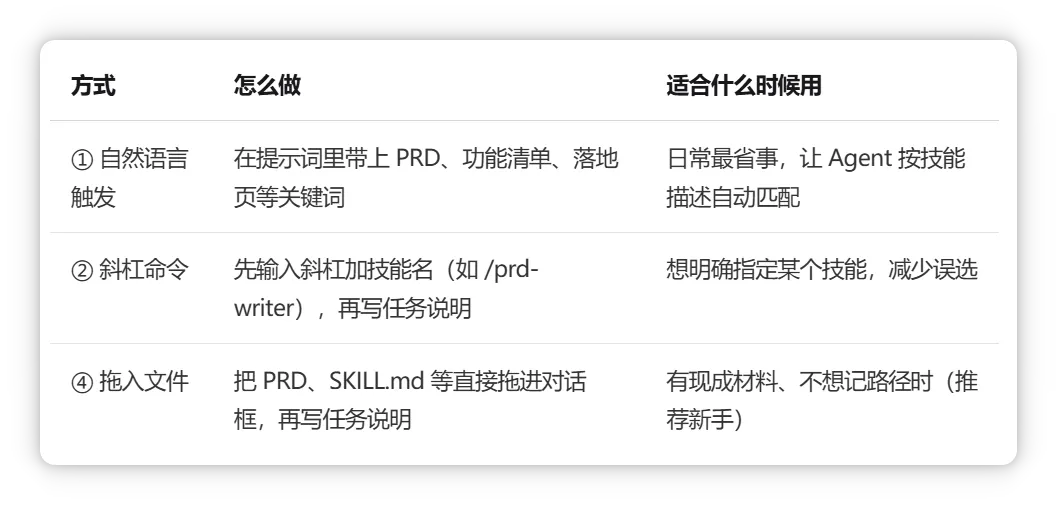
在 Cursor、Trae 等工具的 Agent 对话里,你可以用多种方式「挂上」某个技能。下面三种最常见,可以单独用,也可以组合用
提示:给 Agent 附带材料时,优先把文件拖进对话框(Cursor、Trae 均支持)。若更习惯键盘操作:Cursor 在输入框输入 @,可从菜单选择技能或项目文件;Trae 用 # 完成同样操作。

4.1 方式一:自然语言触发(最省心)
每个技能的 description 里会写 何时使用。VibePM 项目还会在 README 里整理 触发关键词表。你像平时说话一样描述任务即可,不必每次写 /技能名
示例(PRD 文档生成技能 prd-writer):
  • 「帮我从零写一份健身 App 的 PRD
  • 「整理一下这份 需求文档
  • AI 写的需求有没有问题,帮我改专业一点」
示例(功能清单生成技能 prototype-list):
  • 「根据 PRD 整理 功能清单 和 全站页面结构
  • 「定一下 MVP 和分期」
示例(WEB 网站生成技能 vibepm-web-generator):
  • 「做一个 SaaS 落地页,要有价格和 FAQ」
  • 「用 WEB 技能 生成企业官网」
原则:说清楚 你要什么交付物(PRD / 功能清单 / 网页原型),比堆砌「请扮演资深产品经理」更有效。

4.2 方式二:斜杠命令 /技能名
在输入框里先输入 /,会出现命令列表;选择与技能同名的项(文件夹名,如 prd-writervibepm-web-generator),再补充你的具体需求。
VibePM 技能文档中的推荐写法示例:
/prd-writer 我想做一个健身 App,核心是记录训练与饮食,请按技能流程先出概念版 PRD。
说明:斜杠后的名称一般与 .agents/skills/(或 .cursor/skills/)下的文件夹名一致;若列表里没有该项,先确认项目已打开且技能已安装(见第三章)。 若 / 里找不到某技能,先确认是否已放在对应目录,或改用自然语言触发,或直接拖入对应的 SKILL.md;

4.3 方式四:拖入文件(推荐)
Cursor、Trae 都支持把文件从左侧资源管理器 直接拖进 Agent 对话框。对新用户来说,这比记路径、输入 @(Cursor)或 #(Trae)更直观,也最不容易引错文件。
操作步骤:拖入文件 → 用一句话说明要做什么、走哪个技能
(1)拖入业务文档 + 说明走哪个技能
适合:已有 PRD、需求稿、会议纪要,要让 AI 按某技能流程处理这份材料。
  1. 在项目中找到 docs/2026-05-08-健身App-PRD.md(或你的需求稿路径)。
  2. 将文件 拖入 对话框。
  3. 输入任务说明,例如:
请按 prototype-list 技能,整理成功能清单和全站页面结构,并标 MVP。(拖入2026-05-08-健身App-PRD.md)
(2)拖入技能的 SKILL.md(强制按正文执行)
适合:自动匹配不准、或你想让 Agent 完整遵循技能里的步骤与门禁。
  1. 打开 .agents/skills/prd-writer/SKILL.md(或对应技能路径;旧包可能在 .skills/技能名/SKILL.md)。
  2. 将 SKILL.md 拖入 对话框。
  3. 补充你的想法,例如:
我想做一个帮人记账的小程序,请严格按本技能从第零步开始。(拖入SKILL.md
也可一次拖入多份文件(如 PRD + SKILL.md),再说明先后关系。
小结:拖入业务稿 = 给边界;拖入 SKILL.md = 给流程。两者可组合使用。
备选(可不记):若习惯打字引用,Cursor 可在输入框输入 @ 后选文件,Trae 用 # 选文件,效果与拖入相同。新手优先用拖入即可。

4.4 推荐工作流:多技能串联
VibePM 常见的一条链路(每一步可用上文任一方式触发):
想法 → prd-writer(PRD)→ prototype-list(清单与页面结构)→ vibepm-web-generator / vibepm-app-generator(可点击原型)
示例:PRD 定稿后,拖入docs/xxx-PRD.md 并执行 /prototype-list 出清单;清单确认后,拖入 功能清单文档,用 /vibepm-web-generator 生成 web/ 页面。

4.5 使用时的三个好习惯
  1. 一次一事 — 先 PRD、再清单、再生成页面;不要一条消息里全做完,容易跳步。
  2. 遵守技能门禁 — 例如 PRD 技能要求「概念版你确认后再写落地版」,不要催 AI 跳过。
  3. 以仓库里的 SKILL.md 为准 — 教程是导读;争议时看 .agents/skills/xxx/SKILL.md
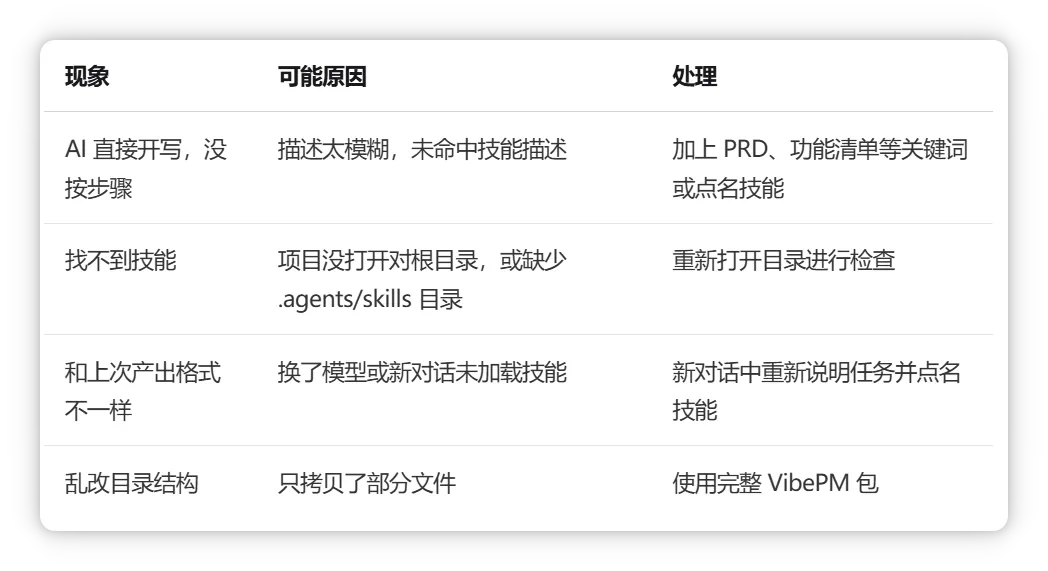
4.6 常见「没触发技能」的原因

五、如何创建自己的 Skill?
不必一次写完美;从 一个你最常重复的工作流 开始即可。创建方式分两条路:
  • 手动创建:自己建文件夹、写 SKILL.md,适合想完全掌控结构、或团队有固定模板的场景。  
  • 自动创建:在 Cursor / Trae 里让 Agent 引导生成,适合第一次上手、希望少踩格式坑的场景。

5.1 手动创建 Skill
适合:你已清楚流程,或要把 VibePM 技能改成自己团队的版本。
5.1.1 创建前想清楚四件事
  1. 解决什么任务?(如:把会议纪要转成待办 + 风险列表)
  2. 放哪里? 个人通用 → ~/.cursor/skills/;团队共用 → 项目 .cursor/skills/ 或 VibePM 的 .agents/skills/
  3. 用户会怎么说?(把这些话写进 description
  4. 交付物长什么样?(模板、文件名、存放目录)
5.1.2 最小可用模板
在目标目录新建文件夹,例如 meeting-to-actions/
---name: meeting-to-actionsdescription: 将会议纪要整理为行动项、责任人与截止日期,并提取风险与待决问题。当用户提到「会议纪要」「复盘」「行动项」「to-do」时使用。---# 会议纪要 → 行动项## 步骤1. 若用户未提供纪要,先索要原文或通过 @ / # 引用文件。2. 提取:决策结论、行动项(负责人/截止日)、风险、待决问题。3. 输出 Markdown 表格,保存到 `docs/meetings/YYYY-MM-DD-主题.md`## 输出格式| 类型 | 内容 | 负责人 | 截止日 ||------|------|--------|--------|| 行动项 | ... | ... | ... |## 禁止- 不要编造未在纪要中出现的决策。- 不要跳过「待决问题」一节。
保存为 SKILL.md 即可。
5.1.3 写好 description 的要点(决定能不能被自动选中)
  • 用 第三人称 写「做什么」,不要用「我可以帮你…」
  • 同时写清 WHAT(能力) 和 WHEN(触发场景)
  • 写上用户真实会说的 关键词(中英文均可)
  • 控制在 1024 字符以内;name 用小写字母、数字、连字符,最长 64 字符
较差:
帮我写一份会议纪要。
较好:
将会议纪要整理为行动项与风险列表,输出 Markdown 至 docs/meetings/。当用户提到会议纪要、复盘、行动项、待办提取时使用。
5.1.4 正文写作原则
  1. 简洁 — 模型已经很强,只写它不知道的:你们团队的格式、门禁、路径。
  2. 主文件建议 < 500 行 — 细节放到 reference.md,正文里用链接说明「何时去读」。
  3. 步骤可执行 — 用清单、表格、示例输入输出,少用空话。
  4. 路径用正斜杠 — scripts/validate.py,避免 scripts\validate.py
  5. 不要写 README、CHANGELOG — 技能目录只保留 AI 干活需要的文件。
5.1.5 可选:脚本与参考资料
  • scripts/ — 适合重复、易错的任务(校验、导出、格式转换)。
  • references/ — schemas、API 文档、公司规范,需要时再读。
  • assets/ — 模板 PPT、Logo、前端脚手架等 产出要用到的文件
5.1.6 手动创建流程小结
明确场景 → 建目录 → 写 SKILL.mdfrontmatter + 步骤)    → 用真实任务试一轮 → 根据 AI 跑偏处改 description 或步骤    → (可选)团队 Review 后提交 Git

5.2 自动创建 Skill(让 Agent 引导生成)
适合:第一次写技能、不确定目录结构和 frontmatter 怎么填的新用户。
在 Cursor 或 Trae 的 Agent 对话里,直接用自然语言说明需求即可。Agent 会调用内置的 create-skill 能力,按规范带你走完:澄清场景 → 定技能名与存放位置 → 生成 SKILL.md → 试跑与修改。
5.2.1 你可以这样开口
示例提示词:
帮我创建一个 skill,用于把会议纪要整理成行动项和风险列表。
请用 create-skill 流程,帮我写一个 skill,触发词包括「周报」「复盘」。
说清 做什么、给谁用、放个人还是项目目录 即可,不必自己先写好 YAML。
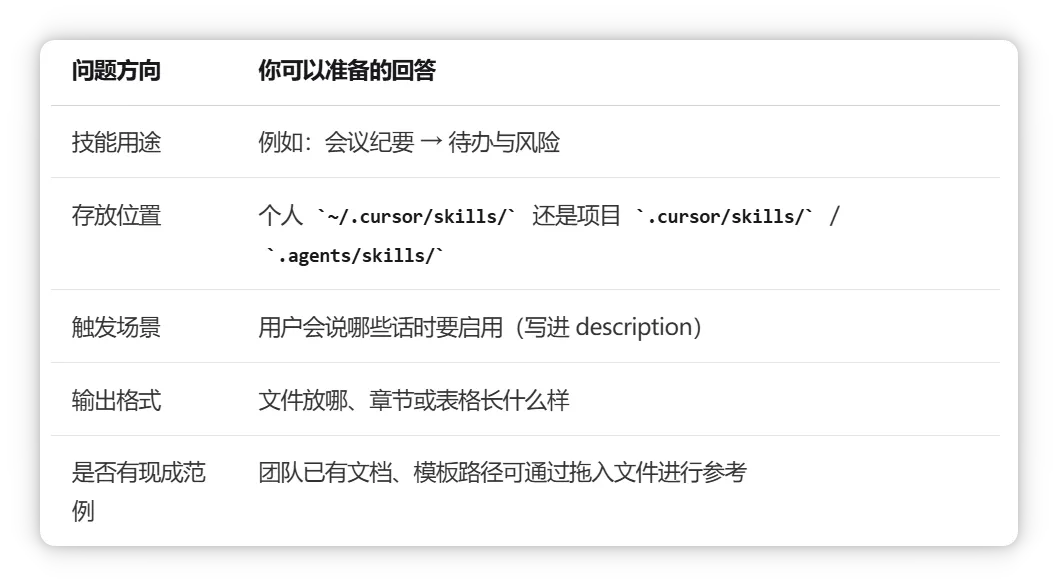
5.2.2 Agent 通常会问你什么
按 create-skill 流程,Agent 往往会确认这些信息(你可提前想好,减少来回):
5.2.3 自动创建后建议你做两件事
  1. 打开生成的 SKILL.md 看一眼:重点检查 description 里的触发词是否覆盖你平时的说法。
  2. 用真实任务试一轮:和第四章一样,用自然语言或 /技能名 触发;若跑偏,在同一对话里让 Agent 改 description 或步骤,而不是重新从零写。
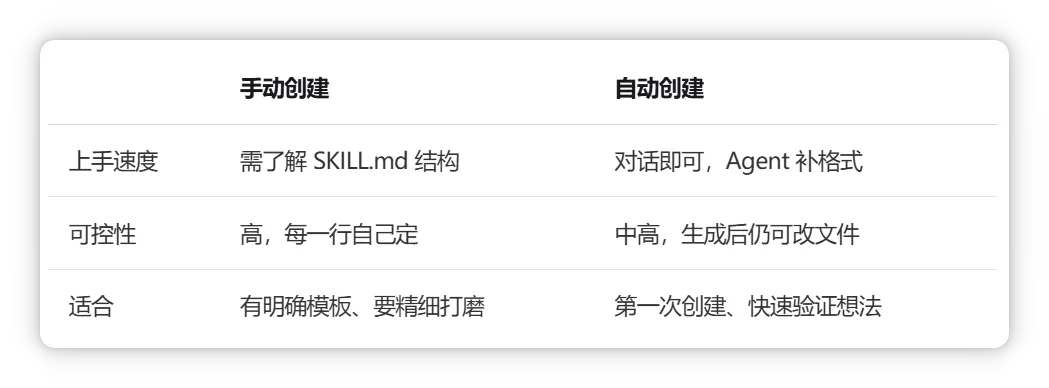
5.2.4 自动 vs 手动怎么选
两种方式可以组合:先让 Agent 生成初稿,再按 5.1 的原则自己改一版定稿。

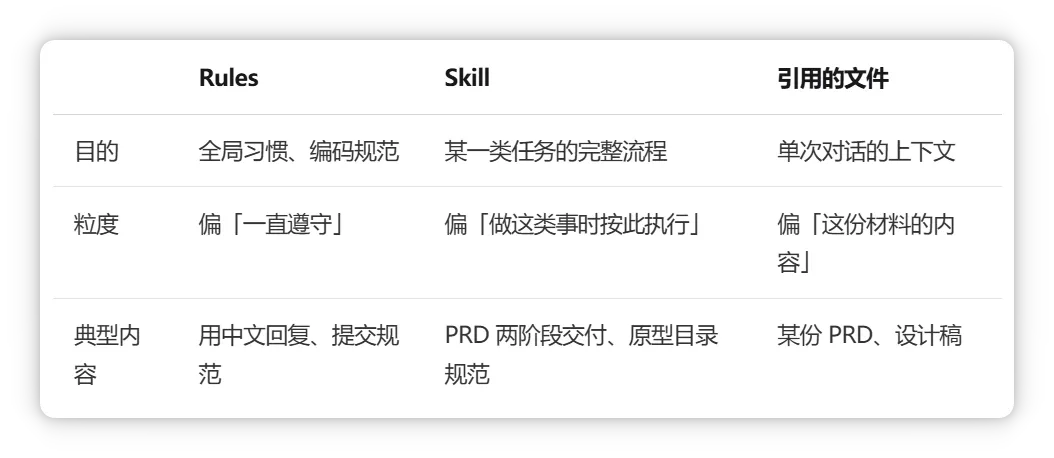
六、和 Rules、普通引用文件有什么区别?
三者可以叠加:Rules 定基调,Skill 定流程,引用文件定素材(可直接拖入到对话框)。

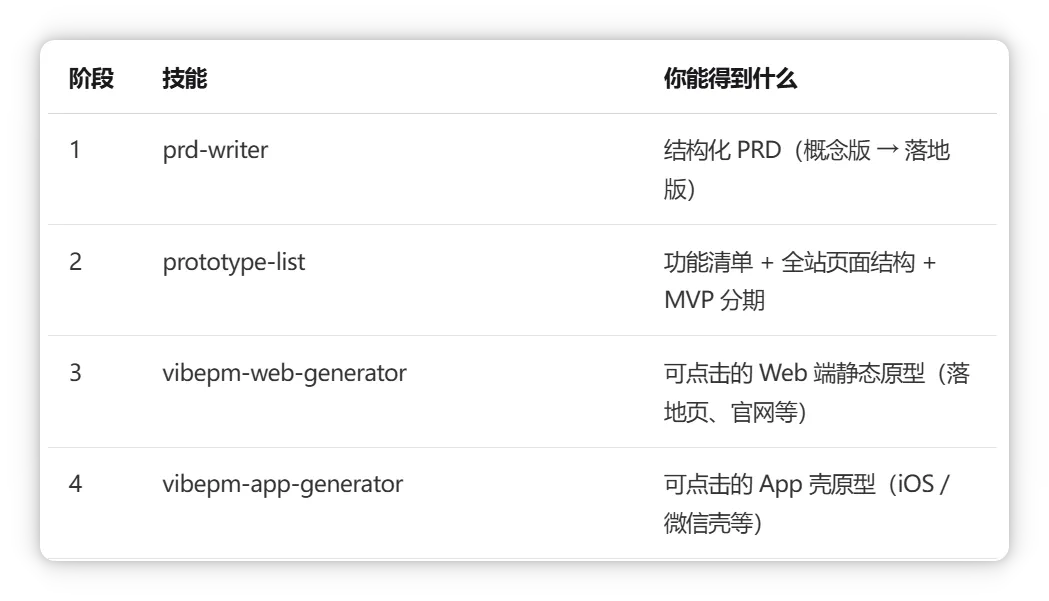
七、VibePM 里有哪些技能值得先试?
新用户不必一次学完 30+ 技能,建议按路径递进:
更完整的技能目录见 VibePM 网站与资源包内的说明;

八、给新用户的行动清单
  • 安装一个 prd-writer 技能到你的项目目录中
  • 了解一下 .cursor/skills/prd-writer/SKILL.md 的目录结构
  • 发一句:「我想做一个 [你的想法],请用 prd-writer 技能帮我整理 PRD」  
  • 确认 AI 是否先问「核心想法」、是否提出概念版再落地  
  • 走通 PRD → 功能清单 → 生成一页 WEB 原型  
  • 把你们团队重复最多次的一条流程,写成 50~150 行的个人 Skill

九、结语
Skill 不是玄学,而是 把你已经验证过的做法,写成 AI 能反复执行的说明书安装 = 放到对的文件夹;使用 = 说清任务 + 关键词;创建 = 一个 SKILL.md + 不断用真实任务打磨。
当你从「每次重新教 AI」变成「点名技能、稳定交付」,AI 才真正从聊天玩具,变成产品工作流里的一环。

VibePM深度聚合 30 + 产品专业技能,从需求分析到落地交付全链路赋能产品经理,用自然对话调用技能,快速产出功能清单、需求文档、交互原型。若你也在寻找「稳定且高效」的 AI 协作方法,欢迎关注我们,后续公众号将持续分享相关工具与实用技巧。

网站现已推出了VIP学员培训计划,一次加入权益永久有效,免费获取后续更新资源。现在加入VIP学员可享受早鸟优惠,原价399元,早鸟价仅需299元,AxureUX会员可再减50,详情请通过网站联系客服咨询。

网站地址:https://www.vibepm.net