 夜雨聆风
夜雨聆风函数简介
TRIM 是 Excel 中专门用于清除字符前后多余空格的文本函数。无论是手工录入、从网页抓取还是通过系统导出的数据,往往会出现“前导空格”“尾随空格”或“多余的内部空格”。这些空格在肉眼不可见,却会导致 VLOOKUP、COUNTIF、SUMPRODUCT 等函数匹配失败,甚至在数据透视表或图表中产生意外的分组。TRIM 可以一键把文本整理成「单词之间仅保留单个空格」的标准形态,是数据清洗的必备利器。
语法
=TRIM(text)• text:要处理的文本或单元格引用,可以是带空格的字符串,也可以是直接输入的字符。
TRIM 会自动去掉 前导空格 与 尾随空格,并且将 连续多个空格 压缩为单个空格。需要注意的是,TRIM 只能处理 文本类型,如果对数值使用,Excel 会先把数值转为文本再处理。
实战示例
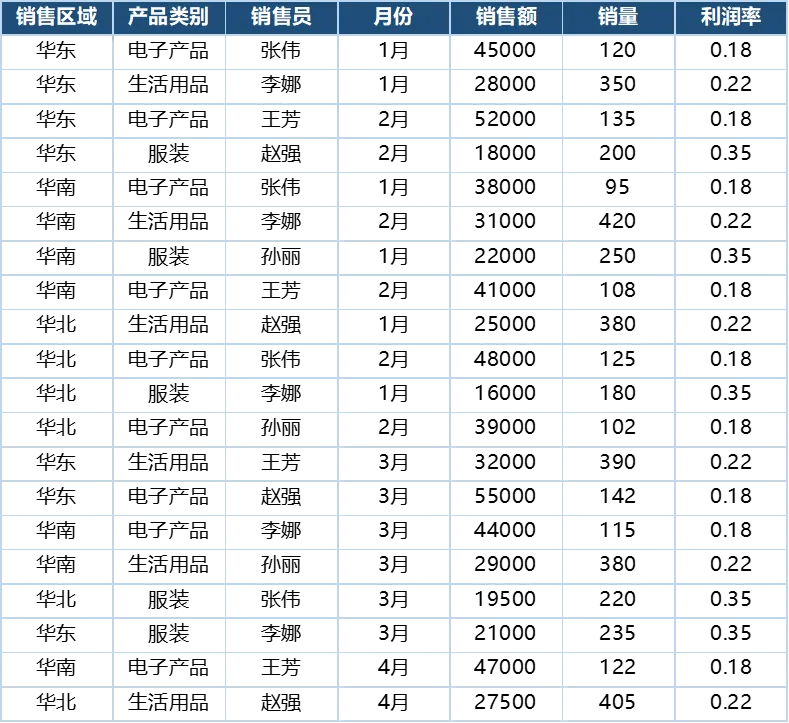
下面我们结合真实的销售数据(20 条记录)演示 TRIM 的三大常见用法。数据位于工作表的 A:G 列,第 1 行为表头,数据从第 2 行起。
示例一:去除列中的前后空格
在从 ERP 系统导出数据时,「销售区域」列偶尔会出现前后空格,例如单元格 A2 为 " 华东"(前面有一个空格)。使用 TRIM 可以瞬间还原为标准写法:
=TRIM(A2)结果:华东
如果该单元格本身已经是干净的 "华东",TRIM 同样返回 "华东",不会产生任何副作用。此公式同样适用于「产品类别」「销售员」等所有文本列。
示例二:拼接多列时统一去除空格
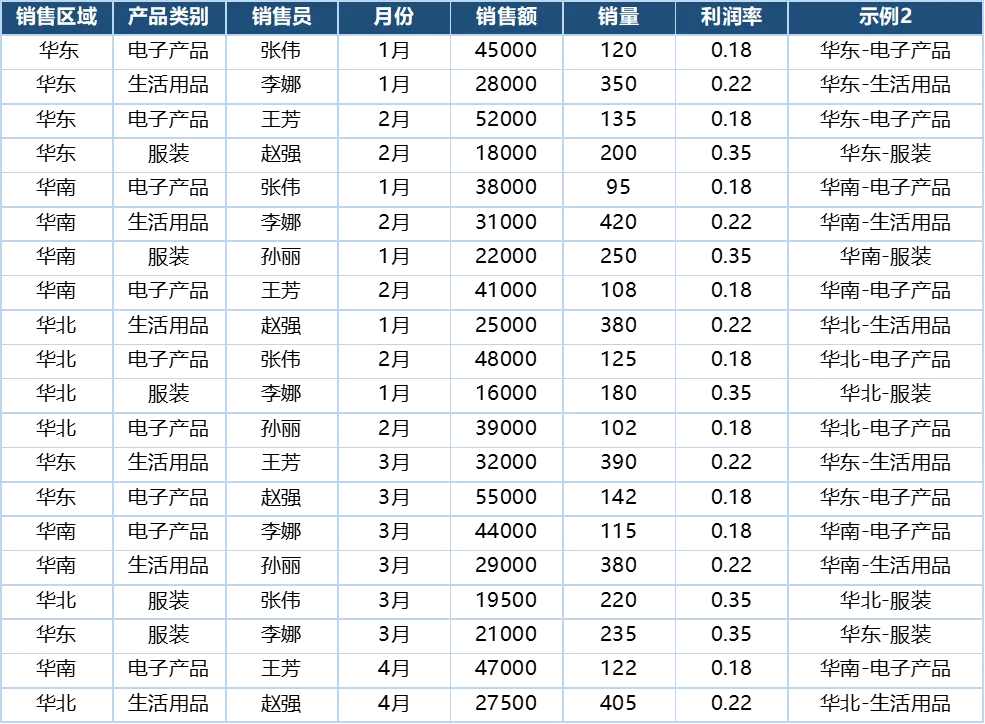
在制作报表时,常常需要把「销售区域」与「产品类别」拼接成一个新的标签,例如 "华东-电子产品"。如果原始列中隐藏了空格,直接使用 & 拼接会导致结果出现多余空格。使用 TRIM 包裹每一列,可确保拼接后干净利落:
=TRIM(A2) & "-" & TRIM(B2)结果:华东-电子产品
同理,其他行也会得到相同格式:
小提示:即使其中一列本身已干净,保留
TRIM仍然是一个好习惯,可防止后期意外引入空格导致拼接出错。
示例三:在统计与查找函数中配合 TRIM,防止匹配失败
1️⃣ 统计某销售员出现的次数
假设「销售员」列(C 列)中可能存在前后空格,直接使用 COUNTIF(C:C,"张伟") 会漏掉带空格的名字。改为:
=COUNTIF(C:C,TRIM(" 张伟 "))结果:4
解释:数据中「张伟」出现在第 2、5、10、17 行,共计 4 条记录。即使姓名两边有空格,TRIM 会先把它压缩为 "张伟",从而匹配所有记录。
2️⃣ 按销售员汇总销售额
如果想计算「张伟」对应的累计销售额(E 列),可以使用 SUMPRODUCT 结合 TRIM:
=SUMPRODUCT((TRIM(C2:C21)=TRIM("张伟"))*E2:E21)结果:150500
公式解析:
• TRIM(C2:C21)=TRIM("张伟")产生一组布尔值(TRUE/FALSE),TRUE 表示该行销售员为“张伟”。• 乘以 E2:E21(对应的销售额)把 TRUE 转为 1,FALSE 转为 0,实现条件求和。• 最终得到 45,000 + 38,000 + 48,000 + 19,500 = 150,500 元。
这种写法在处理从网页抓取或合并多个表格时尤为重要,能够有效避免「空格」导致的统计错误。
常见错误
=TRIM(A2) | CLEAN 函数清除不可见字符,再套 TRIM:=TRIM(CLEAN(A2)) | |
TRIM,结果变成文字 | TRIM | TEXT 或直接在不参与算术运算的列中处理 |
COUNTIFTRIM 组合仍匹配不到 | SUBSTITUTE 将全角空格替换为空,再 TRIM:=TRIM(SUBSTITUTE(A2," ",""))(全角空格) | |
TRIM 处理每个子单元格 |
小结
• TRIM 是 Excel 中最简洁的「空格清理」工具,适用于所有文本列。 • 它能去除前导、尾随以及连续的内部空格,使数据保持统一格式。 • 在配合 COUNTIF、SUMPRODUCT、VLOOKUP 等函数时,使用 TRIM可以显著提升匹配成功率,避免因空格导致的统计误差。• 当数据中混杂不可见字符时,可先用 CLEAN,再套TRIM,形成「清洁‑整理」两步走。
掌握 TRIM,你的 Excel 数据清洗工作将事半功倍。
📚 配套学习资料免费领评论回复:TRIM点击公众号菜单「函数教程」或直接发送关键词,获取教程。