 夜雨聆风
夜雨聆风你是不是经常遇到这种情况:
表格太宽,打印出来分成好几页,左右拼接看得眼晕
第二页开始没有标题行,对不上数据
明明只有几行数据,却打印了三四页,浪费纸
打印出来网格线没了,数据挤在一起
别慌,今天讲 6个Excel打印技巧,省纸、省墨、更专业。
一、打印区域:只打印你想打印的部分
不想打印整张表?只选中要打印的区域 →「页面布局」→「打印区域」→「设置打印区域」。
✅ 打印预览,只显示你选中的范围。
要取消:点击「打印区域」→「取消打印区域」。

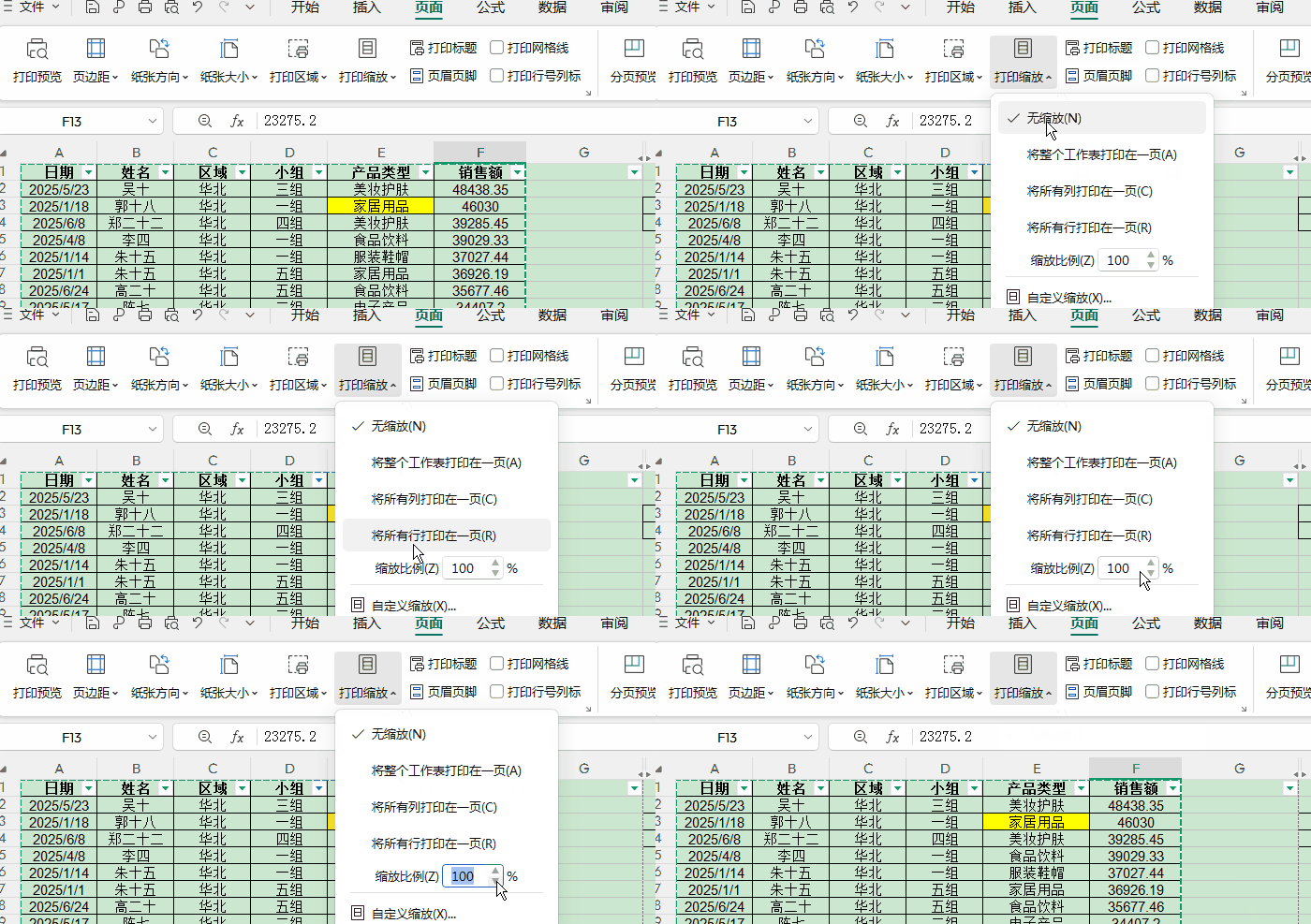
二、缩放打印:一页纸打全,不用再拼纸
表格只超出一两列,没必要分两页打印。
方法:「文件」→「打印」→ 最下方「无缩放」→ 选择「将工作表调整为一页」。
或者手动设置:「页面布局」→「缩放」→ 宽度选“1页”,高度选“自动”。
✅ 整个表格自动缩放到一页宽,高度自适应。
如果内容太多缩太小看不清,建议横向打印(见下一条)。
三、横向打印 + 调整纸张方向
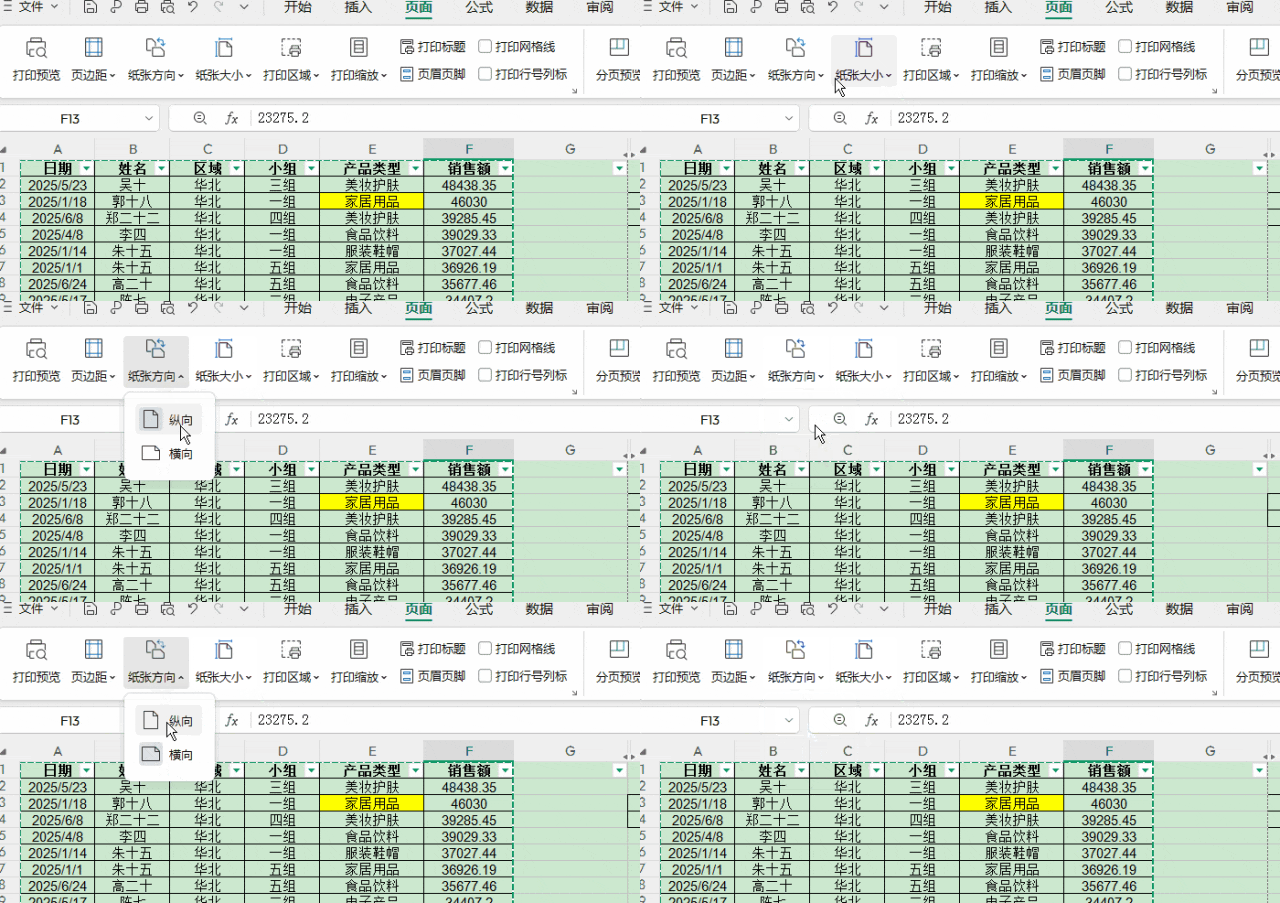
宽表格竖向打印浪费空间,横过来刚刚好。
操作:「页面布局」→「纸张方向」→「横向」。
✅ 配合缩放,宽表格一页打全。
四、重复标题行:每一页都有表头
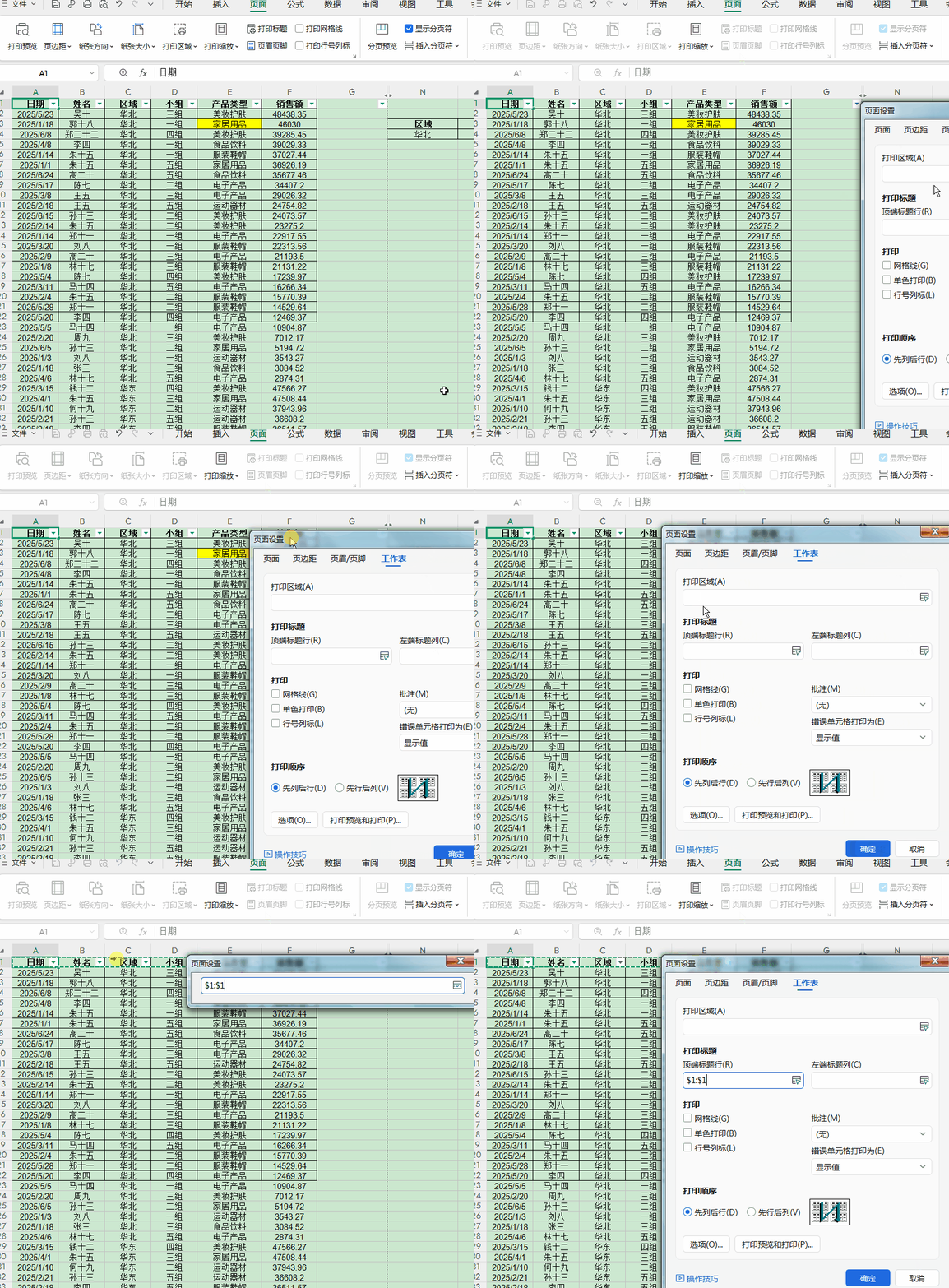
第二页开始没有标题行,数据对不上列?设置重复标题行。
操作:「页面布局」→「打印标题」→ 在“顶端标题行”输入 $1:$1(或框选标题行)。
✅ 每一页顶部都自动打印第一行作为标题。
如果有两行标题,写
$1:$2即可。
五、页边距调整:省纸又美观
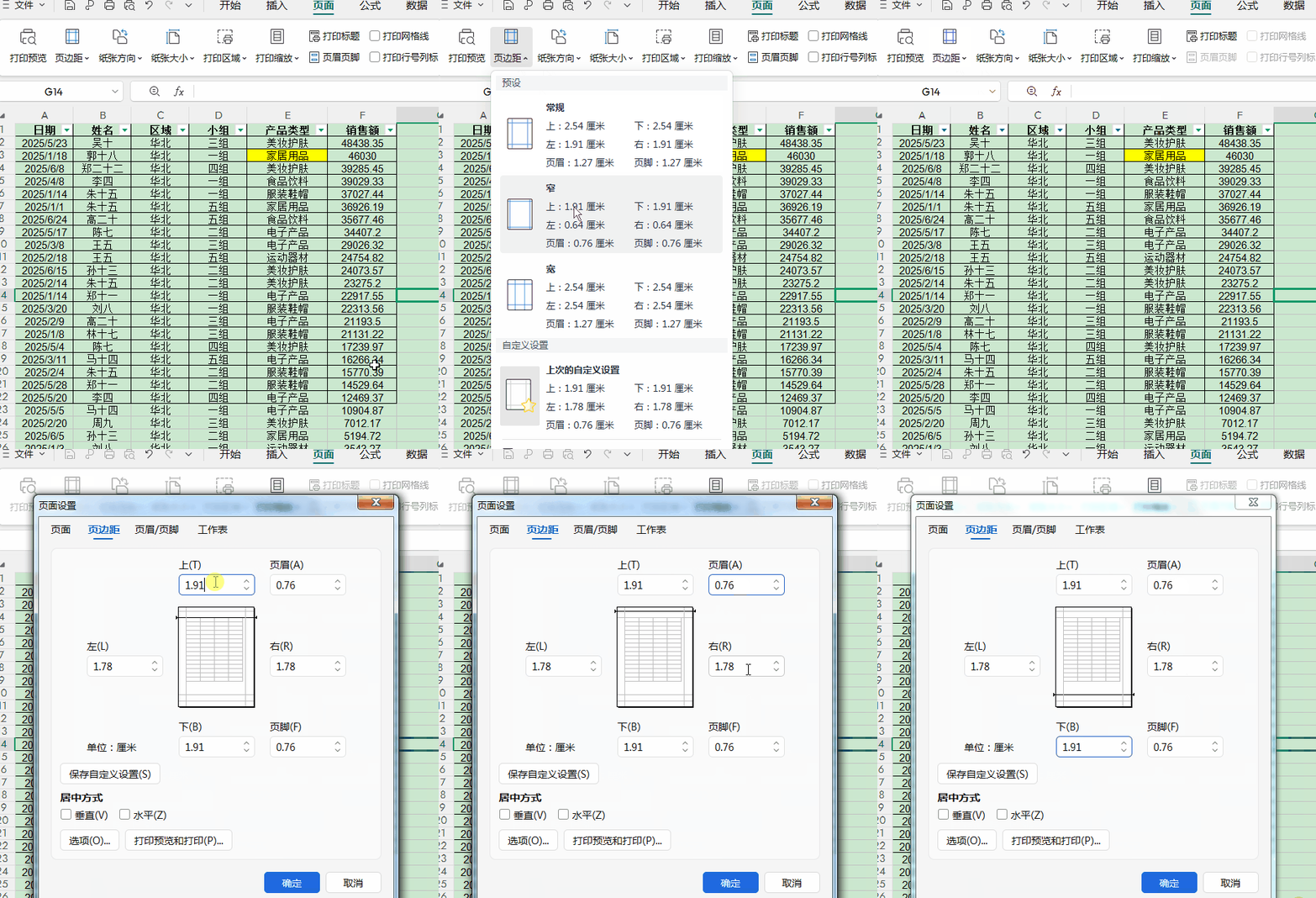
默认页边距太大,浪费空间。
操作:「页面布局」→「页边距」→ 选择“窄”或“自定义”。
建议:左右0.5厘米,上下1厘米,页眉页脚0.3厘米。
✅ 表格打印区域更大,更少分页。
六、分页预览:手动拖拽分页符
分页位置不对?手动调整。
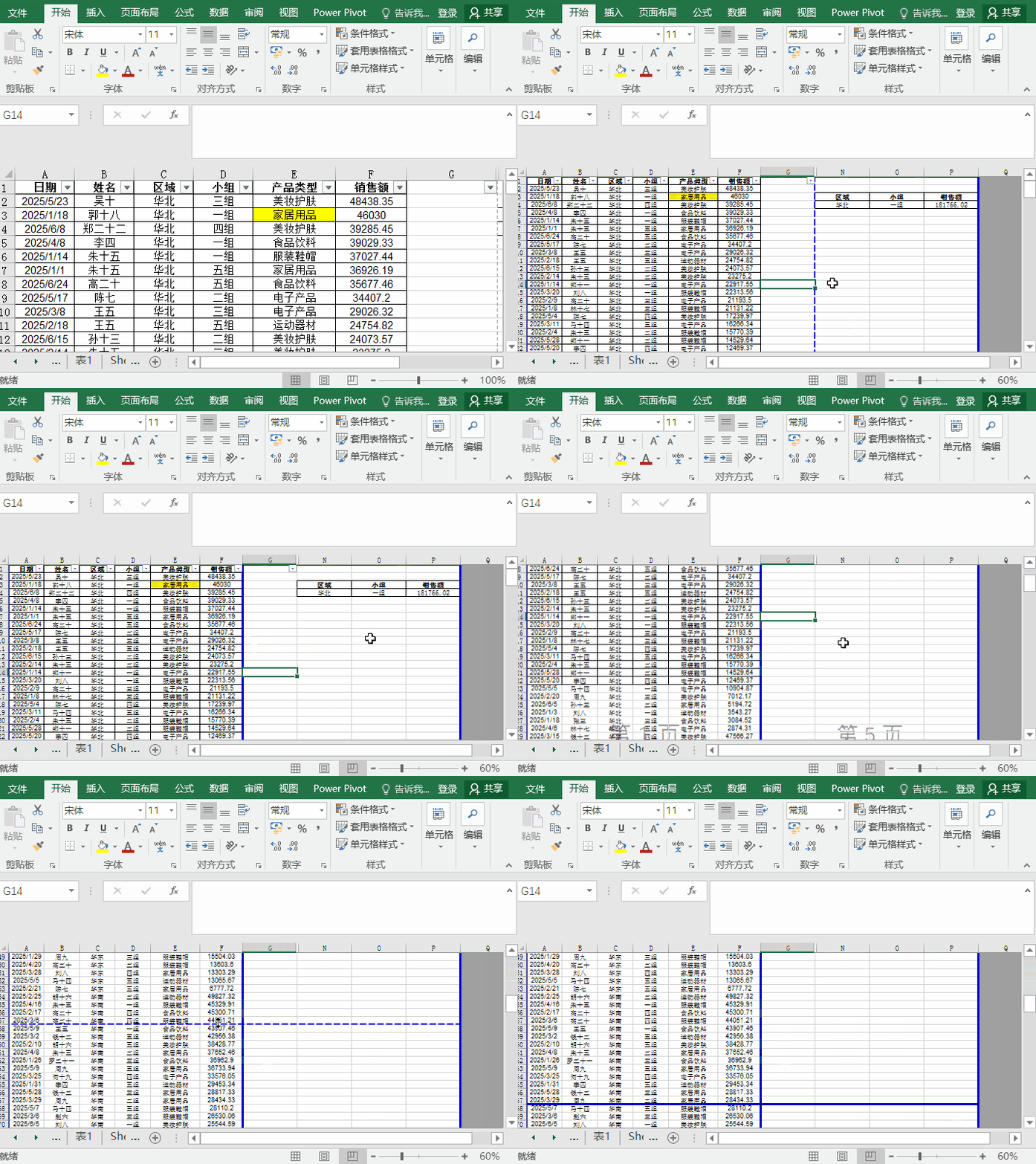
操作:点击右下角「分页预览」视图 → 蓝色虚线是分页符,直接用鼠标拖拽移动。
拖到右边 → 合并更多列
拖到底部 → 合并更多行
✅ 想在哪里分页,就在哪里分页。
写在最后
打印前,花1分钟检查这6项:
设置打印区域
缩放调整为一页宽
横向还是竖向?
重复标题行
页边距选“窄”
分页预览微调
建议收藏,下次打印直接对照。
觉得有用,点个“在看”吧~
—— 每天10秒,学一个Excel小技巧。