夜雨聆风
夜雨聆风🔔 开篇导语
温馨提示:Kali Linux 仅用于合法学习、安全测试、个人研究,请遵守国家网络安全法律法规,禁止用于非法攻击、入侵等违规行为。
📋 前期准备(必看)
一、所需工具 & 文件
虚拟机软件
:VMware Workstation Pro(推荐 15/16 版本,兼容性最强)
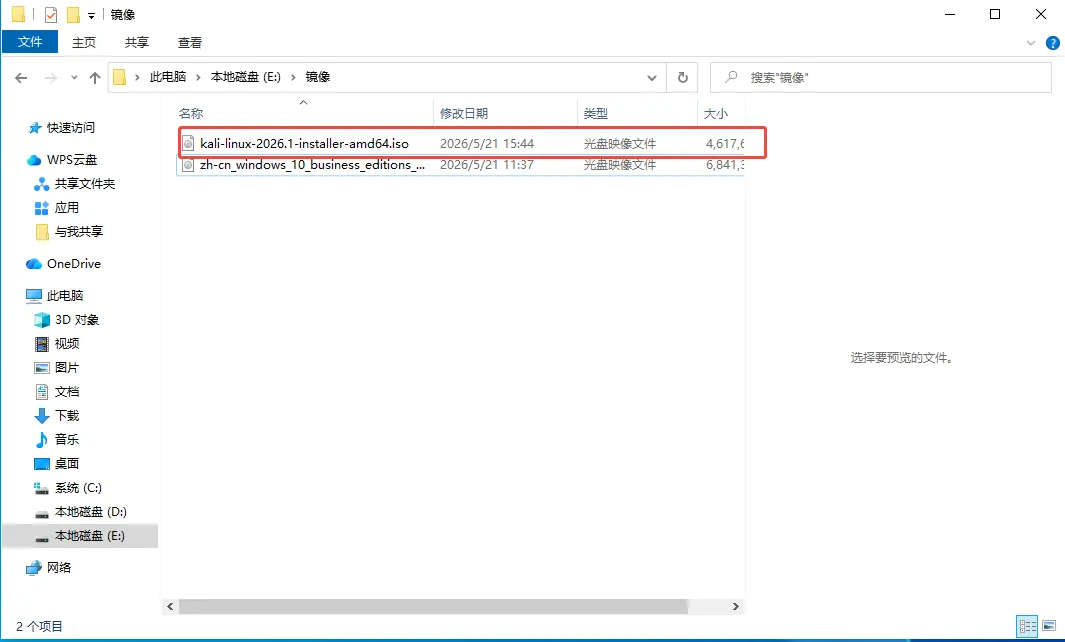
Kali 官方镜像
:建议下载 64 位完整版镜像(官网获取,选择最新稳定版)
🛠️ 第一步:新建虚拟机(VMware 操作)
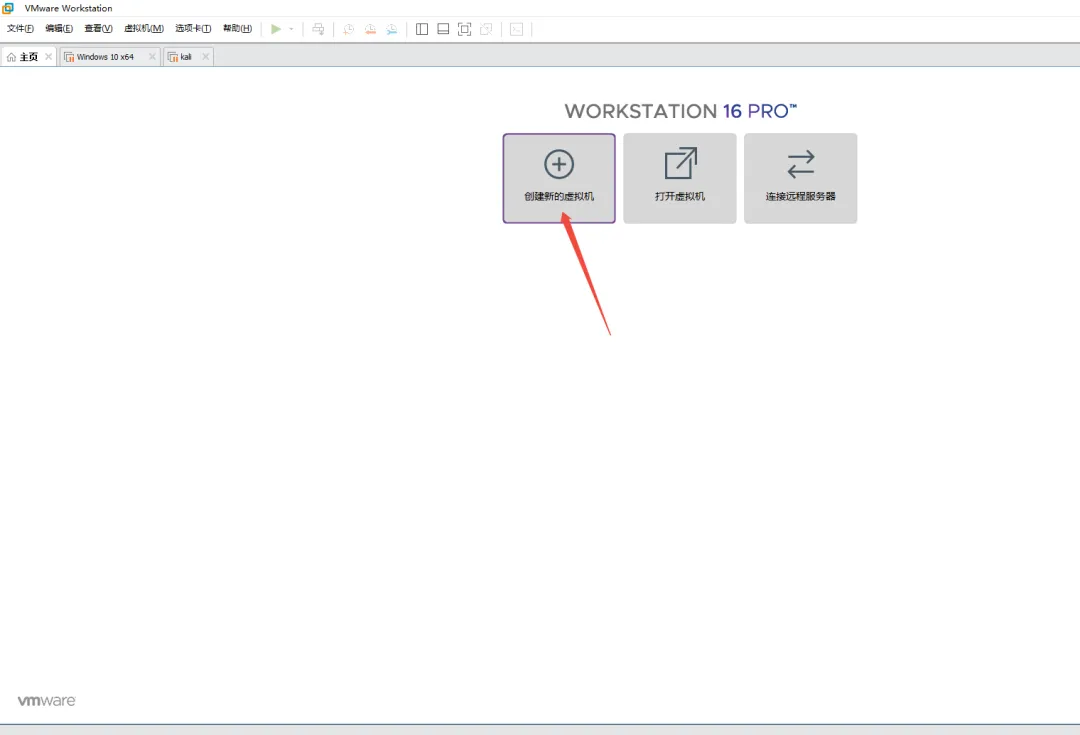
打开 VMware Workstation,点击首页创建新的虚拟机
选择「典型 (推荐)」模式,点击下一步(新手优先选典型,无需自定义硬件)
选择「稍后安装操作系统」,继续下一步
客户机操作系统选择:Linux,版本下拉选择Debian 64 位
自定义虚拟机名称,可填写「Kali-Linux」,并选择安装位置(不要放 C 盘)
指定磁盘大小:建议分配40GB 以上,勾选「将虚拟磁盘存储为单个文件」
点击完成,虚拟机基础框架创建完毕。
📀 第二步:挂载 Kali 系统镜像
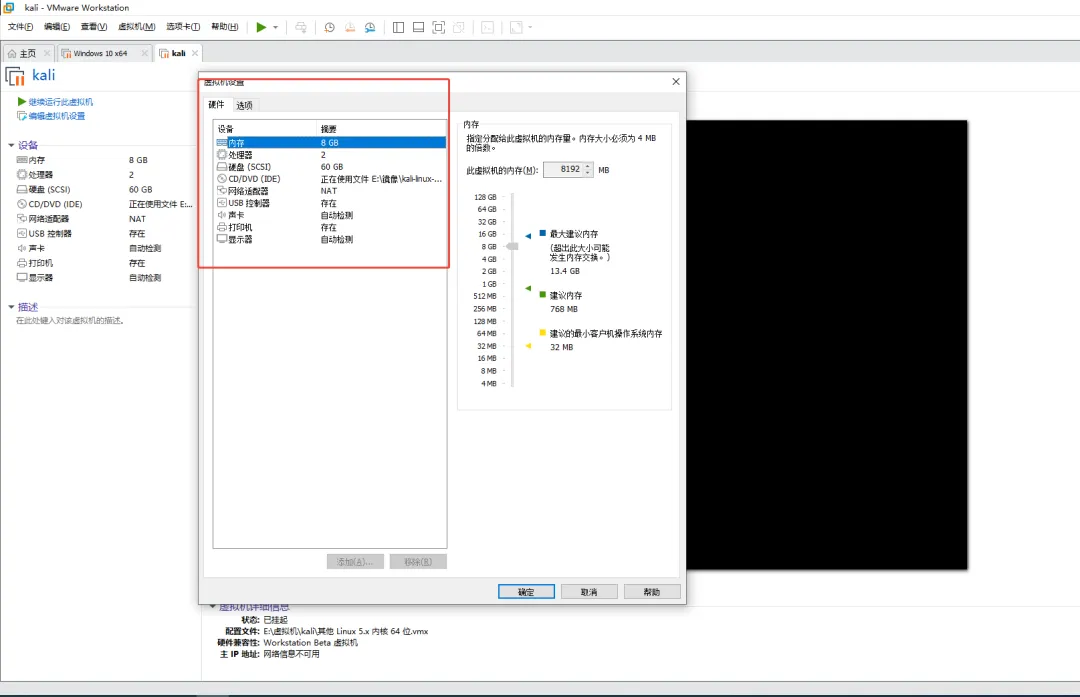
在 VMware 左侧选中刚创建的虚拟机,点击编辑虚拟机设置
在弹出窗口中,选中「CD/DVD」,右侧选择使用 ISO 映像文件
点击浏览,找到你下载好的 Kali Linux 镜像文件,选中并确认
调整硬件配置(关键)
全部设置完成后,点击确定。
🚀 第三步:启动虚拟机 & 系统安装
返回主界面,点击开启此虚拟机,等待系统引导加载
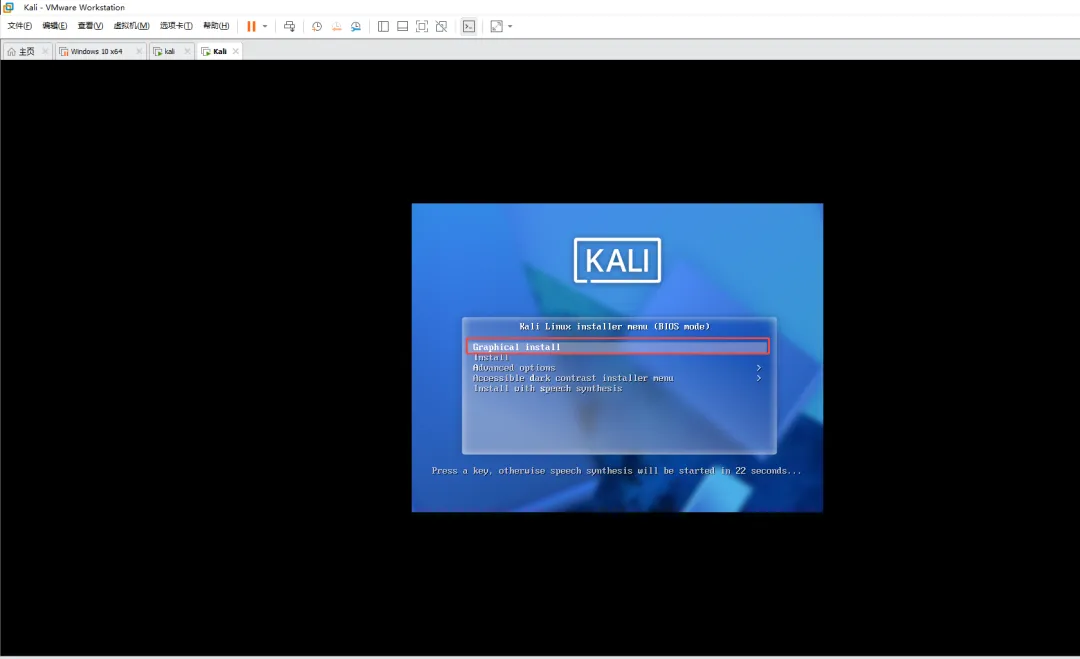
进入 Kali 启动菜单,选择第一项Graphical install(图形化安装)
3. 语言、地区、键盘设置
语言选择:中文 (简体),点击继续
地区选择:中国,继续
键盘布局:汉语,继续
4. 网络配置
主机名:默认kali即可,无需修改
域名:留空,直接下一步
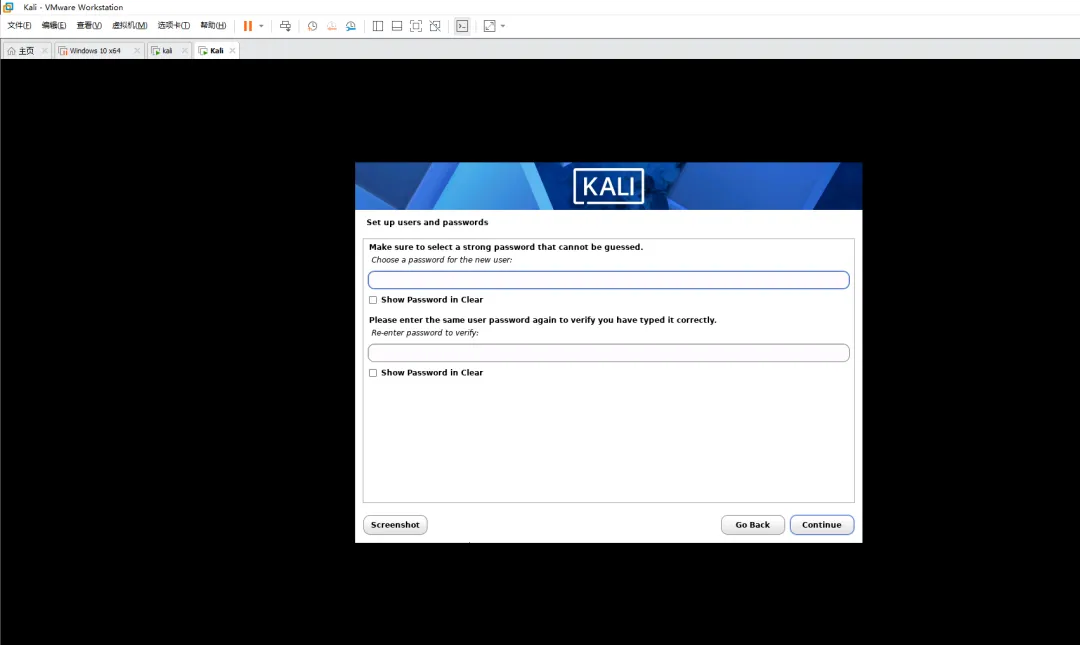
设置根账户 (root) 密码(务必牢记,后续登录、操作都要用到)
💽 第四步:磁盘分区(新手最简方案)
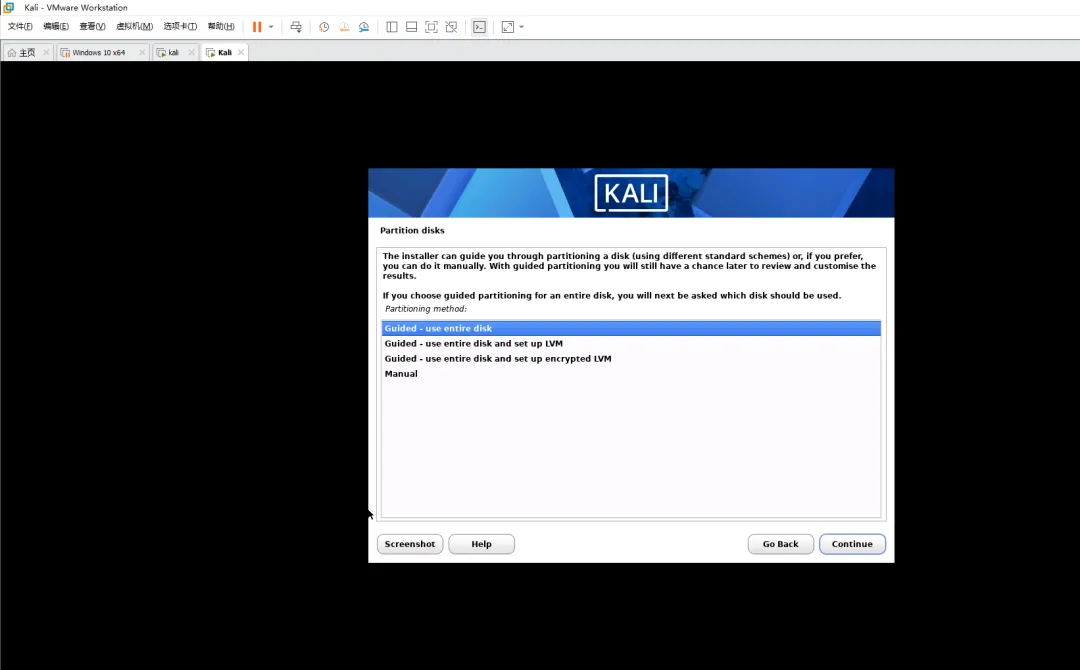
进入分区界面,选择使用整个磁盘,点击继续
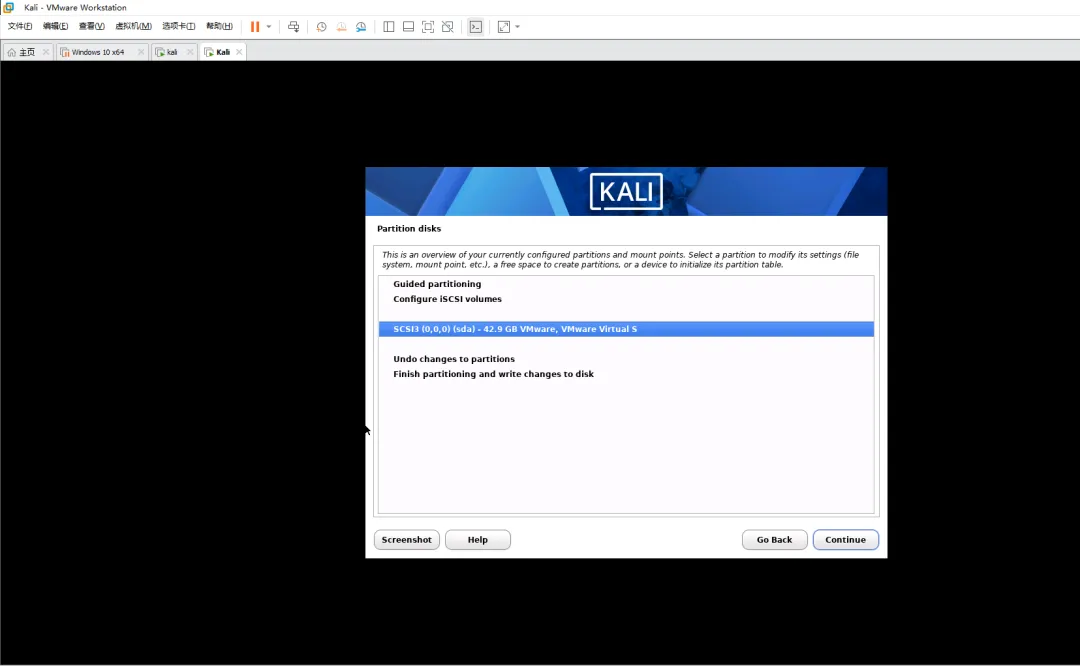
选中系统所在虚拟磁盘,继续
分区方案选择:将所有文件放在同一个分区中 (推荐新手使用)
确认分区设置,选择「是」,开始写入磁盘。
小贴士:个人学习使用,单分区完全够用,不用手动划分多个分区。
⏳ 第五步:系统安装与收尾
确认开始安装系统,等待文件复制、配置(耗时 5-15 分钟,耐心等待,不要关闭窗口)
安装过程中弹出「使用网络镜像?」,选择否(避免安装卡顿、下载缓慢)
弹出「安装 GRUB 引导启动器」,选择是
引导设备选择:选中整个磁盘(以/dev/sda开头选项),继续
等待安装完成,点击继续,虚拟机自动重启。
🔑 第六步:登录系统 & 基础检查
重启后进入登录界面,用户名输入:root
输入你之前设置的密码,回车登录
成功进入 Kali 桌面,代表安装完成!
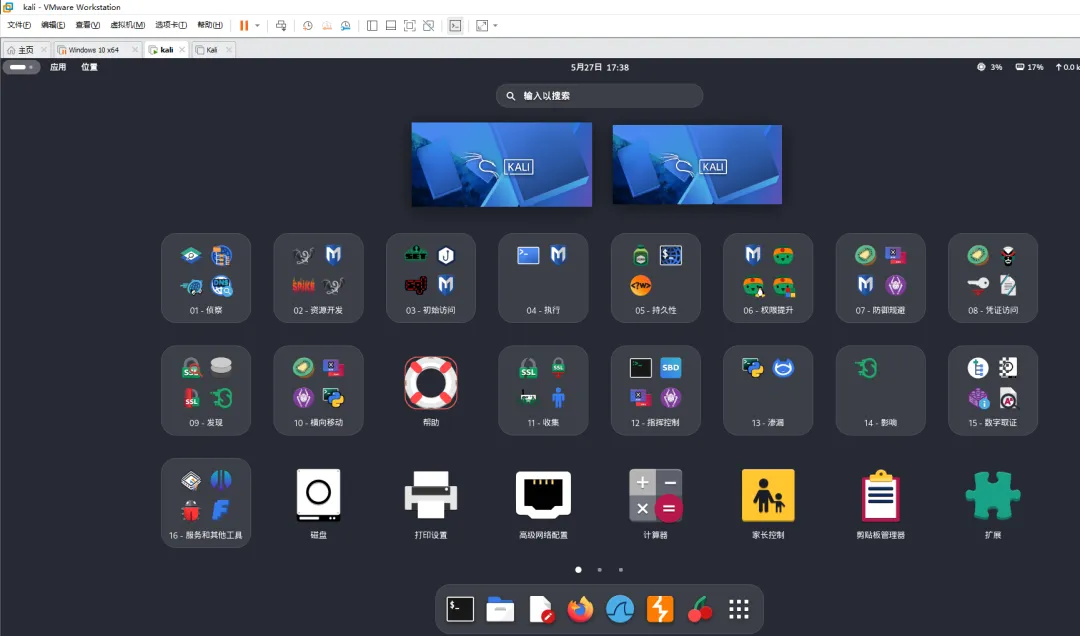
补充小设置(必做)
虚拟机全屏 / 自适应
顶部菜单栏 → 查看 → 自动调整大小,开启后窗口跟随桌面缩放。
网络检查
打开终端,输入命令:ping www.baidu.com能正常返回数据,代表网络连接正常。
❗ 常见问题排查(避坑指南)
虚拟机无法启动?
检查电脑是否开启虚拟化:进入主板 BIOS,开启 Intel VT-x / AMD-V 虚拟化技术。
镜像加载失败?
确认镜像文件完整,不要解压 ISO 文件,直接挂载原镜像。
登录提示密码错误?
回忆安装时设置的 root 密码,区分大小写。
系统运行卡顿?
调高虚拟机内存、CPU 核心数,关闭电脑多余后台软件。
✍️ 文末总结