 夜雨聆风
夜雨聆风6个让 Obsidian 变好用的必备插件,每一个都值得装上
用了这么久的 Obsidian,如果还没装这几个插件,真的亏大了。
你好,我是无敌宝宝sp 👋
今天想跟你分享 6 个我每天都在用的 Obsidian 插件。它们不是那种「装了但用不上」的花瓶插件,而是真正能提升笔记效率、改变写作体验的实用工具。

📥 1. Web Clipper —— 一键剪藏,告别信息碎片
你是不是也有这样的经历:看到一篇好文章,想保存下来,结果要么扔进浏览器书签吃灰,要么复制粘贴到某个文档里乱成一团?
Web Clipper 帮你解决这个问题。它可以直接把网页内容一键剪藏到你的 Obsidian 知识库里,保留标题、正文、甚至元数据。有了它,你的知识库才能真正常更新、有输入。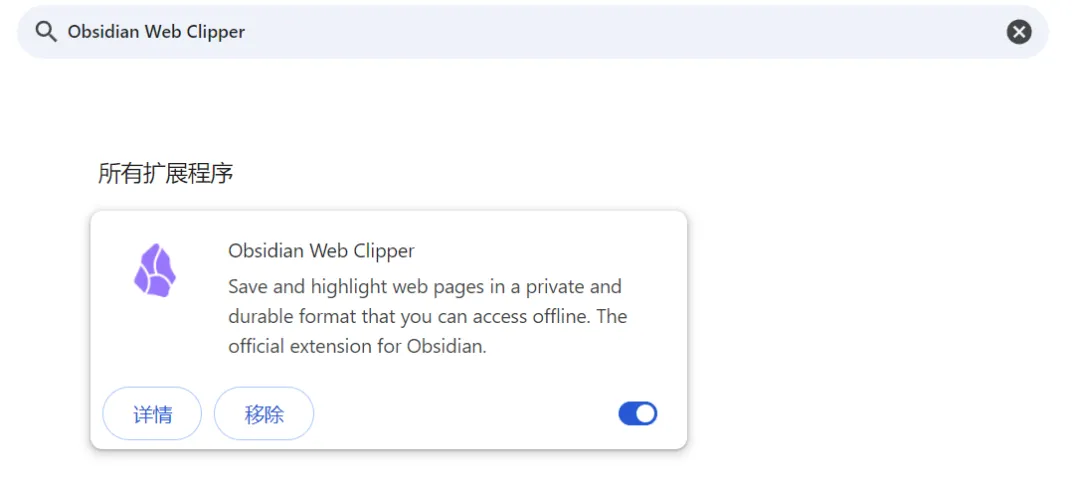
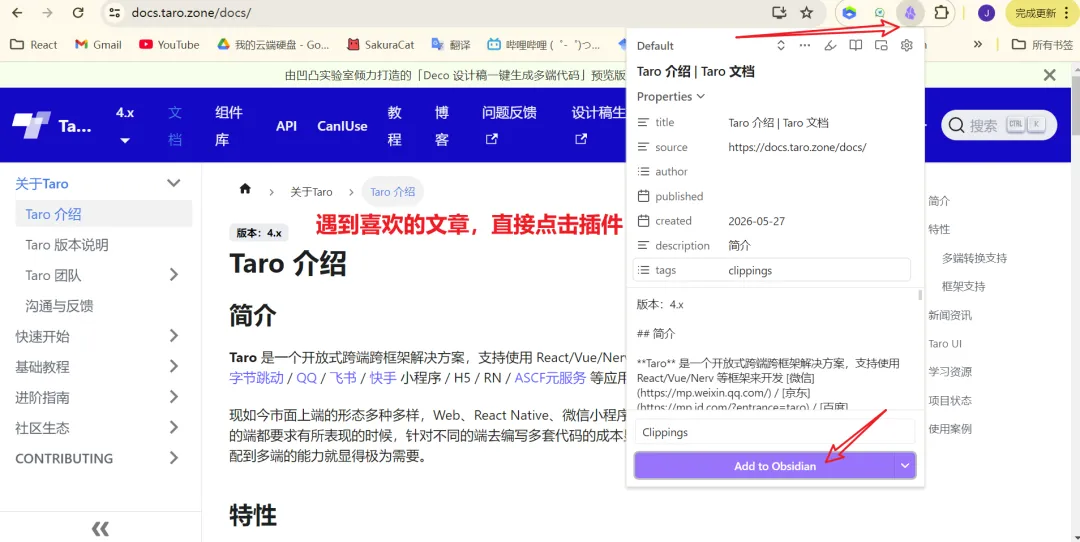
🎯 适用场景:看到优质文章、技术教程、行业报告时,一键保存,自动归档。
✍️ 2. Editing Toolbar —— 像写 Word 一样写笔记
Obsidian 原生 Markdown 编辑器对新手不太友好——记不住语法怎么办?
Editing Toolbar 在编辑区上方加了一排工具栏:加粗、斜体、标题、列表、引用……你想要的排版功能都在上面,点一下就行。写笔记的手感瞬间从「写代码」变成了「写文档」。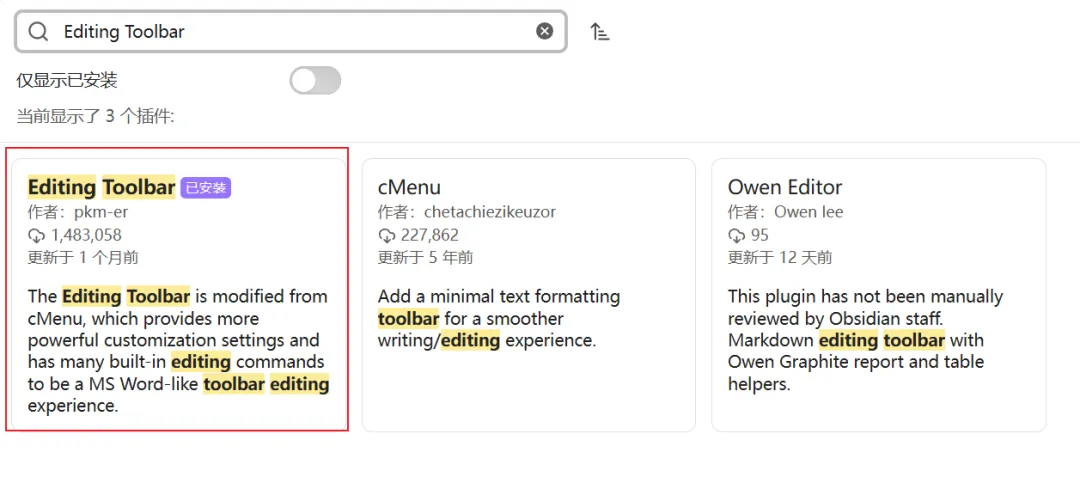
🎯 适用场景:日常写作、做课堂笔记、写周报时,不用记 Markdown 语法,直接点工具栏操作。
🎨 3. Excalidraw —— 想法可视化,一张图胜过千言万语
有时候脑子里想法很多,但就是说不清楚。
Excalidraw 是一个手绘风格的白板工具,直接集成在 Obsidian 里。你可以用它画流程图、架构图、思维导图、项目规划——任何需要视觉化的东西。画完的图直接嵌入笔记,和文字放在一起,一目了然。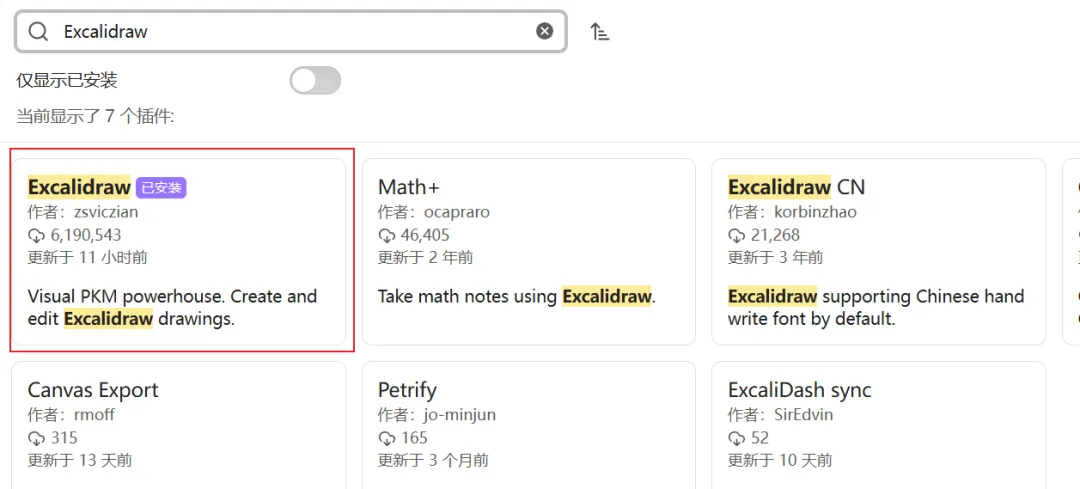
🎯 适用场景:产品方案讨论、梳理复杂逻辑、做读书笔记中的概念图。
🤖 4. Agent Client —— AI 加持,在笔记库里直接对话
这是目前最让我兴奋的一个插件。
Agent Client 把 AI 助手直接放进了 Obsidian。你可以在笔记库里和 AI 对话,而且它能结合你已有的笔记上下文来回答问题。比如:
「帮我总结这周写了哪些笔记」 「根据我之前的项目笔记,写一个周报框架」 「把这段笔记改写成更适合发朋友圈的风格」
AI 不再是孤立的聊天窗口,而是真正理解你知识库的助手。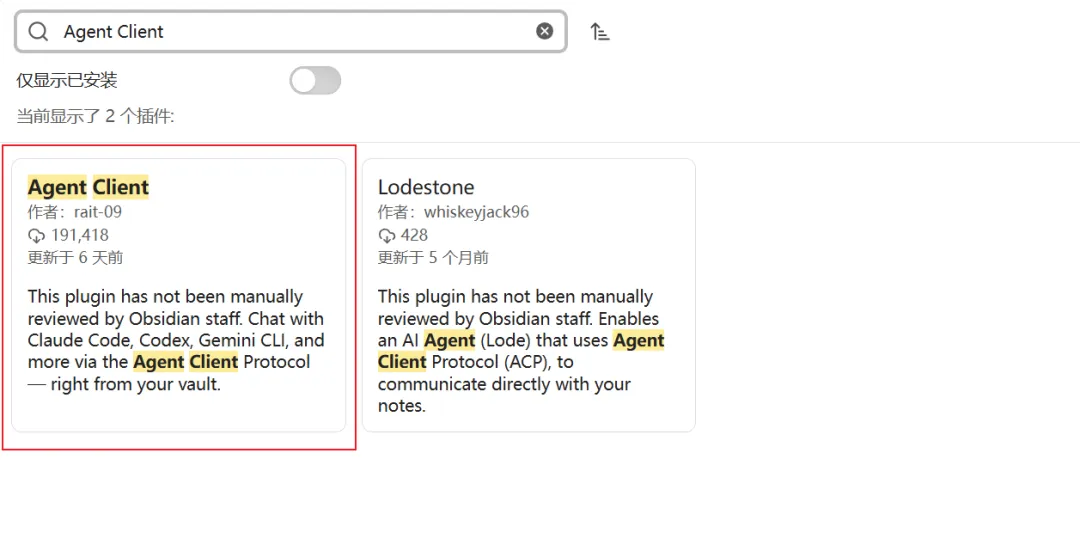
🎯 适用场景:笔记整理、内容创作、信息检索、自动生成周报/日报。
🗂️ 5. Notebook Navigator —— 卡片预览,找笔记像逛画廊
Obsidian 自带的文件列表比较朴素,笔记多了之后找起来不太方便。
Notebook Navigator 把笔记列表变成了卡片模式,每张卡片可以预览图片和内容摘要。视觉上更直观,找笔记的时候像是在翻一本精美的画册,而不是在浏览一个文件管理器。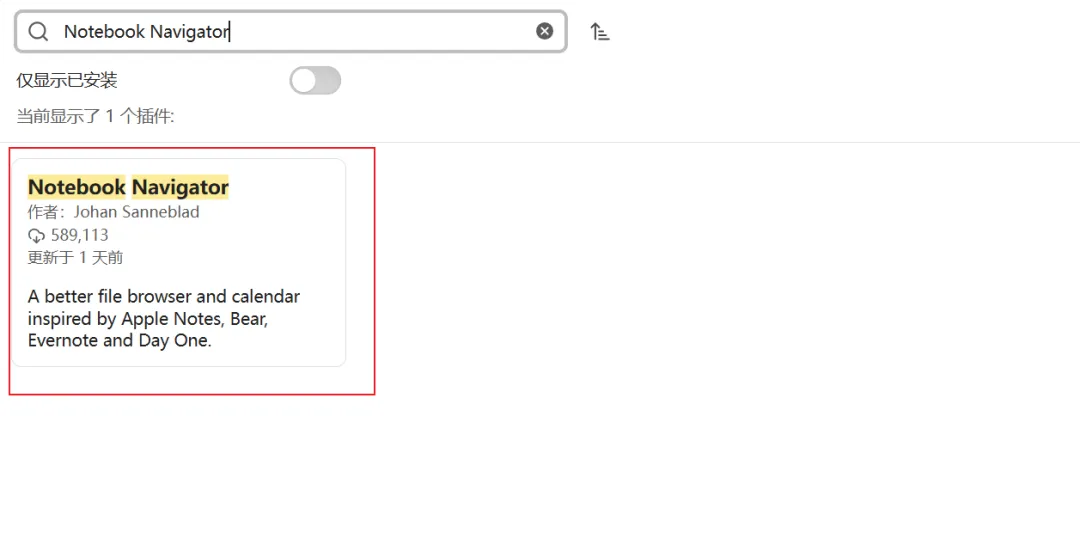
🎯 适用场景:笔记数量较多的用户,视觉型学习者,喜欢卡片式浏览体验的人。
📅 6. Calendar —— 日历导航,管理你的每日笔记
写日记、做每日记录的朋友一定需要这个插件。
Calendar 在侧边栏显示一个月历视图,点击日期就能快速创建或打开当天的笔记。配合 Obsidian 的 Daily Notes 功能,你的日记、工作日志、学习打卡都能按日期井井有条地管理起来。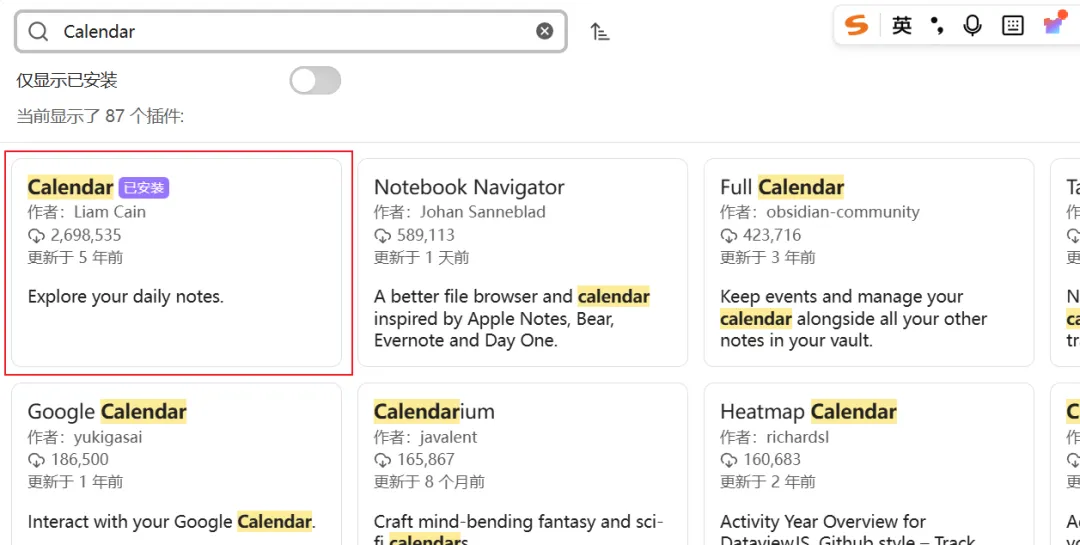
🎯 适用场景:写日记、每日复盘、工作日志、项目管理时间线。
💡 写在最后
插件虽好,但别贪多。我的建议是:先装 2-3 个最需要的,用顺手了再加。
这 6 个插件覆盖了 Obsidian 最核心的几个场景——输入(Web Clipper)、写作(Editing Toolbar)、可视化(Excalidraw)、AI 辅助(Agent Client)、浏览(Notebook Navigator)、管理(Calendar),装齐了基本就能打造一个很顺手的知识管理体系了。
如果这篇文章对你有帮助,欢迎转发给你的 Obsidian 搭子 📤
你还装了哪些好用的插件?欢迎在评论区分享 👇