 夜雨聆风
夜雨聆风这是《Codex 从入门到精通》系列的第四篇。
前面三篇,我们建立了 Agent 世界观,拆解了 Codex 与 ChatGPT 的区别,也对比了四大工具。从今天起,真刀真枪,正式进入实战
这一篇只有一个目标:
30 分钟内,让你在自己的电脑上,把最新版 Codex 真正跑起来。
而且不是“能打开”那么简单。
真正理解它、真正跑通它、真正开始让它替你干活。
更重要的是:
本文基于 2026 年 5 月最新版本的 Codex 生态,包含:
最新 Codex Desktop 最新 Codex CLI GPT-5.5 工作流 ChatGPT 登录方式 MCP 工具生态 CC Switch 多模型切换 Windows 原生版 手机远程控制 最新权限系统 /goal 长任务系统Agent Runtime 最新变化
curl xxx | sh然后装完之后:
“然后呢?”
“为什么只有个黑窗口?”
“这不就是终端吗?”
因为很多人一直有个误解:
Codex = Cursor 那种 AI IDE。
但到了 2026 年,
Codex 已经完全不是单一产品了。
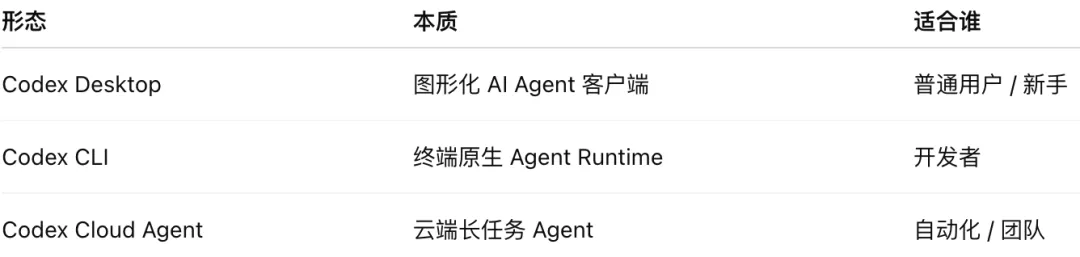
它们共享同一个核心:
Agent Runtime。
区别只是:
你通过什么界面与 AI 协作。
这是 2026 年最大的变化之一。
很多人第一次看到 Codex Desktop,会以为:
“这不就是 OpenAI 版 Cursor?”
其实不是。
Cursor 的核心是:
AI IDE。
而 Codex 的核心是:
Agent Runtime。
这两者底层路线完全不同。
Cursor 的本质:“把 AI 加进编辑器。”
Codex 的本质:“让 AI 真正执行任务。”
最新版 Codex Desktop 已经支持:
本地项目读取 多文件修改 Terminal 调用 Git 操作 Agent Task 执行 Shell 命令运行 MCP 工具接入 /goal长任务 多 Agent 工作流 ChatGPT 联动 手机远程控制
它已经越来越像:
“图形化 Agent 操作系统”。
而不只是聊天框。
四、Desktop 与 CLI 的真正区别是什么?
核心区别不是:
“有没有 GUI”。
而是:
“自动化深度”。
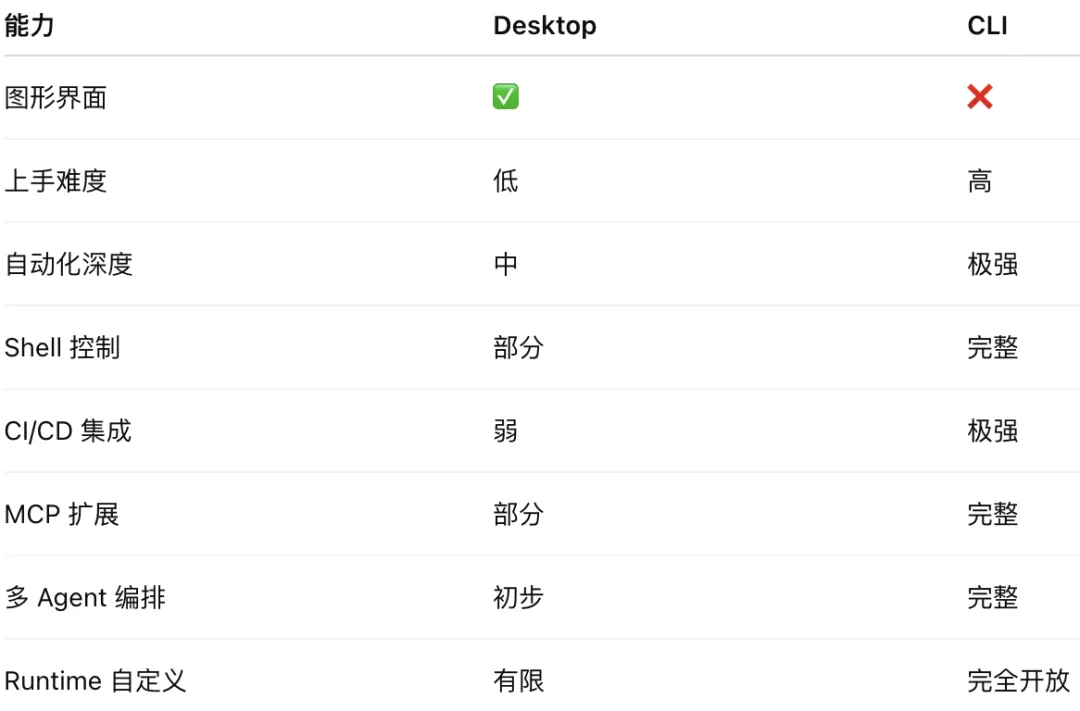
一句话:
Desktop 更像 AI 助手。CLI 更像 AI 工程师。
过去几年,行业一直以为:
未来会是“越来越强的 AI IDE”。
但到了 2026 年,大家开始发现:
真正强大的 Agent,最终都必须深入终端。
因为:
安装依赖 Docker Git 测试 部署 Kubernetes SSH 数据库 MCP Tool 自动化脚本
这些事情,天然属于 Terminal。
所以现在:
Cursor 在强化 Agent Codex Desktop 在强化 Terminal Claude Code 直接放弃 IDE
整个行业其实正在:
“终端化”。
这才是 2026 年 AI 编程最大的趋势之一。
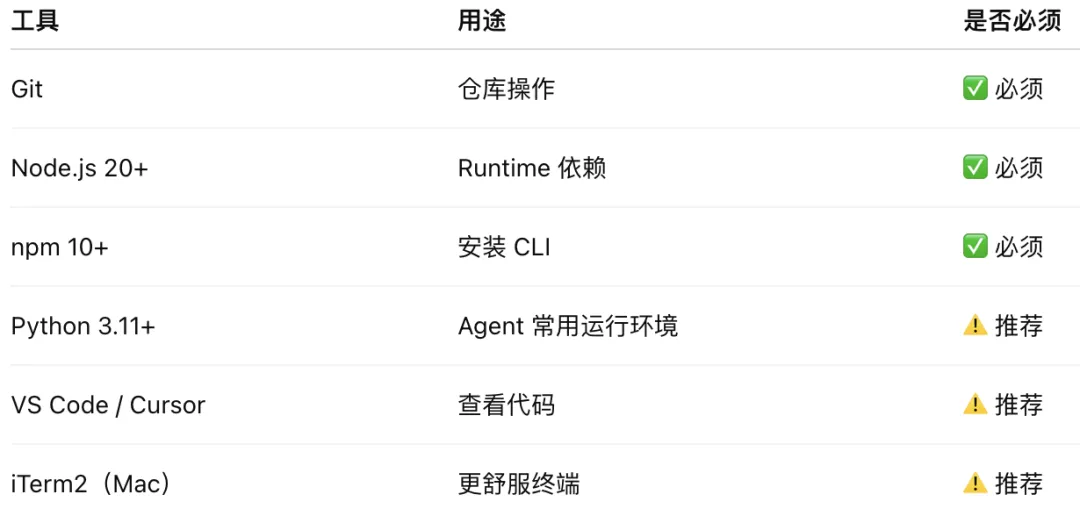
六、安装前必须准备的环境(很多教程都会漏)
在安装 Codex 前,请先确认电脑里已经有这些基础工具。
否则后面会疯狂报错。
七、Mac 用户:推荐完整环境
1. 安装 Homebrew
打开 Terminal:
/bin/bash -c "$(curl -fsSL https://raw.githubusercontent.com/Homebrew/install/HEAD/install.sh)"2. 安装基础工具
brew install git node python3. 检查版本
git --versionnode -vnpm -vpython3 --version
推荐:
Node.js ≥ 20 npm ≥ 10 Python ≥ 3.11
八、Windows 用户:2026 推荐方案
Windows 现在已经有:
Codex Desktop 原生版。
但对于 CLI,仍然强烈建议:
优先使用 WSL2。
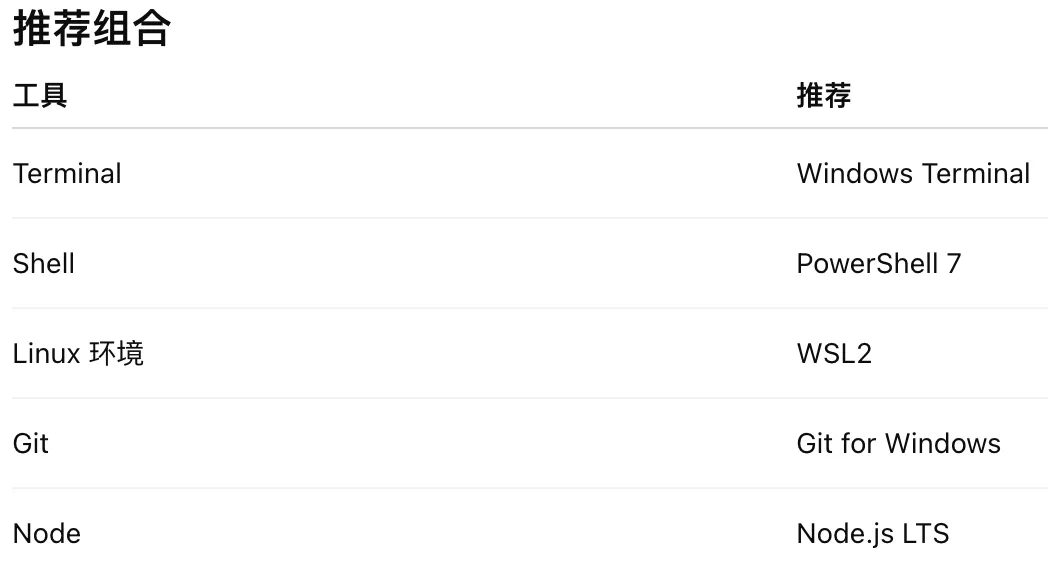
为什么强烈推荐 WSL2?
因为未来大多数 Agent:
本质都在向 Linux 工作流靠拢。
你越早适应终端,未来越舒服,
而且目前对Mac的支持远高于windows。
九、第一步:获取 OpenAI 登录权限
2026 年最大的变化之一:
Codex 已经不再强依赖 API Key。
现在你有两种登录方式:
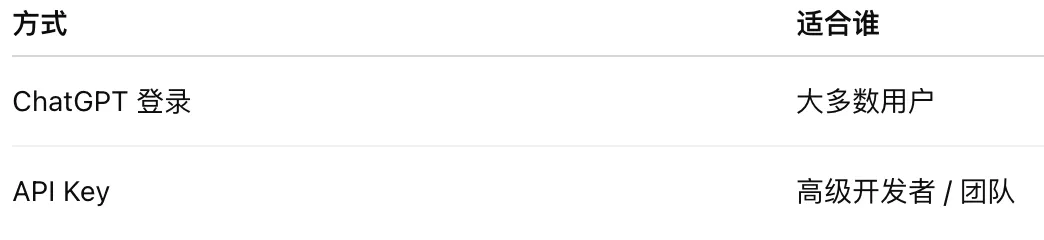
ChatGPT Plus 会员充值方式:
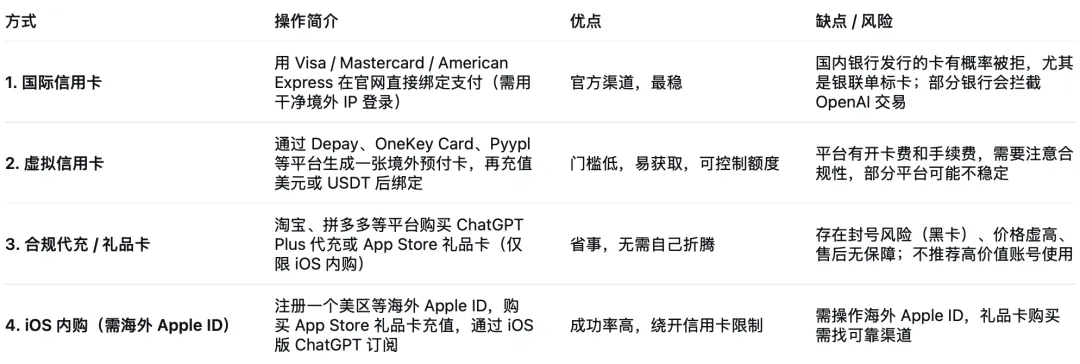
推荐用第四个方式:我目前是用的这个。
ChatGPT API 获取与充值方式
获取 API Key
访问 platform.openai.com,用 ChatGPT 同一套账号登录。
进入 API keys 页面(右上角头像 → User API keys),创建 secret key 并立刻复制保存。
新账户通常有少量免费体验额度,但已逐渐收紧。长期使用必须绑定付费方式。
API 额度充值
在平台侧边栏进入 Billing → Payment methods,绑定支付方式。
支持绑定的卡类型与 Plus 订阅完全相同:境外信用卡、虚拟卡、部分国际借记卡。
绑卡成功后,可设置用量上限或自动充值。扣费是按使用量(token)后付费,不需要提前购买固定套餐。
替代方案:国内 API 中转 / 代理
一些云服务商或第三方平台(如 AIHubMix、Ucall、OpenRouter 等)提供代理的 OpenAI API,支持人民币充值、无需境外网络。
在这些平台注册后可直接购买额度,获得一个“中转 API Key”和接口地址,使用方式类似
https://your-proxy/v1。优点:支付宝/微信付款,网络稳定,免翻墙。
风险:非 OpenAI 官方,存在隐私泄露、服务中断风险,建议仅用于非敏感项目并选用口碑较好的中转商。
十、推荐方案:直接用 ChatGPT 登录
最新版 Codex CLI 支持:
直接浏览器登录 ChatGPT 账号。
首次运行:
codex它会自动弹出浏览器:
让你授权登录。
这是现在官方最推荐的新方案。
哪些套餐支持 Codex?
目前支持:
ChatGPT Plus Pro Business Edu Enterprise
部分能力会有额度区别。
十一、如果你想用 API Key(高级玩法)
打开:
OpenAI Platform(https://platform.openai.com)
进入:
API Keys 页面(https://platform.openai.com/login)
创建 Key。
然后配置:
Mac/Linux:
export OPENAI_API_KEY="sk-xxxx"Windows:
[Environment]::SetEnvironmentVariable("OPENAI_API_KEY", "sk-xxxx", "User")也可以直接用CC switch 处理。
十二、最新版 Codex CLI 安装(2026 官方推荐)
2026 年最新官方安装方式:
npm install -g @openai/codex安装完成后:
codex --version如果输出版本号:
说明安装成功。
十三、Windows 最新安装方式(推荐)
现在 Windows 可以直接:
winget install --id OpenAI.Codex --exact这是目前最省事的方法。
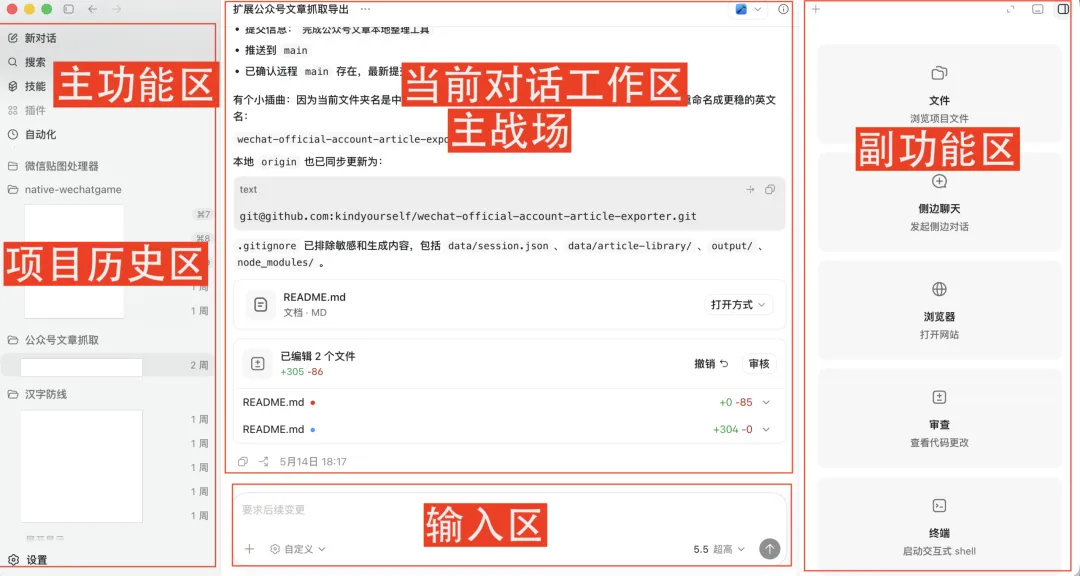
十四、Codex Desktop 安装
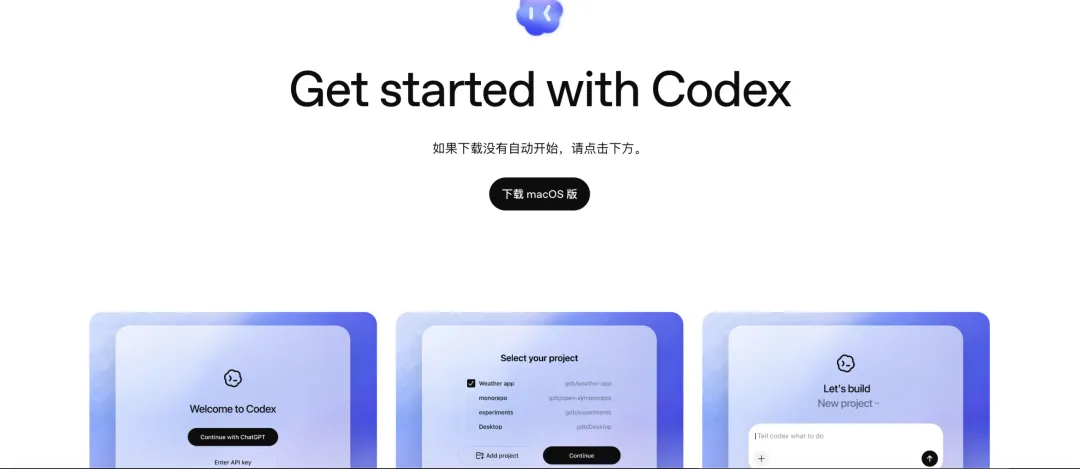
现在官方已经提供:
Codex Desktop App。
官方下载入口:
Codex 官方页面(https://chatgpt.com/zh-Hans-CN/codex/)
目前:
macOS 已稳定 Windows 已正式发布 Linux Desktop 仍在推进
十五、2026 最大变化:GPT-5.5 时代来了
过去:
大家讨论的是:
“AI 会不会写代码”。
现在:
真正的问题已经变成:
“AI 能不能持续自主完成任务”。
而 GPT-5.5,就是 OpenAI 第一代真正意义上的:
Agent 原生模型。
它强化的核心方向包括:
Agentic Coding Tool Use Computer Use Runtime Planning 长任务推进 多步骤执行 自动修错
它已经不是传统聊天模型。
而是在向:
“数字工程师”
演化。
十六、2026 最新模型推荐(最新版)
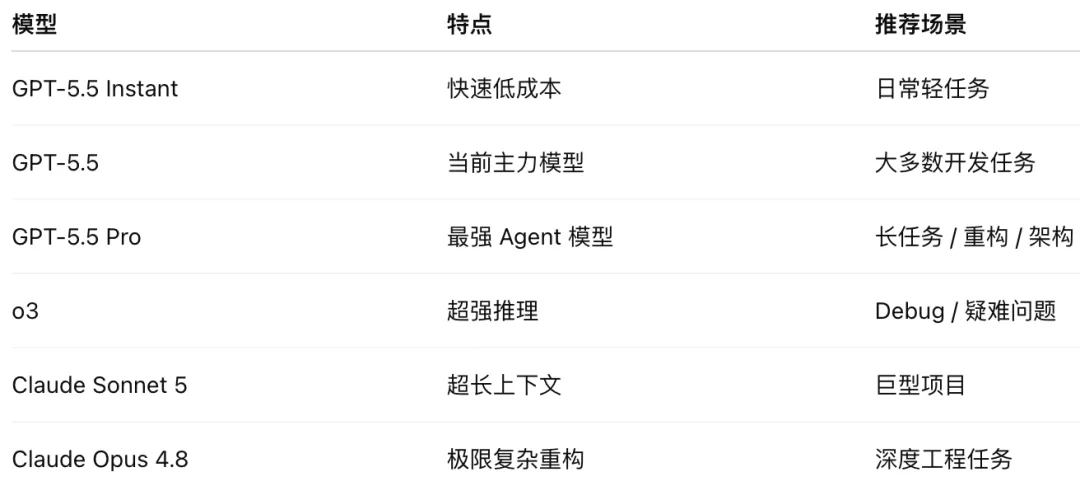
十七、新手现在应该默认用什么?
2026 年的答案已经变成:
codex --model gpt-5.5直接上最强的codex 模型。其他的不需要考虑。永远只用最新的😂
十八、GPT-5.5 Instant 是什么?
很多人最近容易搞混。
它并不是弱模型。
而是:
“高速度 Agent 模型”。
特点:
更快 更便宜 Tool Use 更稳定 幻觉更低 更适合连续日常任务
非常适合:
小任务 自动化 Terminal 操作 日常 Coding
十九、GPT-5.5 Pro 才是真正的“重武器”
如果你开始:
大规模重构 多文件 Agent 任务 长时间 Runtime 自动修 Bug 大仓库理解 多 Agent 协作
真正应该上的其实是:
GPT-5.5 Pro。
因为它强化的是:
深度规划 多步执行 Runtime 稳定性 长上下文持续推理
它已经越来越像:
“AI Tech Lead”。
二十、重度用户必装:CC Switch(2026 神器)
如果你开始重度使用:
Codex CLI Claude Code Cursor Windsurf
你很快就会发现一个现实问题:
不同模型,擅长的事情完全不同。
于是:
2026 年越来越多开发者开始使用:
CC Switch
二十一、CC Switch 到底是什么?
一句话:
AI Coding Agent 的“模型切换器”。
它本质上是:
统一模型路由层。
你可以理解成:
“AI Agent 世界的 Raycast”。
二十二、为什么大家开始离不开 CC Switch?
因为:
AI 编程已经进入:
“多模型协作时代”。
现在真正高效的工作流,已经不是:
“一个模型干所有事”。
而是:
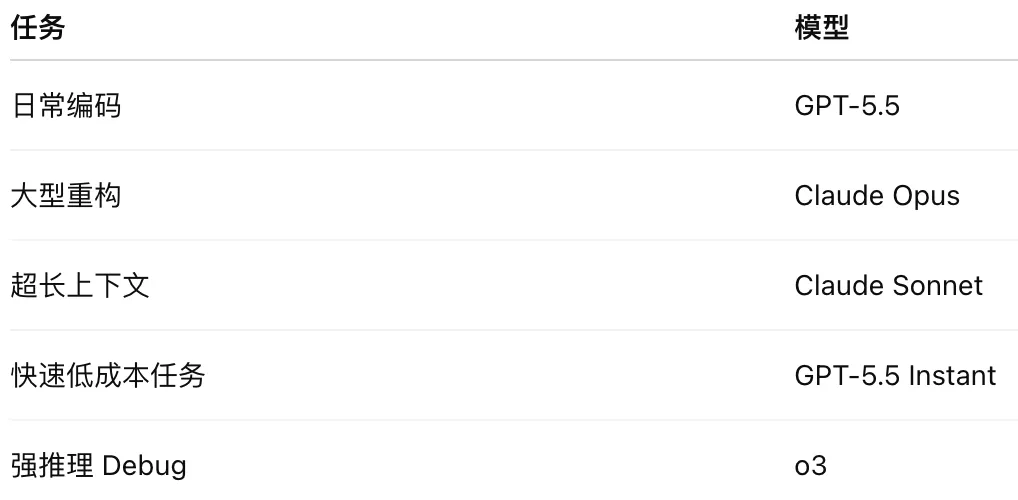
而 CC Switch,就是:
负责调度这些模型的中间层。
二十三、CC Switch 安装(Mac)
CC Switch(https://www.ccswitch.io/zh/)
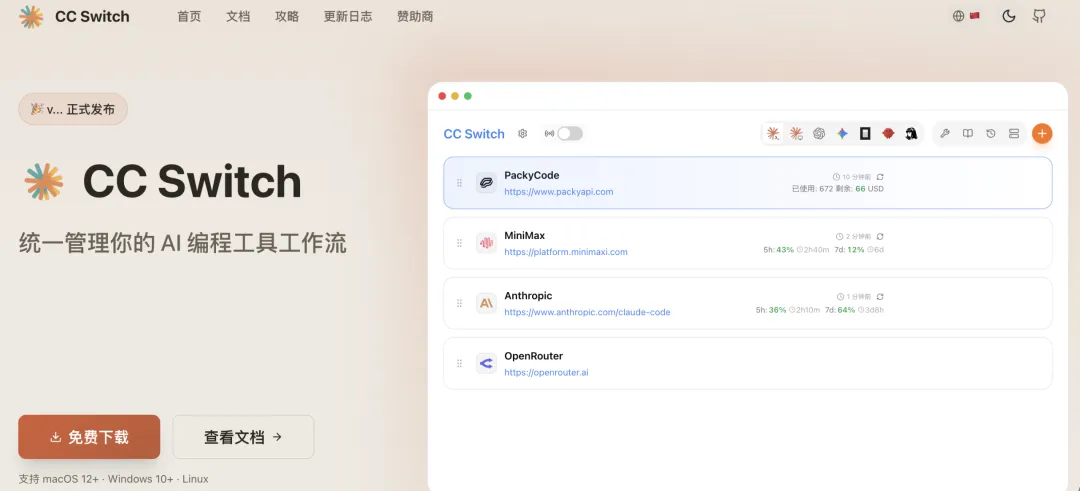
安装配置教程:(https://www.ccswitch.io/zh/docs?section=getting-started)
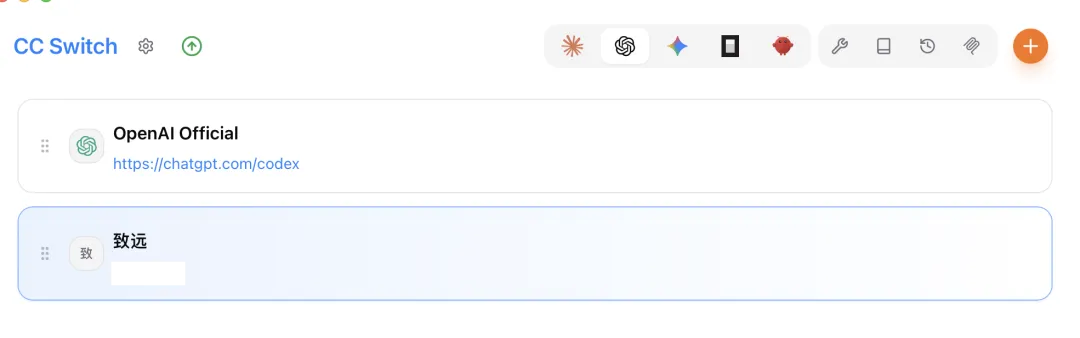
二十五、CC Switch 能做什么?
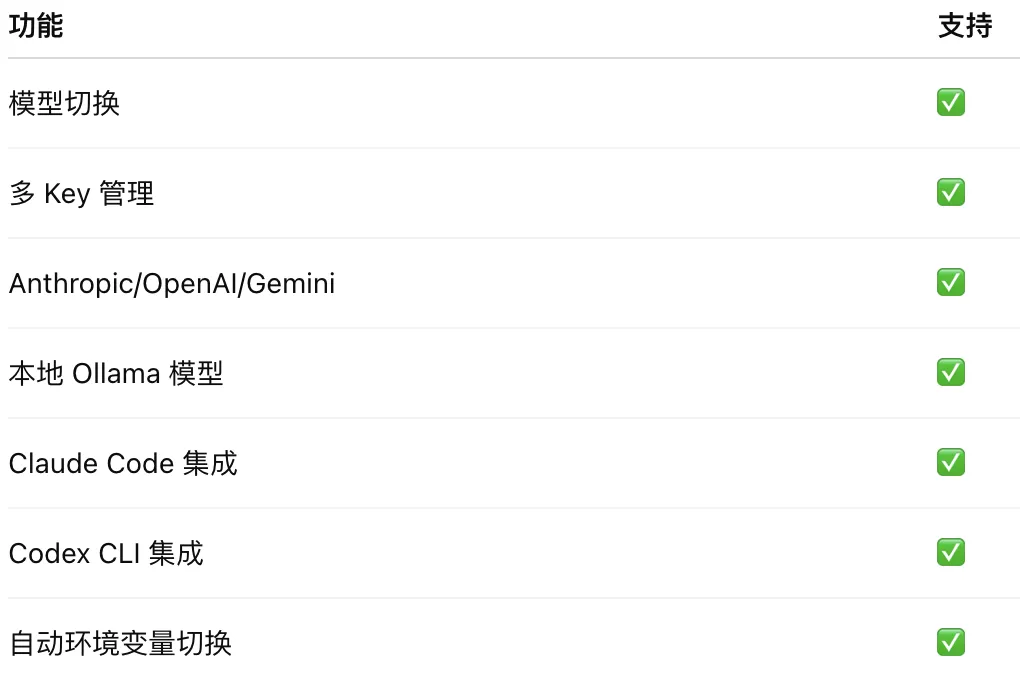
二十六、真正高级的玩法:本地模型 + 云模型混合
现在很多开发者已经开始:
CC Switch + Ollama。
比如:
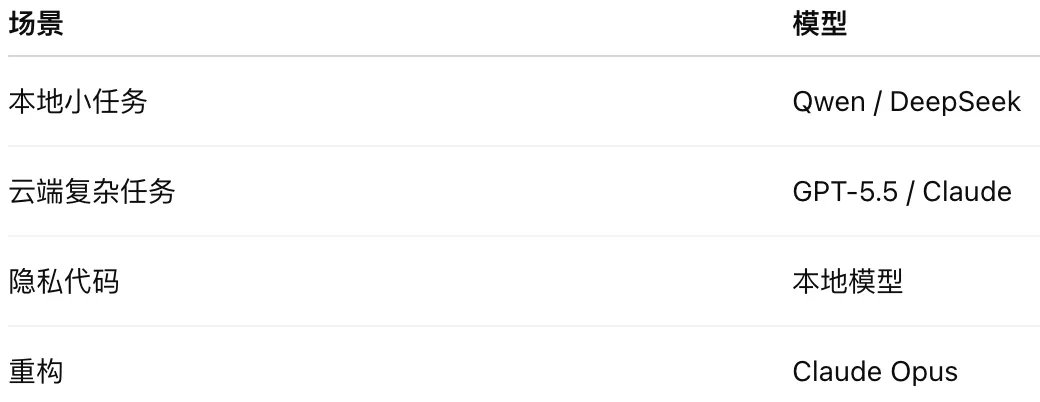
这样:
成本会大幅下降。
这是目前最强的功能之一。
你可以:
/goal 重构整个支付系统然后:
Codex 会:
长时间持续推进 自动规划步骤 中断后恢复 多阶段执行 持续反思修正
这个功能已经进入:
CLI 与 Desktop。
二十八、2026 最新功能:手机远程控制 Codex
现在:
ChatGPT 手机 App 已支持:
远程查看与控制 Codex。
你可以:
手机查看任务进度 审批命令 切换模型 查看 Diff 控制长任务
真正实现:
“电脑在家跑 Agent,你在外面看进度”。
二十九、发出你的第一个任务
进入项目目录:
mkdir codex-demo && cd codex-demo然后:
codex输入:
用 Python 写一个猜数字游戏,范围1-100,记录输入次数,并保存为 game.py然后你会看到:
它扫描目录 生成代码 创建文件 自动检查 运行测试 修复错误
第一次看到这里时,很多人会真正意识到:
这已经不是代码生成。
而是:
AI 开始真正执行任务。
三十、真正高效的 Prompt 应该怎么写?
很多人不会用 Agent。
因为他们还在用:
“ChatGPT 思维”。
错误写法:
帮我写个登录页正确写法:
阅读当前项目结构;理解 auth 模块;新增 Google OAuth 登录;保持现有 UI 风格;补充单元测试;最后生成修改总结。
注意区别:
你不是在“要代码”。
你是在:
给 AI 工程师派任务。
三十一、2026 最新能力:MCP 工具生态
现在最强的工作流,已经不只是“写代码”。
而是:
调用整个工程系统。
包括:
GitHub Docker 浏览器 Slack 飞书 数据库 Figma Jira Kubernetes
通过 MCP:
Codex 正在变成:
真正的软件团队成员。
三十二、权限与安全(非常重要)
很多人最担心:
“它会不会乱删文件?”
最新版 Codex 已有:
Sandbox Approval Mode 权限配置 危险命令拦截 工作目录限制
官方提供:
Suggest Auto Edit Full Auto
三种模式。
新手建议
前期不要长期:
codex --full-auto因为:
Agent 本质上仍然会犯错。
尤其:
rm git reset 数据库 批量替换
必须谨慎。
三十三、用户网络问题(必看)
最常见错误:
Connection timed out原因:
终端没走代理。
Mac/Linux
export http_proxy=http://127.0.0.1:7890export https_proxy=http://127.0.0.1:7890
Windows
$env:http_proxy="http://127.0.0.1:7890"$env:https_proxy="http://127.0.0.1:7890"
三十四、为什么很多人第一次用 Codex 会失望?
因为:
他们还在把它当:
“高级版 ChatGPT”。
但 Agent 真正强大的地方是:
自主执行 多步规划 长任务推进 自动修错 工具调用 多 Agent 协作
你越把它当:
“AI 工程师”。
它越强。
三十五、2026 年真正的变化,不是“AI 会写代码”
而是:
AI 开始真正操作电脑。
过去:
程序员亲自执行命令。
现在:
程序员开始指挥 Agent 执行命令。
这是软件开发范式的一次历史性变化。
而你现在:
已经站在 Agent 时代的入口。