 夜雨聆风
夜雨聆风很多小伙伴入手电视后,苦于无法安装影视仓,自带应用商店没有适配安装入口。今天整理5种亲测有效、零基础上手的安装方法,不用电脑复杂操作,按需选择即可!使用到工具见文末!!!!
⚡ 所有方法通用前置设置(必做)
小米电视【设置】→【账号与安全】→开启安装未知来源的应用,全部方法都需要提前开启,否则无法安装。
方法一:U盘安装(成功率100%|首选推荐)
✅ 优势:无网络限制、不卡顿、不受系统版本限制
1、电脑下载影视仓TV版APK,放入U盘根目录;
2、将U盘插入电视USB接口;
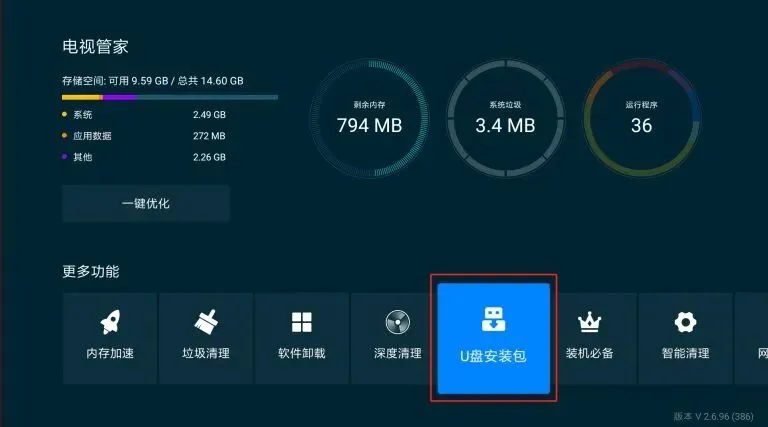
3、电视打开应用商店→用户→U盘安装;
4、选中影视仓APK,点击安装,等待完成即可。
方法二:电视网盘下载(无需U盘|懒人必备)
✅ 优势:全程电视操作,不用额外设备
1、手机/电脑将影视仓APK上传至百度网盘/阿里云盘;
2、小米电视安装网盘TV版,扫码登录账号;
3、找到上传的APK,下载后直接点击安装;
💡 小技巧:提示安装包错误时,断开电视WiFi再安装,安装完成后重新联网。
方法三:沙发管家远程推送(手机推送|免U盘)
✅ 优势:同WiFi即可操作,全程无线传输
1、电视U盘安装沙发管家并打开;
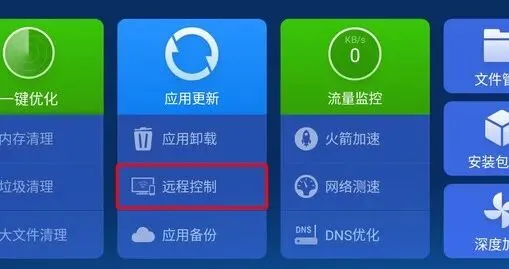
2、进入工具箱→远程控制,记下电视IP地址;
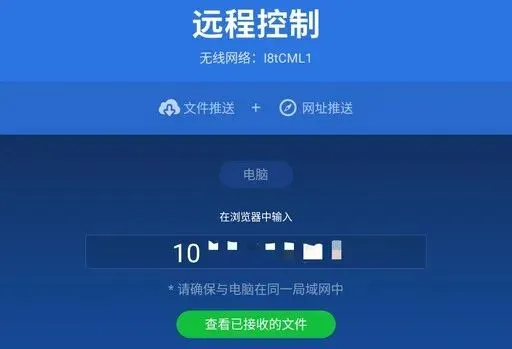
3、手机、电视连接同一WiFi;
4、手机端输入电视IP连接设备,选择【推送APK】;
5、选中手机内的影视仓安装包,电视确认安装即可。
方法四:当贝市场远程推送(干净无广告|最推荐)
✅ 优势:操作极简、无捆绑、推送成功率高
1、电视U盘安装当贝市场并打开;
2、进入管理→远程推送,查看页面二维码/IP地址;
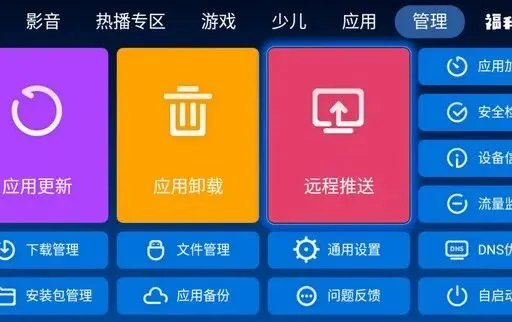
3、手机同WiFi下,扫码或浏览器输入电视IP;
4、网页端上传影视仓APK,电视自动接收并安装。
方法五:甲壳虫ADB安装(突破系统限制|终极方案)
✅ 优势:解决新版小米电视拦截、安装失败问题
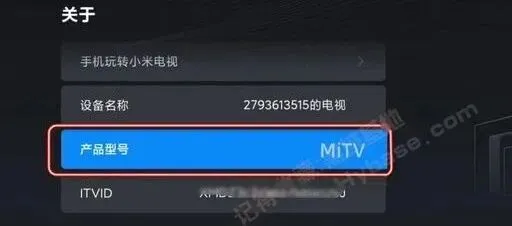
1、电视开启开发者模式
设置→关于→连续点击产品型号5-7次,开启开发者模式;返回开启【ADB调试】,记下电视IP地址。
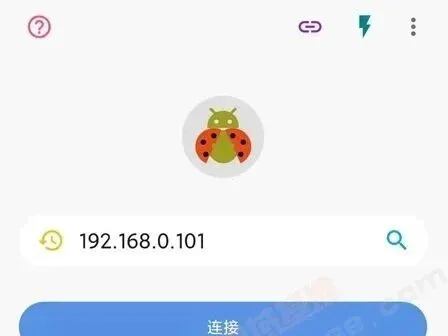
2、手机连接设备
手机安装甲壳虫ADB助手,同WiFi下输入电视IP:XXXX连接,电视勾选始终允许调试。
3、安装软件
进入应用管理→点击加号,选中影视仓APK,等待提示Success即安装完成。
所有涉及到的软件都已经打包好,关注公众号并回复【安装软件】自动获取,或者在评论区留言,我将私信发你
如果需要影视仓及接口请回复【影视仓】,别搞混了哟