夜雨聆风
夜雨聆风新的学习开始了
说起常用的办公软件
那么Excel一定能够拔得头筹
本期要给大家盘点的就是
Excel的入门功课
一、Excel工作界面
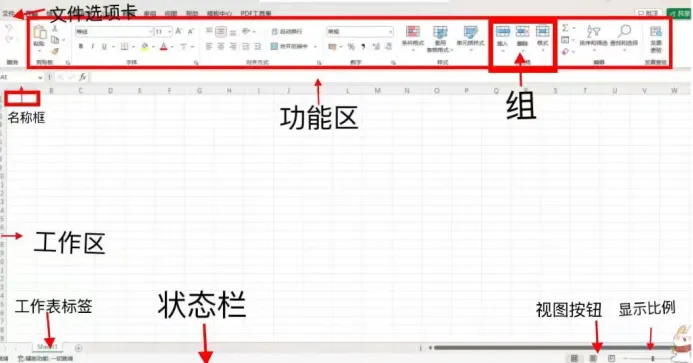
Excel工作界面由快速访问工具栏、标题栏、功能区、工作区以及状态栏等组成。
二、设置单元格格式
(1)数据格式的设置
自2023年2月1日起,对部分税务事项实行容缺办理,进一步精简涉税费资料报送。其中,取消报送涉税费资料12项,改留存备查涉税费资料22项。
日期型数据格式:
选择数据区域中日期数据所在的单元格,使用【开始】选项卡【对齐方式】组中的【设置】按钮,在【设置单元格格式】对话框中,设置【数字】格式,可以选择日期数据的显示类型。
货币型数据格式:
选择数据区域中货币数据所在的单元格,使用【开始】选项卡【对齐方式】组中的【设置】按钮,在【设置单元格格式】对话框中,设置【数字】格式。
内、外边框:
选择数据清单中除标题外的所有单元格,使用【开始】选项卡【字体】组中的【边框】按钮,或右击快捷菜单中的【设置单元格格式】命令。在【设置单元格格式】对话框中,设置【边框】格式,分别添加内、外边框。 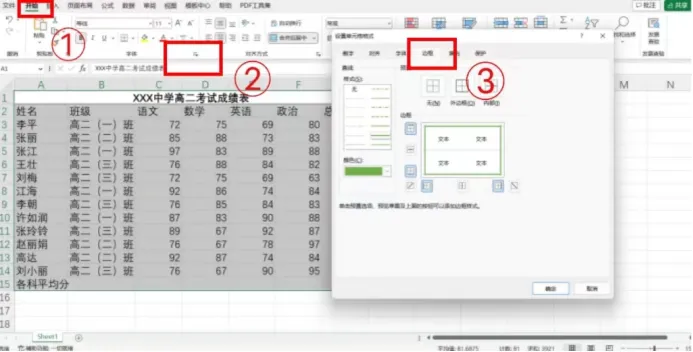
底纹:
选择表头所在单元格,使用【开始】选项卡【字体】组中的【填充】按钮,设置表头的底纹颜色。 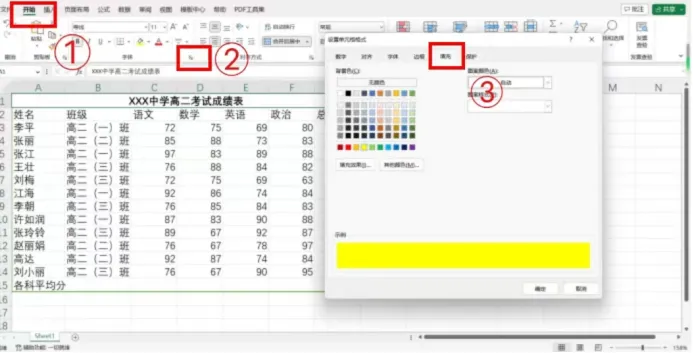
三、数据的录入与编辑
文本型数据:
文本型数据是Excel中的常用数据,包含数字、字母、符号和文字等字符。默认情况下,文本数据在单元格中左对齐。
日期或时间型数据:
(1)在输入日期时,可以使用“-”或“/”,隔开年月日。例如,录入2022年6月1日,应录入“2022/6/1”或“2022-6-1”。
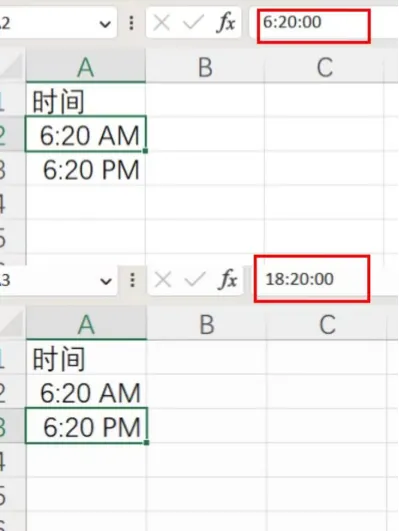
(2)在输入时间时,可以使用“:”,隔开时分秒。例如,录入12点30分25秒,应录入“12:30:25”。Excel默认使用24小时制。例如,6:20AM将被理解为上午6时20分。如需按12小时制输入时间,在时间后留一个空格,并录入AM或PM,表示上午或下午。
(3)在同一单元格中输入日期和时间,应在其间用空格分开。
(4)输入当天日期或时间,可通过组合键快速完成。按下【Ctrl】+【;】键,录入当前系统日期;按下【Ctrl】+【Shift】+【;】键,录入当前系统时间。
自动填充数据:
Excel的自动填充功能能够快速输入重复的数据以及具有一定规律的数据,提高数据的录入速度。选择A1单元格录入“1”,A2单元格录入“2”。同时选中A1和A2两个单元格,将鼠标置于单元格选中框右下角的填充柄,光标变成“十”字形后,按住拖动到A10单元格,这些单元格将会被填充为1-10。 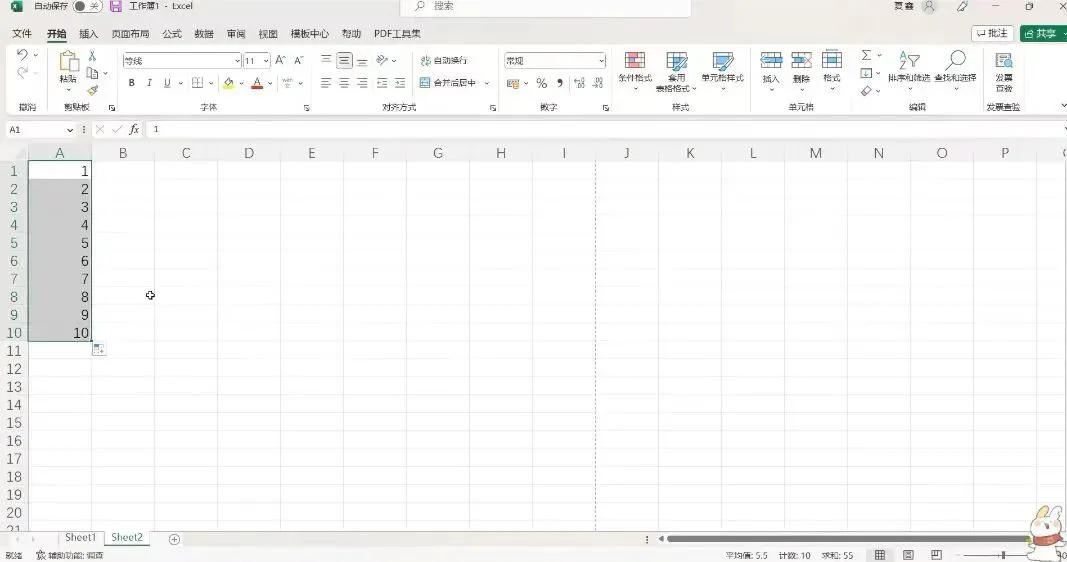
学无止境,永不停息
相信通过本期内容的介绍
你能够顺利掌握这些基础技巧
在应用Excel软件办公的路上
更多夯实的知识等待你一探究竟
请继续期待下一期的精彩内容吧!