 夜雨聆风
夜雨聆风
点击箭头处“蓝色字”,关注我们哦!!
想在安卓手机上装个Snapseed修图 别急 这软件用起来特顺手 不管是调亮度 裁剪还是加滤镜 都能轻松搞定 下面咱就一步步说怎么下载安装 还附赠几个小技巧 保证你一看就会

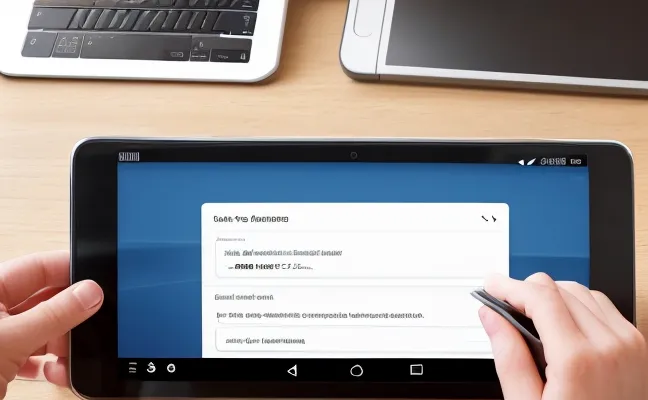
第一种方法最简单 直接用手机自带的软件商店 先找到桌面上的“应用市场”或者“应用商店”图标 点进去 进去后 顶部一般有个搜索框 点一下 输入“Snapseed” 然后点搜索 这时候会跳出一堆结果 找那个图标是绿色背景 中间有个白色小叶子的 那就是Snapseed本尊了 点它旁边的“安装”按钮 等个几秒 下载完就自动装上了 装好后 桌面会有新图标 点进去就能用啦
要是软件商店里没找到 或者想换个渠道下 可以用浏览器 先打开手机上的浏览器 比如QQ浏览器 UC浏览器啥的 地址栏输入“Snapseed 安卓下载” 然后搜 搜出来的结果里 找那种带“官网”或者“官方下载”字样的链接 点进去 进去后 一般会有个“下载安卓版”的按钮 点它 等下载完 手机会提示你安装 点“安装” 等一会儿就装好了 装完别忘了去设置里把“允许安装未知来源应用”关掉 这样更安全
还有一种情况 你可能有谷歌账号 想用谷歌商店下 这得先确保手机装了谷歌服务框架 没装的话得先弄上 然后打开谷歌商店 也就是Play Store 搜“Snapseed” 找到后点“安装” 这方法适合经常用谷歌服务的朋友 下载的软件更新快 安全性也高 不过得注意 谷歌商店在国内用可能需要科学上网 这点得自己搞定
装好后 第一次打开Snapseed 可能会让你登录或者跳过 不想登录就直接点“跳过” 然后就能开始用了 界面挺简洁的 底部有“样式” “工具” “导出”三个大按钮 想修图的话 先点“打开” 选张照片 然后就能用各种工具了 比如想调亮度 就点“工具” 找“调整图片” 里面能调亮度 对比度 饱和度啥的 想加滤镜 就点“样式” 里面有好多现成的 点一下就能用 还能自己调强度
用Snapseed修图 有几个小技巧能让你更顺手 比如用“裁剪”工具时 可以选不同的比例 比如1:1 4:3啥的 还能手动拖动边框调整 想局部调整的话 用“画笔”工具 能单独调亮度 对比度 饱和度 还能加蒙版 特灵活 还有“修复”工具 能去掉照片里的杂物 比如电线 痘痘啥的 点一下就能擦掉 特神奇
最后说说保存和分享 修完后 点右下角的“导出” 能选保存到相册 或者分享到微信 微博啥的 保存时还能选格式和画质 一般选JPEG就行 画质选高点的 这样照片更清楚 分享的话 点对应的图标 比如微信 就会跳到微信 选好友就能发了
总之 Snapseed是个特好用的修图软件 安卓手机装起来也不难 不管是用软件商店 浏览器还是谷歌商店 都能轻松搞定 装好后 多试试各种工具 慢慢就熟练了 修图这事儿 熟能生巧 多练练 你也能成高手
申明:图文部分由AI辅助生成,本文信息仅供参考,因之产生的后果,作者与平台概不负责。

