Excel教程:这几个Excel基础操作,90%的人天天用,却不一定都会

1、设置姓名对齐
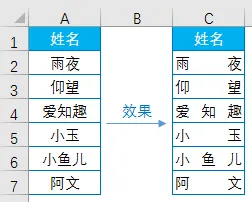
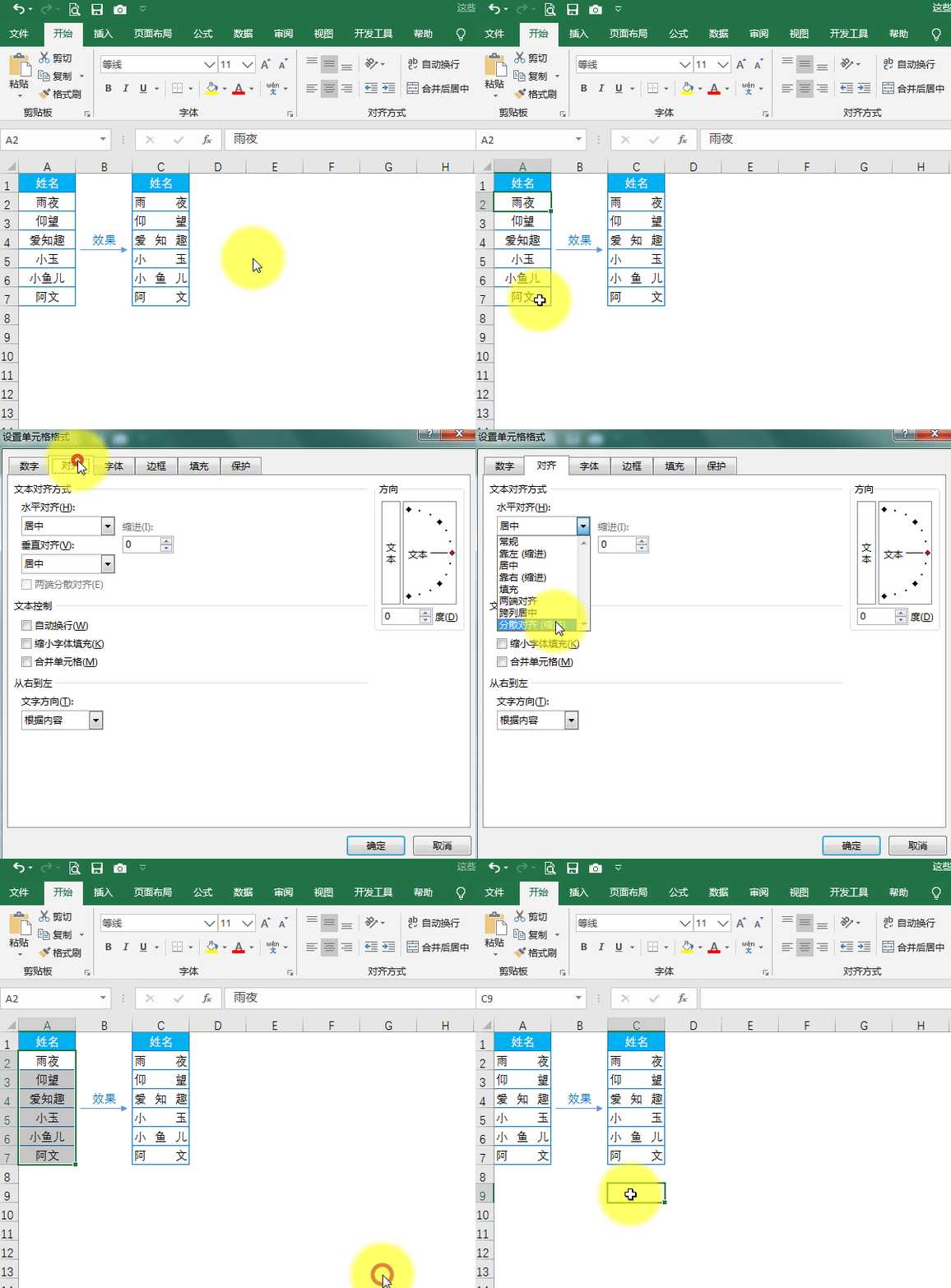
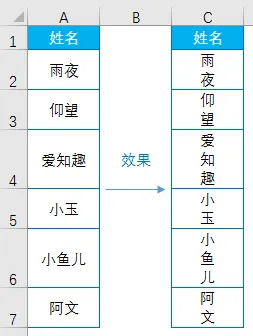
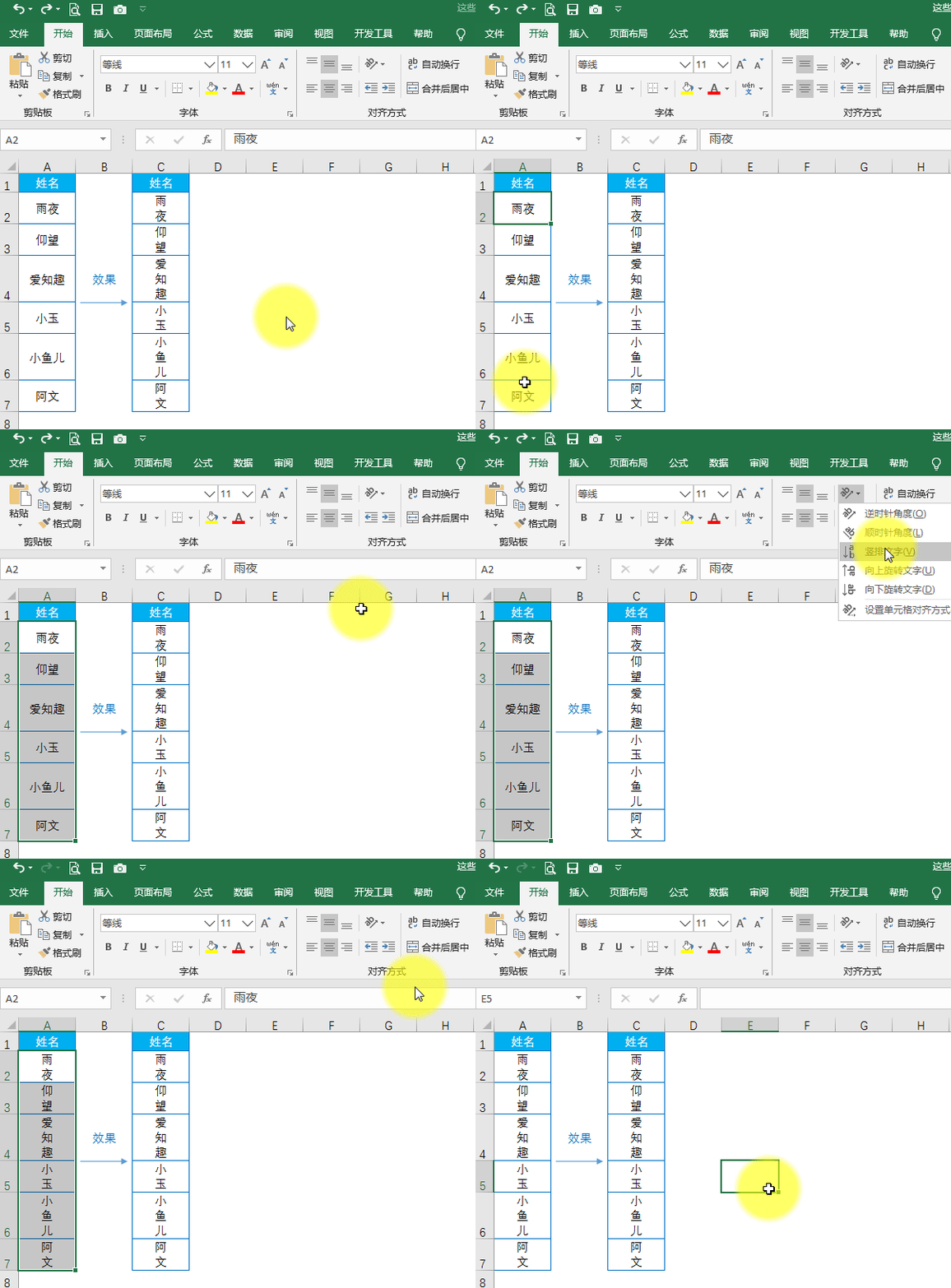
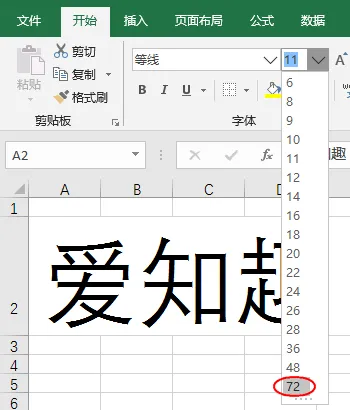
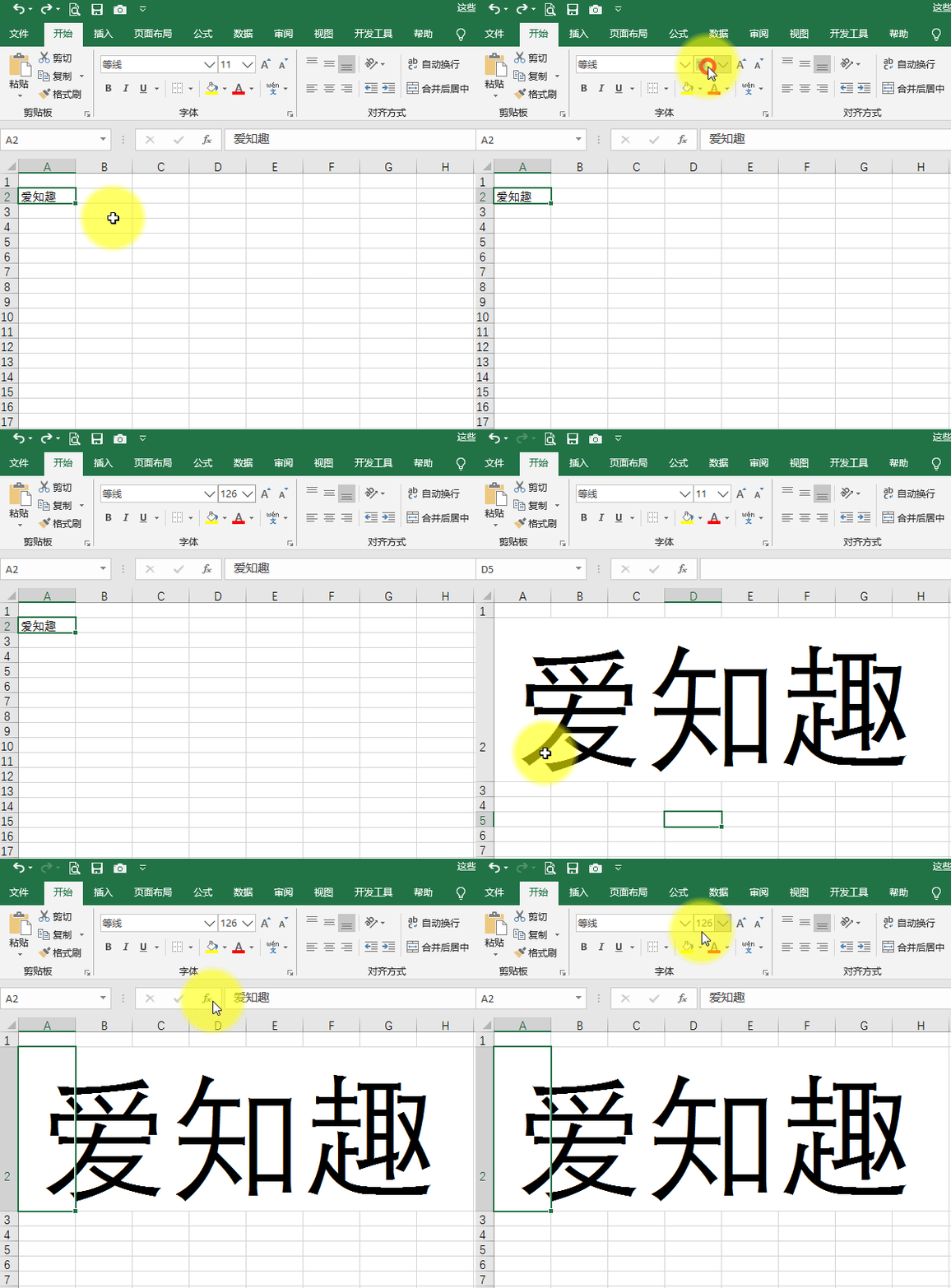
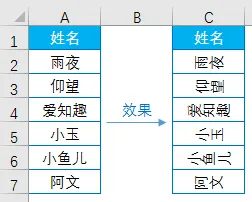
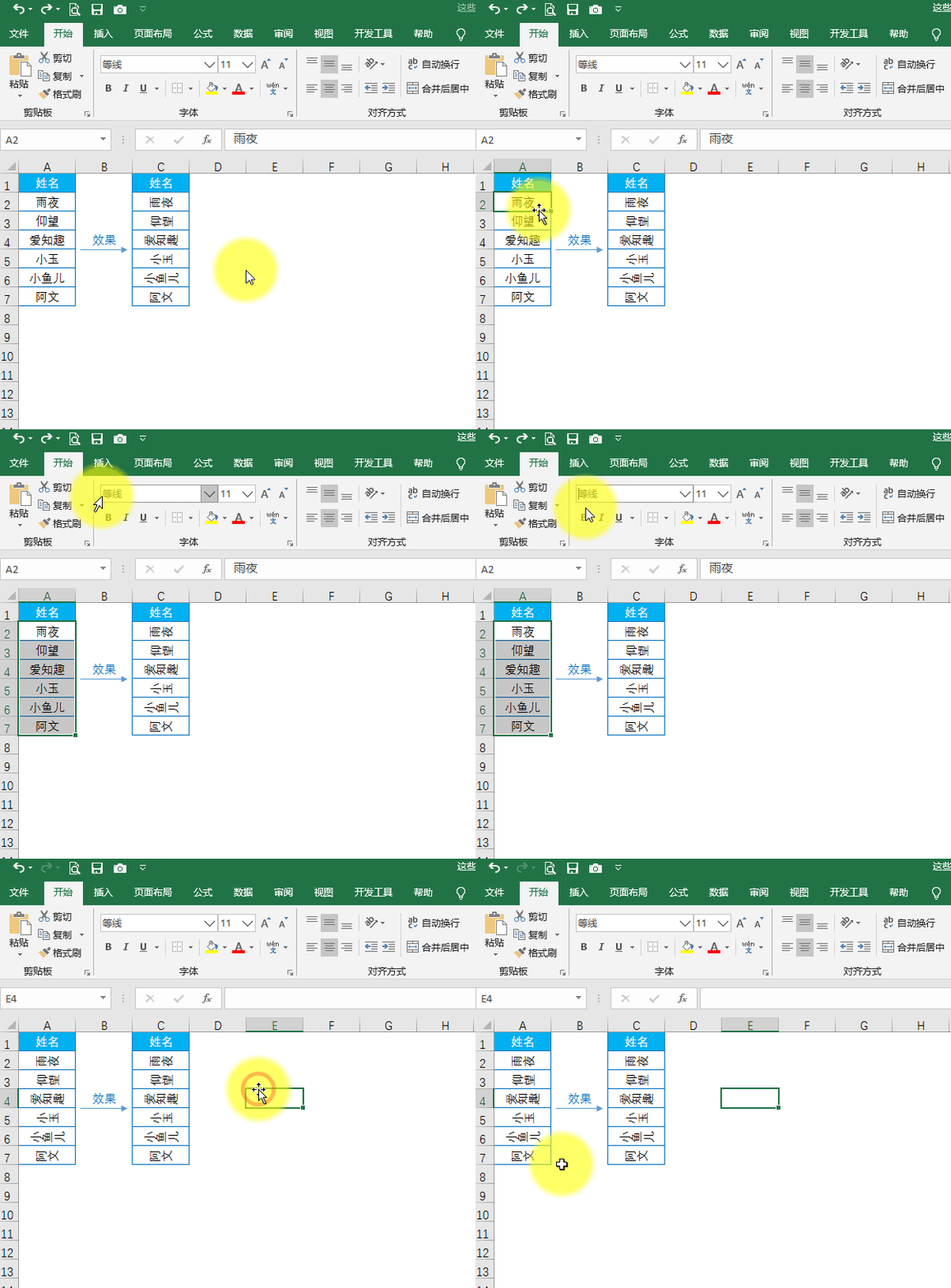
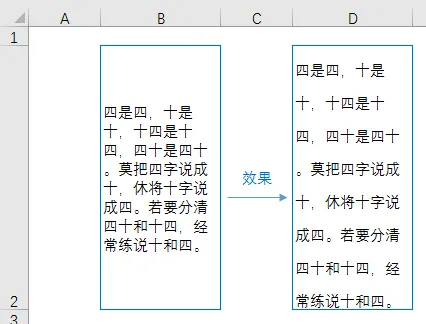
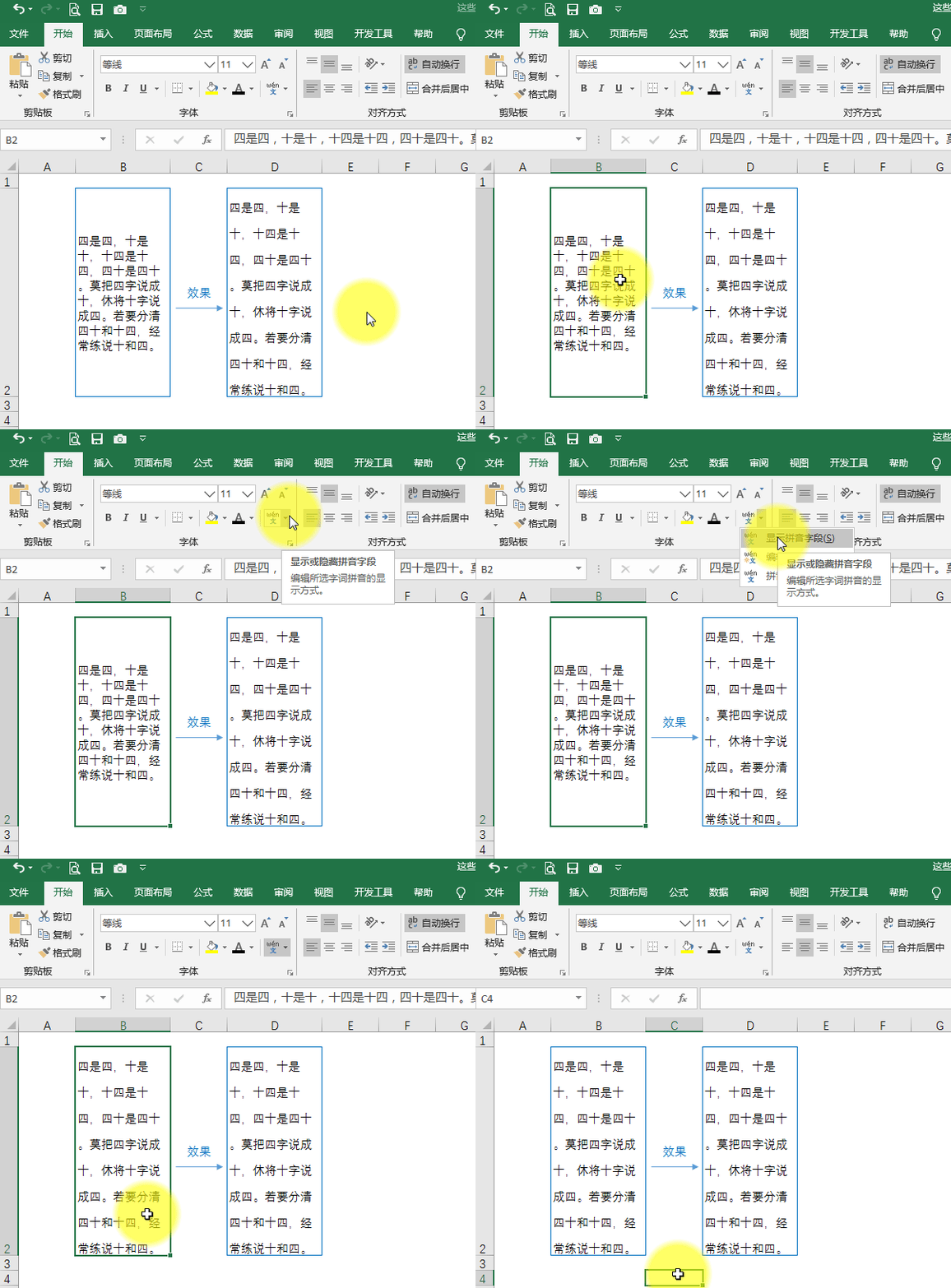
A列中的姓名有两个字的,有三个字的,现在要设置姓名对齐显示,如下图C列效果,该怎么操作呢?你难道是在一个个的敲空格,让他们对齐显示吗?这样操作那你就OUT了!点【对齐】,水平对齐方式选择【分散对齐(缩进)】,点【确定】在excel表中输入的文字默认是横向显示的,有时因排版要求,需要将文字进行竖排显示,要怎么操作才能实现这种效果呢?在【开始】选项卡下【对齐方式】组中【方向】下选择【竖排文字】在excel表中显示的最大字号大小为72,我如果想要设置比72更大号的字,该怎么办呢?在word文档中有专门设置行间距的,但在excel表中该如何设置文字的行间距呢?虽不能像在word文档中一样,但其实在excel表中设置文字行间距也是非常简单的。在【开始】选项卡下【字体】组中【显示或隐藏拼音字段】中选择【显示拼音字段】如果想再增大行间距,可以在【显示或隐藏拼音字段】中选择【拼音设置】设置字号,字号大,行间距就增大,字号小,行间距就减小。今天的分享就到这,如果教程对大家有用,希望大家多多分享点赞支持小编哦!你的每一次点赞和转发都是支持小编坚持原创的动力。
 点击阅读原文一键登录(可试看)
 夜雨聆风
夜雨聆风