 夜雨聆风
夜雨聆风
一、先开「显示文件后缀名」——必须第一步
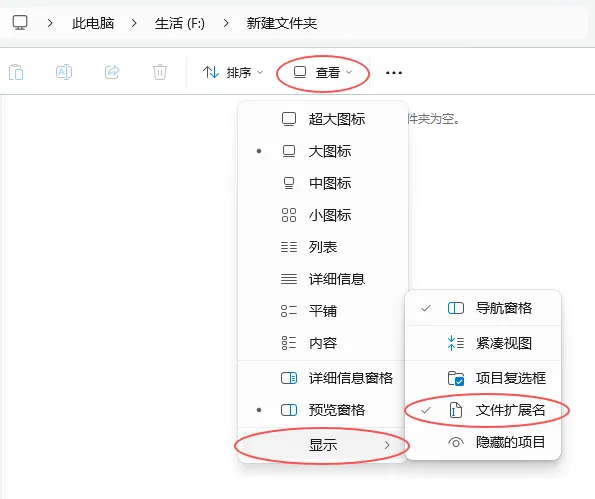
打开电脑任意一个文件夹,点击顶部的「查看」。
在右侧勾选「文件扩展名」。
勾选之后,所有文件名后面会显示出 .txt、.exe 这类后缀。只有看到后缀,后面的操作才能做。
二、新建文本文档,写入双开代码
在桌面空白处右键 → 新建 → 文本文档。
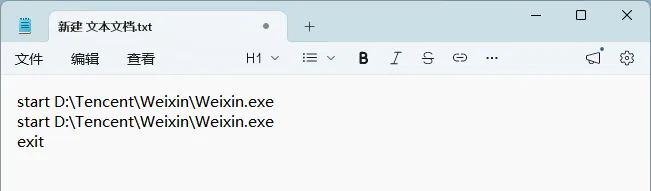
打开它,把下面这段代码复制粘贴进去:
start D:\Tencent\Weixin\Weixin.exestart D:\Tencent\Weixin\Weixin.exeexit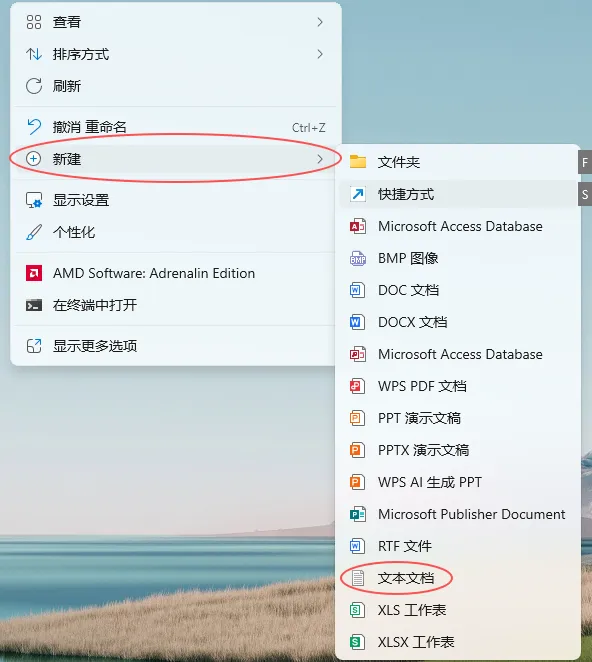
重点来了——
代码里的 D:\Tencent\Weixin\Weixin.exe 只是示例,你得换成你自己微信的真实安装路径。
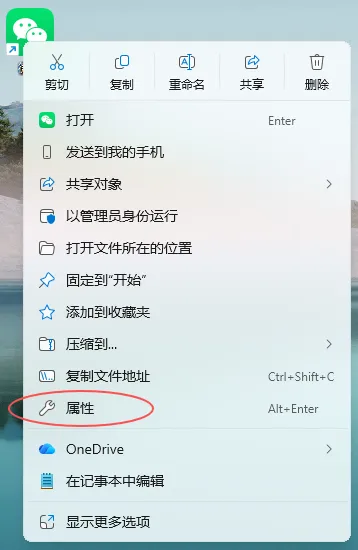
怎么找?右键桌面上的微信图标 → 「属性」→ 「目标」一栏就是完整路径,直接复制过来替换。
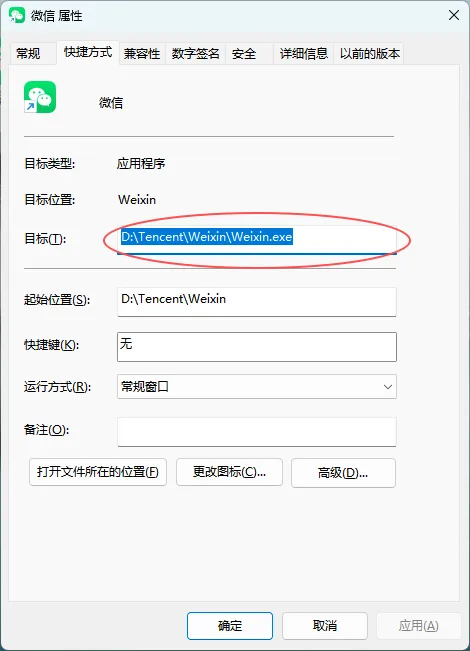
⚠️ 路径必须是全英文,不能出现中文字符,否则双开会失败。
三、改后缀为 .bat,变身为运行文件
保存文档,关掉。
重命名这个文件,把后面的 .txt 改成 .bat。
举个例子:
原来叫「新建文本文档.txt」→ 改成「微信双开.bat」
弹出「确定要更改吗」的提示,直接点确定。
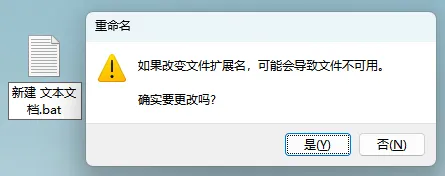
💡 如果你改完后缀还是显示为 .txt,说明第一步没做对,回去检查「显示文件扩展名」勾选没有。
四、开双微信
直接双击刚才做好的 .bat 文件。
系统会同时启动两个微信窗口,分别扫码登录你的两个账号就行。
五、进阶:给双开快捷方式换个图标(可选)
做好的 微信双开.bat,建议先移动到 D 盘或 E 盘的程序文件夹里放着——别直接丢桌面,容易误删。
然后给桌面上建一个好看的快捷方式:
右键 微信双开.bat→ 显示更多选项→发送到 → 桌面快捷方式在桌面上右键快捷方式 → 属性 → 更改图标 挑一个你喜欢的图标,确认
快捷方式还可以重命名,比如「微信克隆」「微信分身术」,一目了然。
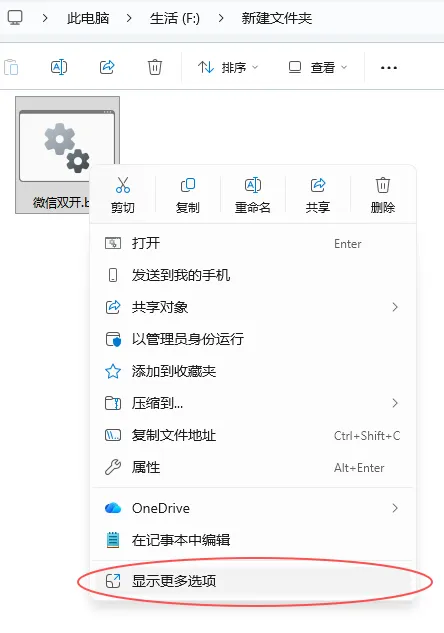
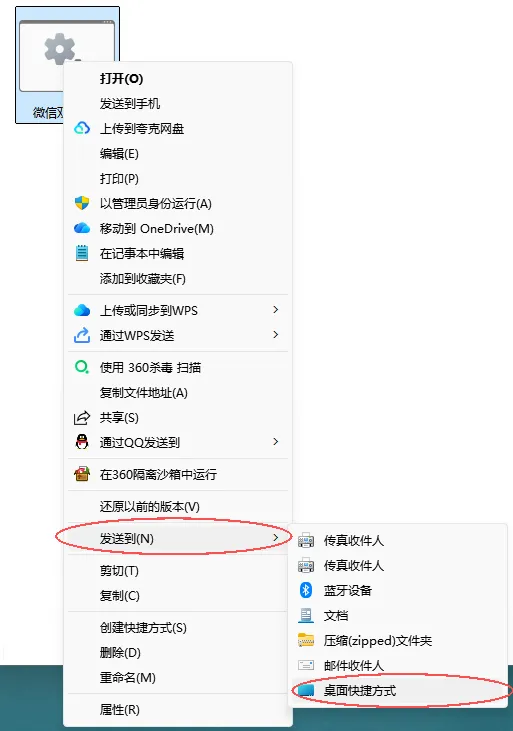
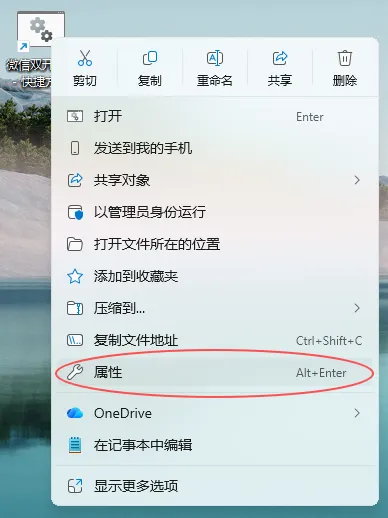
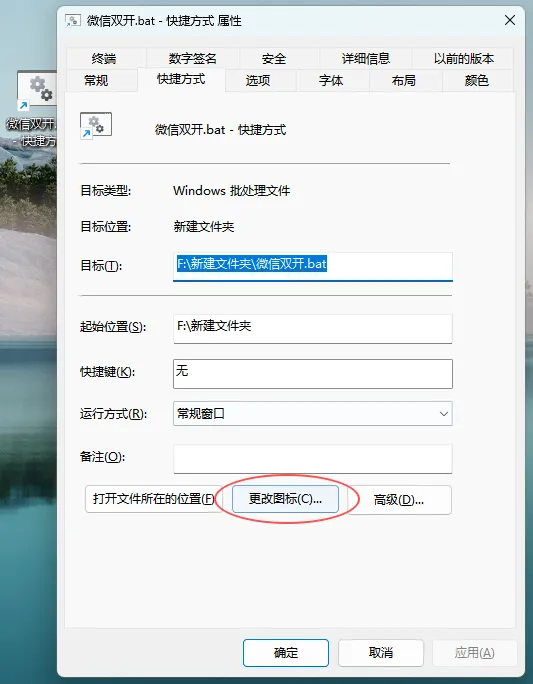
注意:只能改快捷方式的图标,不能直接给 .bat 文件换图标。
⚡ 避坑总结
- 路径不能有中文
。 D:\微信\WeChat不行,得是D:\WeChat\WeChat这种全英文路径 - 必须开启文件扩展名显示
。看不到后缀就改不了格式,这是失败的第一大原因 - 改图标只改快捷方式
,别去折腾原 .bat 文件 - 代码里的两行 start 命令一模一样没关系
,系统会用同一份微信程序启动两次
⚠️ 写在最后
.bat文件本质:把一堆电脑命令写在一起,双击一键自动执行 相当于电脑自动干活的快捷脚本 提示:陌生来路不明的 .bat别乱双击
----------------------
观天海盗狗
点击关注下方账号!
这是一个会思考的潦草小狗,带你了解更多有趣内容