 夜雨聆风
夜雨聆风昨天那篇《微信偷偷更新5个AI功能》发出去后,好多朋友表示:“功能是知道了,但到底怎么操作啊?”
今天就把这5个功能的具体步骤操作流程讲清楚,每一步都写着怎么点、在哪找。照着来,10分钟全搞定。
功能一:群聊消息一键总结(告别“爬楼”)
这个功能用来拯救被群聊轰炸的你。几百条消息,不用自己翻,丢给AI,它帮你整理出重点。
怎么操作:
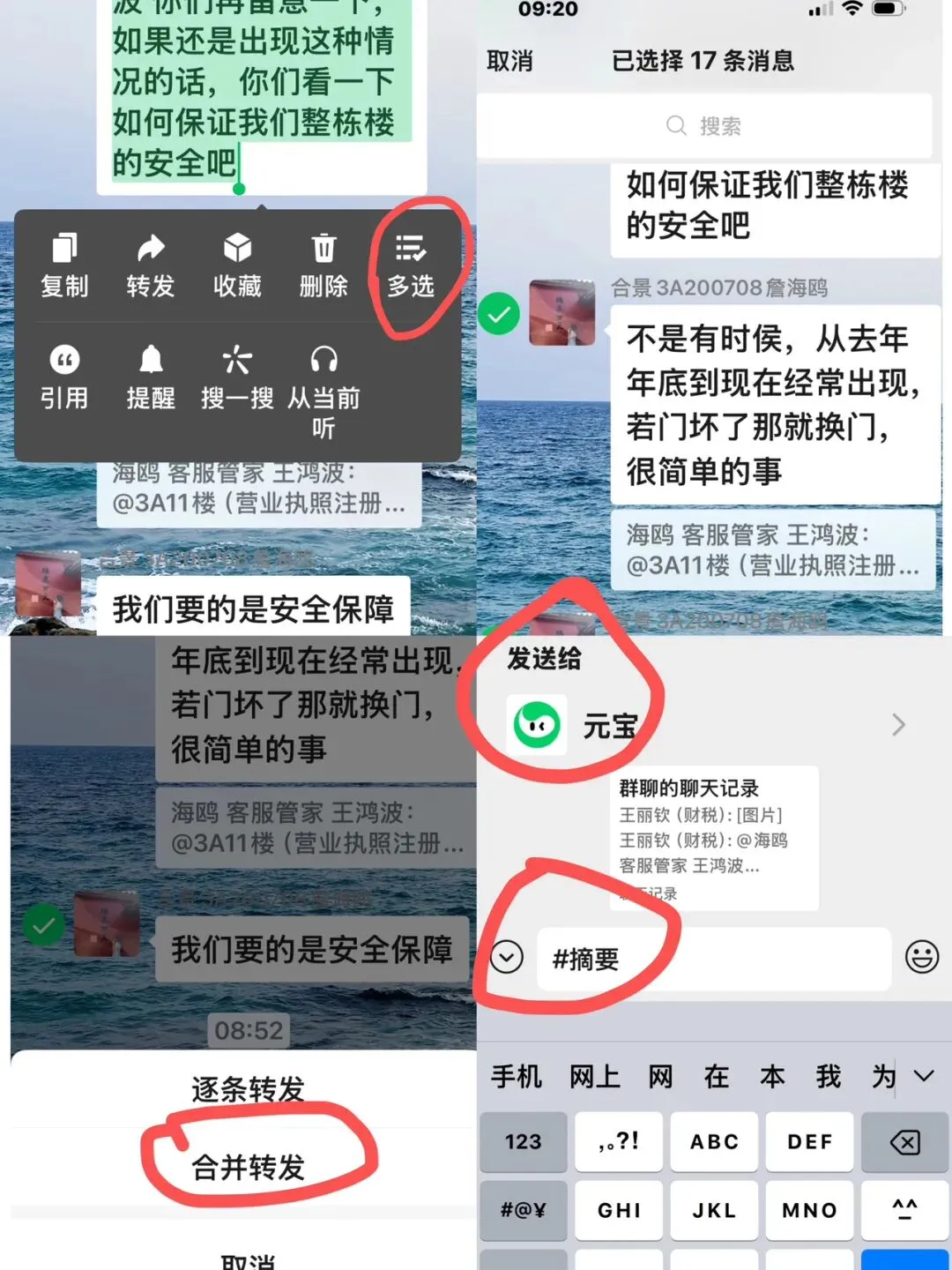
1. 在群聊里,长按任意一条消息,点“多选”
2. 勾选你要总结的那些对话(一次可以选很多条)
3. 点底部的“转发”按钮,选择“转发给其他应用”
4. 在应用列表里找到“元宝”,点一下
5. 等几秒钟,元宝会自动给你生成一份总结,包括核心结论、待办事项,甚至能做成表格
小技巧:
· 发#摘要然后@所有人,AI会把刚才的聊天记录生成长截图,直接甩给没看群的人
· 把一堆乱糟糟的讨论(比如去哪玩、拼单买东西)丢给元宝,它能帮你自动生成规整的表格或攻略
需要提前做: 下载“腾讯元宝”App,用微信登录。确保微信和元宝都是最新版。
功能二:AI精读——长文/PDF/PPT,3秒抓重点
那些收藏了但一直没看的公众号长文,或者别人甩过来的几十页文件,现在不用硬着头皮读了。
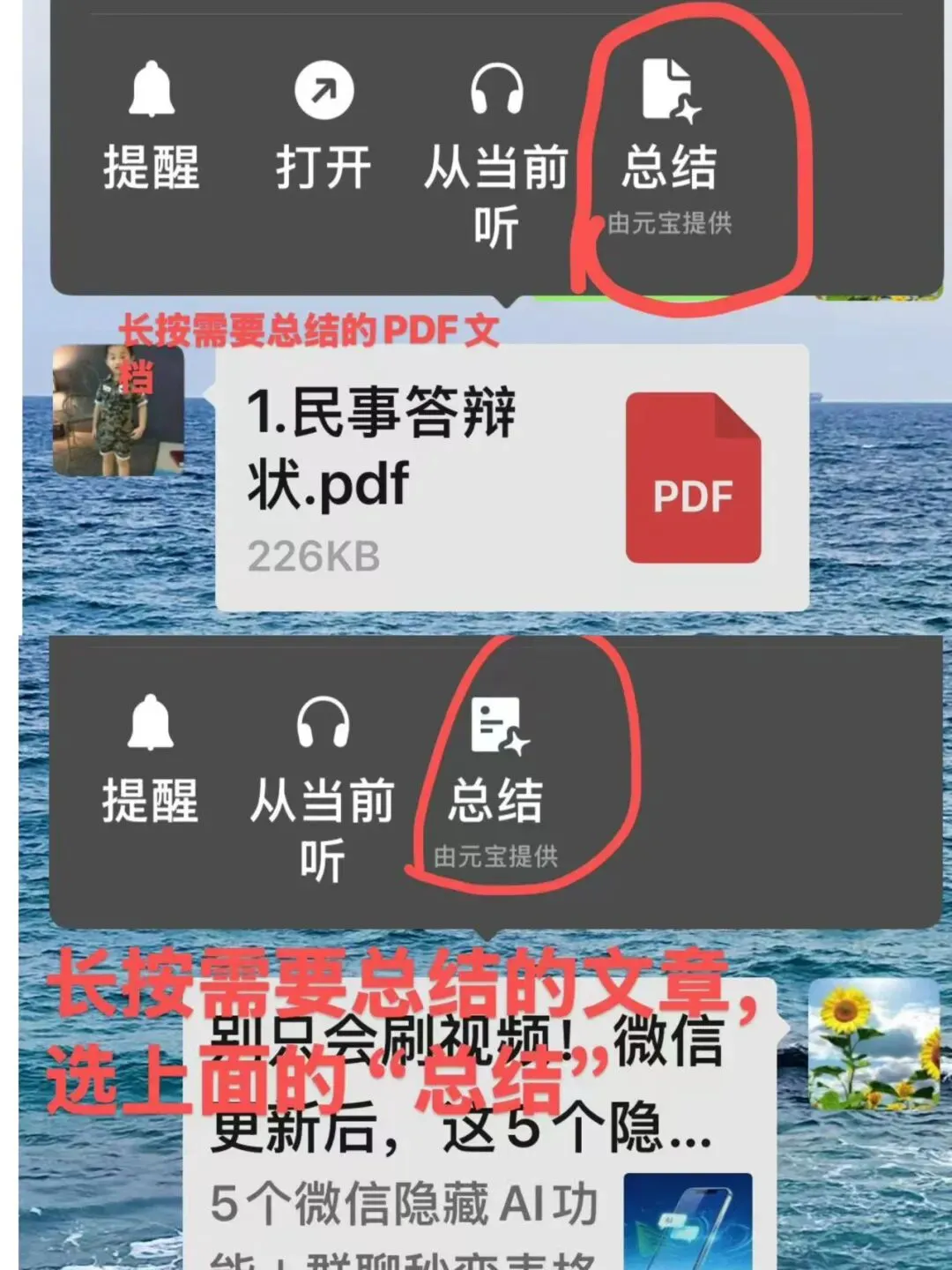
公众号文章怎么用:
1. 打开一篇公众号文章
2. 点右上角的“···”
3. 往下翻,找到“AI总结”
4. 点一下,等3-5秒,它会给你3-5个核心观点
5. 连软文广告它都会帮你标出来,良心
PDF/Word/PPT文件怎么用:
1. 在聊天窗口里,长按对方发的文件
2. 选择“AI总结”
3. 它直接把重点提炼出来
4. 如果想追问细节,比如“第三页那个预算是怎么算的?”直接打字问,它会从文件里找答案
需要提前做: 同样需要安装腾讯元宝App。
功能三:AI制作头像
不想再用旧头像,又懒得自己P图?微信自己就能帮你做。
怎么操作:
1. 点右下角「我」
2. 点你的头像区域,进入头像详情页
3. 点右上角的“···”
4. 选择“AI制作头像”
5. 输入你想要的风格,比如“可爱风”“简约风”“动漫风”“酷飒风”
6. 等它生成几张供你选,确认后直接换上就行
备注: 这个功能目前还在内测,有些人可能暂时看不到这个按钮。别急,等它慢慢放开。生成的头像目前偏二次元或虚拟风格,不是写实照片。(我的还没有这个功能,一起等等哈)
功能四:边写边译
聊微信,打中文自动翻译成外语,跟外国朋友聊天或者看资料:
1. 打开任意聊天窗口
2. 在输入框里点鼠标右键
3. 选择“边写边译”
4. 正常输入中文,输入框上方会实时显示翻译好的外语
5. 确认没问题后,点输入框右上角的“使用”,译文会自动填进去
6. 发送就行
切换语言: 点输入框左上角显示的语言标签(默认“英文”),可以换成日文、韩文、繁体中文等。
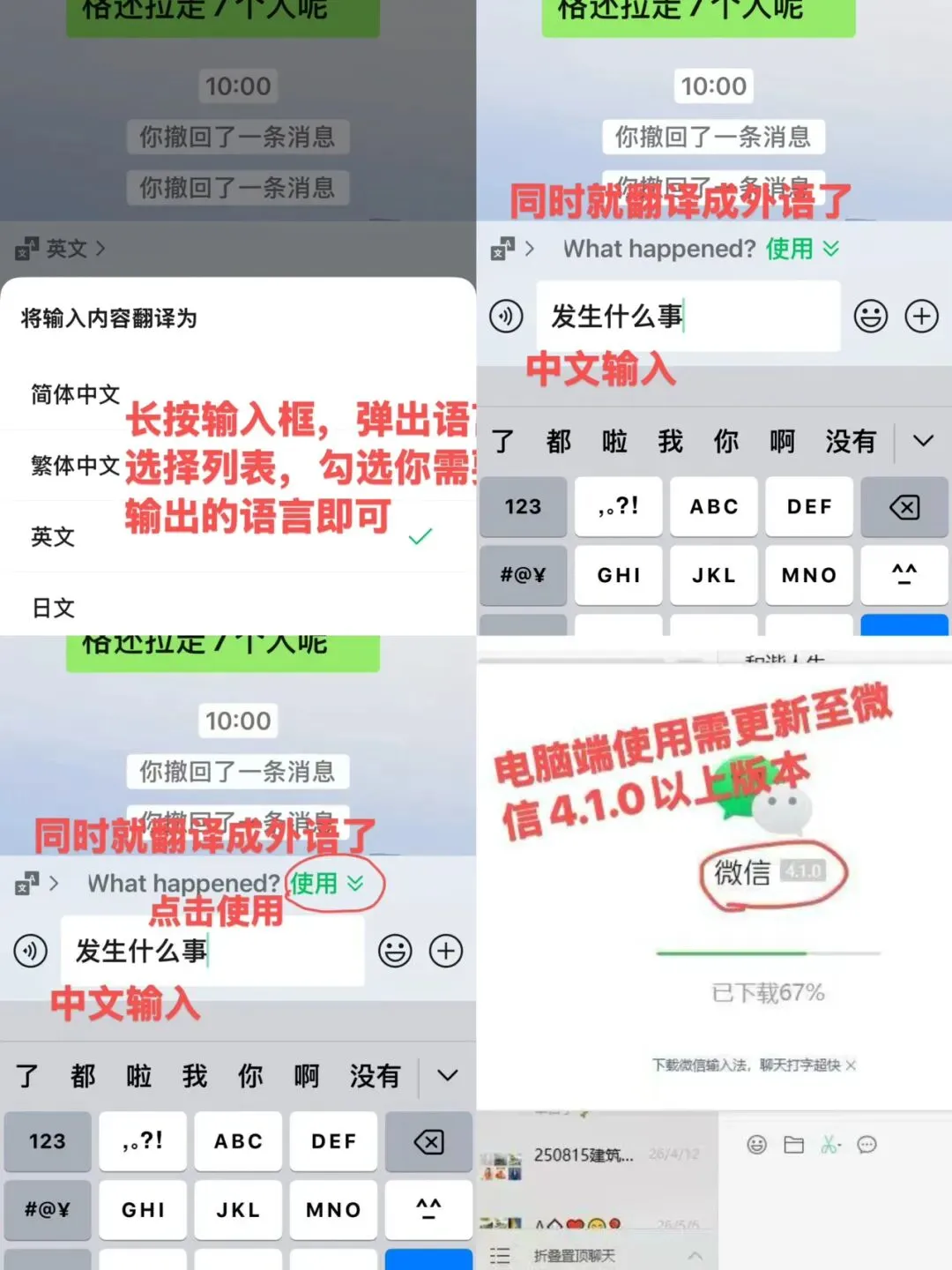
电脑端也一样: 长按输入框,也能找到类似的翻译选项。电脑微信要升级到4.1.10或更高版本。
功能五:ClawBot“龙虾”插件(进阶玩家)
这个稍微有点技术门槛,适合喜欢折腾的。如果你只是普通使用,前面四个功能已经足够香了。
这个能干啥: 把OpenClaw AI(人称“龙虾”)接入微信,可以在聊天里跟AI深度对话,处理文档、写东西、查资料。
怎么操作:
1. 微信更新到8.0.68或以上(安卓/鸿蒙)
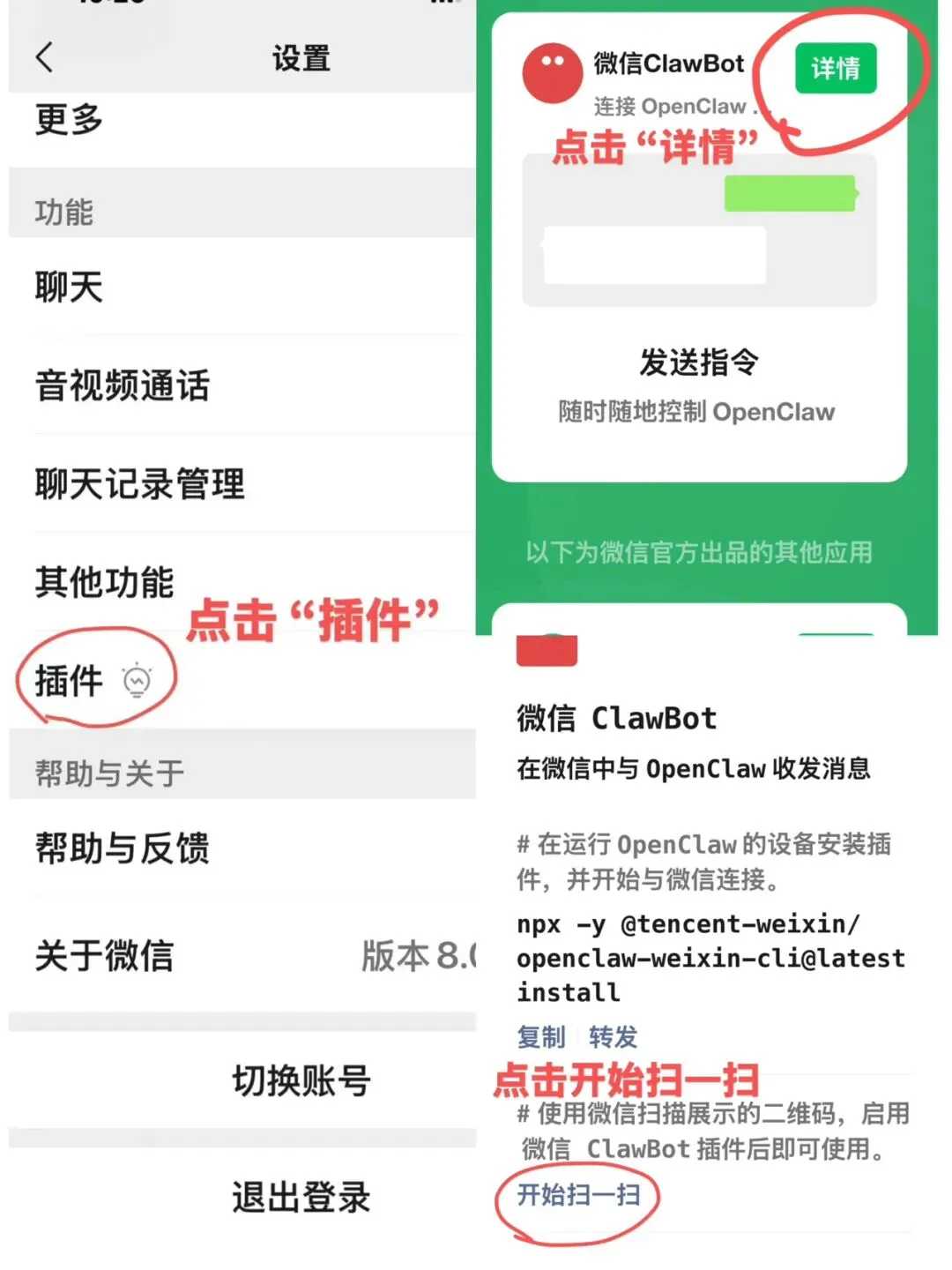
2. 点「我」→「设置」→「插件」
3. 找到“ClawBot”,点开启并授权
4. 按照插件提示,先在OpenClaw平台部署好AI(云端或本地版),然后在平台里添加微信插件,扫二维码绑定
5. 搞定之后,在微信单聊里就能直接跟“龙虾”对话了
注意: 这个插件只能在个人单聊里用,不能拉进群,也不会自动替你操作微信。如果你没接触过OpenClaw,建议先跳过,别把自己绕晕了。
附录:AI智能体“右滑”功能(还没来,别急)
上一篇文章里提到的“向右一滑就能订餐叫车”那个功能,目前还在内测,大部分人暂时用不了。据说是夏天会逐步放开,到时候我再出一期实操教程。先别催哈。
最后说两句
以上就是5个功能的完整操作步骤。建议你先从功能一(群聊总结)和功能二(AI精读)试起,这两个最实用、最容易上手,基本上每天都能用到。
如果操作过程中遇到什么问题,或者发现哪个步骤写得不清楚,欢迎来评论区留言告诉我。
觉得有用的话,转发给那个总在群里丢文件,或者留言多到读不过来的朋友,TA会回来谢你的。
文/向阳而生&双向奔赴2026.6.10