 夜雨聆风
夜雨聆风大家好,我是老J
装 Office 这件事,很多人应该都折腾过。
有时候找安装包就找半天,版本还一堆;好不容易装上了,结果又缺 Word、Excel、PPT,或者 Visio、Outlook 这些组件还得单独搞。
更麻烦的是,Office 本身安装流程也不算特别友好,尤其是新电脑、重装系统之后,想把 Office 全家桶配齐,真的挺烦。
今天分享一个比较省事的工具:LKY OfficeTools(工具放在最后)。
它主打的就是一个简单粗暴:一键下载、一键安装、一键完成 Office 部署。
01 工具很小,打开就能跑
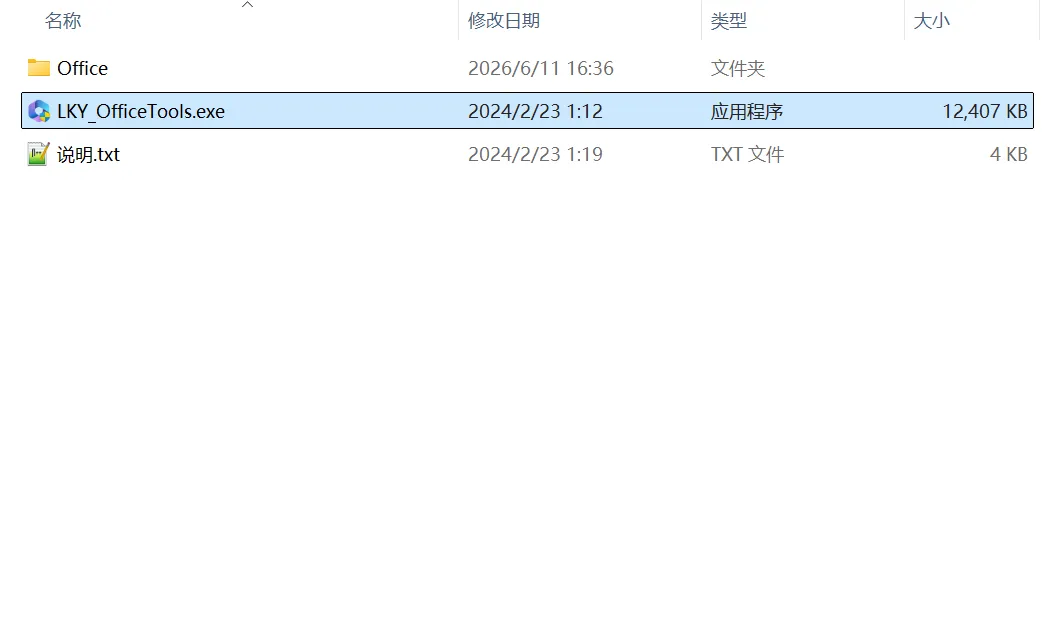
下载好之后,解压出来就这么几个文件。
里面有一个 LKY_OfficeTools.exe,直接运行就行,不需要你再去配置一堆东西。
这个工具本身也不大,十几 MB 左右,对比 Office 那一大堆安装文件来说,基本就是一个“引导器”。
它会帮你自动获取 Office 信息,然后下载对应的安装文件。
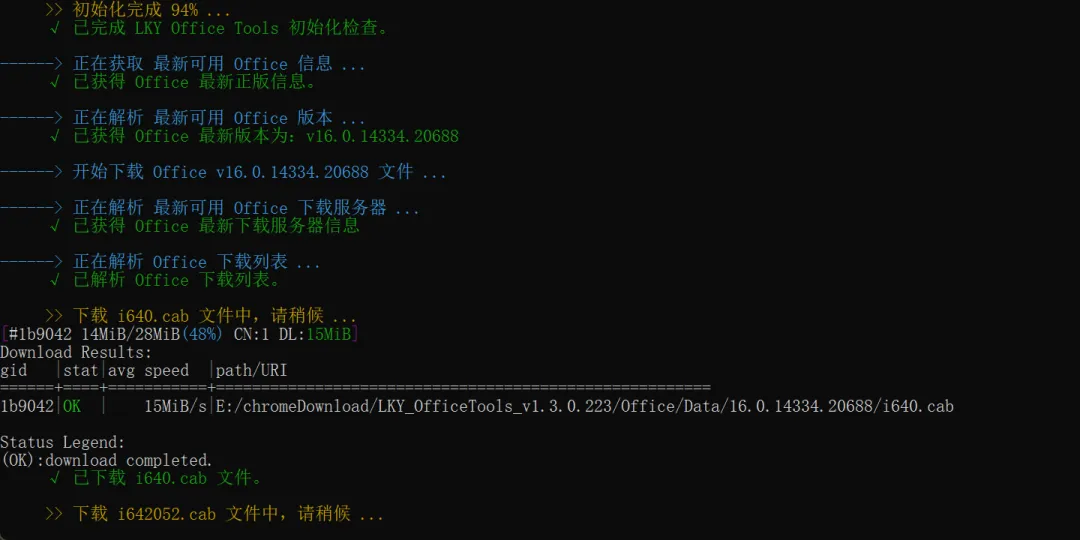
打开之后可以看到,它不是那种花里胡哨的软件界面,而是直接在命令行里跑流程。
比如获取最新 Office 信息、解析版本、下载文件这些,基本都是自动来的。
你只要等它跑就行。
02 自动下载 Office 文件,不用自己到处找安装包
这点我觉得是最省事的地方。
正常装 Office,你可能还要找镜像、找安装器、找对应版本,有时候还担心下载源不干净。
LKY OfficeTools 会自动解析当前可用的 Office 版本,并下载需要的安装文件。
从截图也能看到,它会逐个检查 cab、dat 这些文件,下载完成后还会做检查。
这比自己手动去找安装包省事多了。
尤其是新装系统的时候,直接跑一遍,基本就不用管了。
03 默认装常用三件套,也能加装更多组件
工具默认会安装最常用的几个组件,比如:
Word、PowerPoint、Excel
这三个基本上大部分人都够用了。
如果你需要更多组件,它也支持继续选择,比如:
Outlook、OneNote、Access、Visio、Project、Publisher、Teams、OneDrive、Lync/Skype
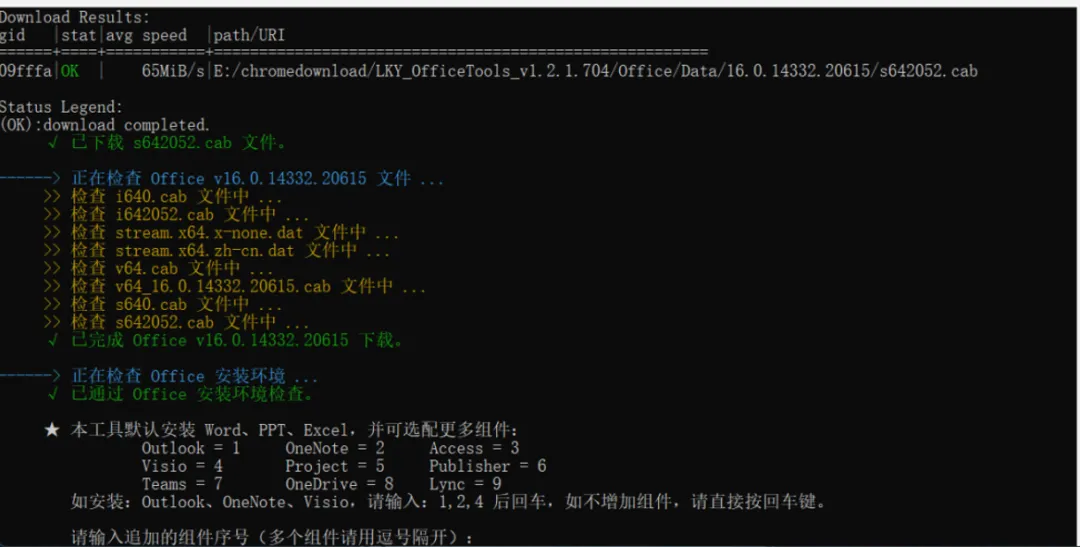
比如你平时要画流程图,可以把 Visio 加上;公司里常用邮箱,可以把 Outlook 加上;需要做项目管理,也可以选择 Project。
它这里是输入数字选择组件,不想加装就直接回车。
虽然界面很朴素,但胜在不绕弯。
04 后面就是自动安装 Office
组件选好之后,后面基本就是自动安装。
这个界面大家应该都熟悉,微软 Office 安装界面会弹出来,然后开始安装。
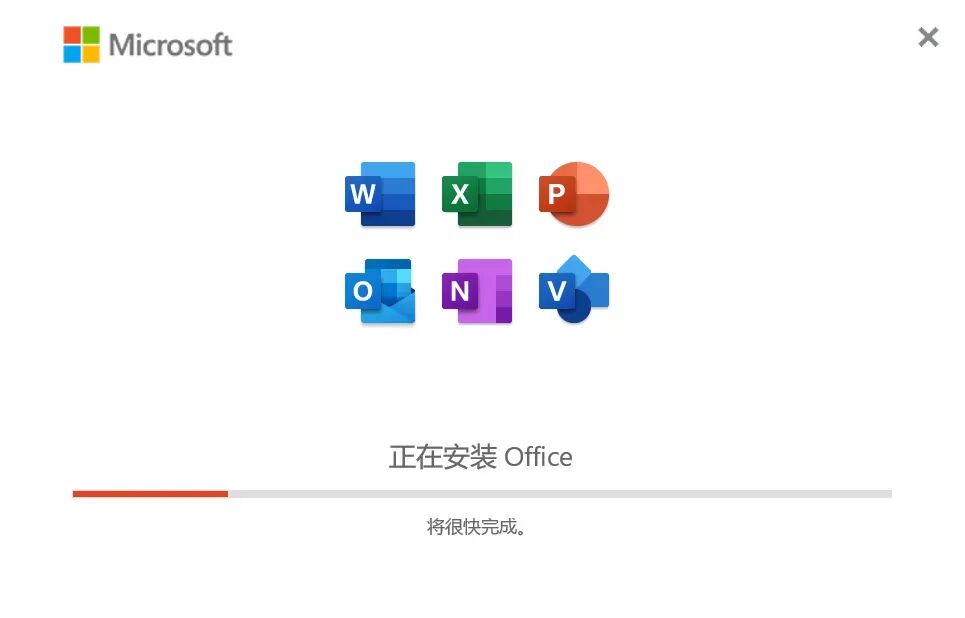
安装过程根据网络和电脑性能不同,时间会有点差别。
我个人建议,如果是刚装好的系统,最好先不要装太多乱七八糟的软件,先把 Office 跑完,这样成功率会更高一点。
官方也提到,这个工具更适合在 Windows 10 1703 及以上系统使用,尤其是新系统环境下会更稳。
05 安装完,开始菜单就能看到 Office 全家桶
装完之后,打开开始菜单就能看到 Office 相关组件。
Word、Excel、PPT、Outlook、OneNote、Visio 这些都能正常显示出来。
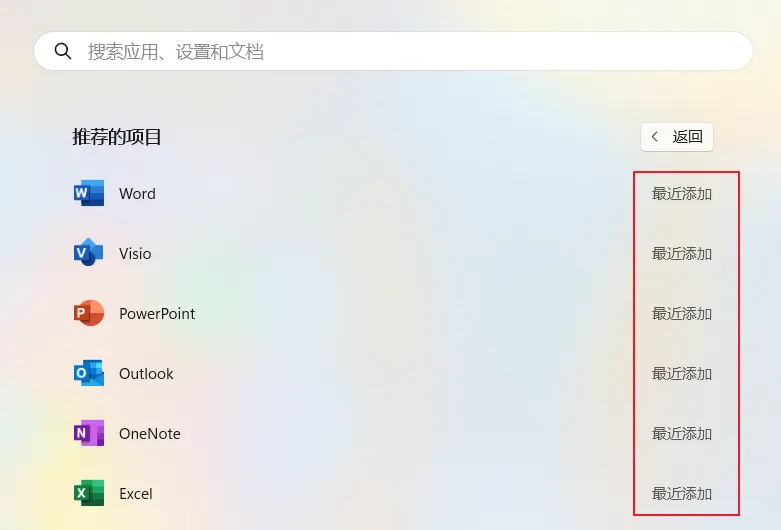
这种感觉就很爽。
不用一个一个去找,不用来回切换安装包,也不用研究一堆复杂选项。
对普通用户来说,能把 Office 快速装好,其实就已经够了。
06 总结
如果你经常重装系统,或者刚买了新电脑,想快速把 Office 装好,那 LKY OfficeTools 这种工具确实挺方便。
它不需要你研究太多东西,基本就是:
解压 → 运行 → 等它下载 → 选择组件 → 安装完成
就这么简单。
对于只想快速装好 Word、Excel、PPT 的用户来说,真的挺省时间。
感兴趣的小伙伴可以去试试,我把工具打包了,后台回复 LKY 获取。