夜雨聆风
夜雨聆风网上把AI玩的很溜的人层出不穷,但真正到你使用的时候却只会打开豆包聊天问问题,到底要怎么才能让AI真正帮你干活呢?
最简单的方式就是使用Agent工具,那么现在市面上有哪些可以让我们普通人快速用上Agent的工具呢?
Coze:适合自动化处理文档、做信息整理、搭客服机器人 GPT/Kimi/豆包:适合个人知识问答、特定领域的重复性任务 Dify:适合想搭建稍复杂的业务流程,支持 RAG(知识库检索)、工具调用、多步推理 n8n/Make:适合跨应用的自动化串联,自动化工作流工具,集成了 AI 节点 ComfyUI+Agent 插件:适合图像生成、批量处理的自动化流水线 Claude Code/Codex:命令行里的编程 Agent,适合开发者日常工作 Trae/Cursor/Windsurf:适合AI 编程 Agent,能读代码、写代码、跑测试、改 bug
而codex是上面这些工具当中,对小白相对友好且能处理极其复杂任务的AI工具
本篇文章就解决codex使用问题。看完你会知道:Codex 是什么、怎么配置、能干什么、从哪里入手。
第一部分:Codex 到底是什么
它不是 ChatGPT 的升级版
很多人把 Codex 当成"更强的 ChatGPT",这个理解会让你一直用不好它。
ChatGPT 是你问它答,它给你文字,你自己去执行。
Codex 是你说目标,它直接进入你的电脑、读你的文件、改你的文件、跑命令、装软件、部署网站——它自己去执行。
这个区别很关键。Codex 是一个 Agent,不是一个问答工具。
和 Claude Code 的区别
很多人会问:Codex 和 Claude Code 选哪个?
❝结论:入门用 Codex,有条件两个都用。学会一个,另一个基本触类旁通。
❝适合谁用:不写代码的普通人完全可以用 Codex。
它能帮你做的事包括:
批量整理本地文件 一句话部署个人网站 把重复工作流变成自动化任务 手机随时下发任务,电脑在家帮你干活 你不需要懂编程,只需要知道"我想要什么结果"。
第二部分:配置好才能用好
这是新手最容易跳过、也最容易踩坑的地方。
第一步:安装 Codex
从官方入口下载,不要从其他地方下载:
https://chatgpt.com/zh-Hans-CN/codex/get-started/安装完成后,用你的 ChatGPT 账号登录。免费账号可以用,额度少一些。
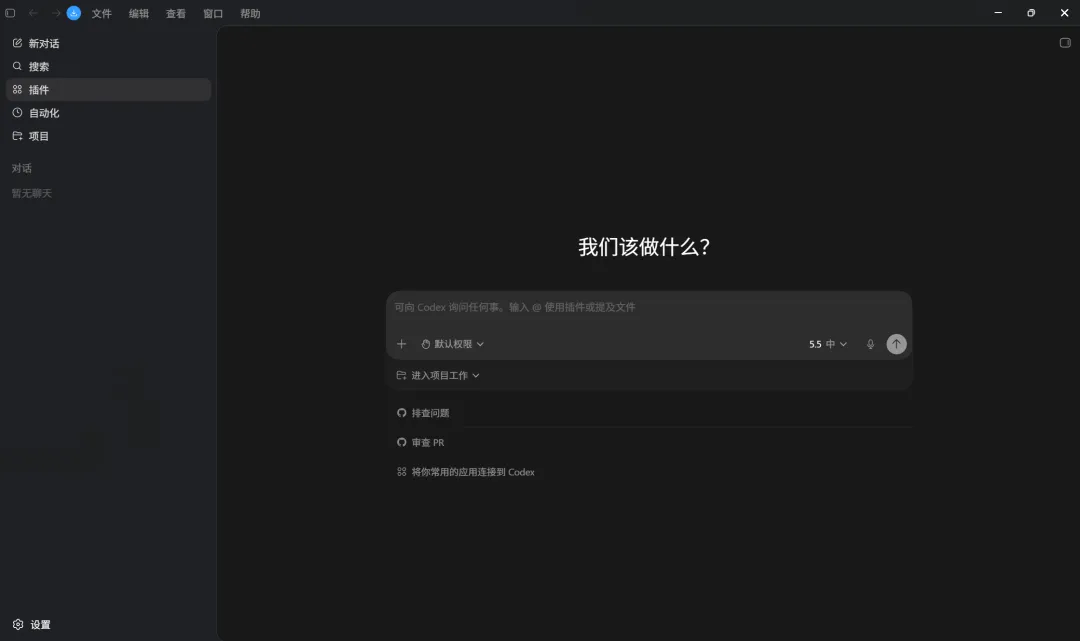
成功标志: 打开 Codex,能看到对话框,左侧有项目列表。
第二步:建立项目文件夹(最重要的一步)
很多人一上来就直接提问,结果文件到处飞,完全不知道产物放在哪里。
先建项目,再开始干活。
在你的电脑上建一个专门的目录,比如:
Mac:/Users/你的用户名/codex_projectsWindows:D:\codex_projects这个目录以后专门放 Codex 项目,不要把它和日常下载、笔记、桌面文件混在一起。
每个新项目在里面建一个独立文件夹:
codex_projects/ ├── 文件整理项目/ ├── 个人主页/ ├── 周报自动化/ └── ...第三步:在 Codex 里绑定项目文件夹
打开 Codex,点击"进入项目工作"或类似入口,选择你刚才建好的项目文件夹。
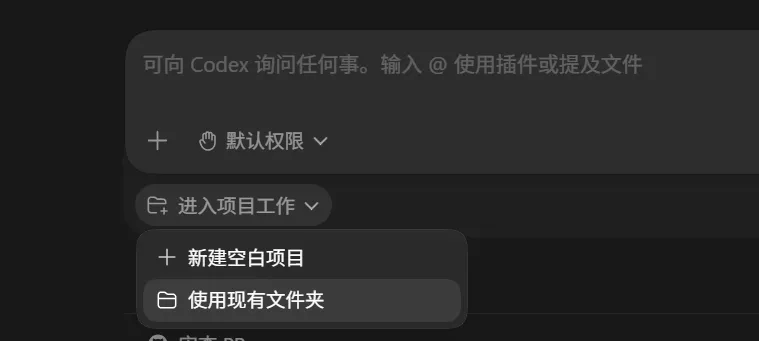
选中之后,这个文件夹里的所有文件 Codex 都可以读取和操作。
第四步:写三个核心文件
这三个文件是让 Codex 真正"了解你"的关键。没有它们,每次对话 Codex 都要重新猜你想要什么。
README.md —— 给你自己看的项目说明
# 项目名称这个项目用于:(写你的目标)## 文件说明- input/:原始素材- output/:最终结果- tmp/:临时文件## 注意事项- 不要删除 input/ 里的原始文件AGENTS.md —— 给 Codex 看的工作规则
# 工作规则## 基本要求- 用中文回答- 修改文件前先告诉我准备改什么- 不确定的信息标注"待核实",不要编造## 禁止事项- 不要删除 input/ 里的原始文件- 不要把临时文件放到项目根目录## 输出规范- 最终结果放到 output/- 临时文件放到 tmp/CONTEXT.md —— 给 Codex 看的项目背景
# 项目背景## 这个项目是做什么的(用一两句话说清楚)## 目标用户/使用场景(这个项目的产出给谁用、在什么场景下用)## 输出要求(格式、风格、不能做什么)第五步:设置权限
Codex 会请求访问权限。新手建议选择"自动审查模式",让 Codex 自己判断。
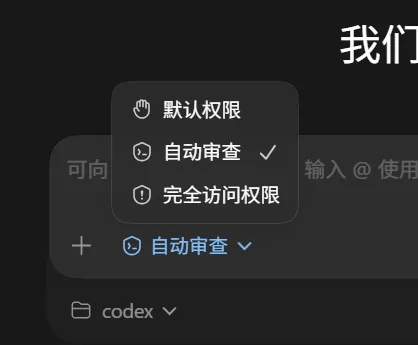
重要原则:只给当前项目文件夹的权限,不要开放整个硬盘。
如果看不懂某个权限请求,直接问 Codex:
❝"请用小白能懂的话解释:你现在请求的权限会访问什么?有没有更低风险的做法?"
插件、Skill、MCP 怎么理解
先不用全搞懂,记住这个使用顺序:
❝App 自带能力 → 装插件 → 沉淀成 Skill → 特殊需求再考虑 MCP
第三部分:进阶配置
额度怎么看
两种方式:
左侧设置 → 剩余额度,可以看到 5 小时内还剩多少、本周还剩多少
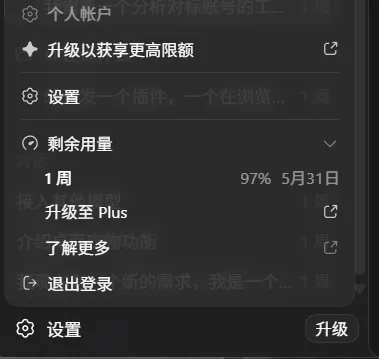
对话框输入 /状态,会在对话中持续显示上下文余量和额度情况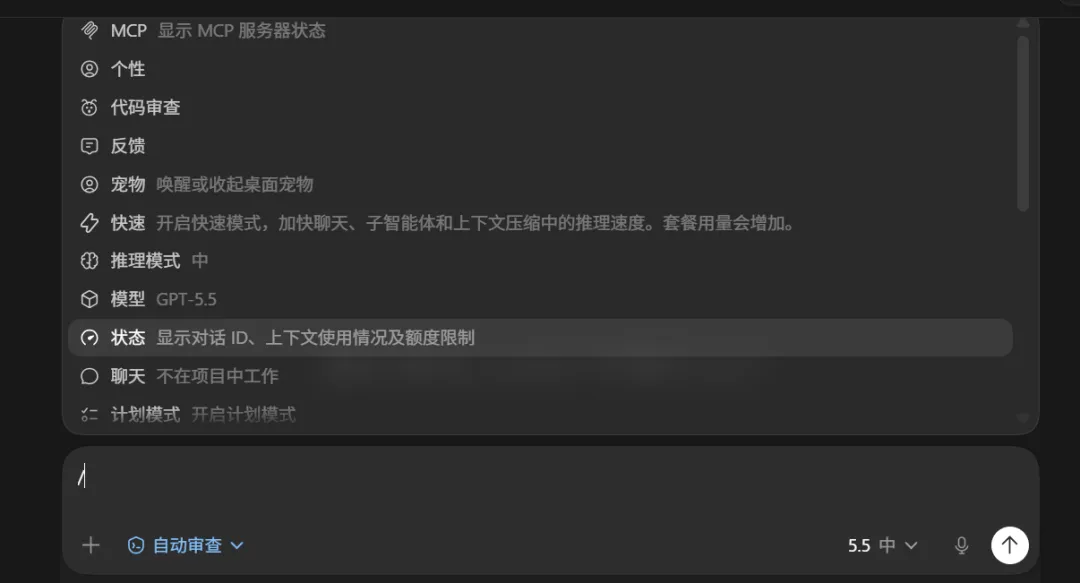
怎么省额度
一个任务告一段落后,输入 /压缩 手动压缩上下文 简单任务用默认模型,复杂任务再开高推理 不需要的对话及时关闭
如何接入第三方API
如果你用的是第三方 API 而不是官方账号,配置方式略有不同。详细教程见下一篇。
说真的,我刚开始做AI落地的时候,也是一个人摸黑走路。
网上教程一大堆,但真正在公司里落地过的人,太少了。踩过的坑、试过的弯路、那些"差一点就放弃"的时刻,没人跟你说。
所以我想,把这些真实的经历一点点写出来。
不装,不吹,就是一个在跨境公司里一刀一刀砍出AI落地路径的普通人,把过程摊开给你看。
如果你也在做类似的事
可能是一个人扛着公司的"AI转型",可能是想用AI提效但不知道从哪下手,可能只是单纯好奇"别人家到底怎么做的"
欢迎来找我聊。
不卖课,不割韭菜。就是同路人碰个头,交换一下真实世界里的经验。
长按关注,回复「AI跨境」,我把我用过、踩过坑、真正好用的 AI 工具清单发给你。
或者直接加我微信,备注"公众号",咱们慢慢聊。