 夜雨聆风
夜雨聆风
DaVinci Resolve 是 Blackmagic Design 家的专业视频后期工具,剪辑+调色+音频后期+视觉特效四合一,一个软件打通后期全流程。Studio 19 版全面增强了 AI 调色引擎,新增 AI 人声隔离和背景音乐自动混音,好莱坞大片同款后期工具,个人用户也能跑起来。
调色是达芬奇的看家本领,过去二十年好莱坞 90% 以上的电影都经过达芬奇调色。19 版新增 ColorSlice 六色矢量调色面板,比传统色轮的色彩控制粒度更细,肤色保护和天空渐变处理精度提升明显。AI 魔棒跟踪可以自动跟踪画面中任意物体的运动轨迹并创建遮罩,以前要逐帧手抠的活现在点一下交给 AI。
剪辑模块在 19 版大幅追赶 PR,多机位同步支持 16 路画面同时切换,实时播放不卡顿。新增 AI 语音转字幕功能,支持中文和英文,准确率很高。快编页面(Cut Page)专为短视频和快节奏项目设计,拖拽预览即可完成粗剪,效率比传统时间线高不少。Fairlight 音频模块内置 200+ 专业混音插件,人声降噪、去混响、压缩、EQ 全套自带,不用再装第三方音频工具。
Fusion 特效模块是内置的节点式合成工具,平面跟踪、绿幕抠像、粒子特效、3D 合成都能做,效果对标 After Effects。19 版 Fusion 新增 AI 深度图生成,可直接从 2D 视频推算景深信息并做虚化或调色,不需要 3D 建模辅助。导出性能也优化了,H.265 编码支持硬件加速,4K 视频渲染速度提升 30% 以上。
✨ 升级价值:AI 调色+人声隔离+语音转字幕+深度图特效,一个软件取代 PR+AE+AU 三件套,免费版功能已覆盖 90% 日常需求,Studio 版解锁全部 AI 工具。
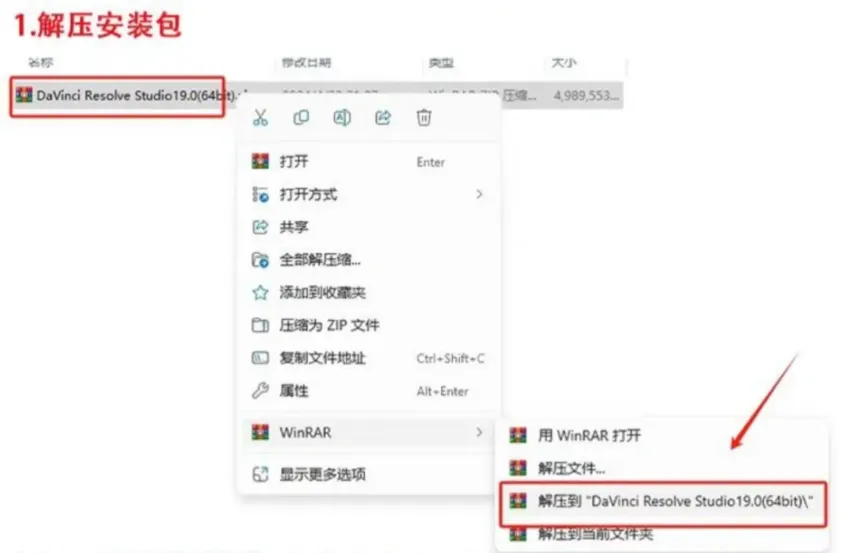
1. 解压压缩包 — 右键选择解压到当前文件夹 (Win11 用户请先点击"显示更多选项")。
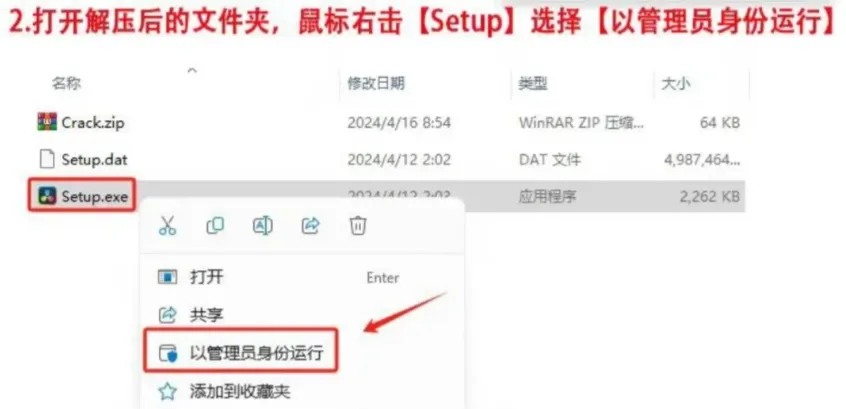
2. 运行安装程序 — 进入解压后的文件夹,找到安装文件,双击运行。
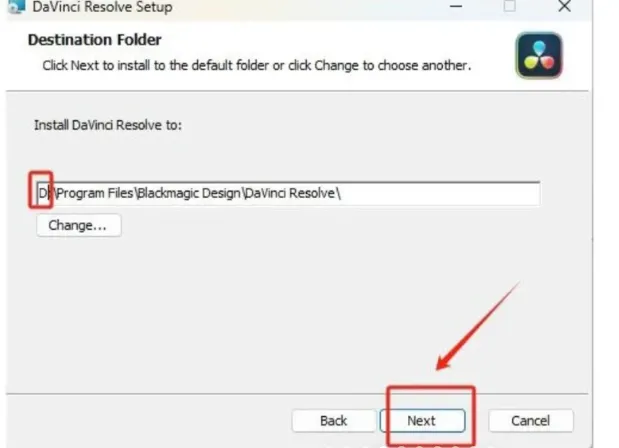
3. 选择安装路径 — 建议保持默认路径,路径中不要出现中文。点击「安装」开始。
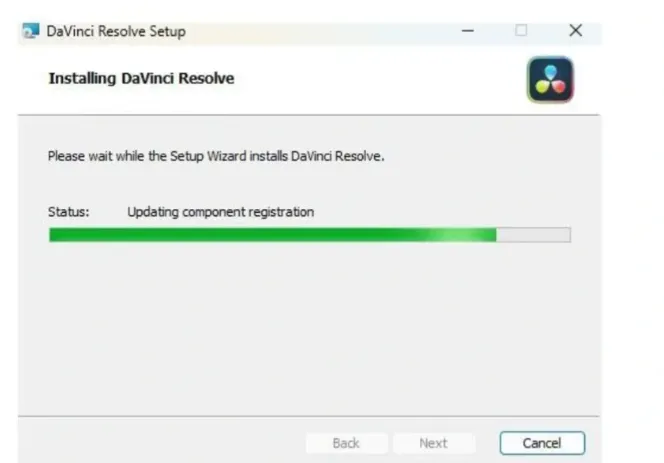
4. 等待安装完成 — 约 8~12 分钟,显示"安装成功"后点击「完成」即可。
5. 创建桌面快捷方式 — 打开开始菜单,找到 DaVinci Resolve,直接拖拽到桌面即可快速启动。
✅ 安装后无需额外激活,按照教程操作即可永久使用。