 夜雨聆风
夜雨聆风Claude Code 入门操作指南
从安装到完成第一个任务:写给新手的实操路线图
整理:参宿ag
Claude Code 不是聊天框里多了一个会写代码的助手。它是一个能直接在你的电脑上读文件、改文件、跑命令、再去看结果对不对的程序——一个完整的“思考—操作—检查”循环。
这篇文章按照“认识它 → 装好它 → 认识项目 → 完成第一个任务 → 学会基本操作 → 写好任务描述 → 管好权限 → 验证结果 → 规划进阶”的顺序,把新手最容易卡住的环节一次说清楚。如果你只想知道“装完之后第一步该干什么”,可以直接跳到第五部分。
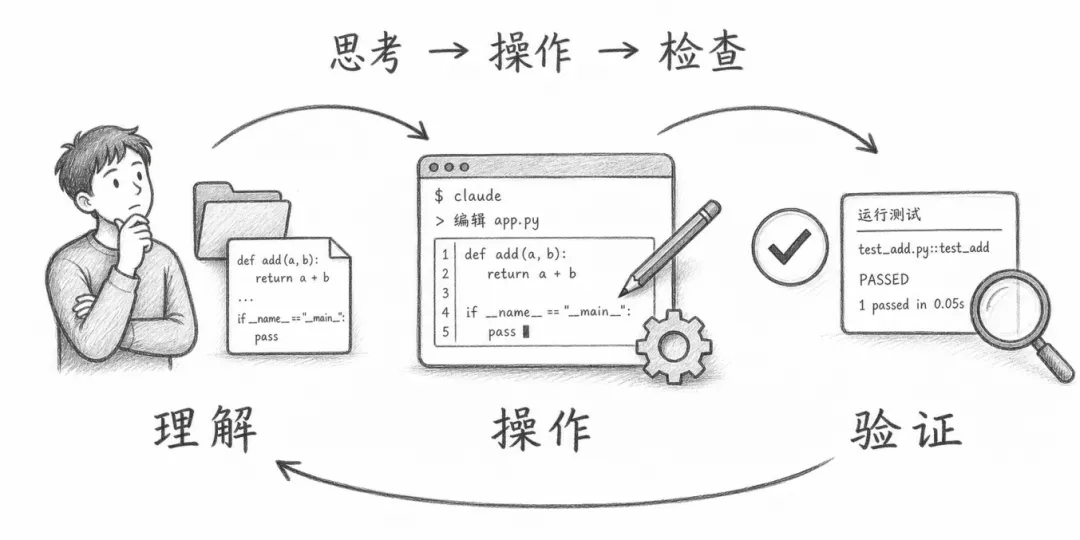
图 1|Claude Code 的核心闭环:理解任务、执行操作、验证结果
▍一、Claude Code 是什么
跟普通的 Claude 对话相比,区别就在“动手能力”三个字上。
•普通对话:你问,它答,输出是一段文字。
•Claude Code:它能打开你电脑里的某个文件夹,读源码、写新代码、跑 npm test 或 python xxx.py 这类命令,再去看输出是不是符合预期。
核心能力是四件套:读取文件、修改代码、执行命令、验证结果——少了任何一个,“能动手做事的 AI”就不成立。只读不改,它是个顾问;只改不验,那是盲改。
适合谁用:
•开发者:改 Bug、加功能、读陌生代码库、写测试、做重构。
•非技术用户:整理本地文件、批量处理数据、搭一个小工具、写一段自动化脚本——只要任务能在终端里完成,都在它的能力范围内。
Claude Code、Claude Desktop、Cowork 三者的分工,本质是同一种“动手做事”的能力,包在不同的外壳里给不同的人用:
•Claude Code:终端里的编程代理,面向某个项目目录,强项是代码和命令行操作。
•Claude Desktop:桌面客户端,提供图形界面,里面的 Code 标签可以让你不用打开终端也能用上 Claude Code 的能力。
•Cowork:面向非开发者的桌面自动化工具,处理文件和日常任务,不要求你写代码。
▍二、开始前的准备
操作系统与终端:macOS 和 Linux 自带终端,直接用即可;Windows 用户可以用 PowerShell,或者安装 WSL(在 Windows 里运行一个 Linux 环境)来跑后面提到的安装命令。
账号、订阅、API 是三件不同的事,搞混了容易在费用上踩坑:
•账号:登录用的身份,Pro / Max / Team / Enterprise 订阅账号,或者 Anthropic Console(API)账号都可以登录 Claude Code,免费版账号不支持。
•订阅(Pro / Max):按一个滚动的时间窗口计算用量,并且和 claude.ai 网页共享额度——白天在网页里聊得多,当天 Claude Code 能用的额度也会相应变少。
•API:按 token 用量计费,适合团队、CI、服务器等无人值守场景,费用单独结算,不占用订阅额度。
先认识三个命令:pwd(我现在在哪个文件夹)、ls(这个文件夹里有什么)、cd(切换到另一个文件夹)。Claude Code 是“在某个目录里运行”的工具,进对目录是第一步,也是最容易被新手忽略的一步。
数据、权限和费用,开始之前先想一遍:
•数据:文件内容和命令输出会发给模型处理,普通项目目录里不要放密钥、客户隐私数据等敏感信息。
•权限:默认每次写文件、跑命令前都会询问你,权限可以分阶段放宽,但放宽之前先想清楚后果。
•费用:订阅按时间窗口计算,API 按用量计算,长会话和大文件都会增加消耗。
▍三、安装与首次启动
安装方式请以官方当前文档为准——2026 年的趋势是原生安装逐步取代 npm 安装,新装机器建议优先选原生方式。
macOS / Linux / WSL,原生安装(推荐):
curl -fsSL claude.ai/install.sh | bash
Windows PowerShell:
irm https://claude.ai/install.ps1 | iex
如果机器上已经装了 Node.js 18 及以上版本,也可以用 npm 安装,但这种方式正在逐步被原生安装取代:
npm install -g @anthropic-ai/claude-code
如果两种方式都装过,注意 PATH 里哪个路径排在前面,避免新旧版本互相打架——这个问题可以用下面的 claude doctor 自检出来。
检查版本与安装路径:
claude --version# 查看版本号
which claude# 查看实际调用的是哪个文件
claude doctor# 自检,发现安装、路径、权限相关问题会给出修复建议
进入项目目录并运行 claude:
cd /path/to/your/project claude
第一次运行会要求登录,在交互界面里输入 /login,按提示在浏览器里完成授权。之后凭证会保存在本地,不用每次重新登录。
理解首次启动时的授权提示:第一次在某个目录里启动,Claude Code 会问你是否信任这个目录——本质是在确认“要不要让一个会执行命令的程序在这里运行”。对自己熟悉的项目目录,正常选择信任即可;对来源不明的代码仓库,先别急着信任,等读过内容之后再决定。
完成一次简单问答:启动后直接问一句“这个项目是做什么的?”——不涉及任何修改,纯粹确认它能正常读取和理解你的项目。这是检验安装是否成功最干净的方式,比看一遍版本号更有说服力。
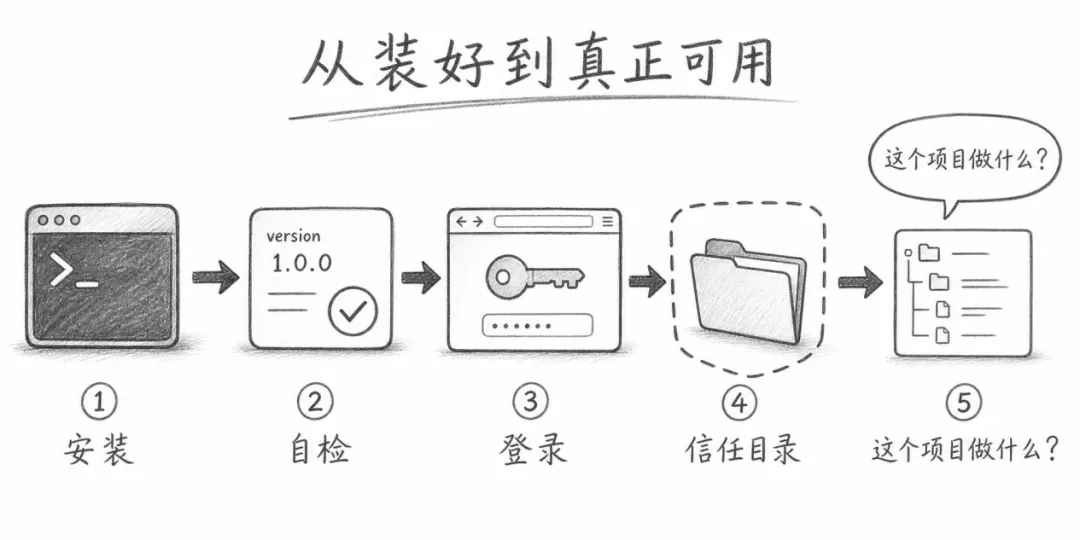
图 2|从安装、自检、登录到首次读懂项目
▍四、让 Claude Code 认识项目
第一次进入一个项目,先让它“看”,别急着让它“动”。问它项目结构、用了什么技术栈、怎么启动、怎么测试——这一步本身不会改动任何文件,但能让你判断它是不是真的“看懂”了这个项目。
可以问的问题:
•这个项目大概是做什么的,用了哪些主要技术?
•项目目录结构里,哪些是核心代码,哪些是配置、测试或构建产物?
•怎么启动这个项目?怎么跑测试?
找出构建、测试、启动这三个命令——它们是后面所有任务“验证有没有做对”的基础。新手最容易跳过这一步,结果改完代码不知道该怎么验证。
使用 CLAUDE.md 保存稳定的项目规则:在项目根目录放一个 CLAUDE.md 文件,写清楚一些“每次都要重复说”的内容——项目用什么框架、代码风格约定、测试怎么跑、哪些目录不能动。每次在这个目录启动,它会自动读取这份说明,相当于把项目的长期背景固定下来。
不要把全部知识塞进一个上下文文件:CLAUDE.md 适合放“稳定不变”的规则——技术栈、约定、命令。频繁变化的信息(这周在改什么、临时注意事项)不适合塞进去,否则文件越写越长,每次启动都要重新读一遍,反而拖慢节奏,也容易过时。把“稳定规则”和“当前任务”分开管理。
▍五、完成第一个实际任务
以“修改一个页面或修复一个小问题”为例,七步走完一个完整任务:
1.描述目标和验收标准——不要只说“优化一下这个页面”,说清楚改什么、改成什么样、怎么算改完了。比如:“首页的提交按钮在没填邮箱时应该禁用,填了合法邮箱格式后才能点。”
2.要求 Claude 先调查,不立即修改——明确告诉它“先看代码,告诉我打算怎么改,不要直接动手”。这一步把“思考”和“动手”分开,给自己一个检查的机会。
3.查看并确认实施计划——它会给出打算改哪些文件、大概怎么改的计划。读一遍,看是不是在预期范围内;如果出现了完全没预料到的文件,先问清楚为什么。
4.授权修改必要文件——计划没问题,再放行让它真正开始写文件。
5.运行测试或启动项目——改完之后让它跑测试命令,或者启动项目看实际效果,这一步是把“代码看起来对”和“代码确实对”区分开的关键。
6.检查 diff 和实际结果——看具体改了哪些行(diff),再看运行结果是否符合第一步定义的验收标准。
7.修复失败并完成回归验证——测试不过或效果不对,让它继续修;修完之后别只验证这一个改动点,顺手确认旁边的功能没被波及。
第七步里的“回归验证”是新手最容易省略的一步——一个小改动看起来只影响局部,但代码之间的依赖关系经常超出直觉。
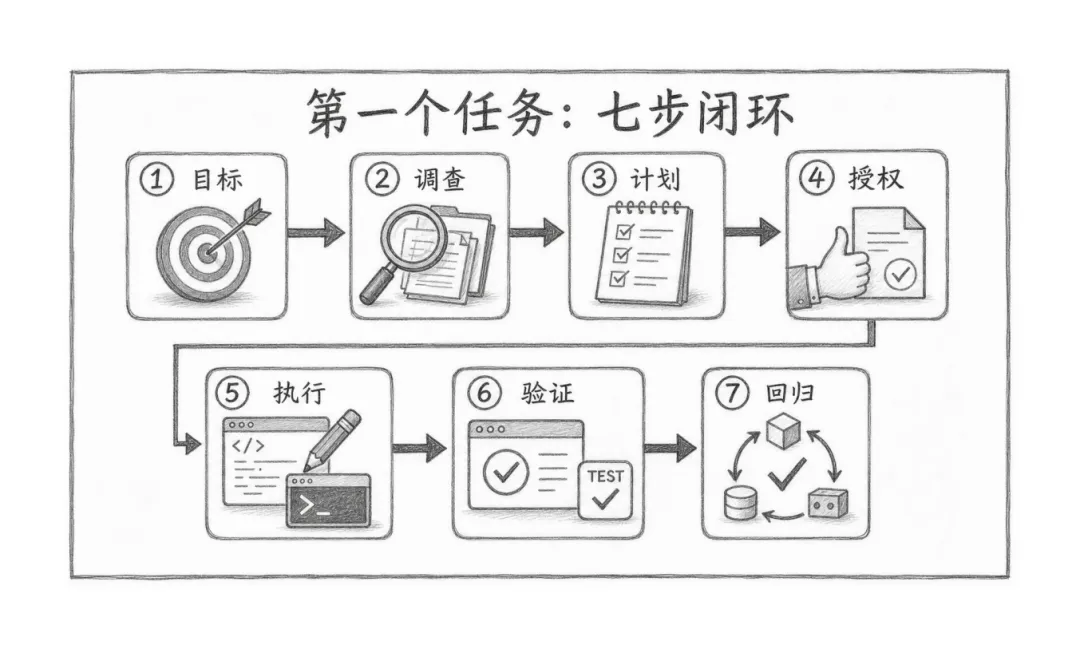
图 3|第一个实际任务的七步闭环
▍六、必须掌握的交互方式
•@ 引用文件:输入 @ 加文件名,可以快速把某个文件“指给”它看,不用口头描述路径。
•! 执行或理解 Shell 命令:用 ! 开头可以直接运行,或者询问某条 shell 命令的含义,适合临时查看一下输出,不打断当前对话。
三种工作模式:普通模式(每次写文件、跑命令前都会询问你)、计划模式 Plan Mode(先只产出计划,不执行任何修改,适合调查阶段和复杂任务)、自动接受编辑(跳过逐次确认,效率高但风险也高,建议只在范围明确、已经验证过的任务里短时间打开)。
中断、回退和恢复会话:任务跑偏了可以随时中断;改错了可以回退到之前的状态重新来;会话也可以中途退出,之后在同一目录恢复继续。
新会话与压缩上下文的选择:对话聊得太久,上下文会变得又长又乱,有两种处理方式——开一个新会话(适合开始一个新任务),或者用 /compact 压缩上下文(适合同一任务继续,但历史记录已经太占地方)。
查看上下文、用量和费用:/context 可以查看当前上下文的占用情况,/clear 清空对话重新开始。定期看一眼用量,避免长会话不知不觉吃光额度。
▍七、如何写出有效任务
推荐用下面这个结构来描述任务,把六行填满,比写一段流畅的自然语言描述更有效——它强迫你在开始之前就想清楚边界:
目标:
背景:
允许修改的范围:
不能修改的内容:
完成标准:
验证方式:
三个对照案例:
场景 | 任务描述要点 |
修复 Bug | 目标:登录页输入错误密码时不显示具体错误原因,统一提示“用户名或密码错误”。 验证方式:用错误密码登录,确认页面文案符合要求,且不暴露“用户名不存在”等信息。 |
添加小功能 | 目标:在列表页加一个“按创建时间排序”的按钮。 允许修改范围:仅前端列表组件;不能修改的内容:后端接口和数据结构。 |
理解陌生代码库 | 目标:搞清楚订单状态从“待支付”到“已完成”经过哪些代码路径。 验证方式:能说出状态流转的关键节点,并指出对应的文件和函数。 |
三个案例分别对应“收尾型任务”“扩展型任务”“调研型任务”,验收标准的写法各不相同,但都遵循同一个结构。
▍八、权限与安全
从只读探索开始:先看,再小范围改,验证没问题之后再扩大范围——权限是可以分阶段开放的,不必一步给到最大。
谨慎处理的高风险操作:删除文件、安装依赖、部署上线、向外部地址发送数据。这几类操作出错的代价远高于改错一行代码,遇到这类操作,多一次确认不算麻烦。
不在笔记或 Git 中保存 API Key:密钥写进代码仓库,几乎等于公开发布。用环境变量或专门的密钥管理方式,CLAUDE.md 和提交记录里都不应该出现真实密钥。
把网页、邮件和第三方文档当作不可信输入:这些内容可能包含专门设计用来诱导 AI 执行额外操作的指令(也就是常说的“提示注入”)。让 Claude Code 读取这类外部内容时,多留意它接下来打算做什么,尤其是涉及发送数据或执行命令的部分。
第三方 Skills、插件与 MCP 的供应链风险:它们本质上是别人写的代码或配置,安装之后会获得相应的权限。装之前看一眼来源、确认它实际会做什么,不要因为名字听起来很“官方”就直接信任。
▍九、让结果可验证
测试通过不等于任务完成:测试只覆盖了写测试的人想到的场景,新功能和边界情况未必都在里面。
四个检查点缺一不可:文件差异(diff)、运行结果、用户实际操作路径,以及——如果是前端任务——用浏览器或截图实际看一眼界面。
不接受单方面的“已经完成”:它说“已经完成”和你确认“确实完成”是两件事。让它给出可以复核的证据——diff、测试输出、截图、运行日志,而不是一句结论。
保存失败过程和验证证据:中途失败的尝试和最终的验证结果都值得留一份记录,下次遇到类似问题,这些记录就是经验。
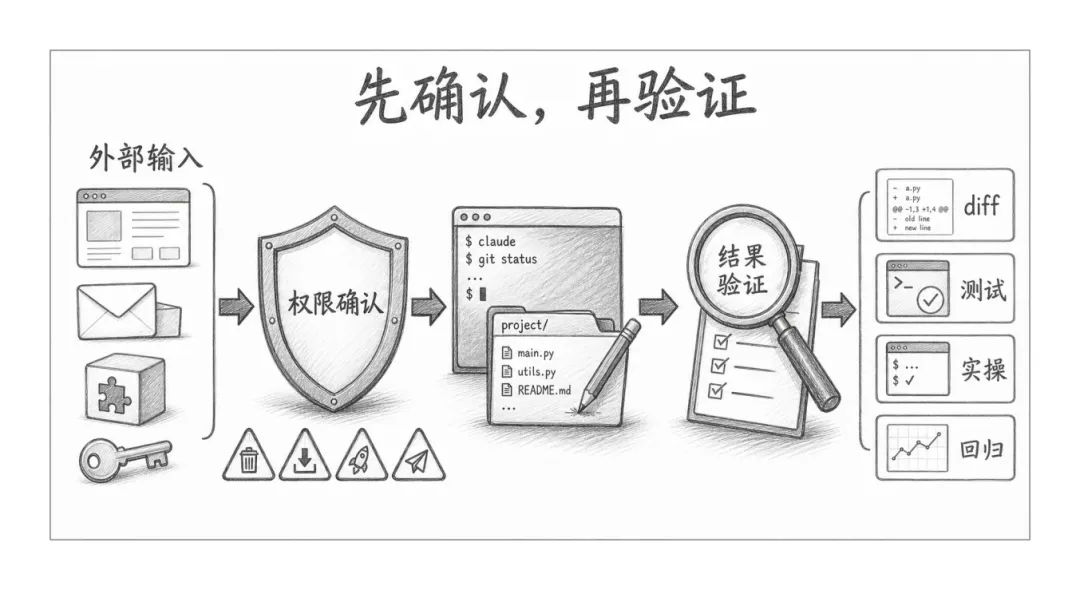
图 4|行动之前确认权限,完成之后核对证据
▍十、进阶能力地图
能力 | 一句话说明 |
CLAUDE.md | 稳定的项目上下文,第四部分已经讲过。 |
Skills | 把一套可复用的工作流程打包成模板,下次同类任务直接调用,不用每次重新解释规则。 |
MCP | 让 Claude Code 连接外部工具和数据源——文档、数据库、第三方服务,扩展能做的事情的范围。 |
子 Agent | 把一部分调查或任务拆给独立的子任务去做,互不干扰,可以并行处理。 |
Worktree | 借助 Git 的工作树机制,在同一个仓库里同时跑多个互不影响的修改分支。 |
Routines | 定时或按事件自动触发的任务,把重复性工作变成自动化流程。 |
HTML | 用来生成报告、技术方案、可交互的演示页面——产出不止是代码。 |
这七项不需要第一周就全用上,知道它们存在,遇到对应场景时就知道该往哪个方向找。
▍十一、新手常见误区
•一开始就让 Claude 修改整个项目——范围越大,出错后越难定位。
•使用含糊的“帮我优化一下”——优化方向、目标、约束都没说,等于没给任务。
•无限延长同一个会话——上下文越长,越容易丢失早期的关键信息。
•不查看 diff 和测试结果——把“它说做完了”当成“做完了”。
•盲目开启自动权限——还没摸清它的判断习惯之前,自动权限放大的是风险,不是效率。
•看到热门第三方插件直接安装——来源和权限范围先看清楚。
把模型能力与 Claude Code 工具能力混为一谈:模型再聪明,没有读写文件、执行命令的工具调用能力,也做不了“动手”的事;反过来,工具调用再完善,理解和判断仍然取决于模型本身。两者是配合关系,不是同一件事。
▍十二、推荐的七天学习路径
天数 | 任务 |
第 1 天 | 安装、熟悉终端基础命令(pwd / ls / cd),对一个项目做一次只读探索。 |
第 2 天 | 完成一次小修改——按第五部分的七步流程完整走一遍。 |
第 3 天 | 练习看 diff、跑测试,出问题后回退重试。 |
第 4 天 | 给项目写一份精简的 CLAUDE.md。 |
第 5 天 | 找一个适合的 Skill 实际用一用。 |
第 6 天 | 尝试连接一个 MCP,或者用浏览器、截图验证一次前端任务。 |
第 7 天 | 回顾这一周,把对自己有用的习惯整理成自己的任务模板。 |
▍附录
常用命令速查表:
命令 | 作用 |
pwd / ls / cd | 终端基础导航:查看当前位置、列出文件、切换目录 |
claude | 在当前目录启动 Claude Code 会话 |
claude --version / which claude | 检查版本与安装路径 |
claude doctor | 自检安装、路径、权限相关问题 |
/login | 登录账号 |
/help | 查看帮助 |
/clear | 清空当前对话,重新开始 |
/compact | 压缩当前上下文 |
/context | 查看上下文占用情况 |
@文件名 | 在对话中引用某个文件 |
!命令 | 执行或询问某条 shell 命令 |
新手任务模板:
目标: 背景: 允许修改的范围: 不能修改的内容: 完成标准: 验证方式:
安全检查清单:
•是否在自己熟悉、信任的目录下运行?
•涉及删除、安装、部署、外发数据的操作,是否单独确认过?
•API Key 等密钥是否不在仓库和笔记里?
•外部内容(网页、邮件、第三方文档)是否当作不可信输入处理?
完成定义清单(Definition of Done):
•diff 已检查
•测试或运行结果已确认
•实际操作路径已验证
•回归范围已检查
•失败过程和验证证据已保存
文中涉及的安装命令、斜杠命令与模式名称会随版本更新,实际操作前可以用 claude doctor 或 /help 现场核对当前版本的说明。