 夜雨聆风
夜雨聆风建筑人必藏🔥 PKPM 2021保姆级安装全教程,从零到启动一步不踩坑

🥰 做这个账号纯粹是出于个人爱好,平日里会专心整理各类优质软件的安装教程分享给大家,全程不会拿资源福利当引流噱头,✨ 只想安安静静给大家带来舒服顺畅的阅读体验。
📝 这篇内容里的每一步都是我亲手实操整理出来的,只做优质工具的经验分享,所有素材都来自公开网络渠道,💻 仅供大家学习参考,没有任何不当用途,完全符合平台的审核规范。
💡 软件小科普
PKPM 2021是建筑工程圈实用性很强的专业设计工具,覆盖施工方案编制、工程设计辅助等多项核心工作场景。它的操作逻辑友好易上手,新手也能快速熟悉操作,同时还内置了大量成熟的标准化模板,大家只需结合自身项目需求调整参数、替换对应文字内容,就能快速输出规范完整的施工组织方案,帮从业者省下大量重复劳作的时间。
本次我们以2021版本作为实操示范,同系列其他版本的安装流程逻辑基本相通,使用不同版本、不同系统环境的小伙伴都可以按需参考对应步骤~
📋 安装前小提示
软件名称:PKPM 2021 文件大小:967MB 界面语言:简体中文 适配系统:Win7及以上Windows操作系统
🔧 详细安装步骤
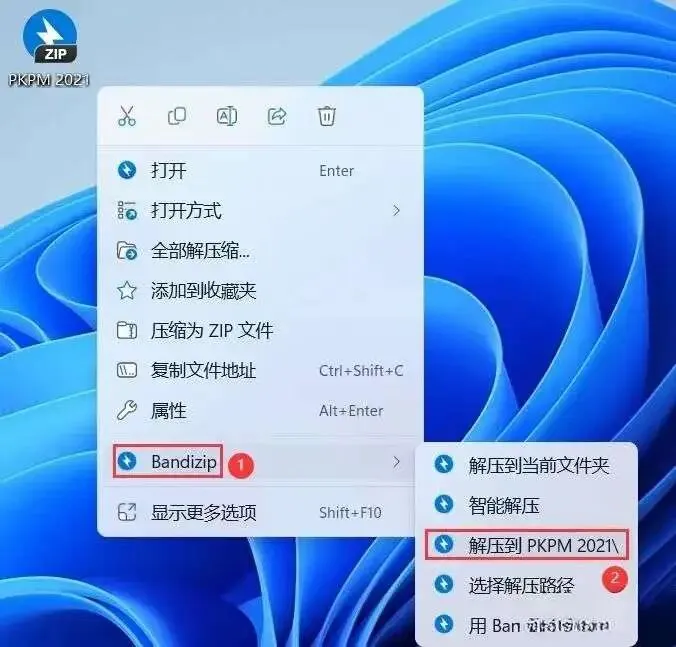
先将PKPM 2021软件安装包下载至本地电脑,找到对应压缩包后右键点击,选择【解压到PKPM 2021\】完成文件解压📦
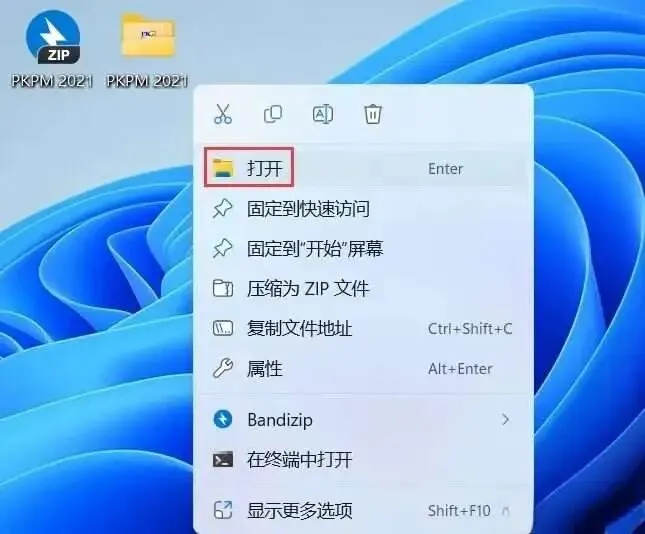
解压完成后,右键点击生成的文件夹,选择【打开】进入内部文件目录📂
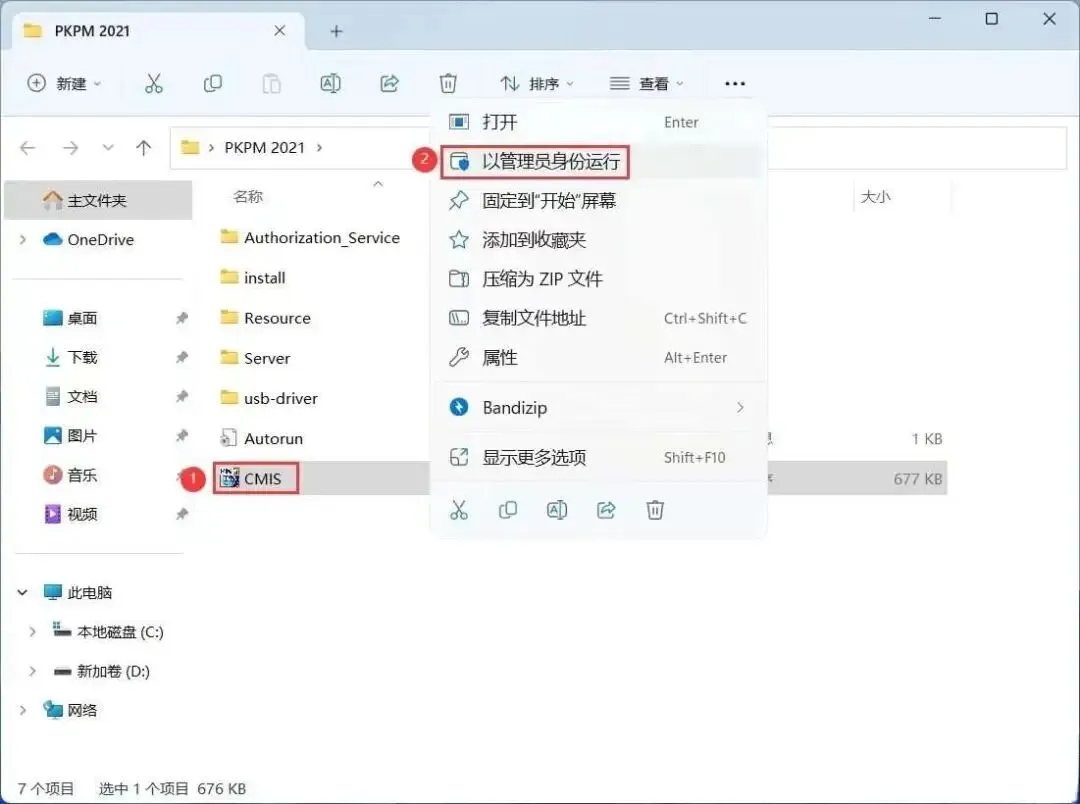
在文件夹中找到【CMIS】应用程序文件,右键点击该文件,选择【以管理员身份运行】启动安装程序⚙️
在弹出的安装界面中,点击【安装PKPM施工软件】选项进入正式安装流程

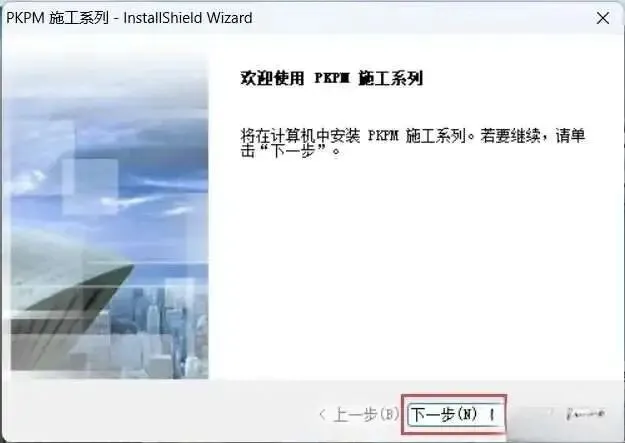
进入安装引导页后,点击【下一步】继续操作
勾选许可协议中的【我接受】选项,确认后再点击【下一步】
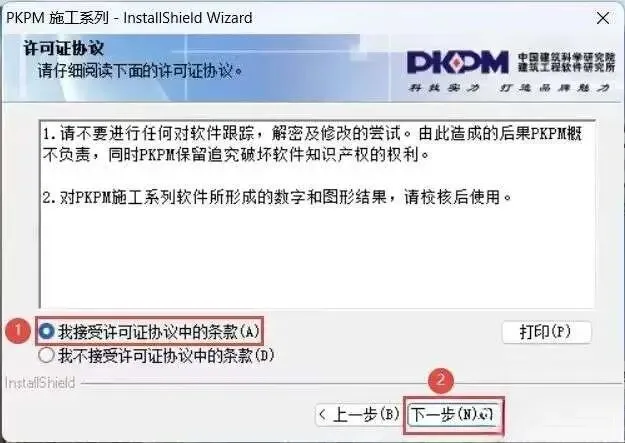
确认当前设置无误后,继续点击【下一步】
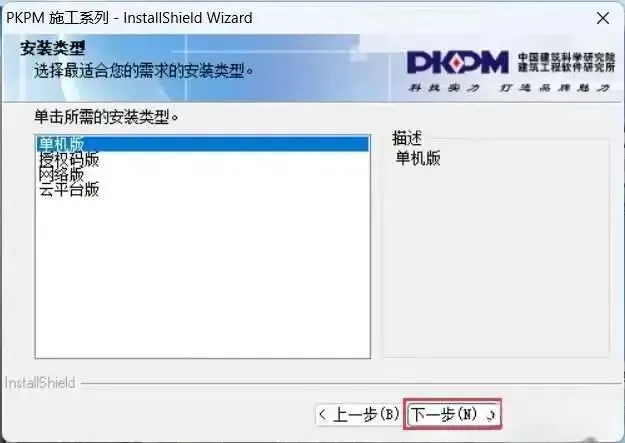
软件默认安装路径为C盘,大家也可以根据自身硬盘空间情况自定义更改安装位置,选好路径后点击【下一步】💾
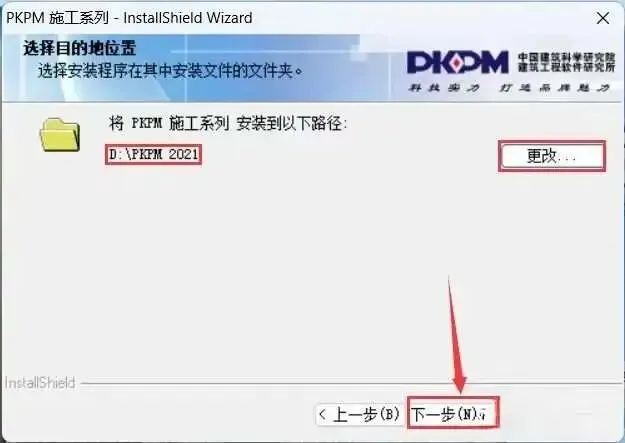
确认当前配置信息后,点击【下一步】
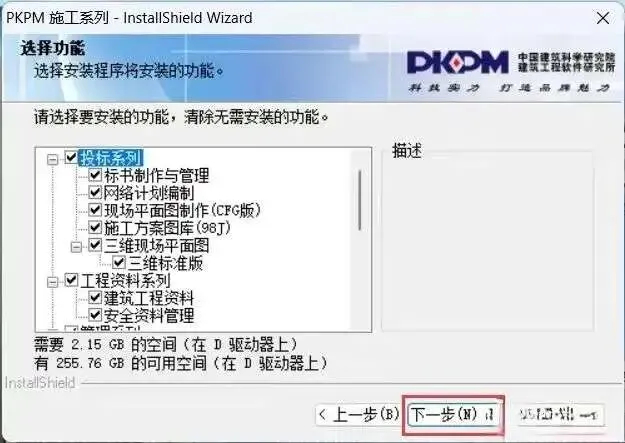
确认快捷方式相关设置后,点击【下一步】
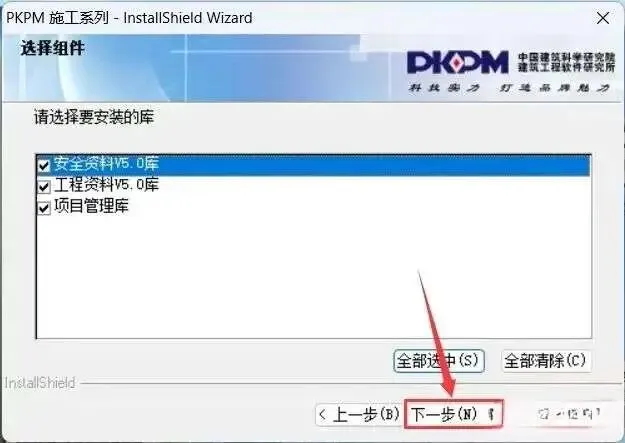
所有设置确认完毕后,点击【安装】正式开始软件安装
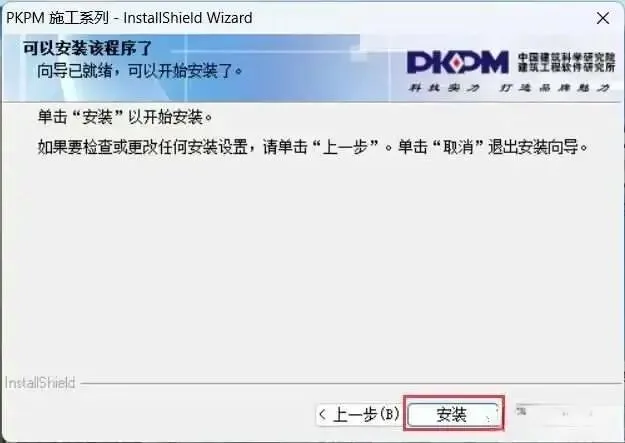
安装程序正在运行中,大家耐心等待进度条走完即可⏳
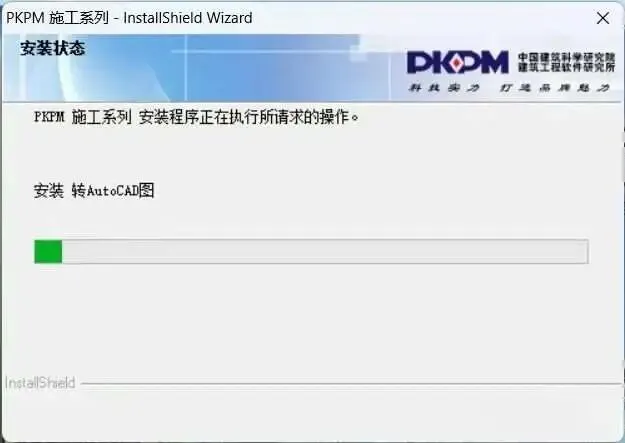
安装进度完成后,点击【完成】结束安装向导
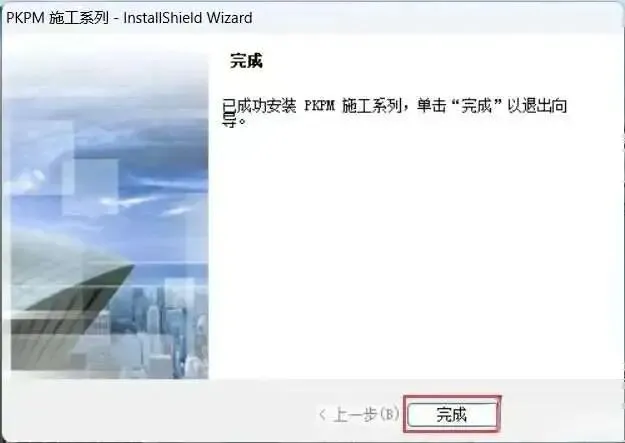
回到电脑桌面,找到【PKPM 2021】软件图标,右键点击后选择【打开】启动软件🖱️
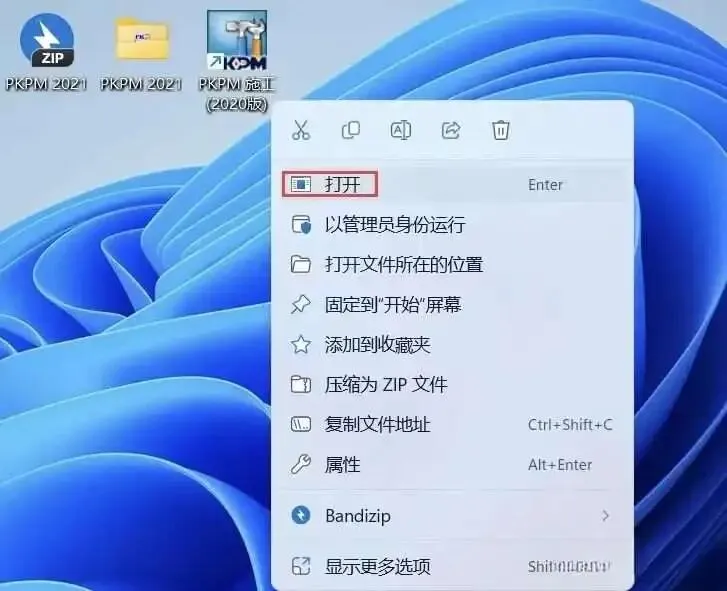
软件正常启动并进入运行界面,即代表安装成功✅
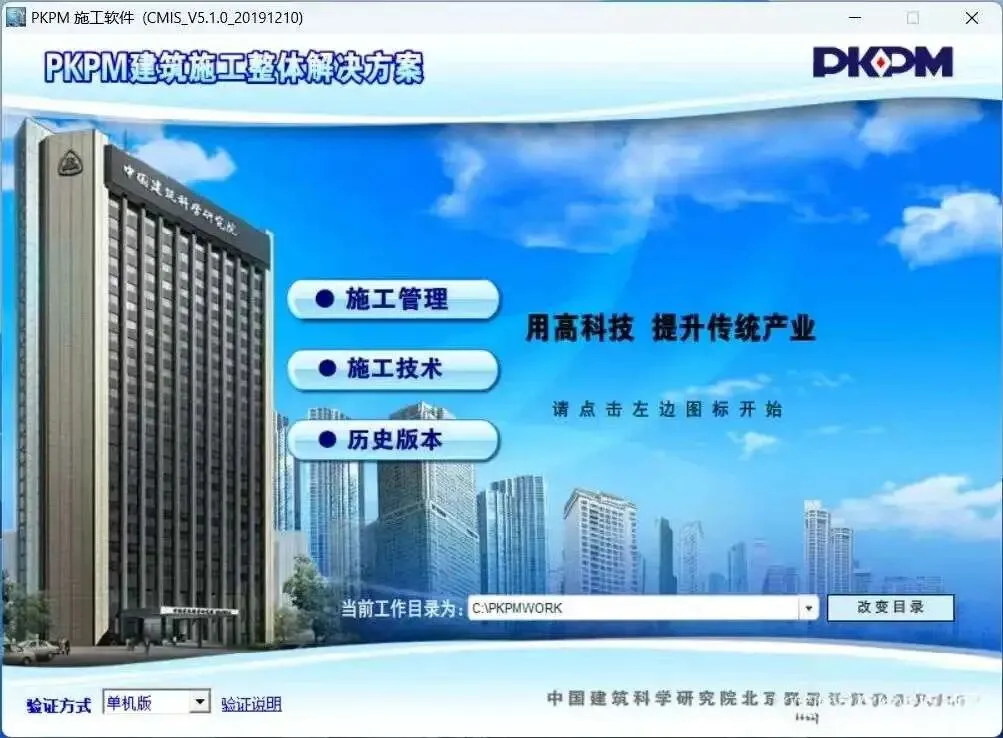
以上就是PKPM 2021软件安装的全部流程,希望这份步骤指南能帮到大家~
走完上面的全部步骤,大家就能正常使用软件啦。🌿 这里也再和大家说一句,本篇所有内容都是亲手实操整理的成果,仅做优质工具的学习经验分享,素材均来自公开网络渠道,仅供大家学习参考,完全符合平台审核规范哦。
💬 要是大家在安装过程里有什么小感悟,或是自己摸索出了更顺手的小方法,也可以随心分享在评论区呀。
🌷 最后送上一份小小的祝愿,希望大家平日里都能身体健康、工作顺心,所有期待的事情都能有好结果,万事皆顺意,我们下期干货不见不散~