 夜雨聆风
夜雨聆风应用介绍

基础信息
| 属性 | 属性 | ||
|---|---|---|---|
| 应用名称 | 应用语言 | ||
| 应用版本 | 应用类别 | ||
| 应用大小 | 应用授权 |
应用标签
#
应用简介
YY开播电脑版,YY直播平台出的直播辅助工具,还能当摄像头给第三方设备用。它支持娱乐和游戏两种直播模式。
娱乐模式适合唱歌、跳舞、脱口秀这些内容。游戏模式则分为进程直播和屏幕捕捉:进程直播能高效捕捉DOTA2、炉石传说、穿越火线、绝地求生、英雄联盟等游戏的画面,性能消耗小,弹幕助手也只有主播自己能看见;其他游戏可以选屏幕捕捉,通过全屏、选定窗口或截屏来直播。
总之,YY开播能让你轻松开个个性化直播间,提升直播效率和体验。有需要的直接冲就完事。
功能特色
快手调起YY开播的教程
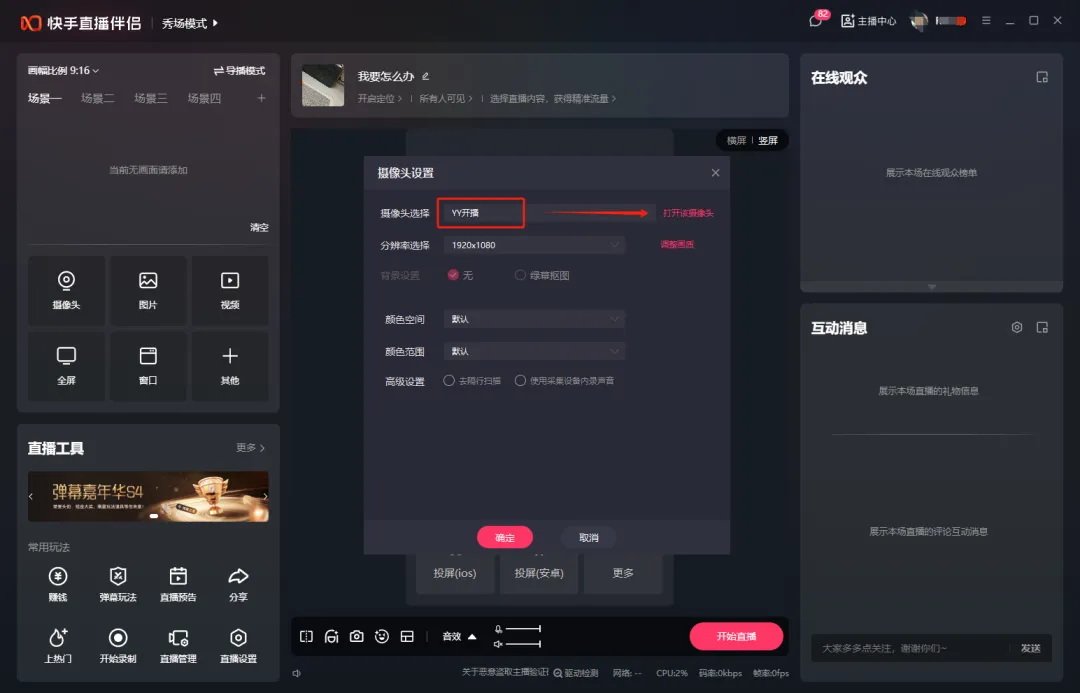
一、调用YY开播至快手直播伴侣 步骤1:启动YY开播,点击【打开摄像头】→选择真实摄像头→确认设备参数(默认横屏分辨率1920×1080)。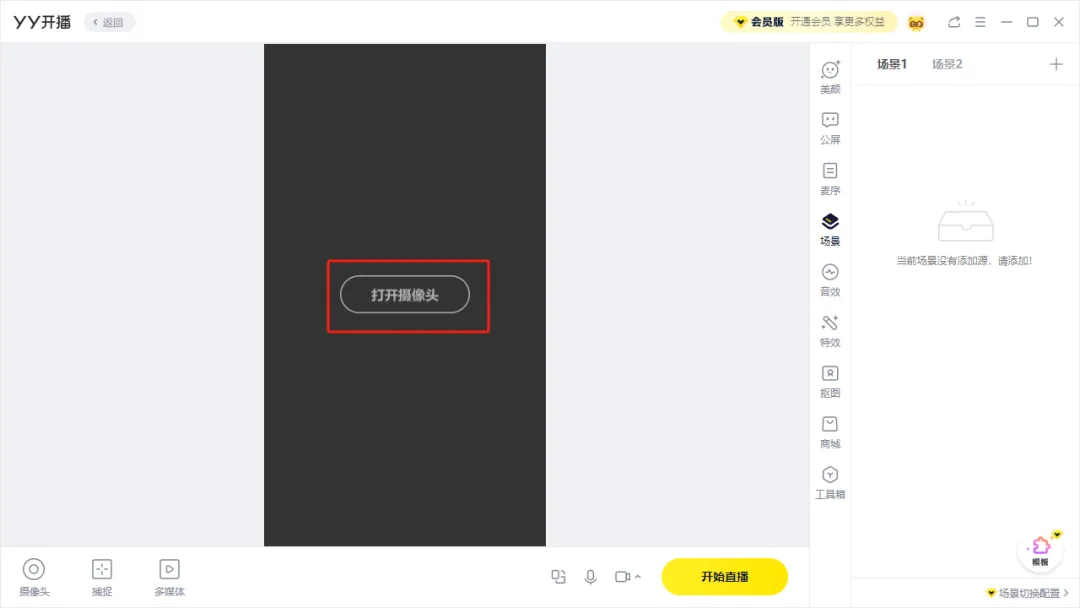 步骤2:打开快手直播伴侣,点击【添加素材】→选择【摄像头】→设备列表选择“YY开播”→“打开该摄像头”(若未识别,重启软件或更新版本)。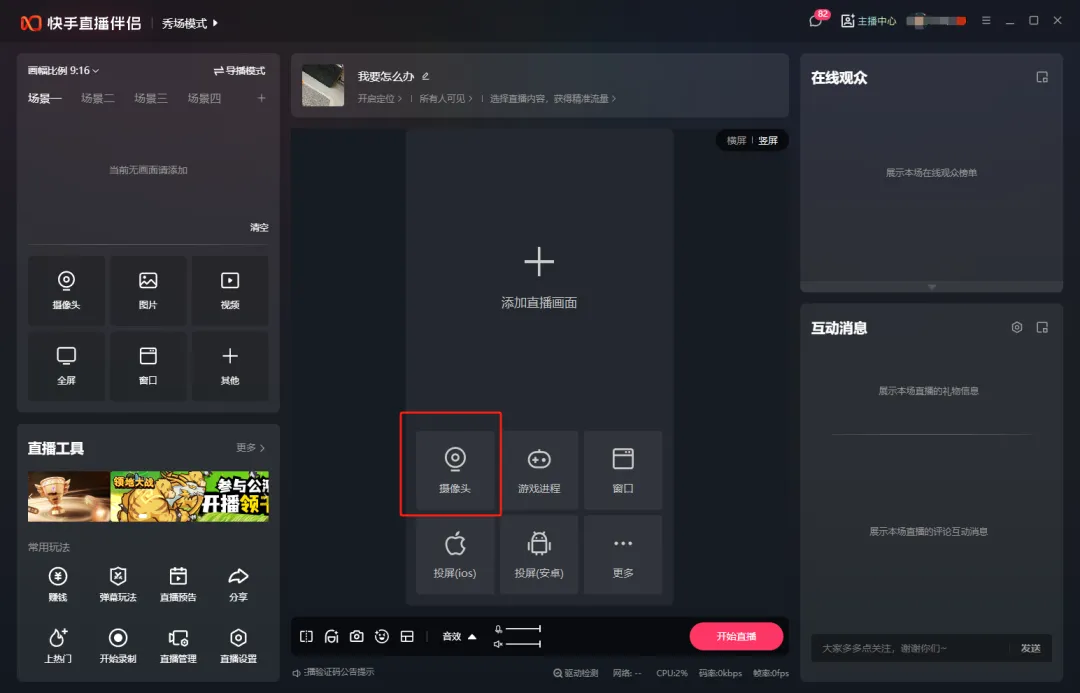
 二、横竖屏切换全流程 场景1:横屏转竖屏1、切换竖屏模板• 点击快手直播伴侣右上角【竖屏模板】→右键画面选择【属性】或者双击摄像头画面→将分辨率调整为1080×1920。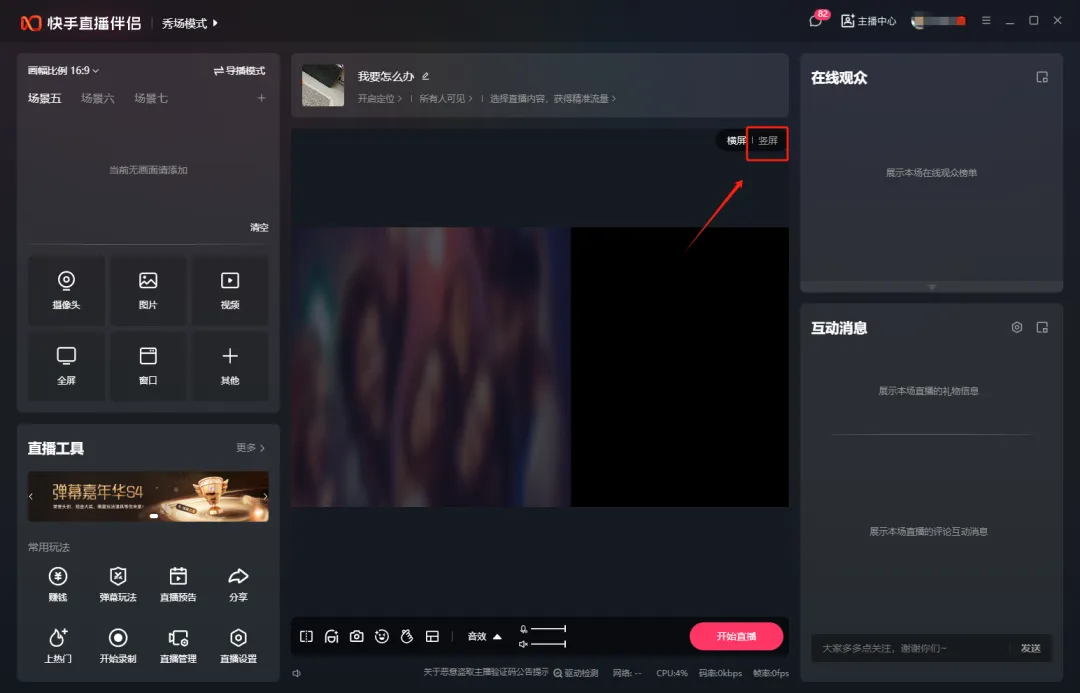
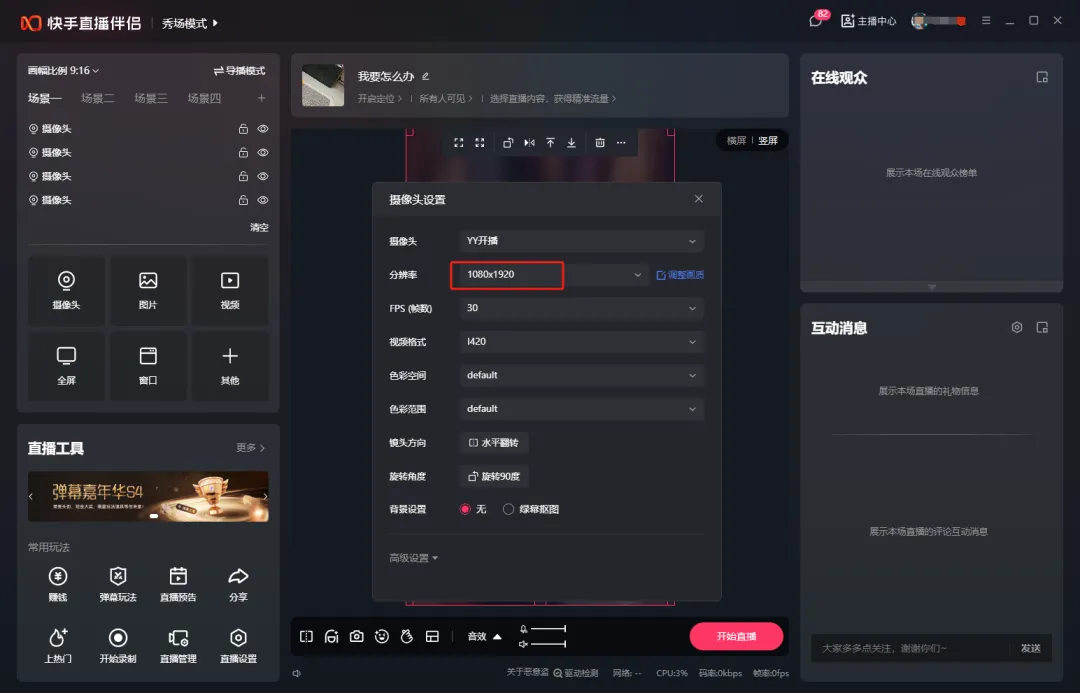 2、真实摄像头位置调整• 将真实摄像头手动旋转到正向的位置,用支架固定住。3、画面适配修正• 手动在快手上拖拽画面边缘调整显示范围,保证画面铺满。• 若出现黑边,检查YY开播与直播伴侣的分辨率是否一致。
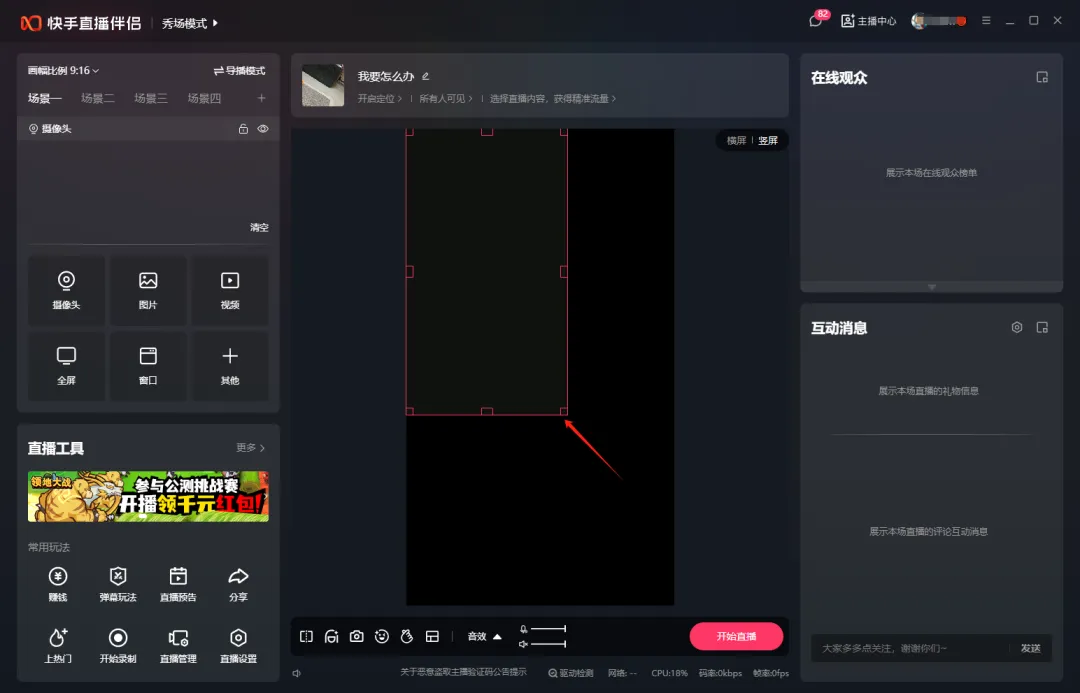 4、异常尝试• 如果摄像头画面不正常,可以尝试在快手伴侣上删除【YY开播】摄像头,再重新添加。场景2:竖屏转横屏1、恢复横屏模板• 切换回【横屏模板】→右键画面进入【属性】→修改摄像头分辨率为1920×1080。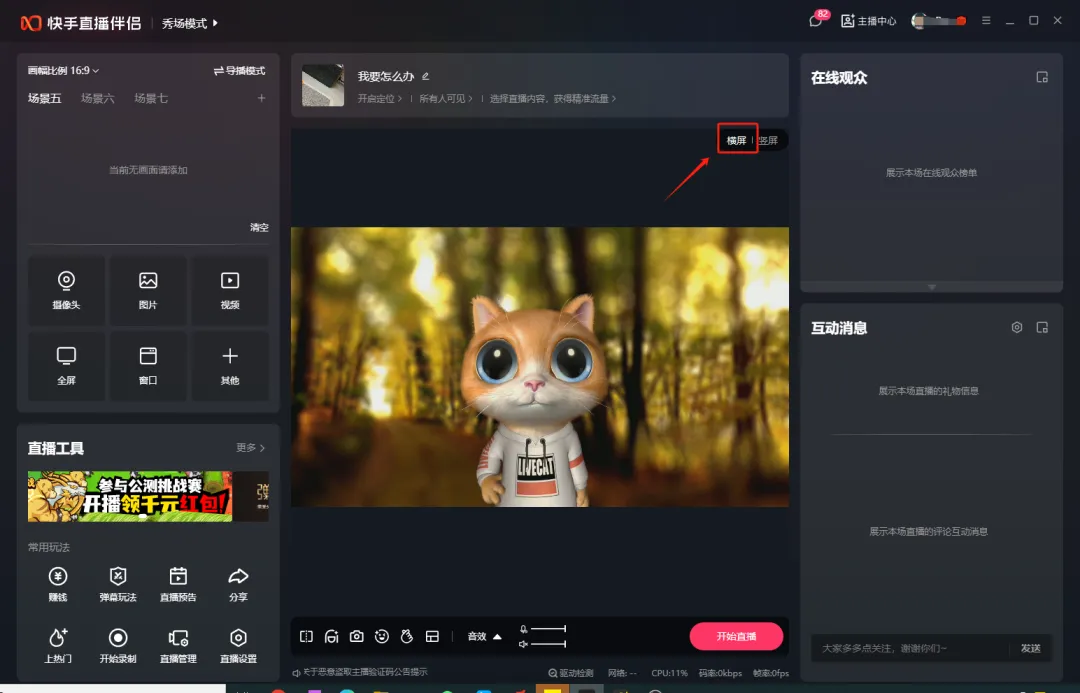
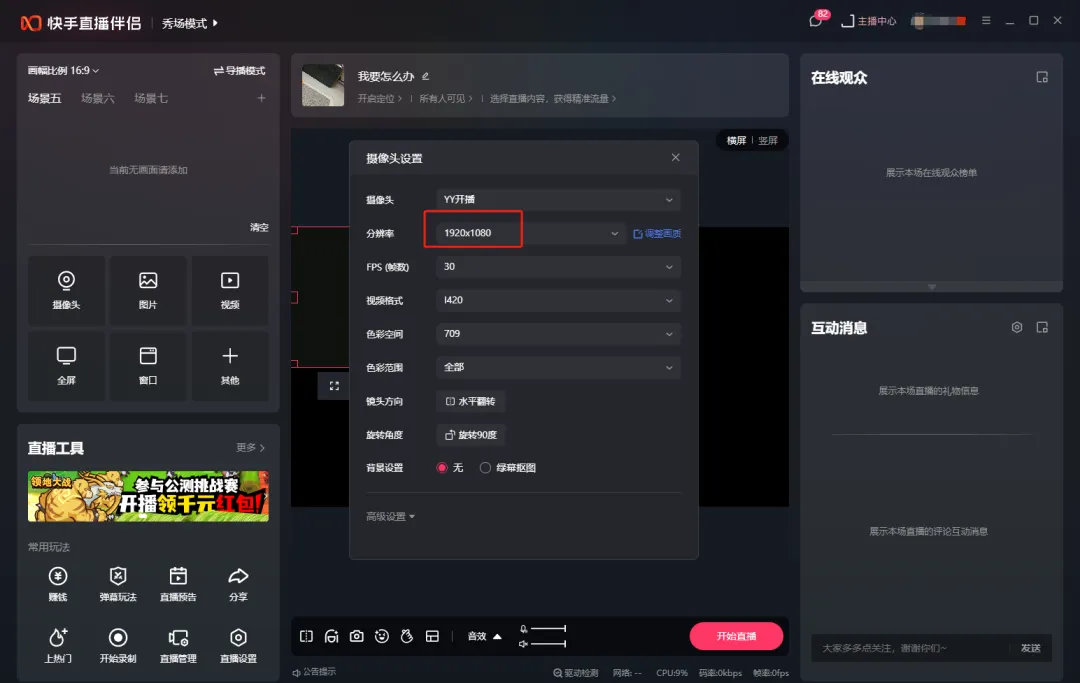 2、重置摄像头参数• 在YY开播中将分辨率调回1920×1080,避免画面拉伸。
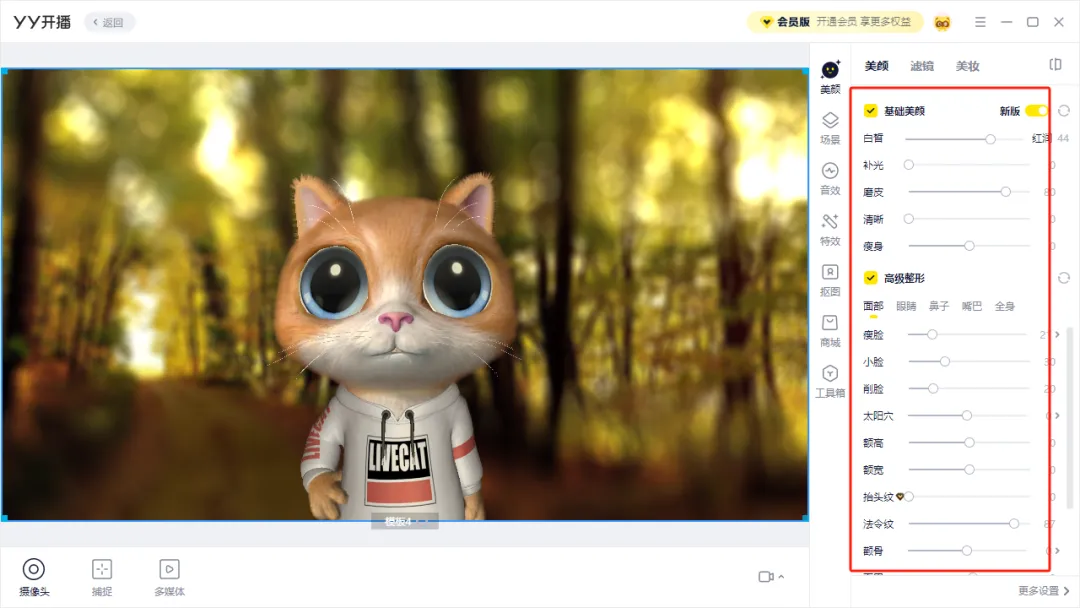
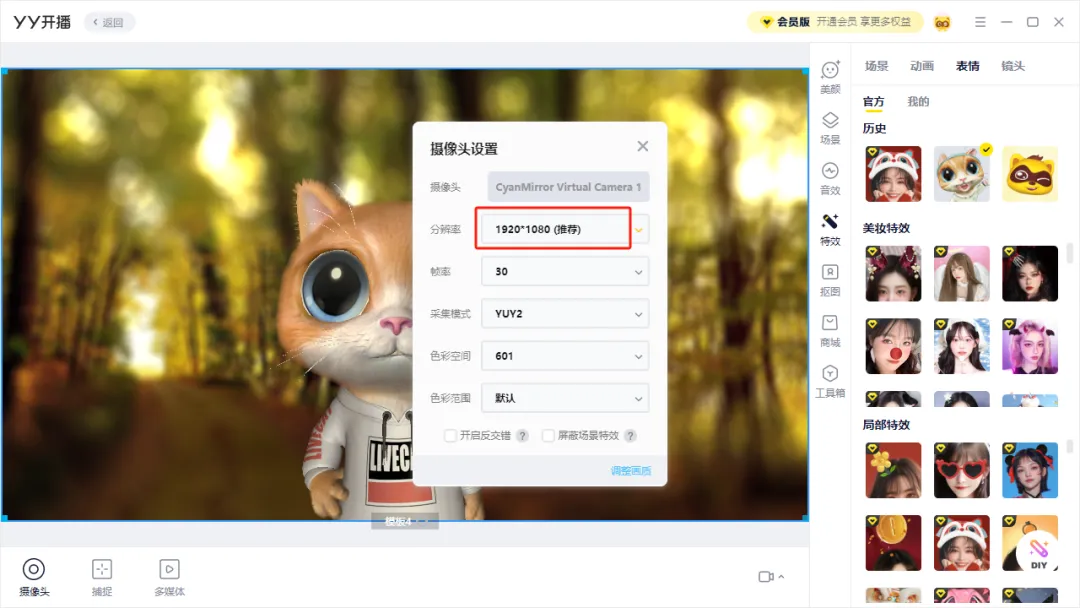 3、手动旋转修正• 若画面方向错误,在快手上右键点击素材选择【变换】→【旋转90°】完成矫正。4、异常尝试• 如果摄像头画面不正常,可以尝试在快手伴侣上删除【YY开播】摄像头,再重新添加。三、高级功能配置 1、美颜与特效叠加• 在YY开播中开启【高级美颜】(支持瘦脸、大眼、滤镜层级调节)。• 叠加快手直播伴侣的【魔法表情】时,建议关闭YY开播的“表情特效”功能防止冲突。
 2、多场景管理• 在YY开播中创建多个场景(如横屏游戏+竖屏口播),通过快捷键快速切换。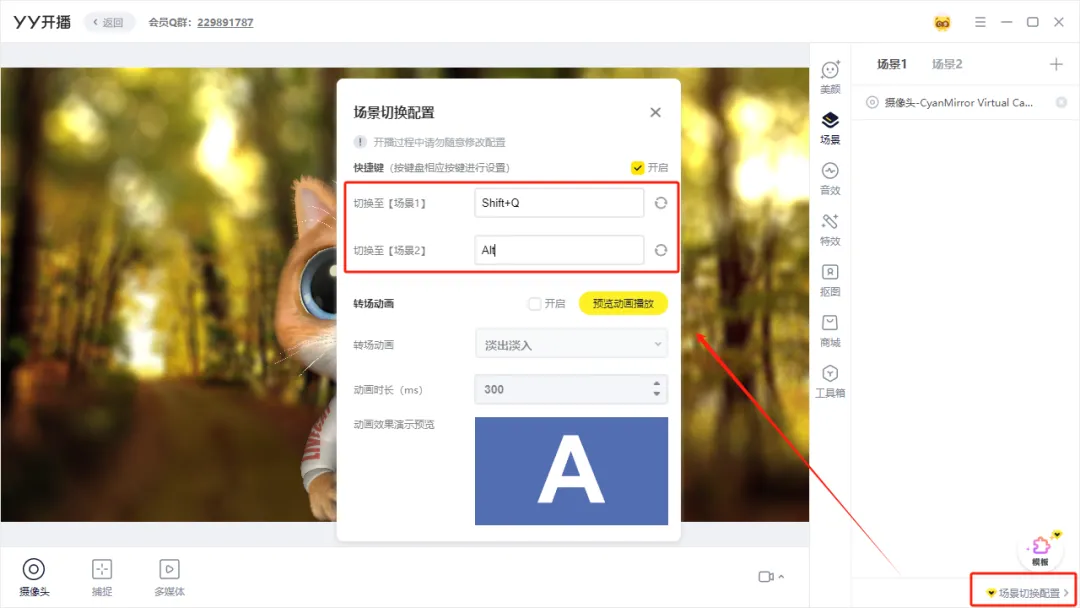
功能特点
1、美颜美体 专业级美化能力,打造精致直播形象。2、美妆特效 个性化美妆 ,搭出专属风格。3、表情素材 百变表情特效,让人眼前一亮又一亮。4、场景特效 氛围或动感,打造魅力舞台。5、场景模板 一键应用分镜,唱跳视效更专业。6、虚拟背景 海量虚拟背景,直播间装修不用愁。7、音效手势 互动触发玩法,超强节目效果。
软件优势
YY开播的几个亮点很实在:
低门槛易操作,界面简洁友好,新手主播5分钟就能上手开播。识别精准稳定,靠的是YY自研人脸及人体识别算法,实时美颜美体效果自然不崩。
抠图干净智能,基于自研智能发丝级抠图与融合算法,一键精准抠图,前后景融合和谐逼真。全链路服务更是到位,从设备调试、人像美化到素材个性定制,直播内容打造一条龙全包了。
类似应用
kmsvlallaio中文版 v55LobsterAI(有道龙虾) v2026.6.3Adobe Media Encoder 2026 v26.2.2Helium浏览器 v0.12.5.1Siemens Star CCM+ 2510 v20.06.010VEGAS Pro 23中文版 v23.0.356.0(64位)rvc变声器 v3.27PDF Guru Anki中文版 v2.4.4今日水印相机电脑版 v1.3.4雷电云电脑版 v1.0.0Autodesk Inventor Professional 2027 快快压缩 v2.4.1.425