 夜雨聆风
夜雨聆风Windows 11 对个人用户的限制并不算特别强:即使暂时不激活,系统通常也能安装、更新和使用,只是会出现激活水印、个性化设置受限等问题。也正因为如此,很多人会觉得“个人用户随便用也没人管”。
但如果你真的需要正版 Windows 11,尤其是用于公司办公、商用电脑、项目交付或需要售后合规的场景,就不能只看“能不能点亮”。下面按常见渠道整理一遍。
途径1:官网购买
最稳,也最直观。微软官网可以购买 Windows 11 家庭版电子下载版,适合只想买官方授权、不想研究渠道风险的用户。
不过官网卖的通常是电子版授权,不是实体 U 盘。系统安装介质仍然需要自己准备,比如用微软官方工具制作安装 U 盘。
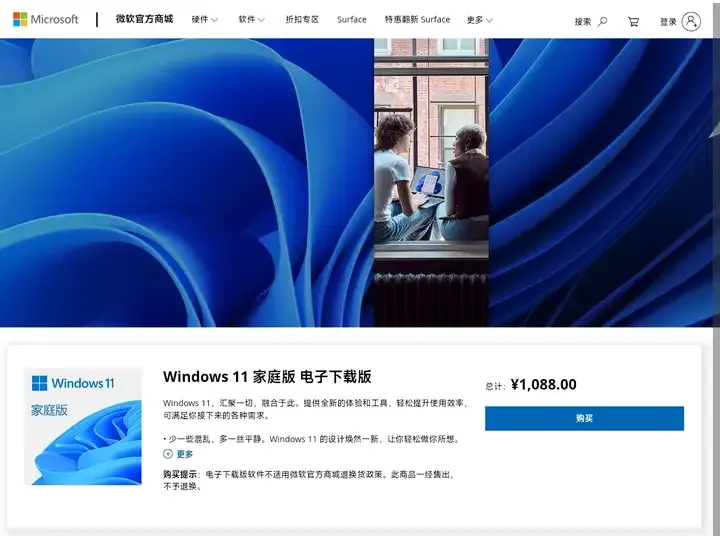
图:微软官网 Windows 11 家庭版电子下载版示例
途径2:京东官方正版
如果想买 Windows 11 专业版,可以看京东等平台的微软官方/自营渠道。相比官网家庭版,专业版更适合需要远程桌面、域加入、BitLocker 等功能的用户。
注意看清楚商品形式:很多都是 ESD 电子下载版,不一定会寄 U 盘或光盘。价格、版本、发票和售后也要以购买页为准。
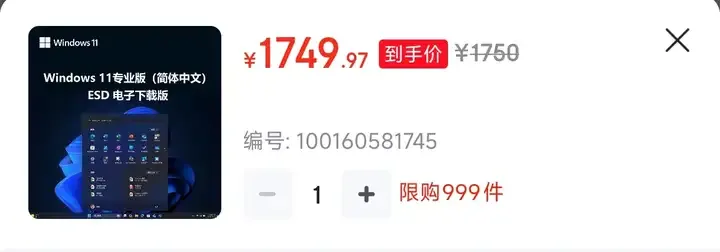
图:京东平台 Windows 11 专业版电子下载版示例
途径3:Windows 10 升级到 Windows 11
已经在用 Windows 10 的电脑,可以通过微软官方 Windows 11 安装助手进行升级。只要硬件满足要求,升级流程相对简单,也不用重新做启动盘。
网上有人会把这种方式叫作“官方洗白”。更准确地说,它依赖设备或账号上是否已经存在可用的数字许可证;能升级、能激活,不代表所有来源都适合商用合规。
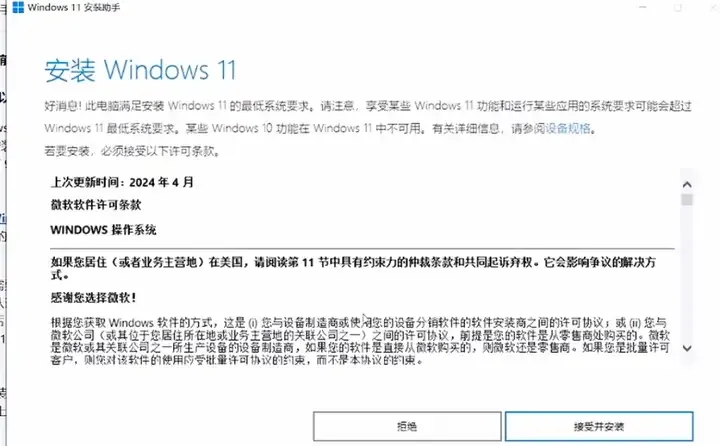
图:Windows 11 安装助手界面示例
途径4:MSDN / 镜像站下载 Windows 11 镜像
MSDN 类镜像站可以下载 Windows 11 的原版镜像,适合会重装系统、会做 PE 盘或启动 U 盘的用户。
但要分清楚:镜像文件本身不等于授权。下载到原版系统,只是解决了“安装包从哪里来”的问题;激活和授权,仍然需要合法的密钥或数字许可证。
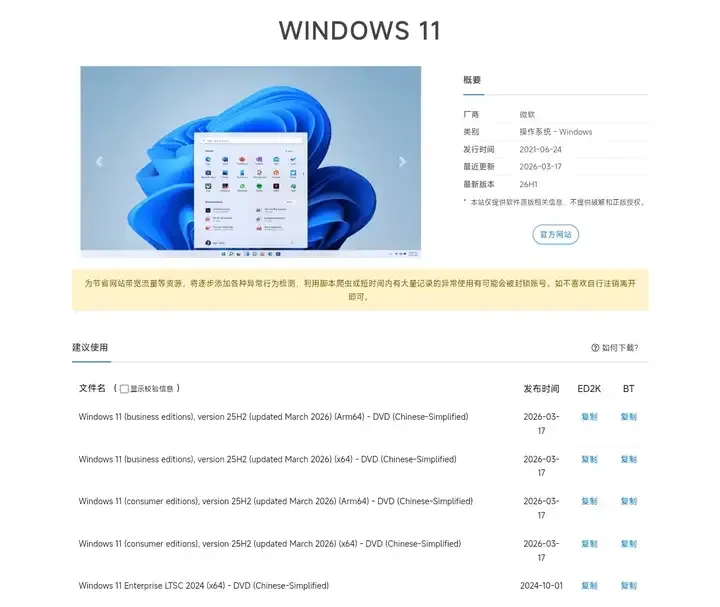
图:MSDN 类镜像站 Windows 11 镜像列表示例
途径5:使用微软官方工具制作安装 U 盘
微软官方 Windows 11 下载页提供“安装助手”“创建安装介质”“下载 ISO”等方式。想给新电脑装系统,或者给旧电脑重装,用官方工具制作安装 U 盘是最省心的。
这个办法解决的是“怎么安装系统”,不是“怎么获得授权”。安装完成后,如果电脑本来有数字许可证,联网后通常会自动激活;如果没有,仍然需要单独购买授权。
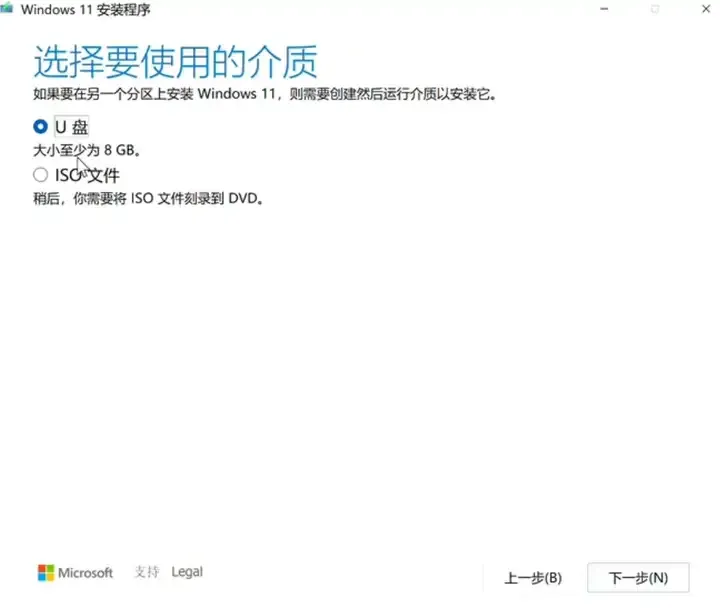
图:Windows 11 安装介质制作工具界面示例
途径6:低价 CDK / 数字密钥激活
①先在官网下载一个正版镜像
下载 Windows 11www.microsoft.com/zh-cn/software-download/windows11
②可以选择U盘安装、或者镜像直接安装(具体技术问题可以B站或者度娘,这里不做培训)
③装完后在某宝花几块钱去买个CDK,找店家激活,一步步很简单,前后不用5分钟
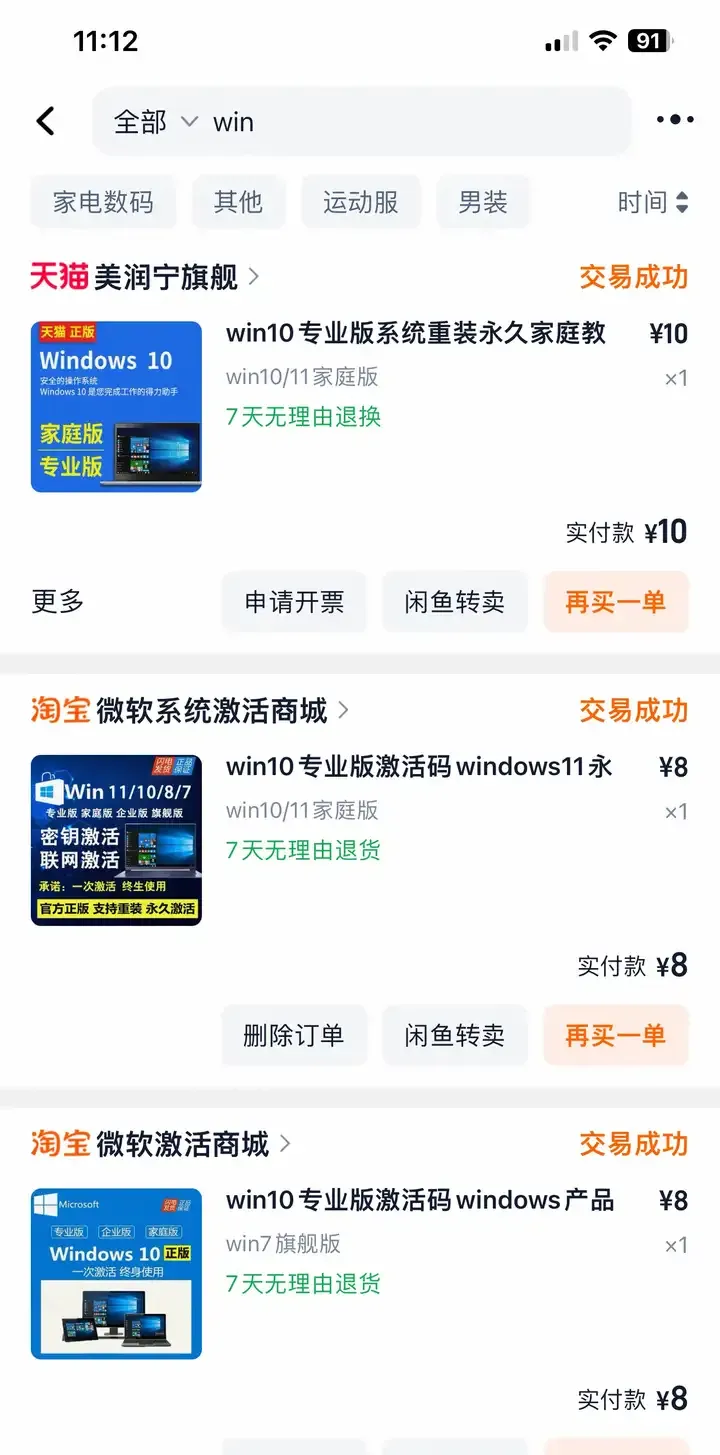
低价数字密钥在电商平台很常见
途径7:购买品牌整机或笔记本电脑
对大多数普通用户来说,最省心的方式其实是直接买品牌整机或笔记本电脑。联想、惠普、华硕、宏碁等品牌机型,通常会预装正版 Windows 11。
这类电脑首次联网后,系统授权一般会绑定到设备数字许可证。以后重装同版本 Windows,只要联网,通常就能自动激活。
所以如果你不想研究镜像、U 盘、激活码和授权类型,品牌机/笔记本的预装系统,反而是最适合普通人的“省心正版”。
参考资料
• 微软 Windows 11 下载页:https://www.microsoft.com/zh-cn/software-download/windows11
• 微软官方商城 Windows 11 家庭版页面(以页面实际信息为准)
• 京东微软官方/自营 Windows 11 商品页(以购买页版本、发票和售后说明为准)
• MSDN / I Tell You 镜像索引(仅代表安装镜像来源,不代表授权来源)