 夜雨聆风
夜雨聆风标记线路定义了终点在检查点说明中的显示方式。标记线路可以绘制在比赛线路的任意位置,但请注意,必须按照选手行进的方向绘制,否则线路将无法正确显示。
标记线路必须像检查点和终点一样,添加到每条线路中(即在“线路”中添加线路对象)。
示例图
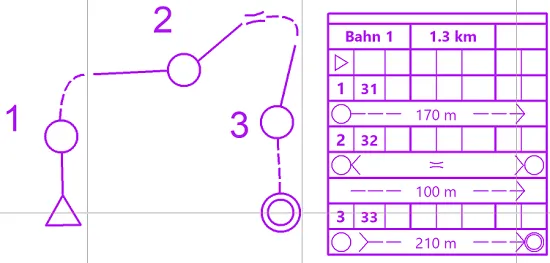
标记线路1:从检查点开始,通道引导带禁用。
标记线路2:未从检查点开始,通道引导带禁用。
标记线路3:从检查点开始,到终点结束,通道引导带启用。
如果“线路对象”对话框没有自动出现:
1. 右键单击符号框中的“707符号(Marked route)”标记线路符号。
2. 从菜单中选择编辑命令。此时将出现“线状符号”对话框。
3. 在主线段选项中,启用路线设置符号:指定线路选项。
4. 单击确定按钮,然后重新绘制标记线路。
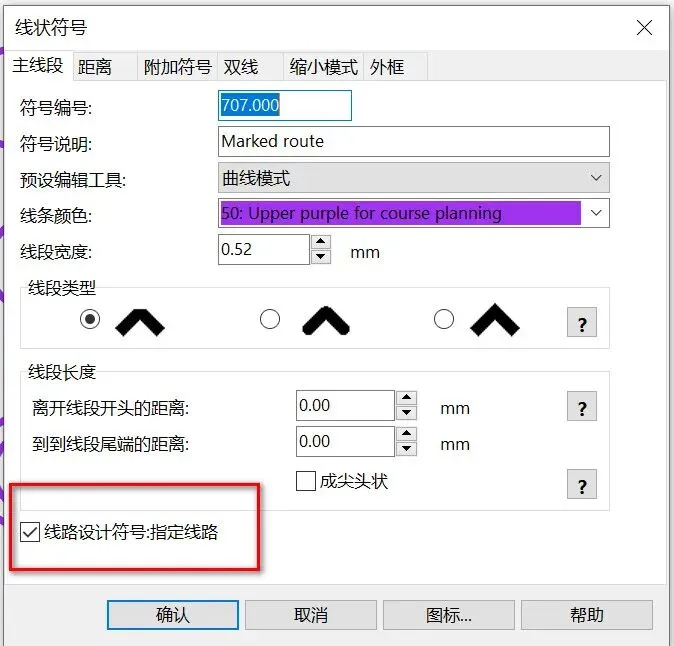
如果你想创建一条不影响线路的标记线路:
1. 右键单击符号框中的“707符号(Marked route)”标记线路符号。
2. 选择复制命令。
3. 右键单击符号框中已复制的707符号标记线路符号。
4. 从菜单中选择编辑命令。此时将出现线状符号对话框。
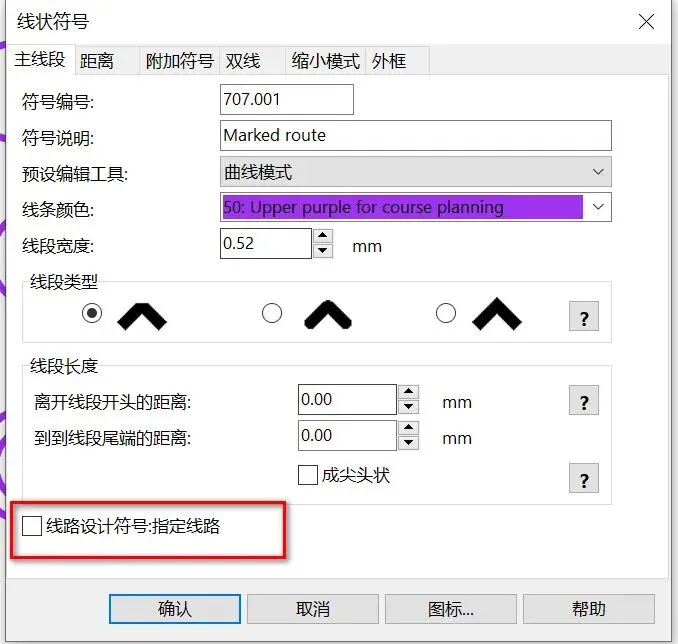
5. 在主线段选项卡中,禁用线路设置符号:标记线路选项。
6. 单击确定按钮。现在可以绘制一条无法添加到线路中、且始终可见的标记线路。
术语说明:
Marked Route — 标记线路(定向运动中预先标明的行进线路)
Control — 检查点/控制点(定向运动中的打卡点/检查点)
Funnel tapes — 通道引导带(用于引导选手进入检查点的彩色带状标记)
active/disabled — 启用/禁用
◪ 一图一世界,一步一探索。
◪ 定向运动文献资讯:hbdzdx
◪ 资讯投稿:sjzflx@88.com