乐于分享
好东西不私藏

ArcGIS Pro 3.4 软件安装教程及下载

ArcGIS Pro 3.4 软件安装教程及下载

[软件名称]:ArcGIS Pro 3.4

[下载链接]:https://pan.baidu.com/s/19F_WGy52zcliXM-wc3Nybw?pwd=6666

  提取码: 6666

[解压密码]:公众号内回复 解压密码 根据提示获取密码

所有软件均为压缩文件,务必使用360压缩解压后再进行安装,不解压直接进行安装会导致安装失败

360压缩下载地址https://yasuo.360.cn/

如遇链接失效,在公众号内回复【ArcGIS】,即可获取最新的全版本下载链接

安装步骤
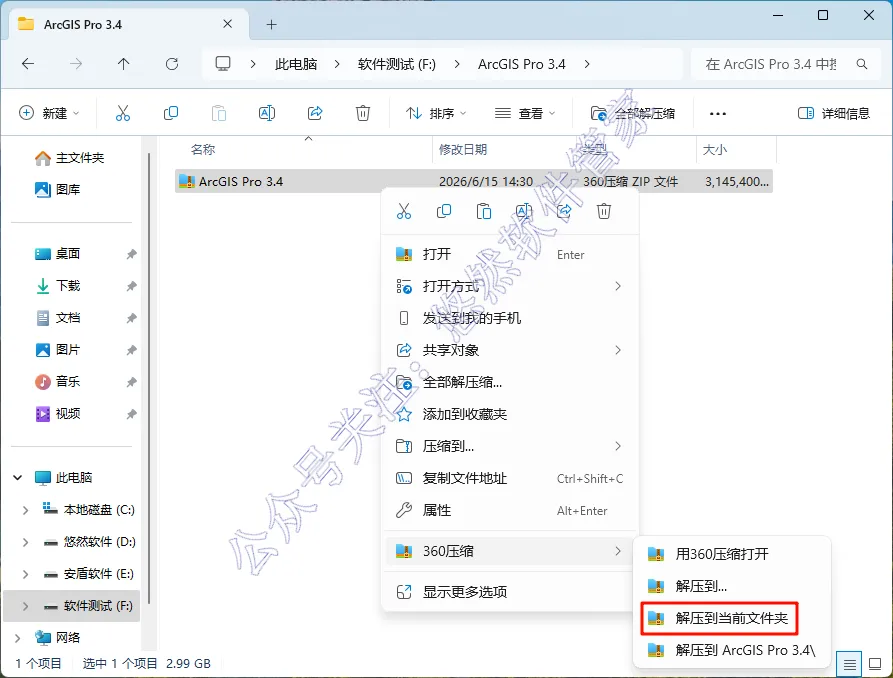
1.下载完成后,鼠标右键点击【ArcGIS Pro 3.4】压缩包,选择【解压到当前文件夹】
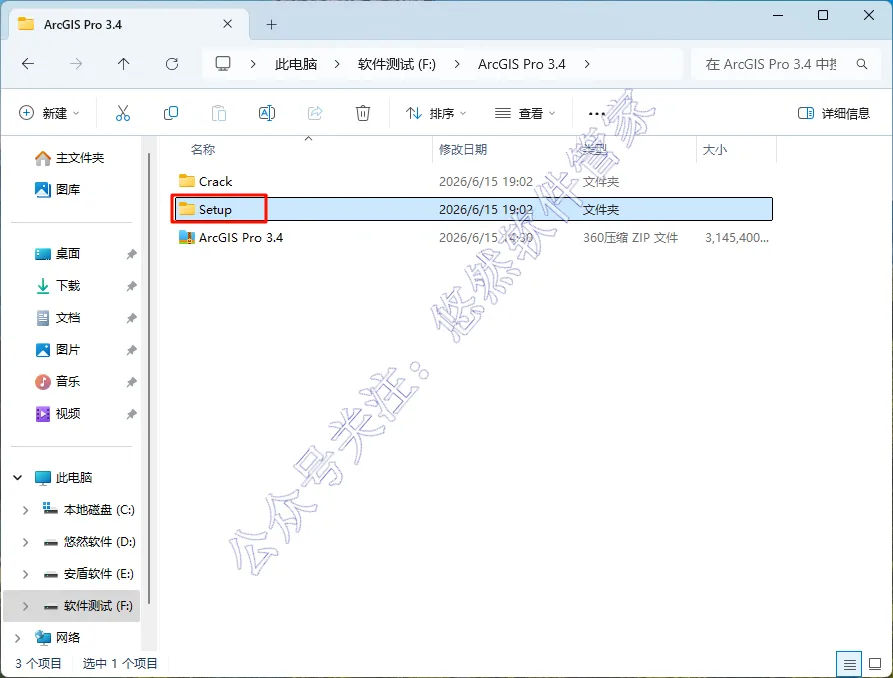
2.双击打开【Setup】文件夹
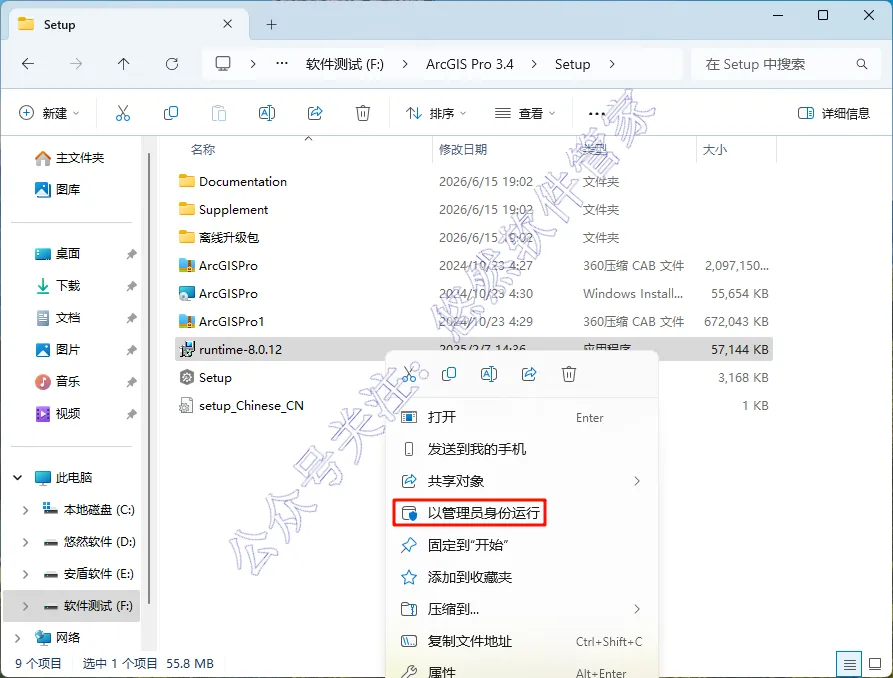
3.选中【sruntime-8.0.12.exe】应用程序,鼠标右键点击选择【以管理员身份运行】
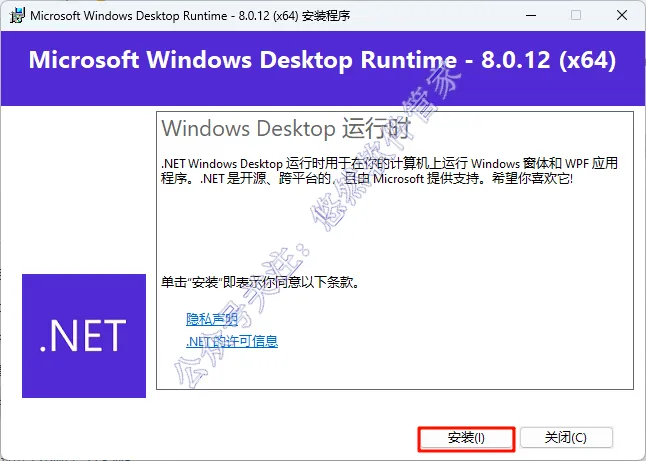
4.点击【安装】

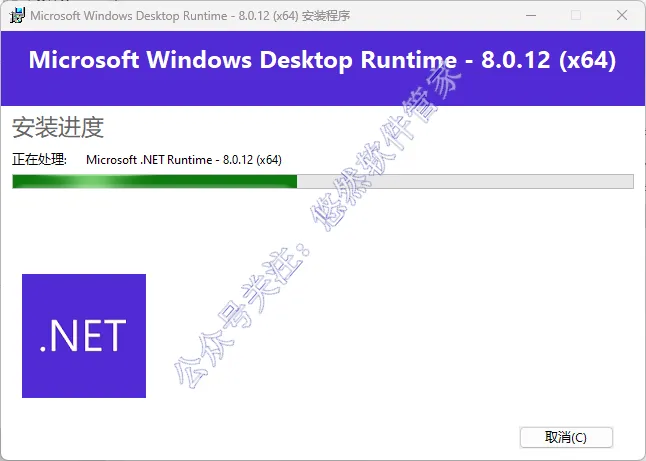
5.软件安装中,请耐心等待

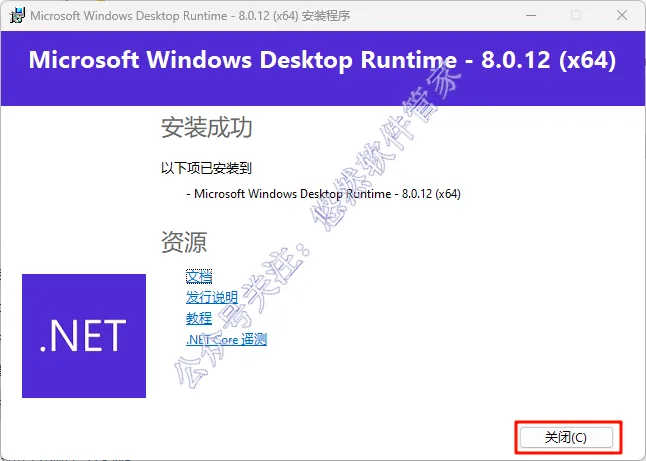
6.安装完成点击【关闭】
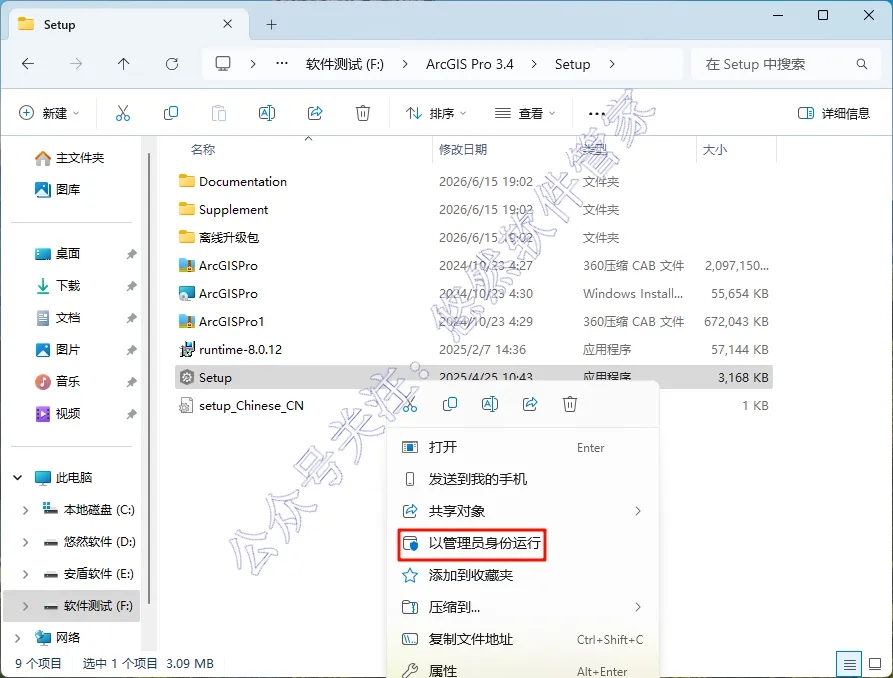
7.继续在解压后的【setup】文件夹中,选中【setup】应用程序,鼠标右键点击选择【以管理员身份运行】
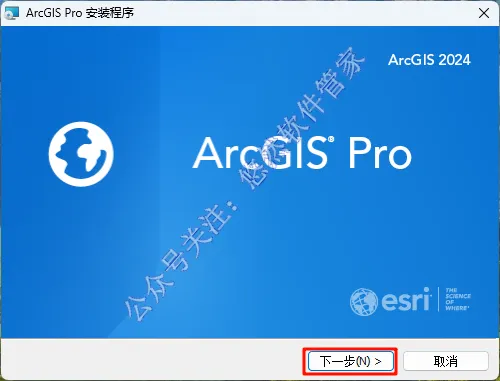
8.点击【下一步】
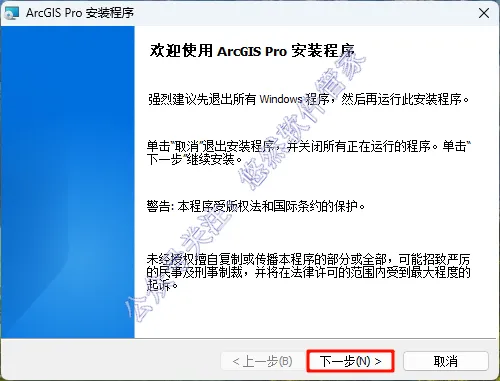
9.点击【下一步】
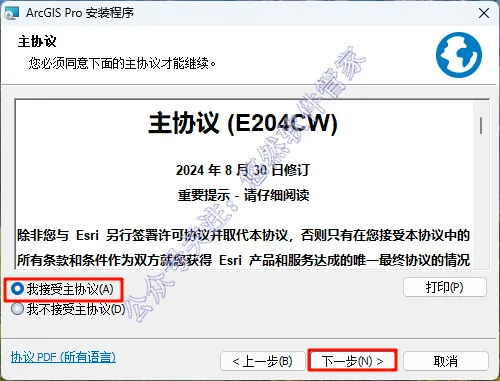
10.勾选【我接受主协议】,然后点击【下一步】
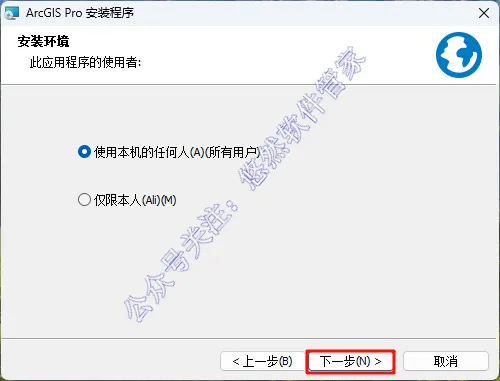
11.点击【下一步】
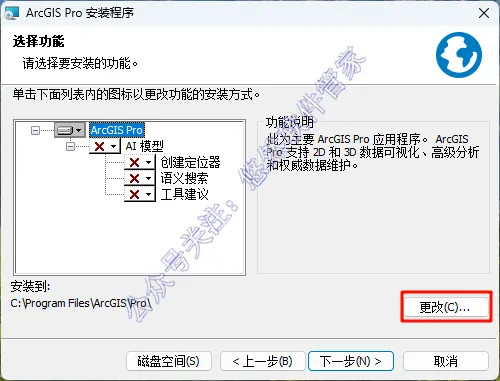
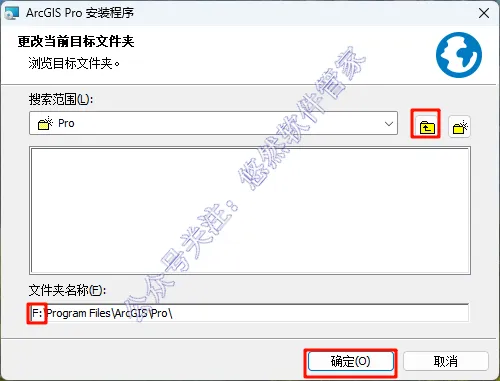
12.点击【更改】可以更改安装位置
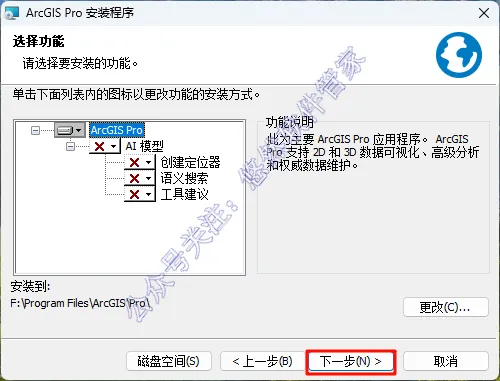
13.点击【文件夹】图标可以更改位置(安装路径不要出现中文),本列安装在F盘,将首字母C改成F表示安装在F盘,点击【确定】
14.点击【下一步】
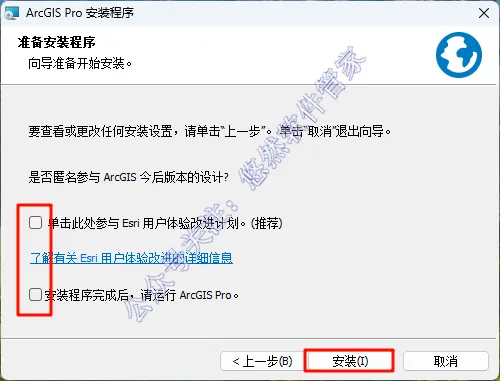
15.取消所有勾选,然后点击【安装】
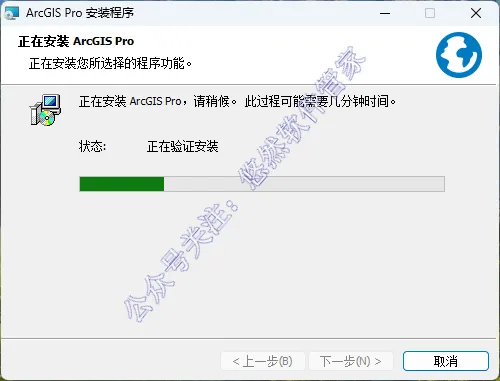
16.软件安装中,请耐心等待
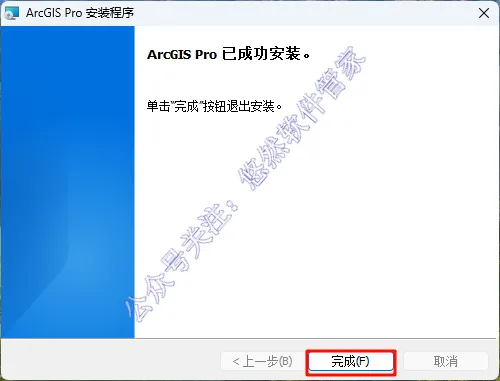
17.点击【完成】
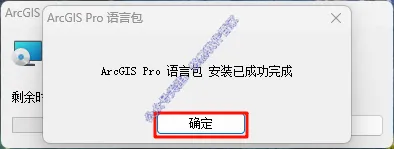
18.等待软件自动安装语言包,安装成功后点击【确定】
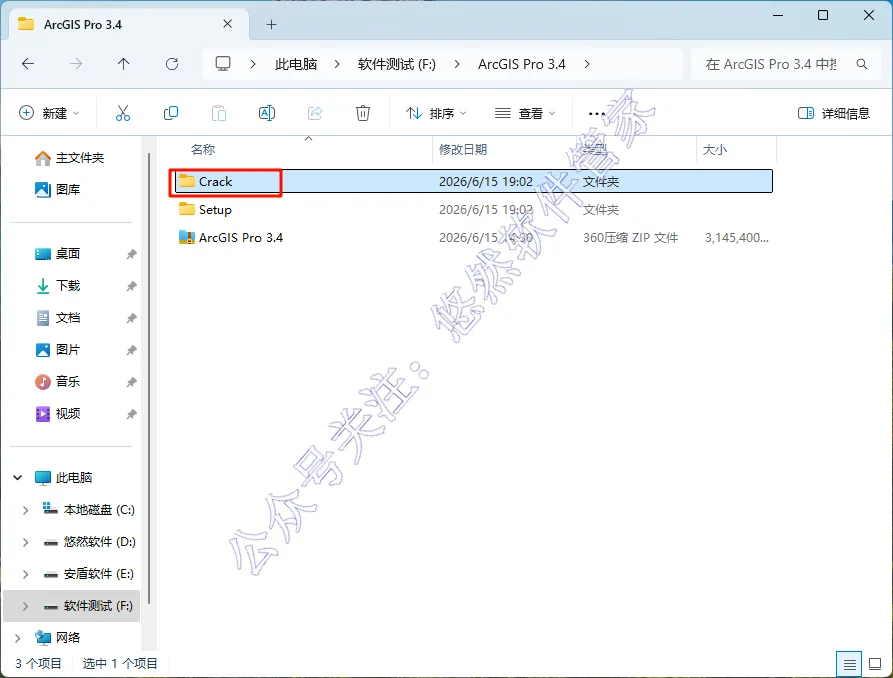
19.返回解压后的文件夹,双击打开【Crack】文件夹
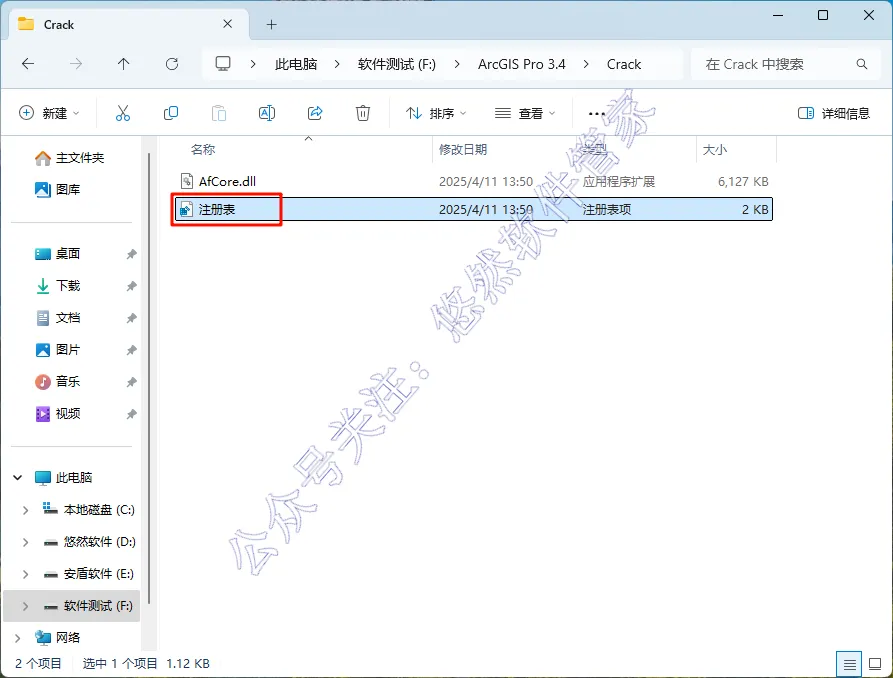
20.双击【注册表】注册表项
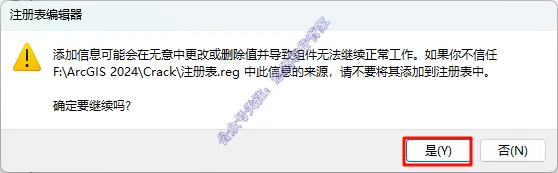
21.点击【是】
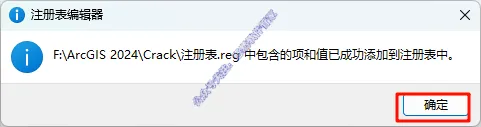
22.点击【确定】
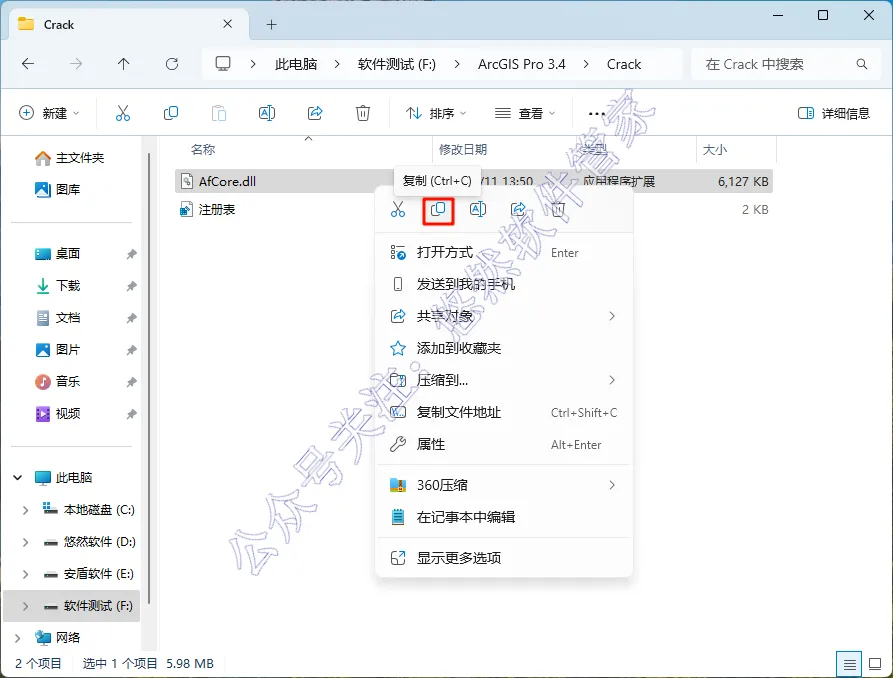
23.继续在当前文件夹选中【AfCore.dll】应用程序扩展,鼠标右键点击选择【复制】
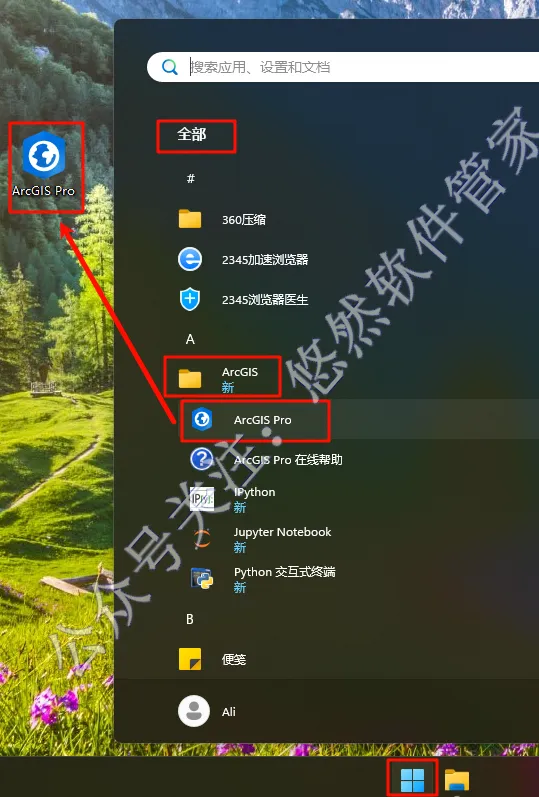
24.返回桌面点击开始菜单,在所有应用中找到【ArcGIS】文件夹打开,鼠标按住【ArcGIS Pro】图标,将软件的快捷方式拖动到桌面
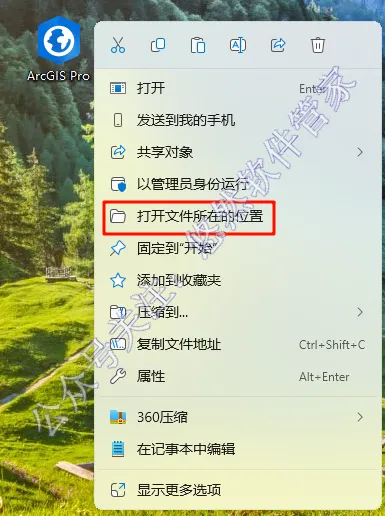
25.鼠标右键点击【ArcGIS Pro】图标,选择【打开文件所在的位置】
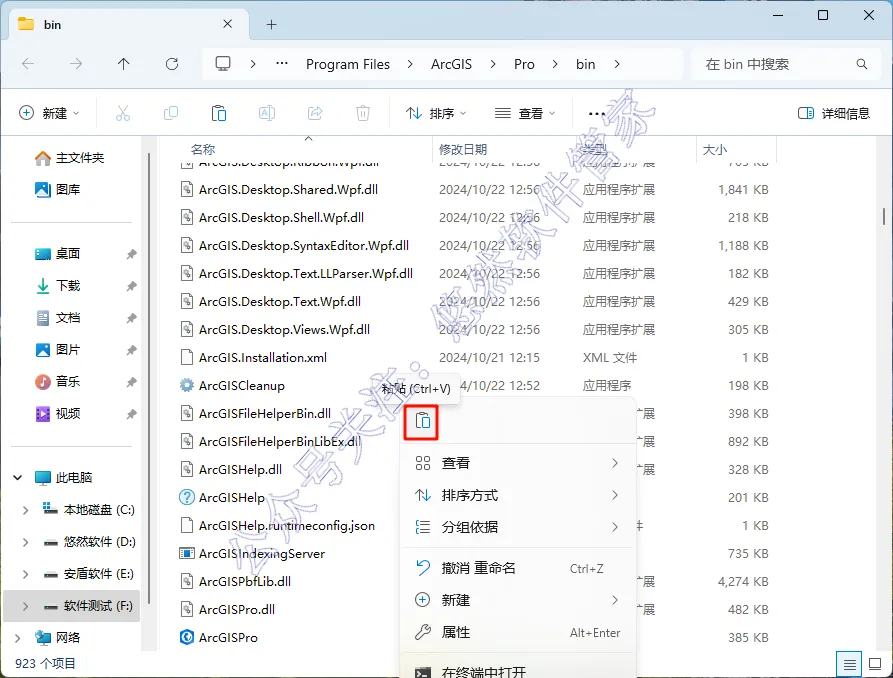
26.在打开的文件夹鼠标右键点击空白处选择【粘贴】
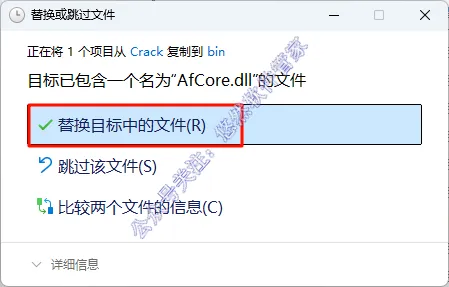
27.点击【替换目标中的文件】
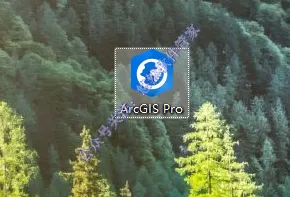
28.返回桌面双击【ArcGIS Pro】图标启动软件
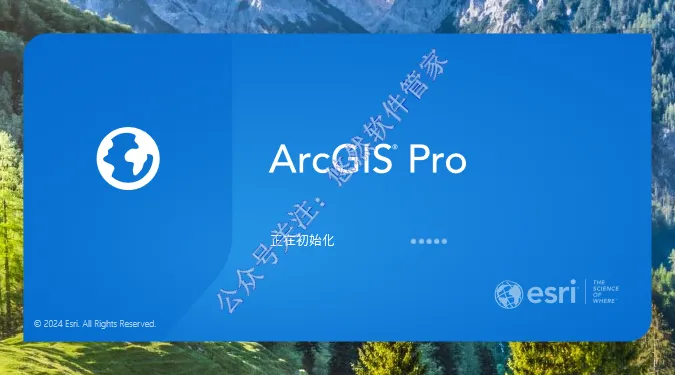
29.软件启动中
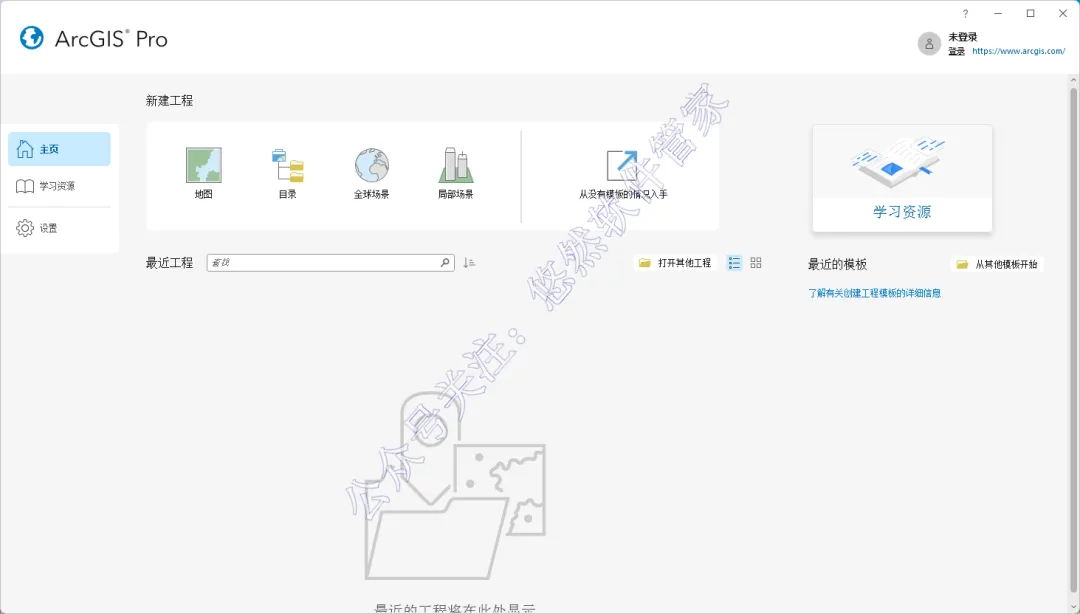
30.软件打开安装完成