夜雨聆风
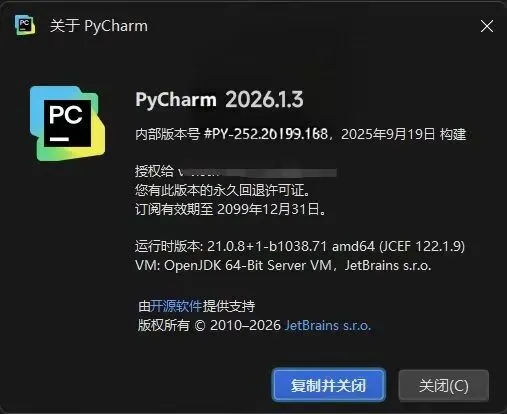
夜雨聆风本文基于 Pycharm 2026.1.3 编写,这是目前最新的正式版本,在界面设计、AI集成、性能优化和开发体验方面都有重大改进!
本文操作系统版本为:Win11专业版
Pycharm版本为:2026.1.3专业版 文末附上最新激活教程
Pycharm官网下载地址:
https://www.jetbrains.com/zh-cn/pycharm/
配置python解释器前请确保安装完成python的安装,如果没有安装python,请先自行安装。
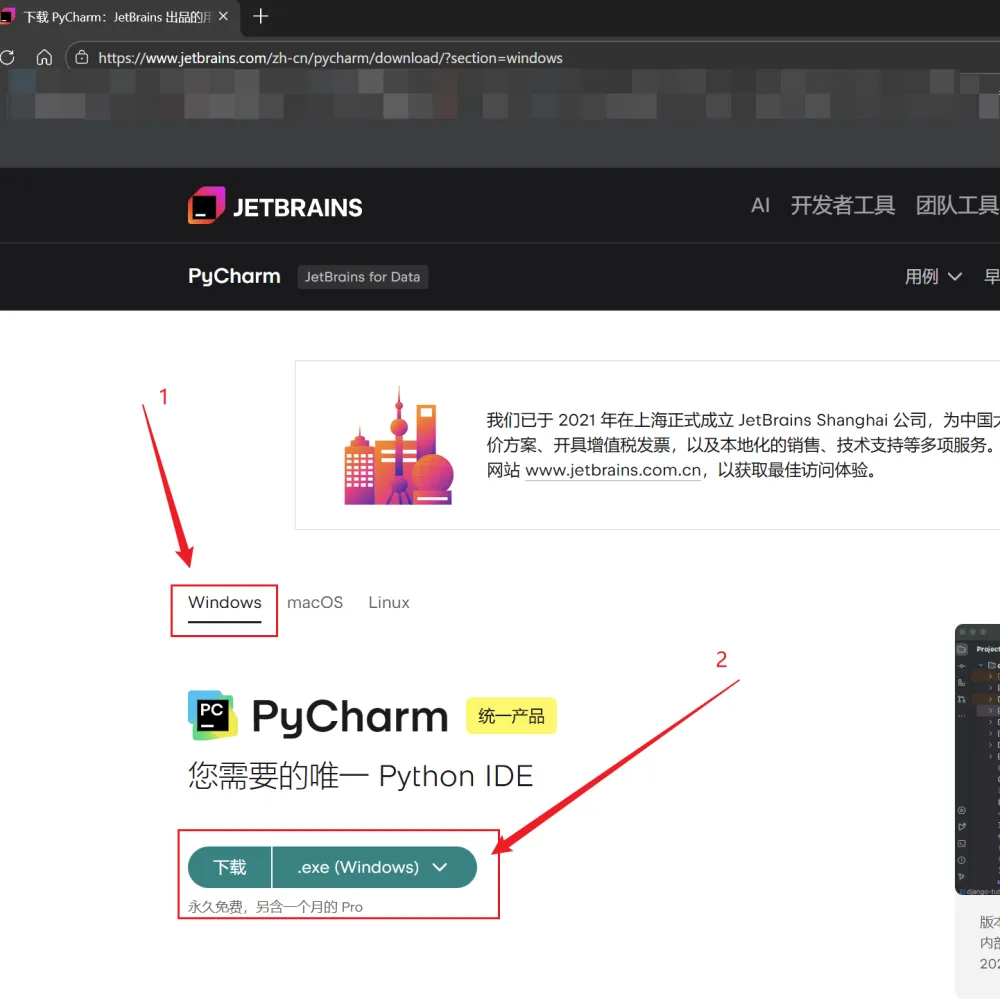
1.1.进入pycharm官网,下载安装包
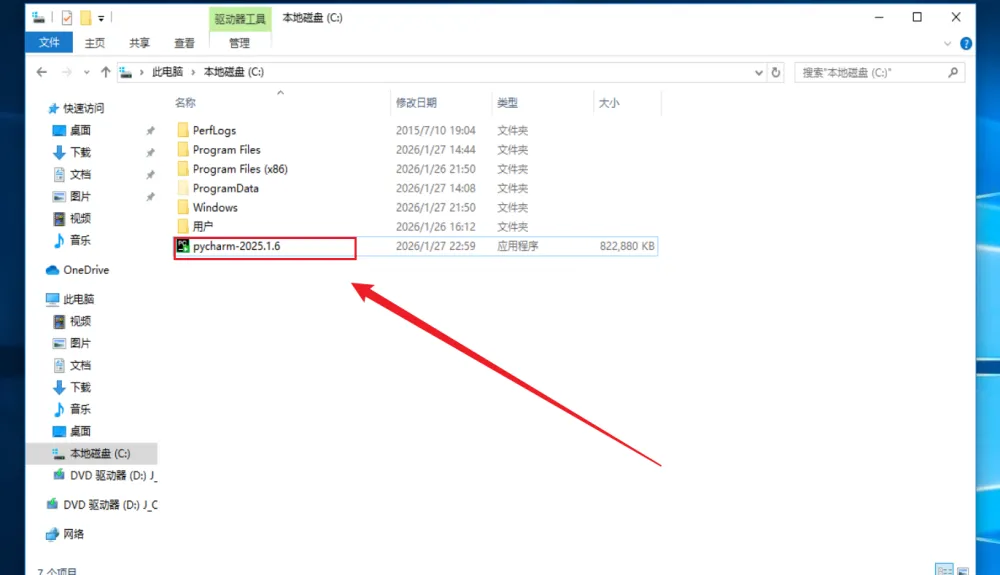
1.2.双击运行安装包
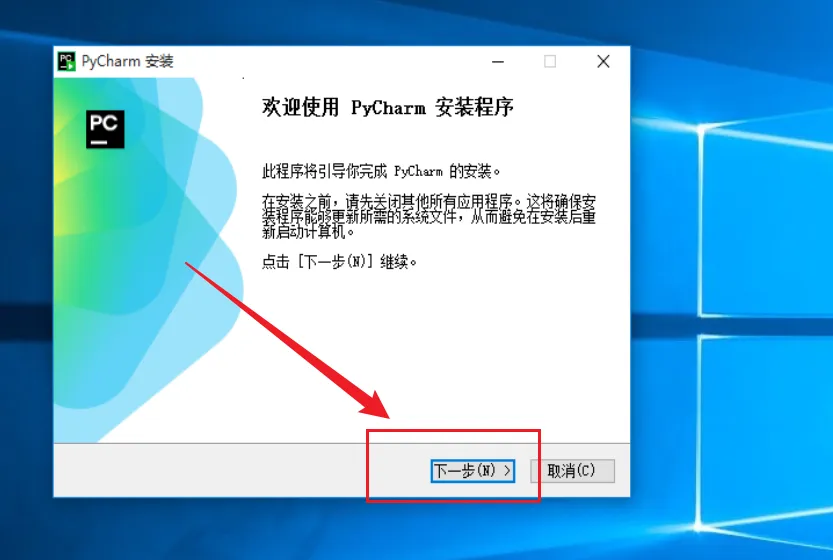
1.3.点击“下一步”
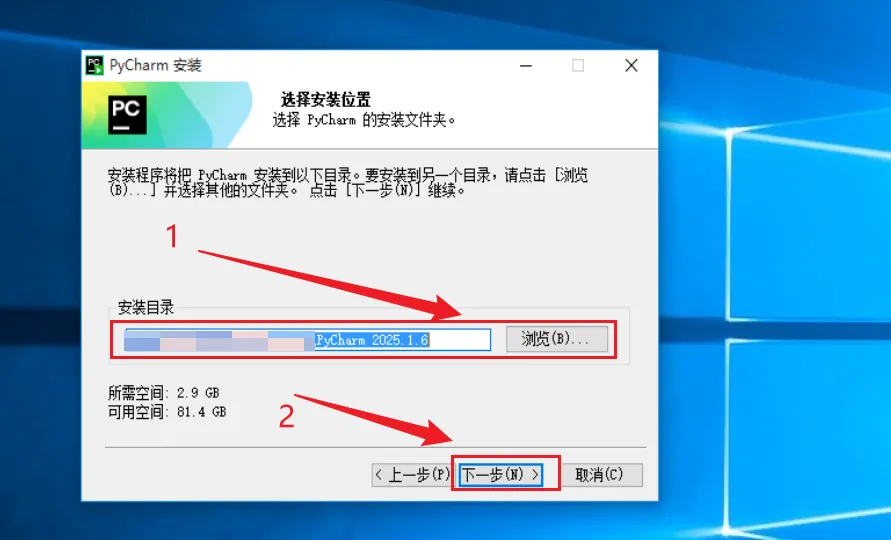
1.4.更改安装目录,然后下一步
1.5.建议全部勾选,然后点击“下一步”
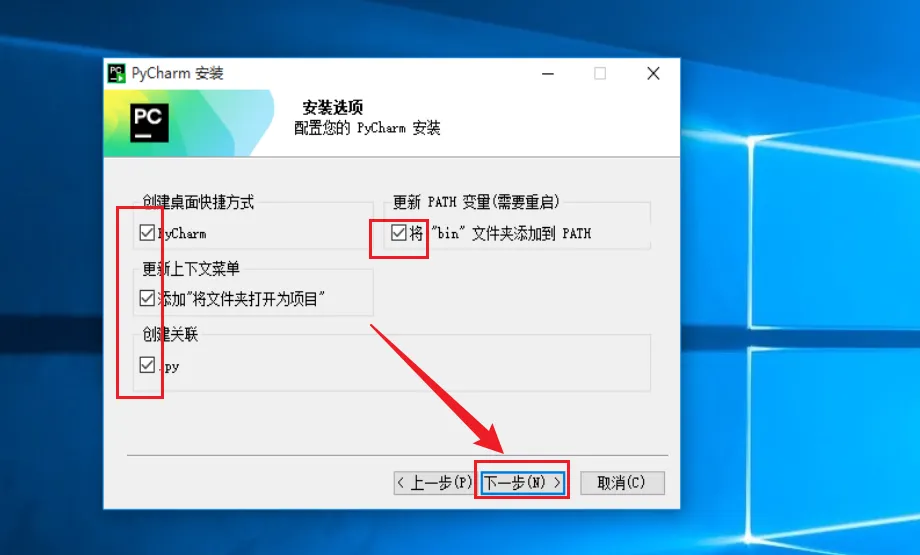
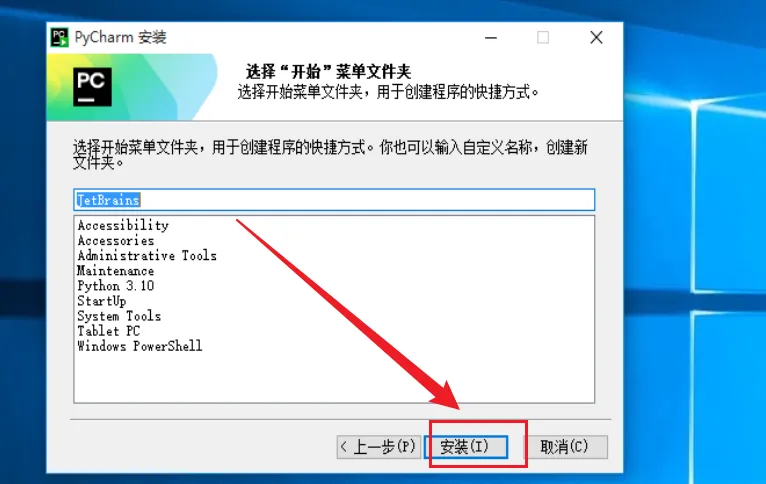
1.6.点击“安装”,请耐心等待,安装速度与电脑配置有关
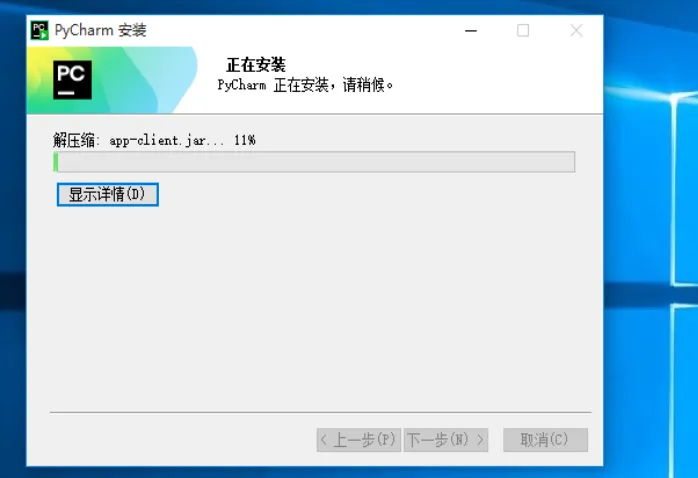
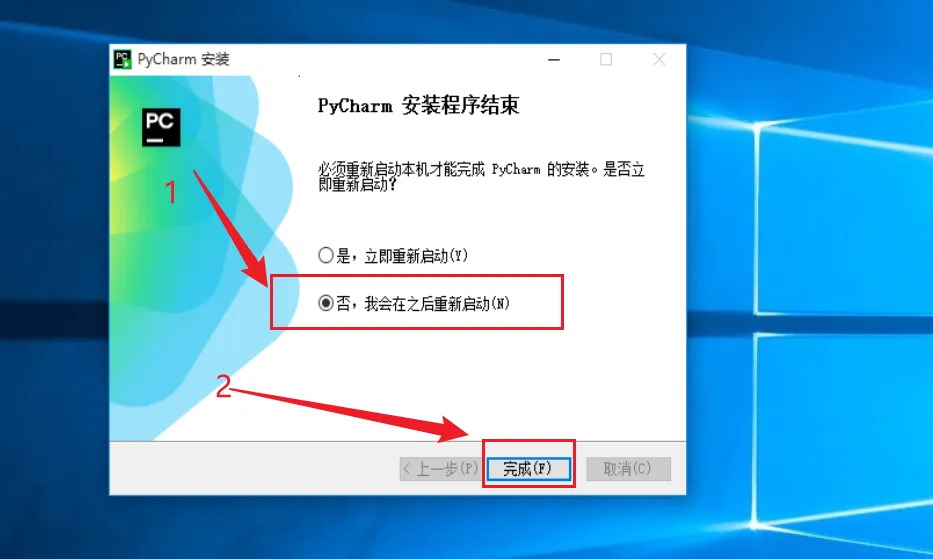
1.7.选择稍后重启,点击“完成”
2.汉化
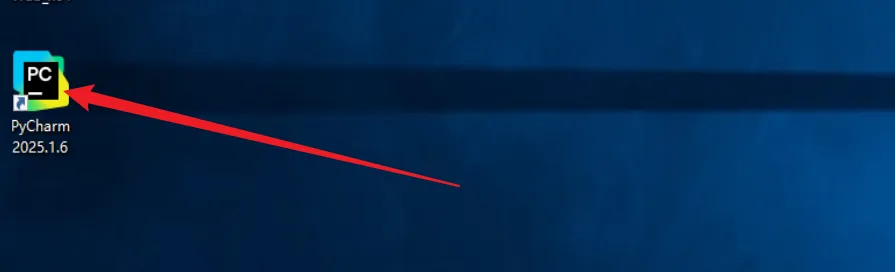
2.1.打开Pycharm软件
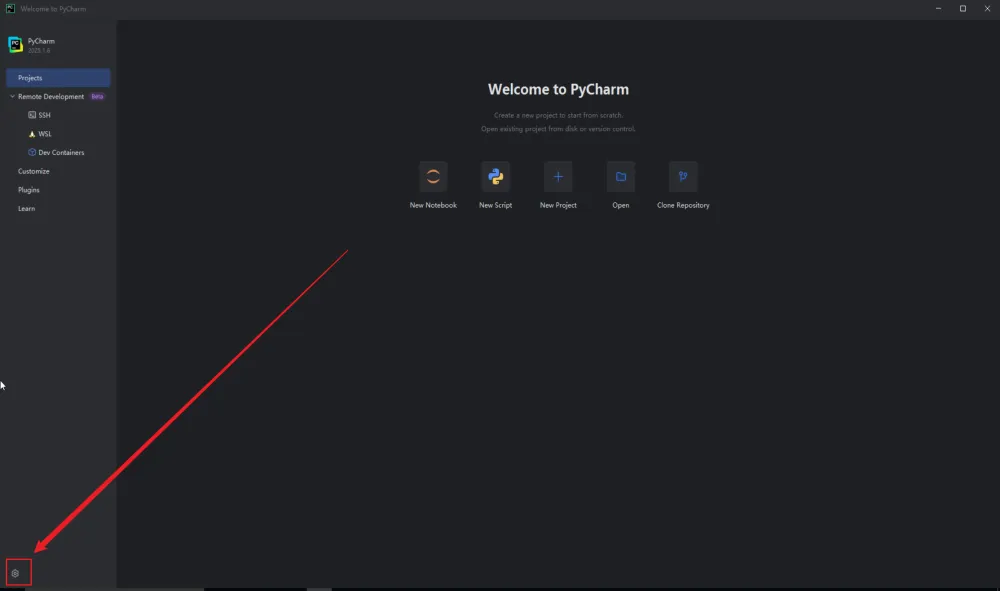
2.2.点击左下角齿轮图标-设置
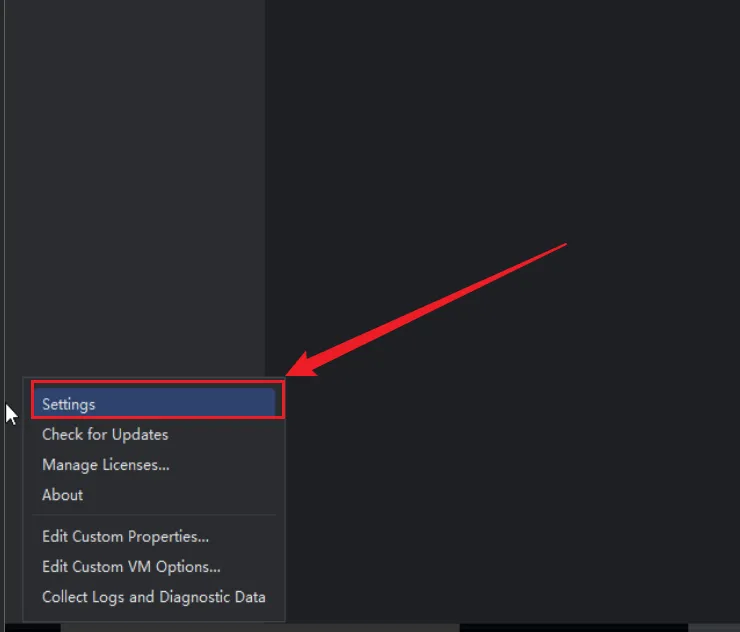
2.3.点击设置后再点击“Settings”
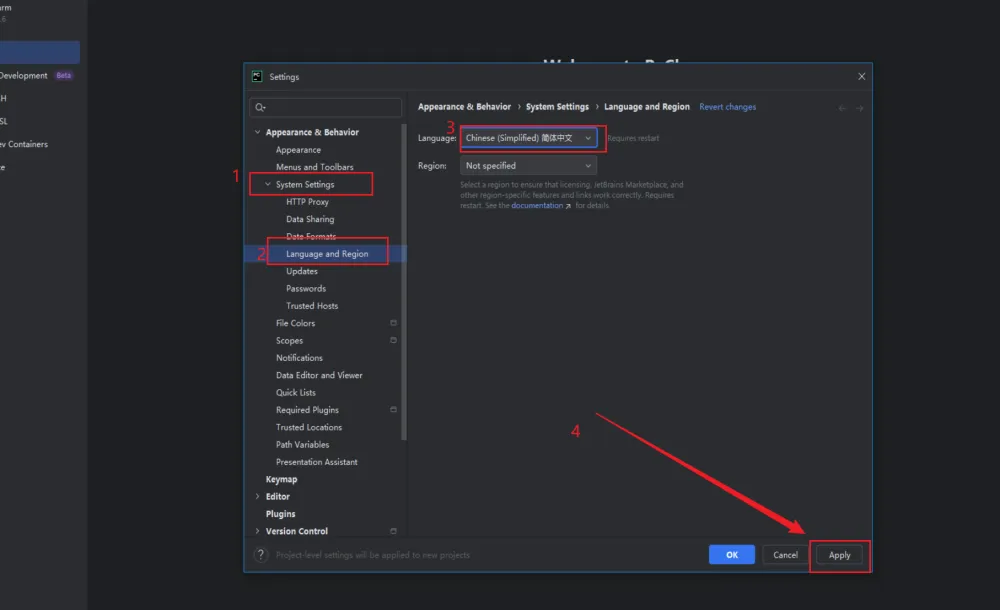
2.4.依次点击“System Settings”--“Language and Region”--下拉选项选择“简体中文”,最后点击“Apply”应用
2.5.弹出对话框后,点击“Restart”,重启软件
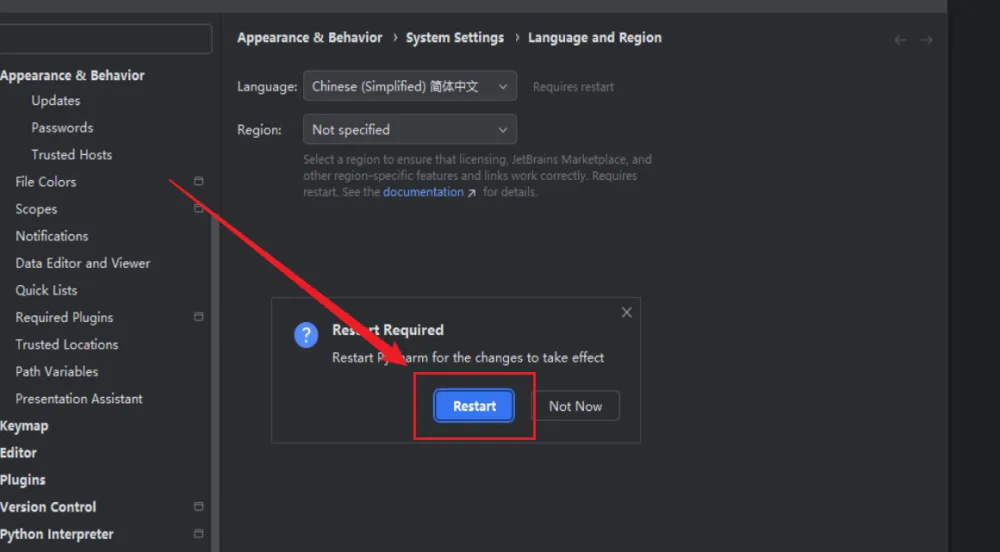
2.6.重启软件后汉化完成,接下来新建项目,配置python解释器
二、配置python解释器
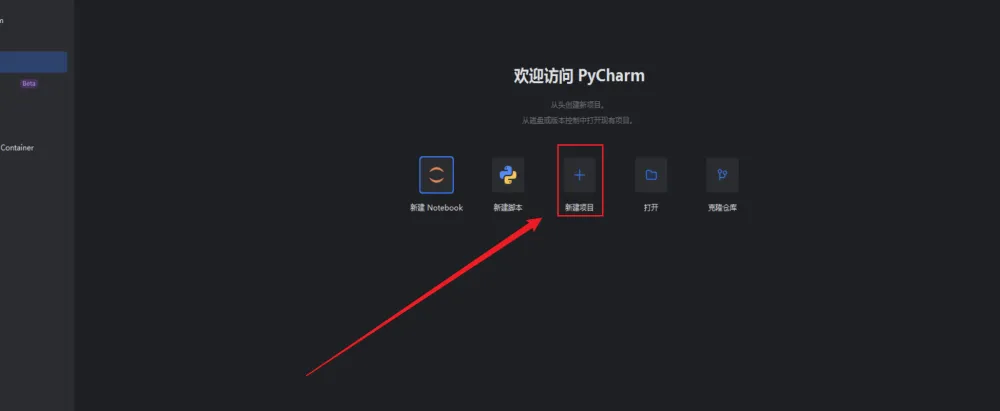
1.点击“新建项目”,界面如下:
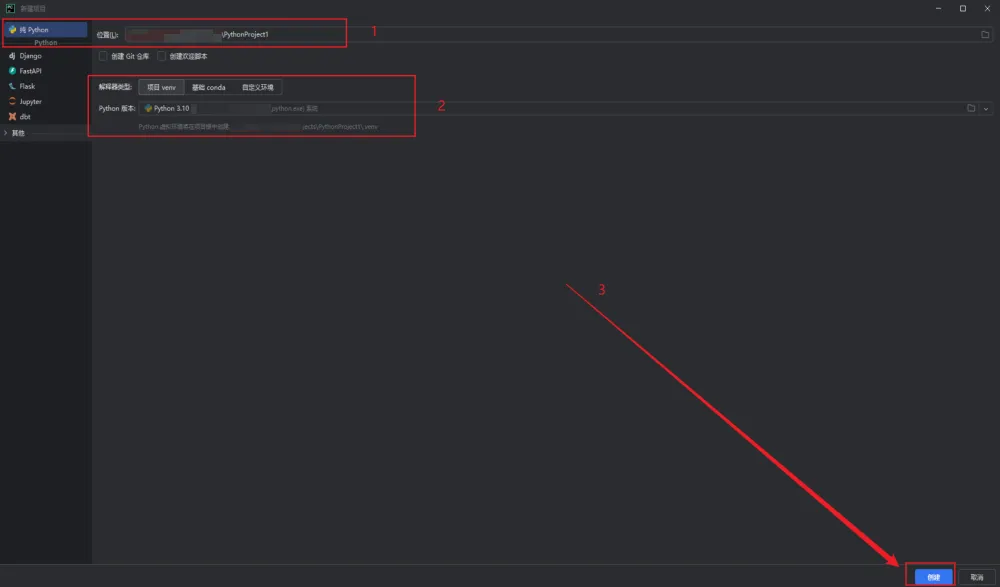
2.依次点击“纯python”并设置项目保存的位置--->解释器类型默认即可,Python版本就是你的python.exe安装位置,一般会自动检测到无需手动设置,检测不到时再手动加载python.exe--->然后点击“创建”按钮
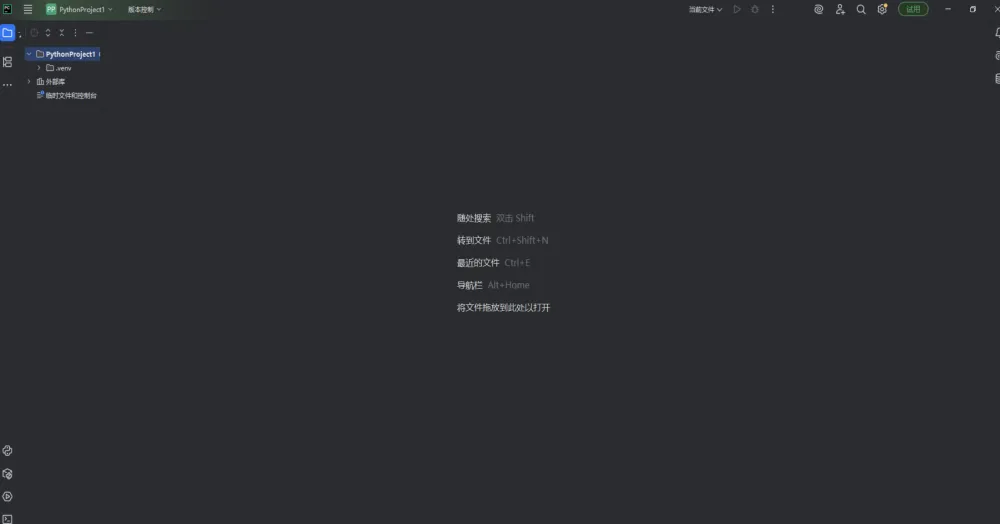
3.弹出新的界面即完成所有配置,可进行编程学习
激活设置
激活工具下载
为了防止破解工具被删除,通过公众号回复“Pycharm”获取下载最新工具(如过期,请记得提醒我哦)
关注公众号后台回复“Pycharm”,获取最新激活工具和教程。
教程很详细,支持20年后的所有版本,旗舰版/专业版全平台兼容 Windows/Mac/Linux全平台安心使用!

-END-