夜雨聆风
夜雨聆风最近又发现windows系统一个高效工具winget,一条命令就可以轻松管理windows系统上各种软件,节省大量时间,用 winget 管理 Windows 软件,像命令行高手一样安装、更新、卸载应用。这次内容我们就来介绍一下这款windows系统软件管理神器winget。
winget 是什么?
如果你是Windows用户,想要下载安装一个软件。首先打开浏览器,搜索官网,避开广告下载站,再一路点“下一步”;电脑里软件多了以后,更新也很麻烦,有的软件自己弹窗,有的软件完全不提醒;换新电脑时,更是要一个个重新下载、安装、配置。
你说我可以使用360软件助手和安全卫士呀,也可以轻松下载安装软件,那你还是太年轻了。少年,你听过当年的“3Q大战”吗。
其实,Windows 现在已经有了一个非常好用的软件包管理工具:winget。它的全名是 Windows Package Manager,由微软官方推出。简单来说,它可以让你像在手机应用商店里搜索 App 一样,在命令行里搜索、安装、升级和卸载 Windows 软件。
你可以把它理解成 Windows 版的:
macOS 上的 Homebrew Linux 上的 apt、dnf、pacman Node.js 里的 npm Python 里的 pip
为什么选择winget
相比传统安装方式,winget 最大的好处是:
第一,省时间。不用打开浏览器、搜索官网、下载安装包。
第二,更安全。优先从官方或可信软件源获取安装信息,减少误入下载站的风险。
第三,方便更新。一个命令就能查看和升级多个软件。
第四,适合自动化。非常适合新电脑初始化、开发环境配置、公司电脑批量部署。
第五,学习成本低。常用命令其实就几个:search、install、upgrade、list、uninstall。
如何安装 winget?
其实在 Windows 10 高版本或 Windows 11 中,打默认已经安装了,直接使用即可。
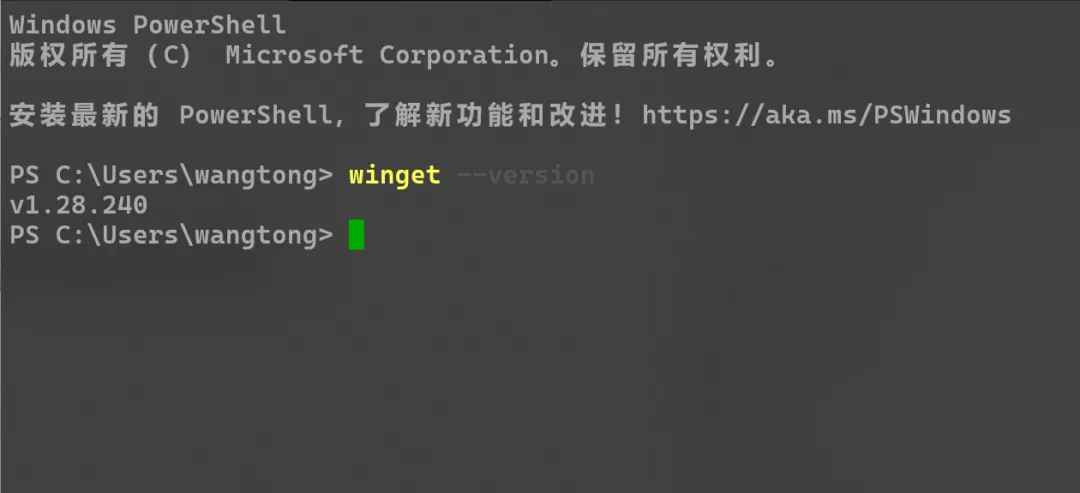
如果能看到版本号,说明已经可以使用。
如果提示找不到命令,通常可以通过 Microsoft Store 更新或安装 App Installer,winget 就会随之可用。
如何使用winget
文档地址:https://learn.microsoft.com/zh-cn/windows/package-manager/winget/
# 安装微信,可以先搜索:winget search WeChat
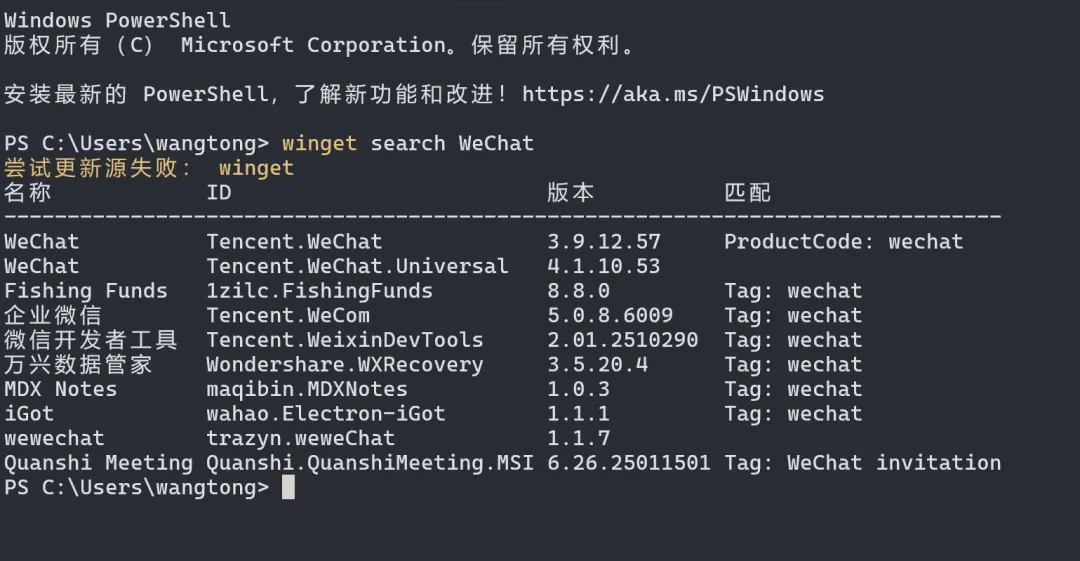
#安装微信winget install Tencent.WeChat#安装 VS Code:winget install Microsoft.VisualStudioCode#安装 Git:winget install Git.Git#安装 7-Zip:winget install 7zip.7zip#安装 Google Chrome:winget install Google.Chrome
安装完成后,winget 会自动下载安装包并执行安装流程。很多软件可以静默安装,不需要你一路手动点击。
如果软件源有多个匹配项,可以使用:
winget install --id Microsoft.VisualStudioCode这样更精确。管理软件
查看已经安装的软件
想知道电脑上有哪些软件可以被 winget 管理,可以输入:
winget list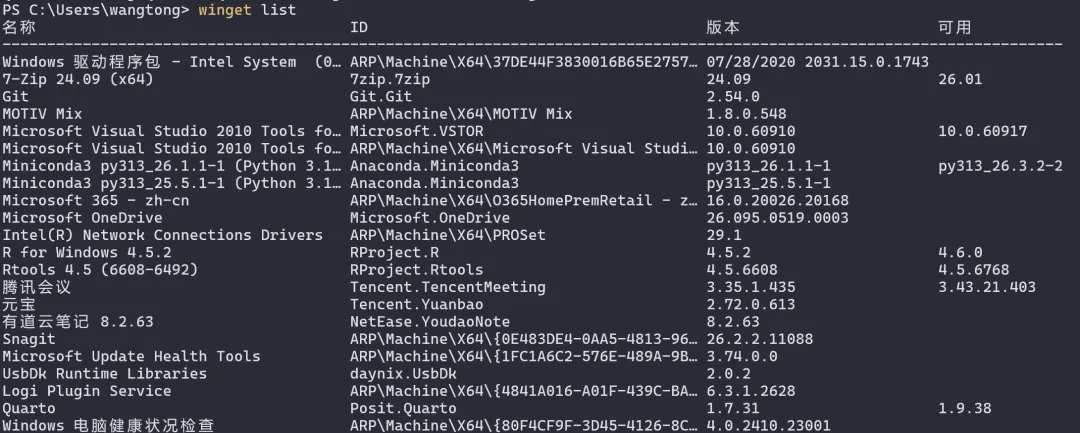
这个命令会列出当前系统中已安装的软件。它不仅能显示通过 winget 安装的软件,也可能识别出你之前手动安装的软件。
更新软件,这是 winget 最实用的功能之一。先查看有哪些软件可以更新:
winget upgrade如果想更新某一个软件,比如 VS Code:
winget upgrade Microsoft.VisualStudioCode如果想一键更新所有可更新的软件:
winget upgrade --all这条命令非常适合定期运行。以前需要一个个打开软件更新,现在可以集中处理。
卸载软件也可以通过 winget 完成。比如卸载 7-Zip:
winget uninstall 7zip.7zip或者先查看软件列表:
winget list找到对应的 id 后再卸载。
批量安装软件
如果你准备换电脑,或者想备份当前电脑的软件环境,可以导出软件列表:
winget export -o apps.json这个命令会生成一个 apps.json文件,里面记录当前电脑上可以被 winget 识别的软件。这对于重装系统或配置新电脑非常有用。拿到之前导出的 apps.json后,可以在新电脑上执行:
winget import -i apps.jsonwinget 会根据清单自动安装软件。这相当于把“装机必备软件列表”自动化了。下面是一组常见软件的安装命令:
winget install Google.Chromewinget install Microsoft.VisualStudioCodewinget install Git.Gitwinget install 7zip.7zipwinget install Notion.Notionwinget install Tencent.WeChatwinget install Tencent.QQwinget install Python.Python.3.12winget install OpenJS.NodeJS.LTSwinget install Docker.DockerDesktop
你也可以把这些命令保存成一个脚本,新电脑上运行一次,就能快速恢复工作环境。
注意事项
winget 虽然好用,但也不是完美的。
有些软件可能搜索不到,或者软件 id 和你想象的不一样。有些软件安装时仍然会弹出安装界面,不能完全静默。部分国产软件的包信息可能不够稳定,安装和更新体验参差不齐。如果你对版本有严格要求,安装前最好确认具体版本。
另外,使用 winget 时建议优先通过 --id指定软件,而不是只写软件名称,这样可以避免装错。
例如:
winget install --id Microsoft.VisualStudioCode比下面这种方式更稳妥:
winget install vscode