 夜雨聆风
夜雨聆风Hermes Agent 是一个开源 AI 代理工具,由 Nous Research 开发。它可以在终端里帮你处理代码、查资料、操作文件,能接入各种大模型(DeepSeek、商汤日日新、GLM 等)。
这篇教程教你用 Windows 自带的 PowerShell 装好 Hermes Agent。不需要 WSL、不需要开虚拟化、不需要 Linux 基础。

准备工作
开始之前,先确认几件事:
① 你的 Windows 版本
Windows 10 或 Windows 11 都行。这篇教程基于 Windows 10。
② 打开 PowerShell
按 Win 键+X(左下角那个 Win 图标),选「Windows PowerShell」。
打开的窗口背景深蓝色,开头显示 PS C:\Users\你的用户名>。
确认版本:在 PowerShell 里敲下面这行,回车:
$PSVersionTable.PSVersion版本号 5.1 或更高就行。
③ 设置安装路径
这行命令告诉安装程序:东西装到 D 盘,不占 C 盘空间。
在 PowerShell 里输入,回车:
$env:HERMES_HOME = "D:\hermes"输完屏幕上没反应,光标跳到下一行——正常。
想装其他盘就把 D:\hermes 换成你要的路径。C 盘空间够的话,不执行这步也行,默认装 C 盘。
第 1 步:运行安装脚本
还是在同一个 PowerShell 窗口,输入:
iex (irm https://hermes-agent.nousresearch.com/install.ps1)回车后屏幕开始滚字,全程自动,不用你操作。
安装过程包含下载 Hermes 安装程序、安装 Python 运行环境、下载 Hermes 源码、安装所需的工具包,大概 3-5 分钟,看网速。
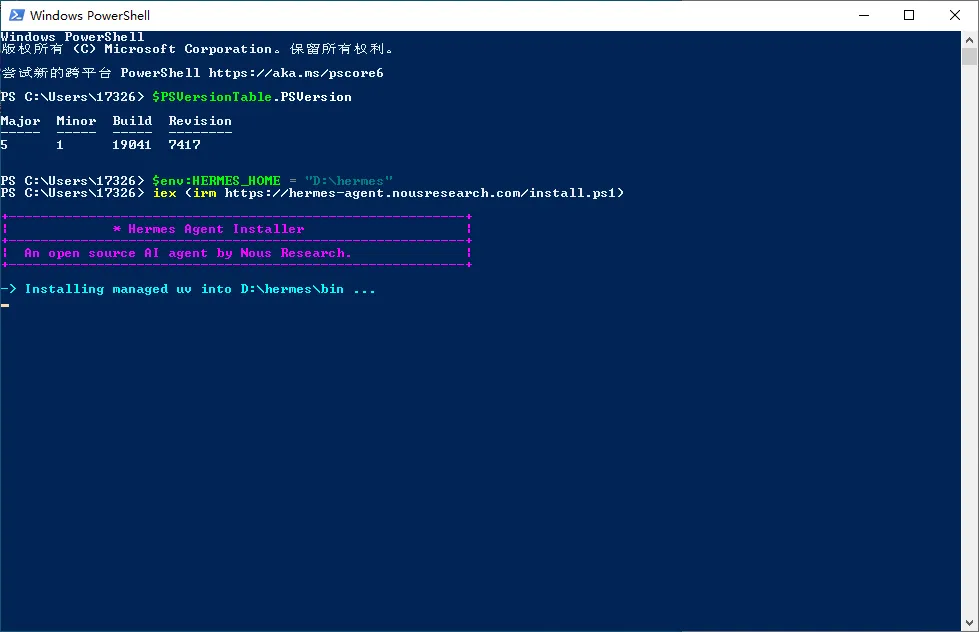
有代理最好开着,下载会快很多。
装完会看到两行绿色提示:
[OK] Skills synced to D:\hermes\skills[OK] Bootstrap marker written: D:\hermes\hermes-agent\.hermes-bootstrap-complete看到这两个,安装成功了。
装完后会弹出一个设置向导。先按 Ctrl+C 退掉,后面我们再配置。
第 2 步:验证安装
在 PowerShell 里输入:
hermes --version看到类似下面的输出,说明装好了:
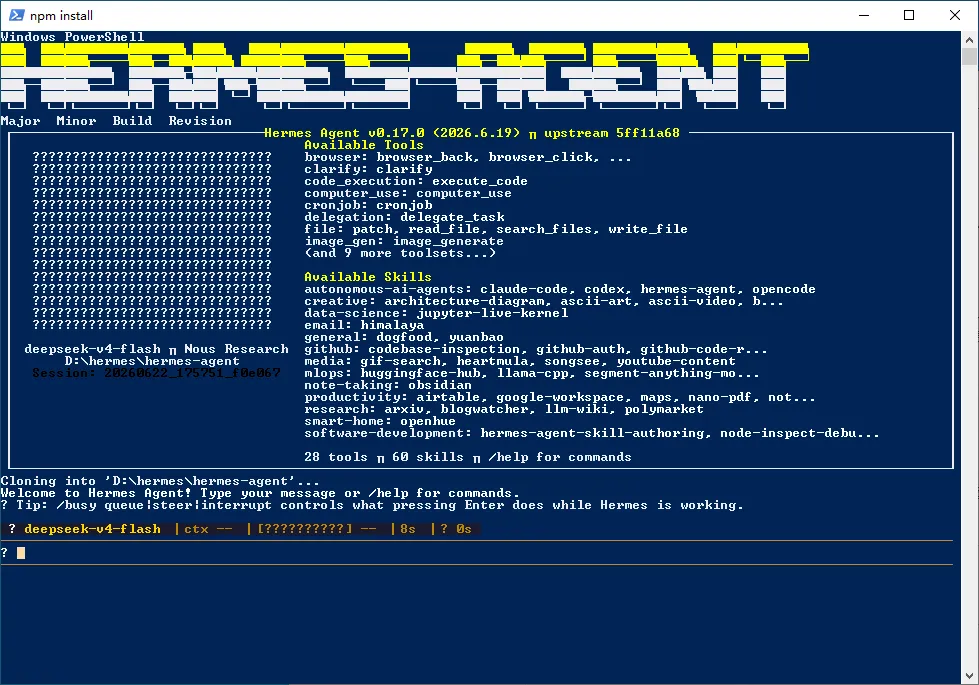
Hermes Agent v0.17.0 (2026.6.19)Project: D:\hermes\hermes-agentPython: 3.11.15OpenAI SDK: 2.24.0Up to date有版本号,安装就算完成了。
第 3 步:配置 AI 模型
装好了还不能直接聊天——得告诉 Hermes 用哪个 AI 模型。
推荐商汤日日新的 Token Plan,公测期间免费,每模型 1500 次/5小时的额度,日常够用。
3.1 获取 API Key
浏览器打开 token.sensenova.cn[1],点「免费开始」或「立即开始」。
注册登录后,在控制台创建一个 API Key,复制保存好。
3.2 运行配置向导
在 PowerShell 里输入:
hermes setup弹出三个选项:
1. Quick Setup (Nous Portal)2. Full setup3. Blank Slate选 2. Full setup(输入 2,回车)。
3.3 配置自定义 Provider
列出一堆 AI 提供商,找到 29. custom (direct API),输入 29 回车。
然后按提示填:
API base URL: https://token.sensenova.cn/v1(这里举例,只要是兼容openai都可以)API key: (粘贴刚才复制的 Key)系统会验证连接,看到 Verified endpoint 就说明通了。
3.4 选择模型
验证通过后,列出可用模型:
1. sensenova-6.7-flash-lite2. deepseek-v4-flash3. sensenova-u1-fast选 2,deepseek-v4-flash。
剩下的(context length、display name 等)直接回车跳过。
最后看到 Default model set to: deepseek-v4-flash,配置完成。
3.5 跳过其他配置
向导继续问 Terminal Backend、消息平台等问题。没有 Skills 的就直接回车,有的话就勾上 Skills 再回车。一路跳过就行。
最后看到绿色的 Setup Complete!,全部设置完成。
第 4 步:第一次对话
在 PowerShell 里输入:
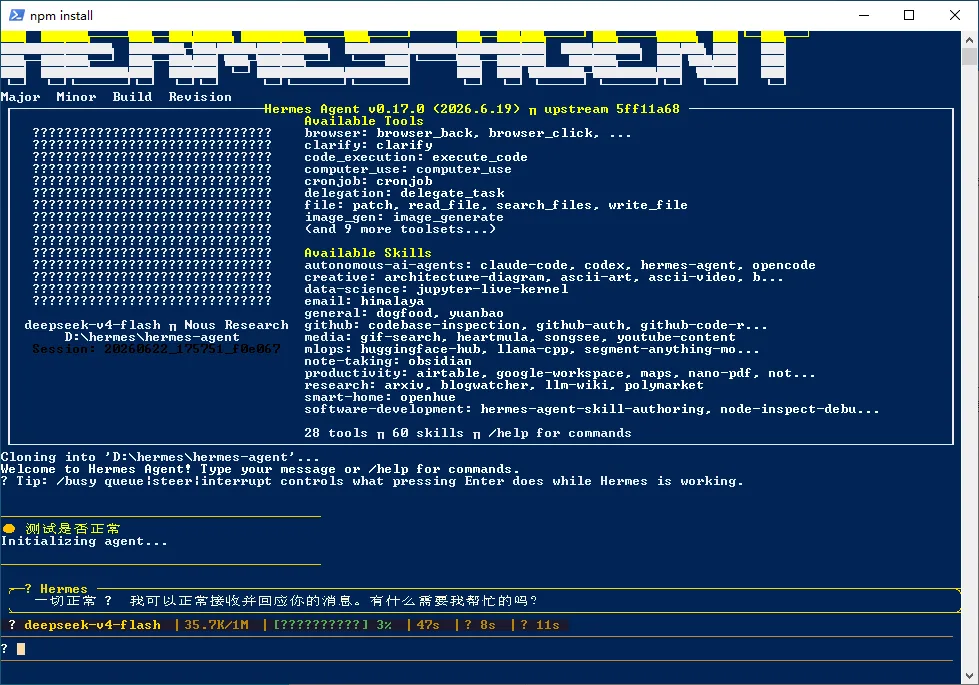
hermes等几秒,看到 Welcome to Hermes Agent! 之后,输入:
测试是否打通如果 Hermes 回了正常内容,全部搞定了。
常见问题
Q:下载很慢怎么办?
检查代理开了没。部分网络环境需要代理才能正常访问下载地址。
Q:提示「无法加载文件 ......ps1」?
在 PowerShell 里先输入这行再重试:
Set-ExecutionPolicy -Scope Process -ExecutionPolicy BypassQ:装到一半卡住了?
按 Ctrl+C 取消,重新跑安装命令就行。脚本支持重复执行,不会重复下载。
Q:Hermes 装在了哪里?
所有文件在 D:\hermes\ 下: - D:\hermes\config.yaml — 配置文件 - D:\hermes\.env — API 密钥 - D:\hermes\hermes-agent\ — 程序源码