 夜雨聆风
夜雨聆风第09期
资源速递
— 资源共建,畅享便捷 —
Windows
正文
嫌弃 AI 配图带标识?一个小插件免去后期修图「亲测」
今天给大家分享一款硬核实用工具
光看用途就知道有多好用。
这两年 AI 普及速度特别快
适用场景也覆盖方方面面
不管是学生、上班族,还是大人小孩
日常学习工作基本都能用得上
如今好用的 AI 工具大多都开放免费使用
像早期的 DeepSeek
还有现在的豆包、千问
既能免费体验
还能实实在在帮我们提升效率、省下大把时间
拿我平时做 PPT 举例
我一直习惯靠 AI 生成配图插画
但绝大多数 AI 生成的图片都会自带水印
一下子拉低整套 PPT 的质感
为了页面整洁美观
每次导出图片后我都得额外花时间处理水印
简单的图用 PS 仿制图章一点点擦掉
画面复杂的就靠 WPS 一键去水印涂抹遮盖
单张还好
遇上批量生成图片
反复操作真的特别耗精力
也正因这个痛点
我最近挖到了这款神器
它生成的图像下载后完全不带水印
省去二次修图步骤
效率直接拉满
这里也要提醒各位
按照相关规范
AI 生成内容需要做好标识
这款工具仅适用于个人学习、参考使用
禁止随意传播以及商用
避免产生不必要的纠纷
持续更新,欢迎关注!
资源一
AI图片水印消失

🆔 资源名称:水印消失术
⭐️ 资源功能:效率工具、AI工具
📁 资源简介:
这款软件准确来说是一个用在浏览器上的插件工具,只限制浏览器,不限制操作系统
哪怕是Mac或者Linux只要安装好合适的网页浏览器,就能够使用
PS:记得大蝦之前给大家经常推荐使用Google的chrome浏览器,国内大部分的浏览器也都是基于chrome内核,一般只要没有屏蔽插件扩展功能,也都支持,如果你觉得国内用chrome不是很方便,那么用Microsoft的Edge也行,现在windows系统也自带这款浏览器
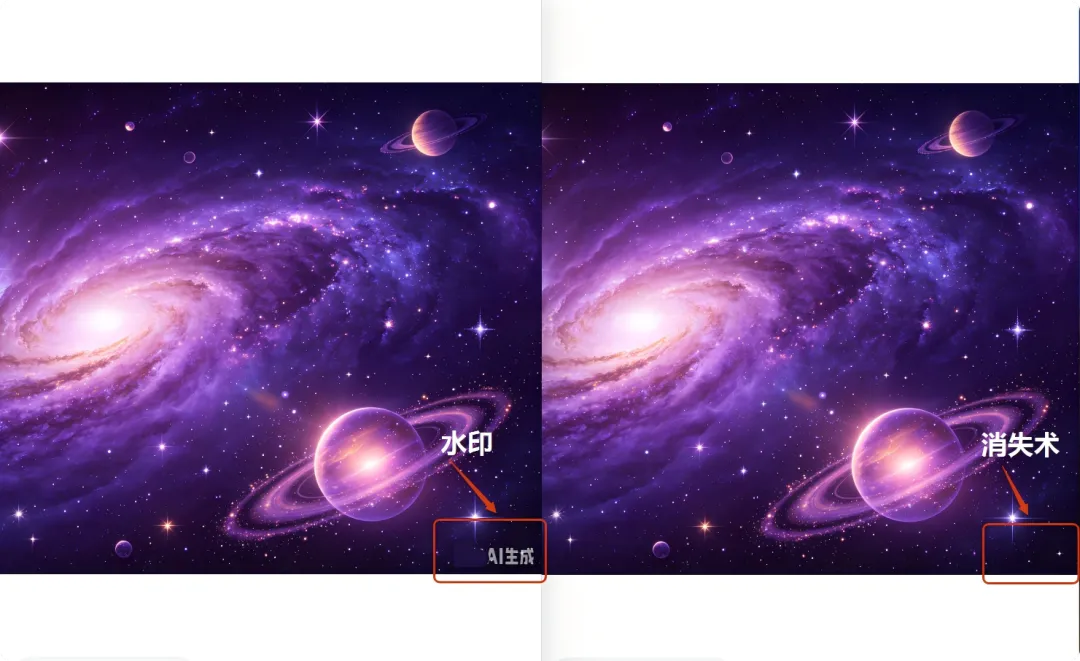
一般走官方下载通道,保存下来的文件一定会带有水印标识而且还特别显眼,手动处理不仅耗时间,还很容易留下修图痕迹,破坏画面完整性。
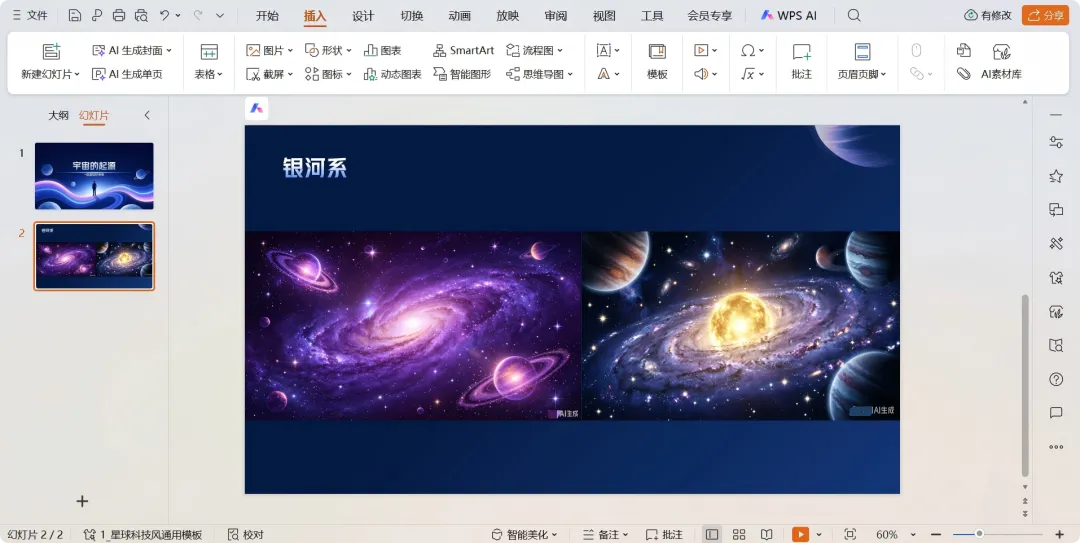
PS:这AI标识丑死了,直接影响逼格
于是就诞生了很多野路子,很多朋友真的非常聪明,他们把生成的图片直接拖到桌面,我试了一下,这的确可以避开水印,但是代价也十分明显,画质被严重压缩,细节糊成一片,根本没法当正式素材用。
而这款消失术插件就能完美解决这个问题,而且不挑系统,只需将插件通过浏览器安装好后,不用做任何复配置,安装完成即刻使用,可以有效的减少后期处理的时间,提升创作效率
评测小结
核心优势:插件工具,仅有二十几k大小,安装即用不用配置
待改进点:仅支持chrome和Edge浏览器,安装完成后有时需要刷新网页才能正常使用
测试信息:v1.1.0 | windows10
安全检测:通过(提供检测报告)
推荐度:★★★★☆
一句话总结:小巧好用的开源插件,仅供个人参考学习,不能商用
使用教程
先下载解压,然后打开chrome或者Edge浏览器,这里以chrome浏览器为例
在chrome浏览器中地址栏键入:chrome://extensions/或者浏览器右上角三个点点击,并选择扩展程序—管理扩展程序
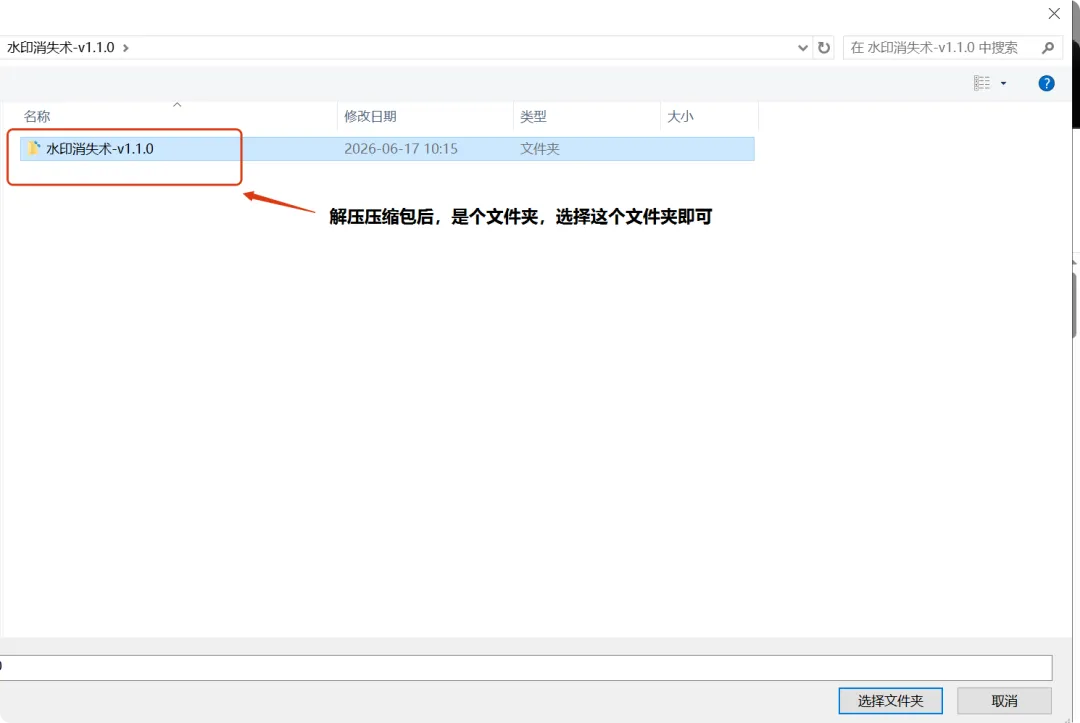
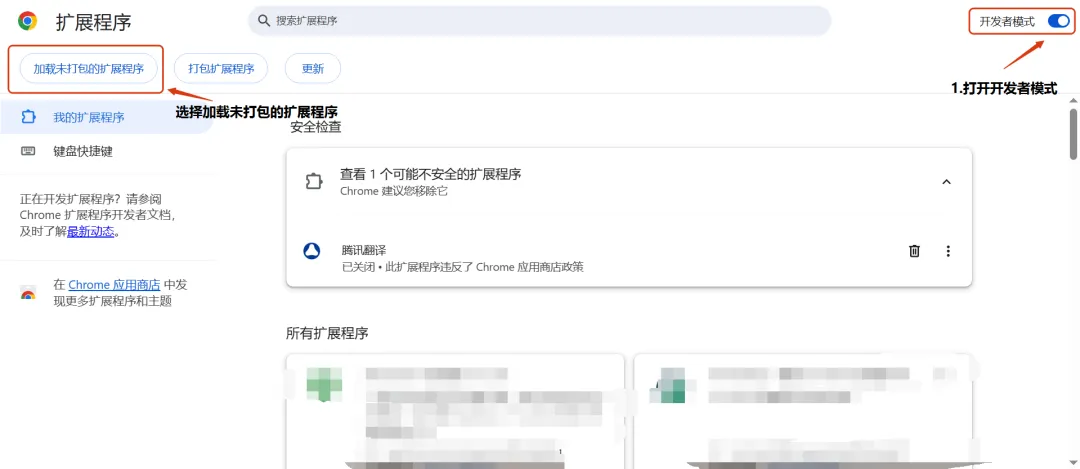
打开开发者模式,点击加载未打包扩展程序,选择解压出来的文件夹
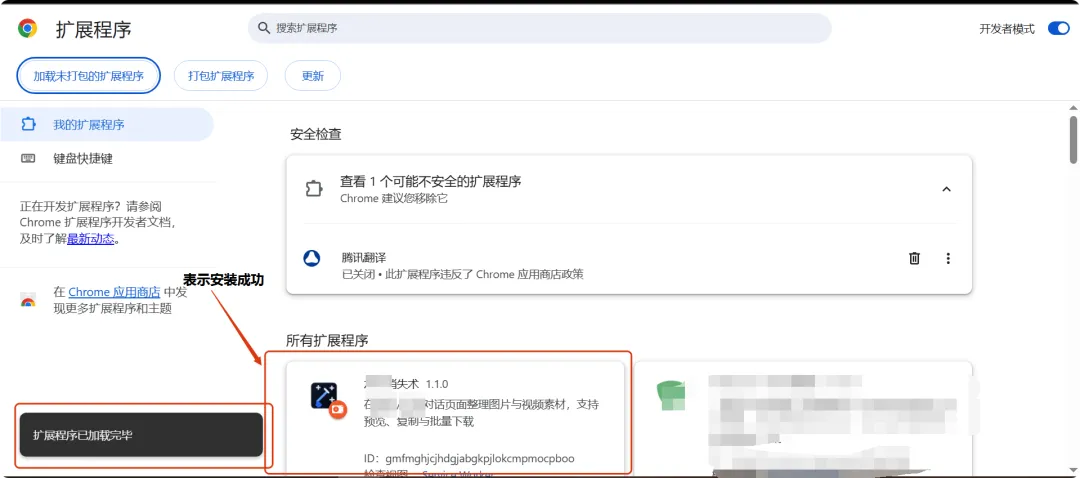
首次使用会在右下角出现个图标代表成功,如果没有出现图标,请刷新一下网页,生成图后,点击图标然后选择下载即可
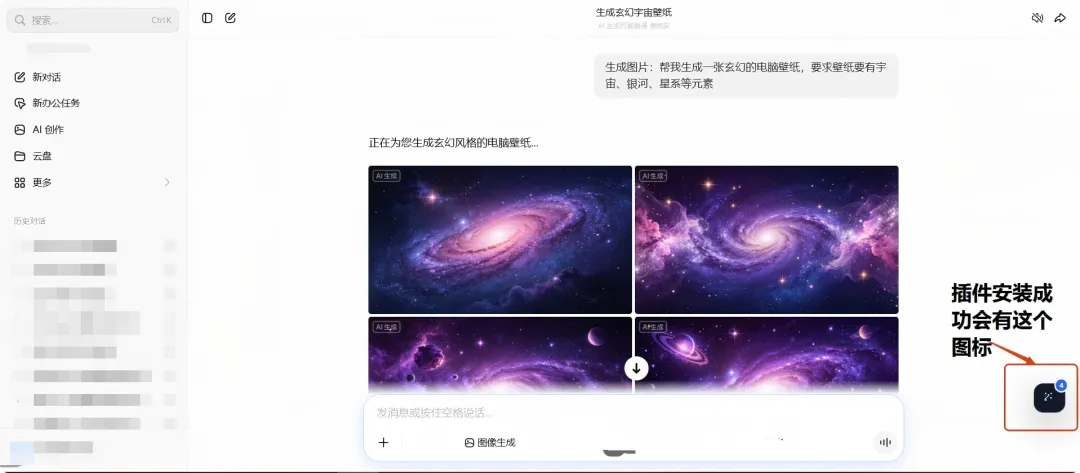
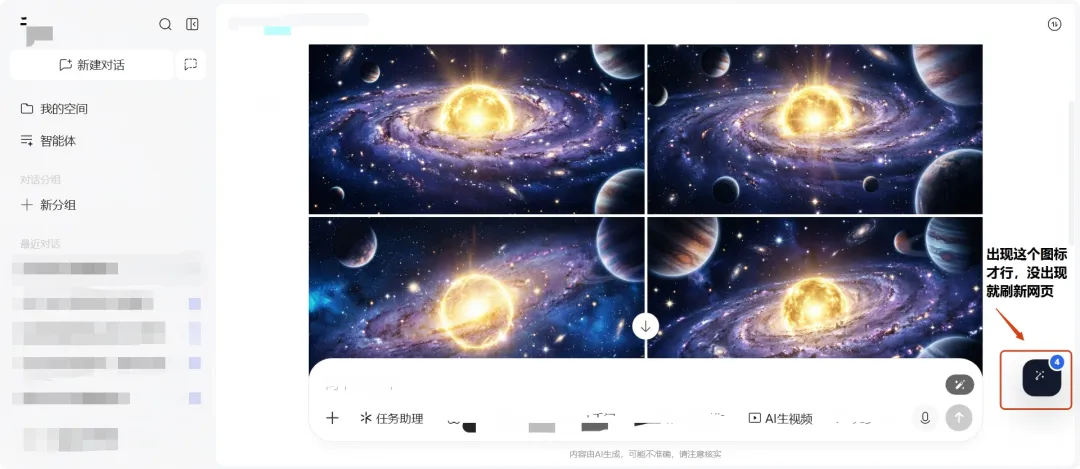
最后看一一下使用效果
共
享
便
捷
使用建议
轻量化个人使用无问题,仅供个人学习,参考,不宜商用



20260622
长按二维码,回复上面数字获取分享

话说你们还有
哪些好用的软件推荐?
欢迎评论区分享一下
蹲个前排,坐等更新


「READING」
大家好,这里是软宇宙
每日更新
软件|游戏|AI工具|网站|电子书各类干货资源
所有内容均经真人实测
安全无毒无捆绑
拒绝套路
全网资源已定期分类归档至知识库
公众号内点击菜单栏即可查看
资源整理不易
建议星标+点赞+在看
防止后期失效找不到
【END】