 夜雨聆风
夜雨聆风我上周做月报,老板临下班前突然要一份费用分析。
我一边手动标红异常值,一边眼睛盯得发花,格式改到怀疑人生。
正崩着呢,同事路过瞄了一眼,直接按了【Ctrl+Q】。
闪电图标一弹出来,几秒钟就把图、表、汇总全整顺了。
我当场愣住:原来Excel里真藏着“快速分析工具”这玩意儿。
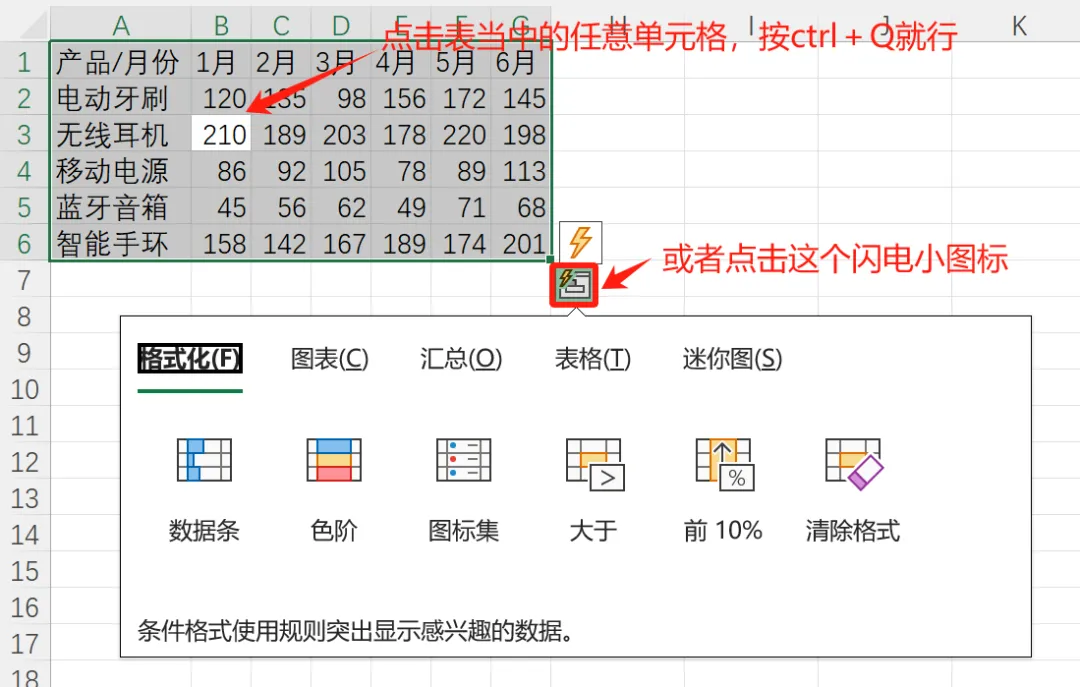
1. 格式美化:一键把杂表变清爽
选中数据 → Ctrl+Q → 点【格式】
里面直接有数据条、色阶、图标集,还能自动标出大于平均值或重复值。
以前你得自己找异常、手动上颜色,现在一键就把重点拎出来,表格立刻像样。
2. 图表:Excel比你更懂该画什么
选中数据 → Ctrl+Q → 点【图表】
它会自动插入最适合当前数据的图表,不用你在柱形图、折线图里来回猜。
我第一次用的时候真有点震惊:Excel比我更懂我要做什么图,选完就能直接交差。
以前做图要翻半天菜单,现在点一下就出结果,省得你在那儿纠结半天。
3. 计算:现成结果直接摆下面
选中数据 → Ctrl+Q → 点【汇总】
它会在数据下方秒出求和、平均值、计数,不用你再手敲公式。
以前写公式拖范围,现在才发现菜单里早就有现成的。
这功能特别适合临时看报表,你扫一眼就知道总额、均值、数量,根本不用再折腾。
以前要复制公式复制到崩溃,现在几秒钟就收工。
4. 表格:套上就能筛,整张表都顺眼
选中数据 → Ctrl+Q → 点【表格】
Excel会直接给你套智能表格样式,自带筛选和隔行变色。
原始数据本来灰扑扑一片,套完以后,查找、筛选、定位都顺手多了。
以前你得自己调边框、填颜色,现在一键套好,连排版都省了。
5. 数据透视表:月报最怕的步骤,5秒进界面
选中数据 → Ctrl+Q → 点【表格】→【空白数据透视表】
它会直接生成数据透视表,你后面只要拖字段就能分类汇总。
以前月报最怕的步骤,现在5秒就进界面。
做销售汇总、部门统计、地区分析都特别快,不用你一行行手算。
以前一到汇总就头大,现在是“点开—拖字段—出结果”。
6. 迷你图:趋势不用猜,旁边一眼看穿涨跌
选中数据 → Ctrl+Q → 点【迷你图】
它能在旁边单元格嵌入趋势折线图,每一行的小变化都能看得明明白白。
适合看销售走势、业绩波动、流量变化这种连续数据。
以前你要盯一串数字猜涨跌,现在旁边一条小线就把趋势说明白了。
说到底,这个工具不是炫技,是真能让你少加班。
看完这篇,你最想先试哪个功能?
转发给那个还在手动改格式、一个个拉公式的同事。
我会持续分享更多表格偷懒神技,帮你把Excel越用越顺。
👇👇👇