夜雨聆风
夜雨聆风
APP安装使用说明


考生在参加考试前需在指定服务平台下载安装最新版APP。已下载APP的考生可以根据更新提示进行APP软件更新。具体操作:
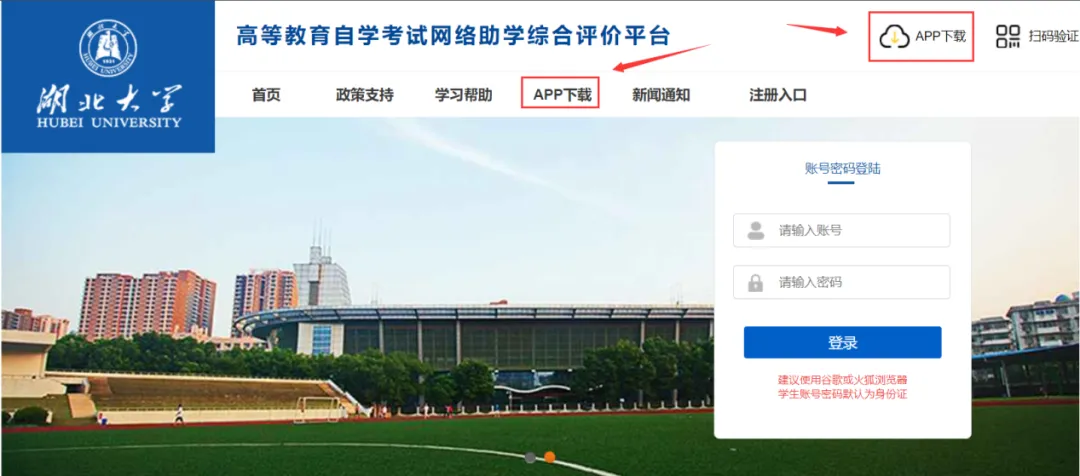
1.访问网址:https://hubu.edu-xl.com,如下图所示:

2.在平台首页点击“APP下载”,使用手机扫码下载,如下图所示:
APP下载二维码如图所示:

(支持安卓和iOS)
注意:关于苹果手机系统。如果APP下载时显示“未受信任的企业级开发者”,可以打开“设置”、点击“通用”、点击“设备管理”,此时可以看到打不开的软件的描述文件。点击“描述文件”,点击“信任这个描述文件”,即可正常使用。
3.APP端绑定主考学校,APP首次使用需要扫码验证,绑定主考学校,已经绑定的下次登录时无需再次绑定。
a)使用电脑登录平台,找到“扫码验证”模块,如下图所示:

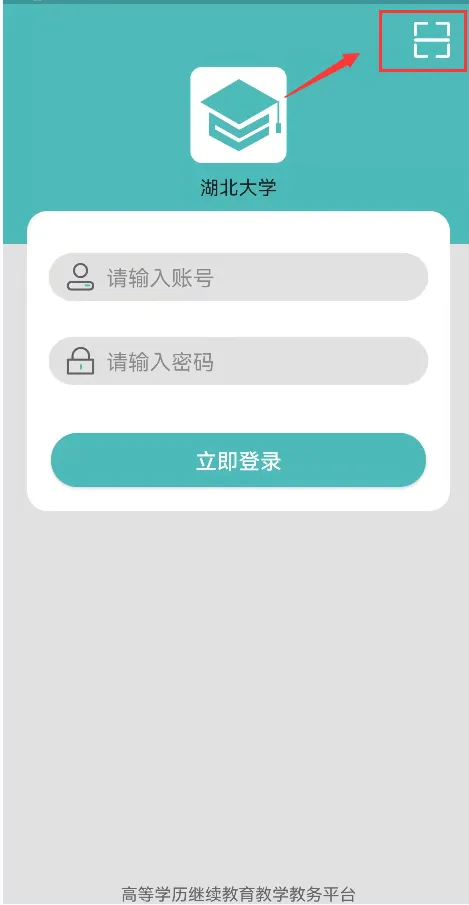
b)手机打开APP,点击右上角“扫一扫”功能,进行扫码验证,确认主考学校,如下图所示:


考生在开考之前,可使用台式、笔记本电脑或手机APP预先进行人脸识别功能测试,确保考试时能顺利通过人像验证(考生在课程学习期间已经上传照片和人脸识别的除外)。台式、笔记本电脑或手机APP数据互通,考生选择其中一种模式即可。
a)登陆平台,首次登录平台的账号和密码均为考生本人身份证号码,进入“我的学习-上传照片”页面,如下图所示:
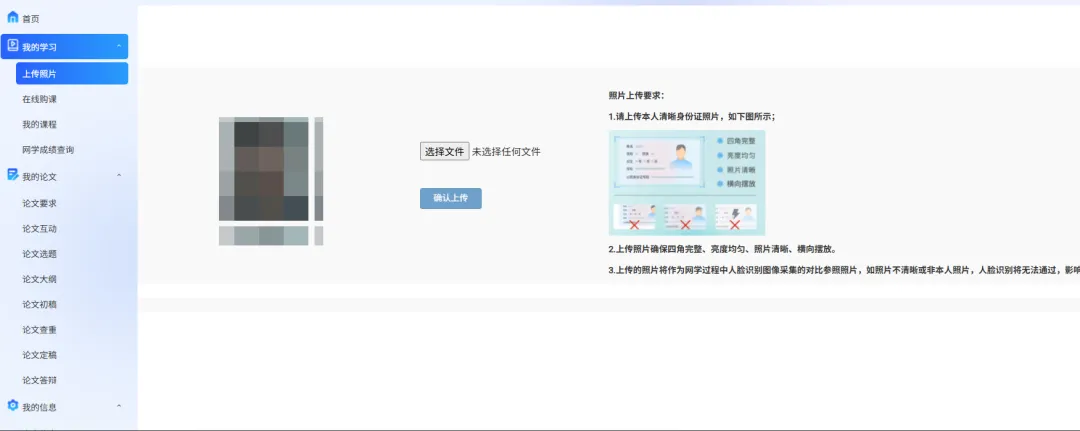
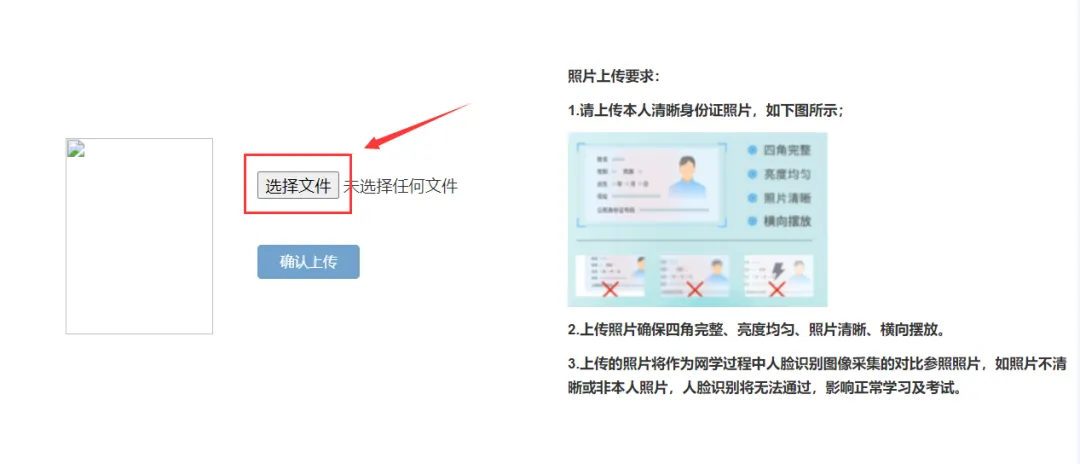
b)点击选择“选择文件”按钮,按右侧照片要求选择身份证照片。请考生注意上传身份照片的清晰度。如下图所示:
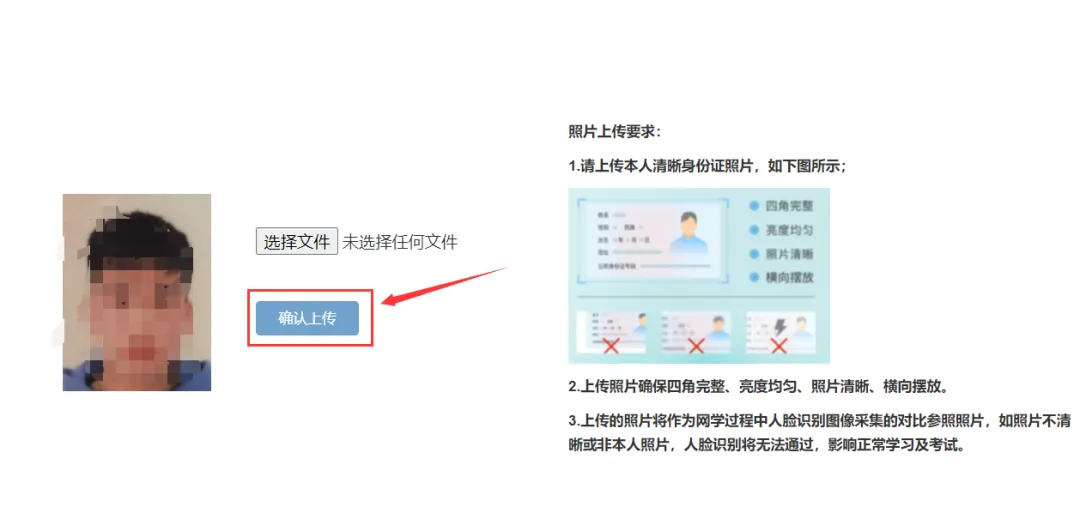
c)上传完身份证照片后,需点击“确认上传”,如下图所示:
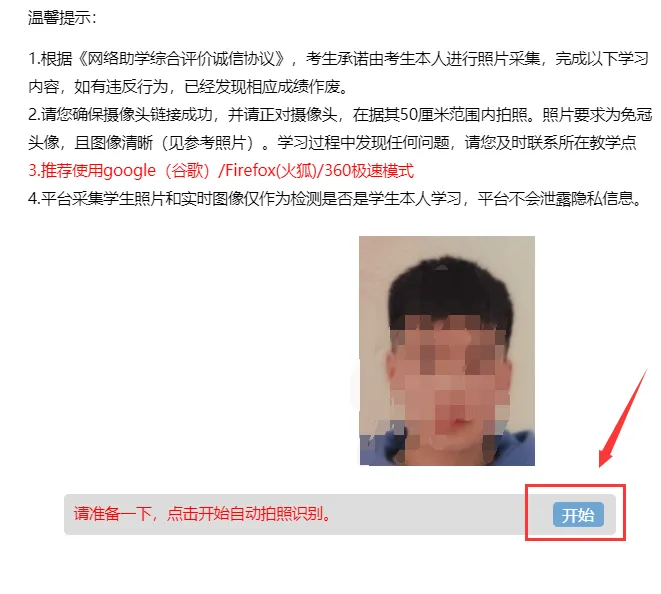
d)在右侧个人信息下方,点击“模拟人脸识别”按钮,在弹出的窗口中再点击“开始”,进行人脸识别的模拟测试,以保证正式考试时人脸识别通畅,如下图所示:
登陆APP,进入个人信息,首次登录APP的账号和密码均为考生本人身份证号码。如下图所示:
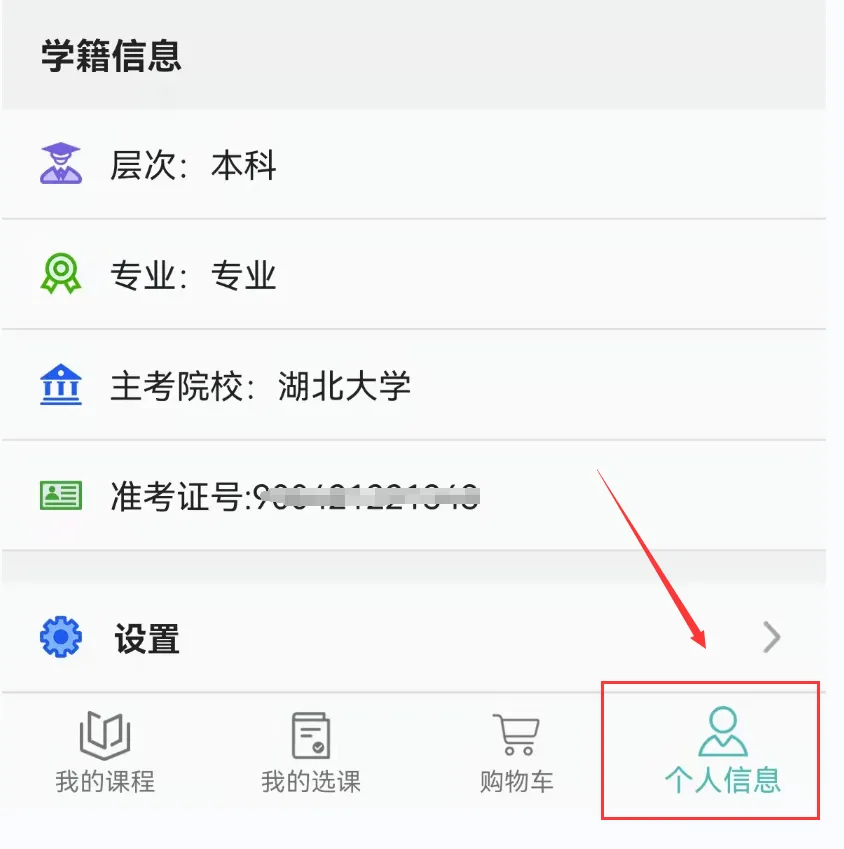
未上传身份证照片考生,点击头像区域上传身份证照片。
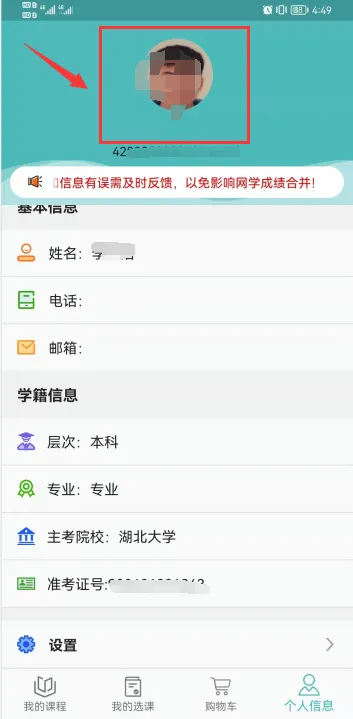
上传照片后
考生在规定的考试时间内登录台式、笔记本电脑端平台或进入APP进行考试。
1.台式、笔记本电脑端考试
a)登陆app,找到“我的学习-我的课程”,点击“综合测试”按钮,如下图所示:(如果在时间范围内,按钮会高亮,支持点击进入测试)
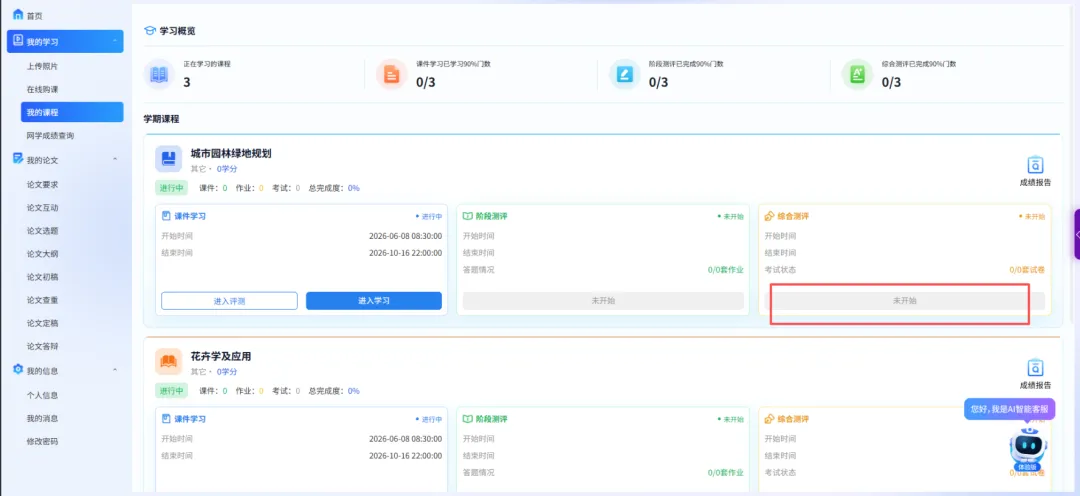
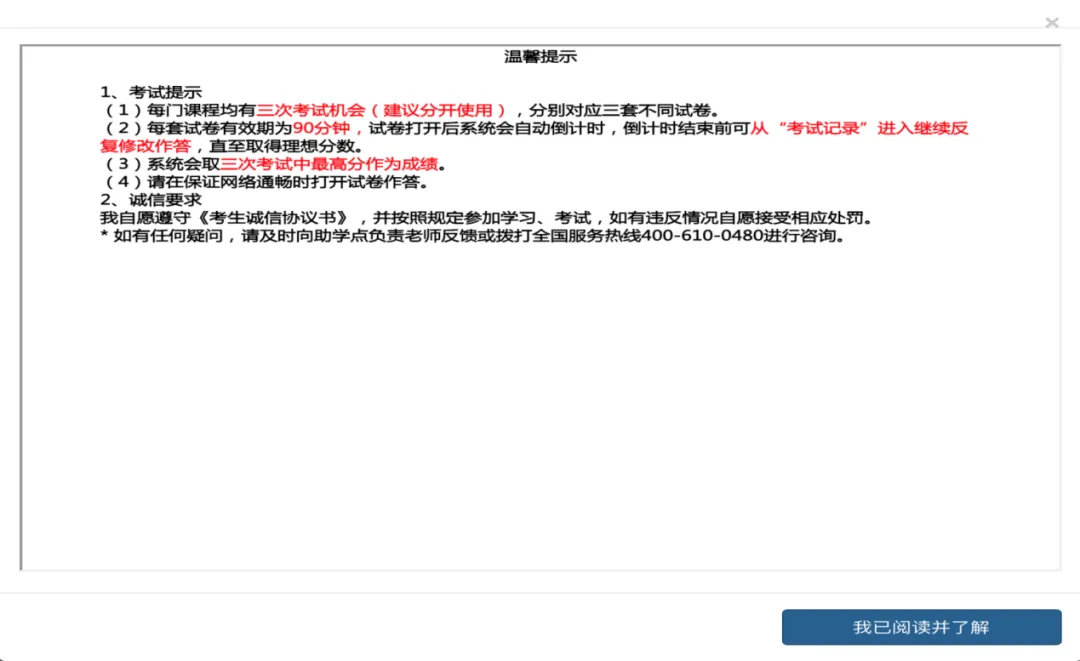
阅读提示,点击“我已阅读并了解”按钮,如下图所示:
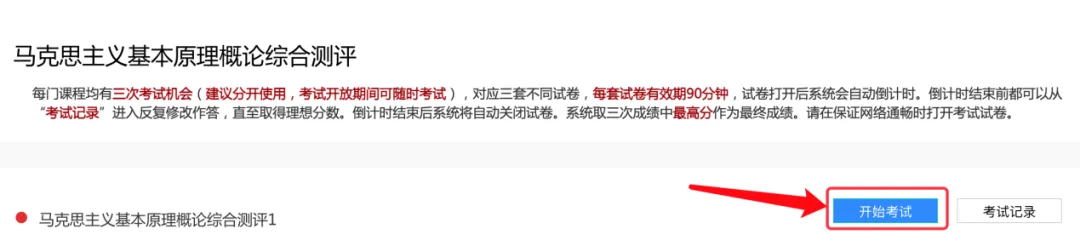
b)点击“开始考试”按钮,正式进入考试环节,如图所示:
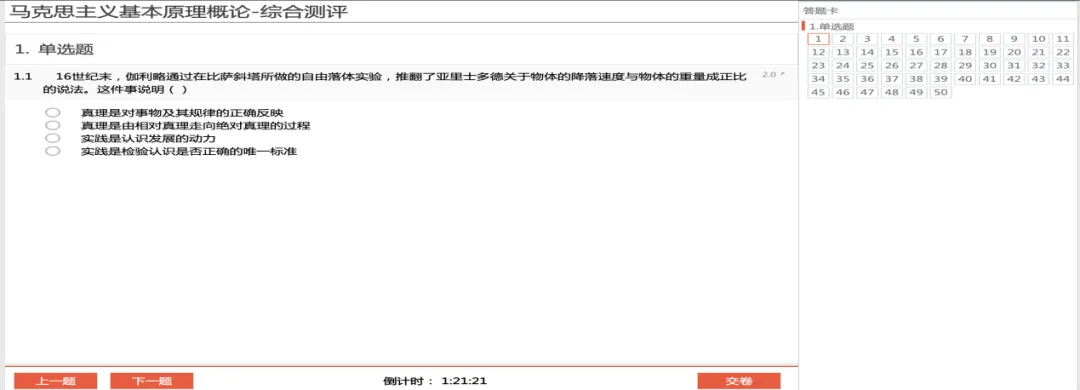
c)考试页面,如下图所示:
2.APP端考试
a)登陆APP,进入在学课程,如下图所示:
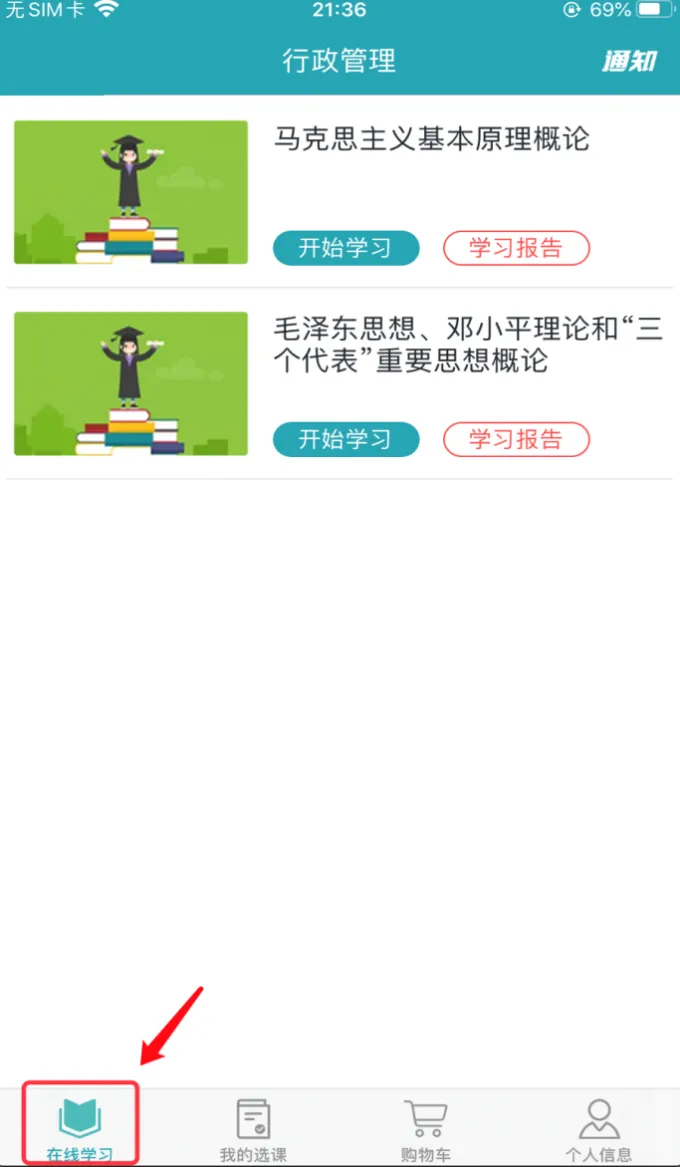
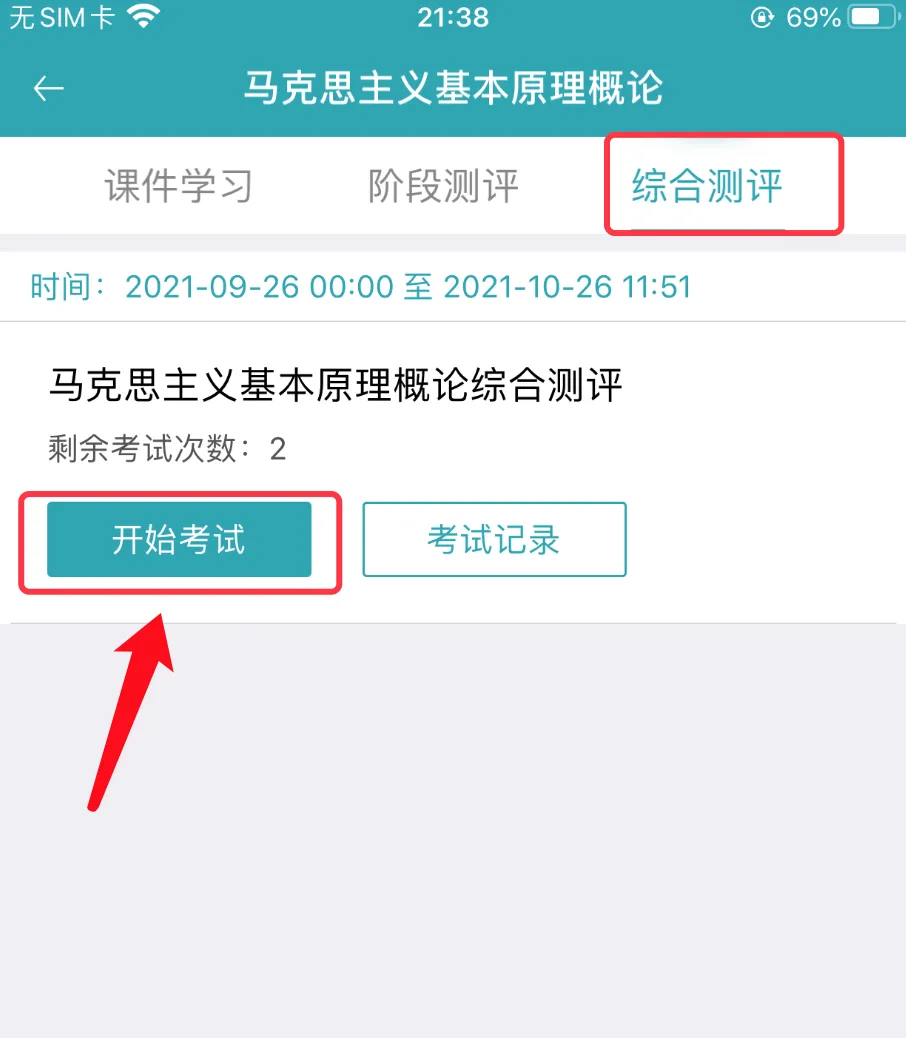
b)点击考试课程,进入课程详情,以马克思基本原理概论为例,选择“综合测评”,如下图所示:

c)选择综合测评,点击“开始考试”。
d)阅读提示,点击“我已阅读并了解”按钮,正式进入考试环节,如图所示:
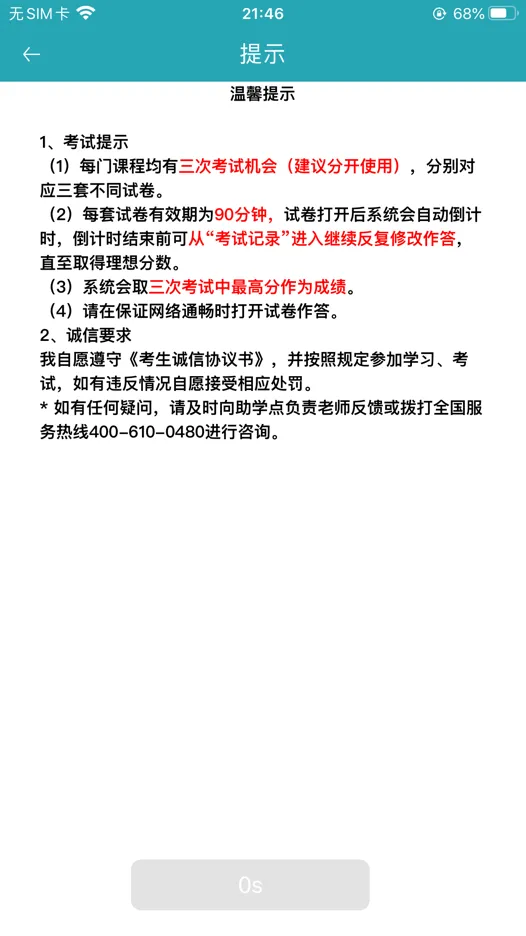
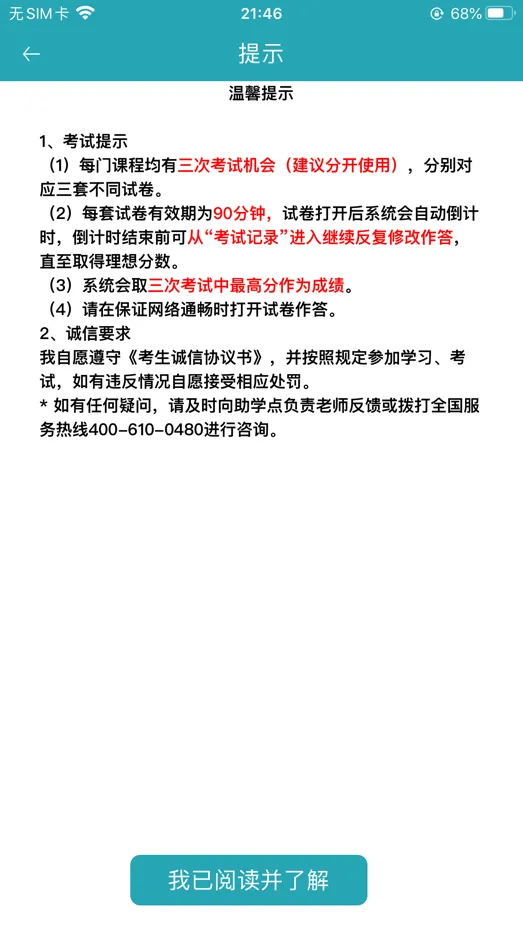
e)手机考试页面,如图所示:
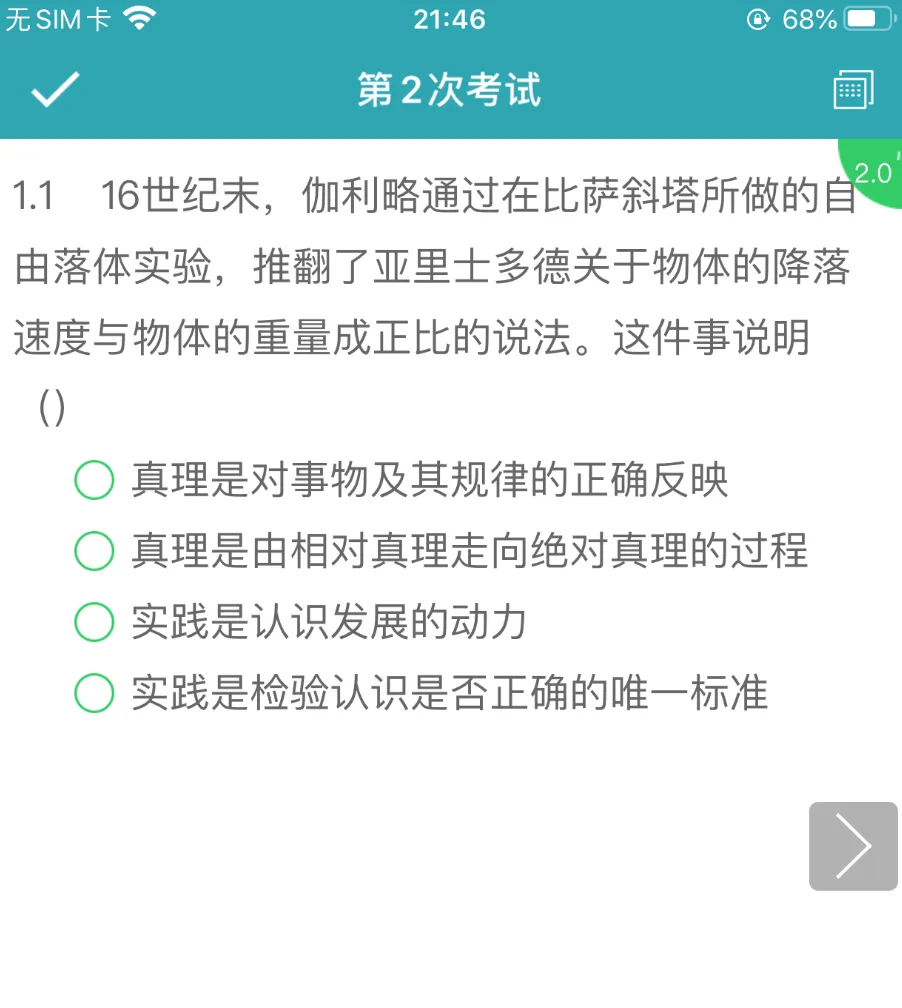

注意:因个人隐私保护,浏览器默认是屏蔽摄像头,考试人脸识别需要调用摄像头,不同品牌电脑设置会稍有差别,如电脑操作不熟练,推荐手机APP考试。
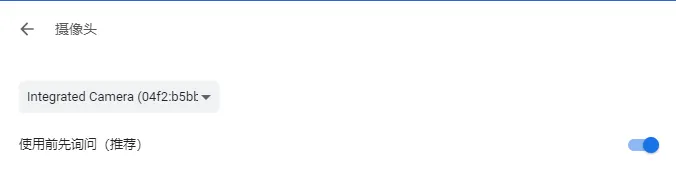
1.谷歌浏览器的设置方式:
设置——高级——隐私设置和安全性——内容设置——摄像头。
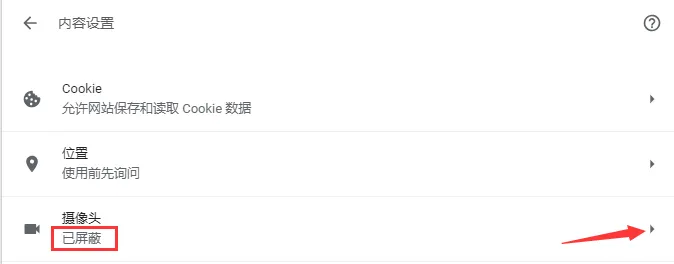
如果是设置的“已屏蔽”,要取消屏蔽。
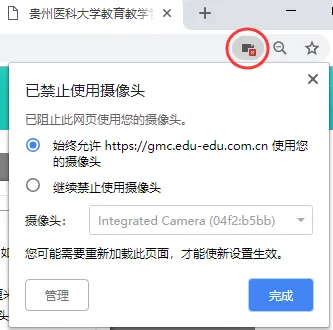
2.直接在地址栏设置。地址栏如果出现一个摄像头被屏蔽的图标,点击它,设置为始终允许即可。
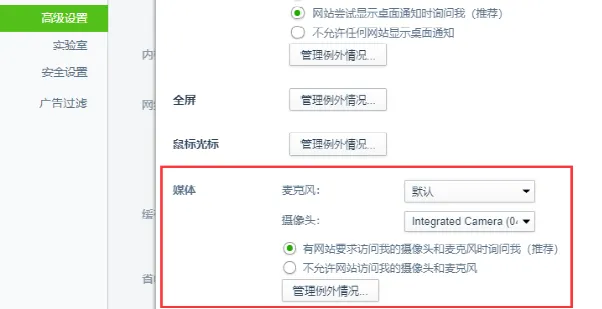
3.360浏览器设置方法:
设置——高级设置——网页内容高级设置——媒体