夜雨聆风
夜雨聆风
Profile Builder 3(PB3)
参数化建模插件
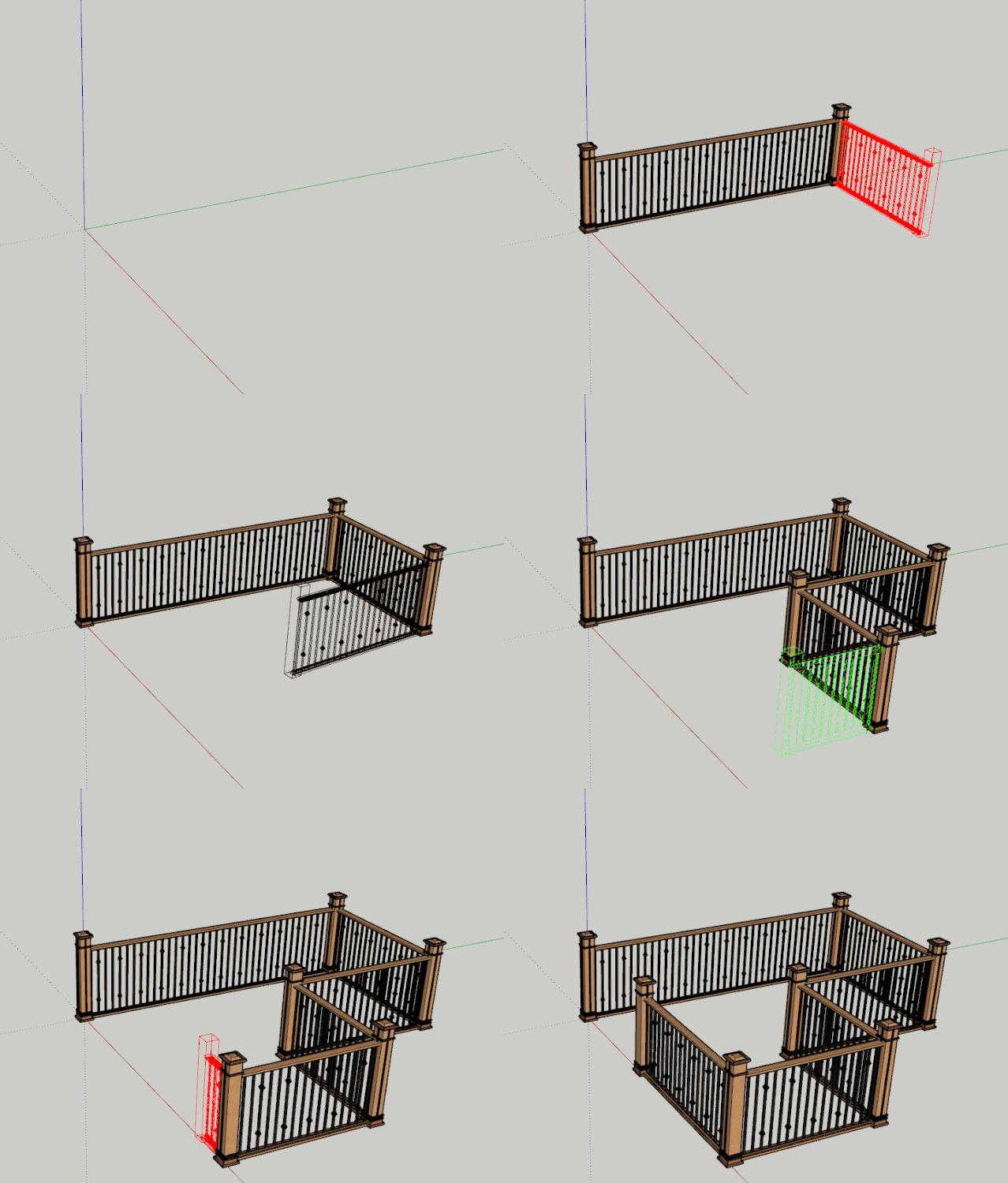
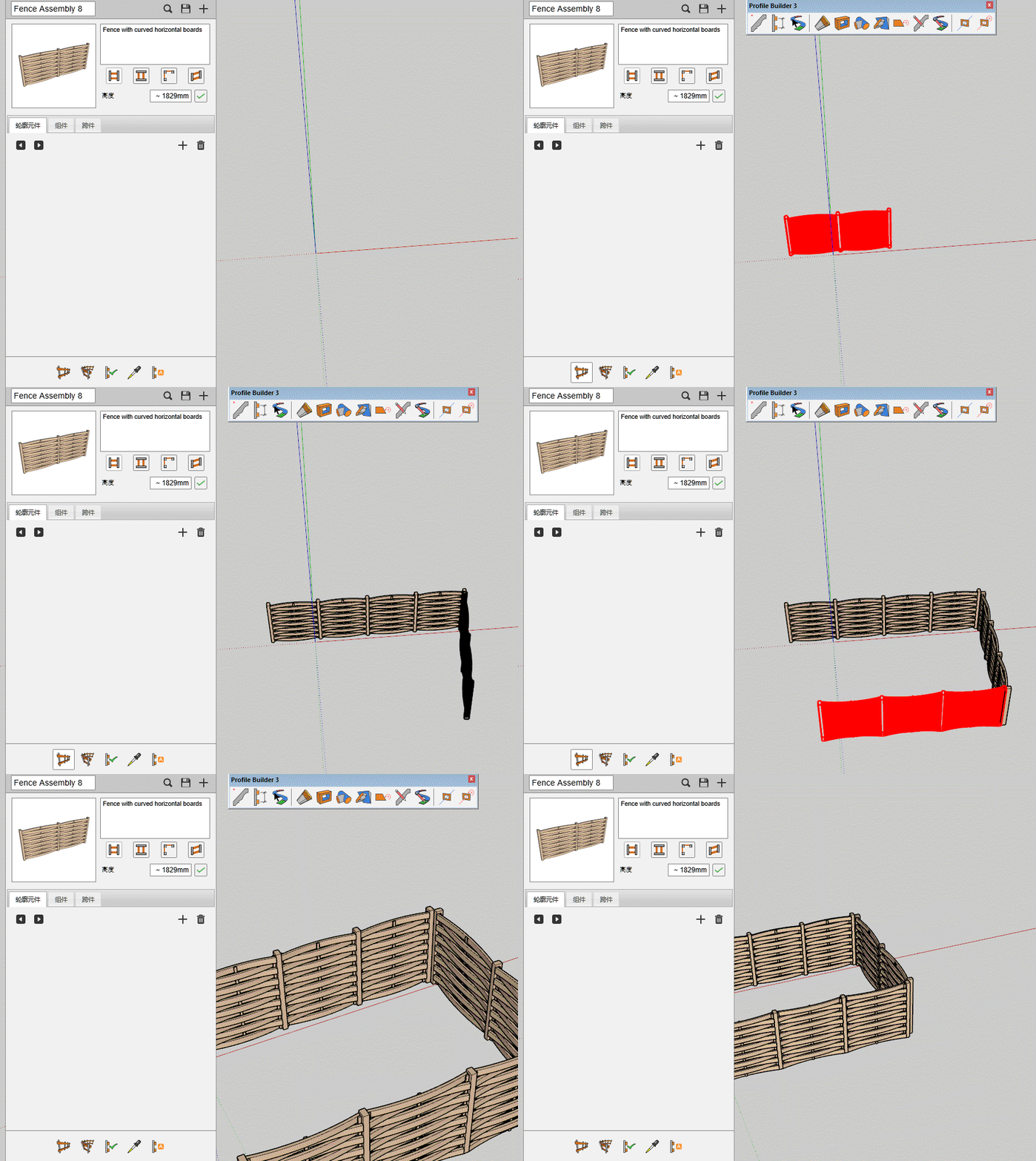
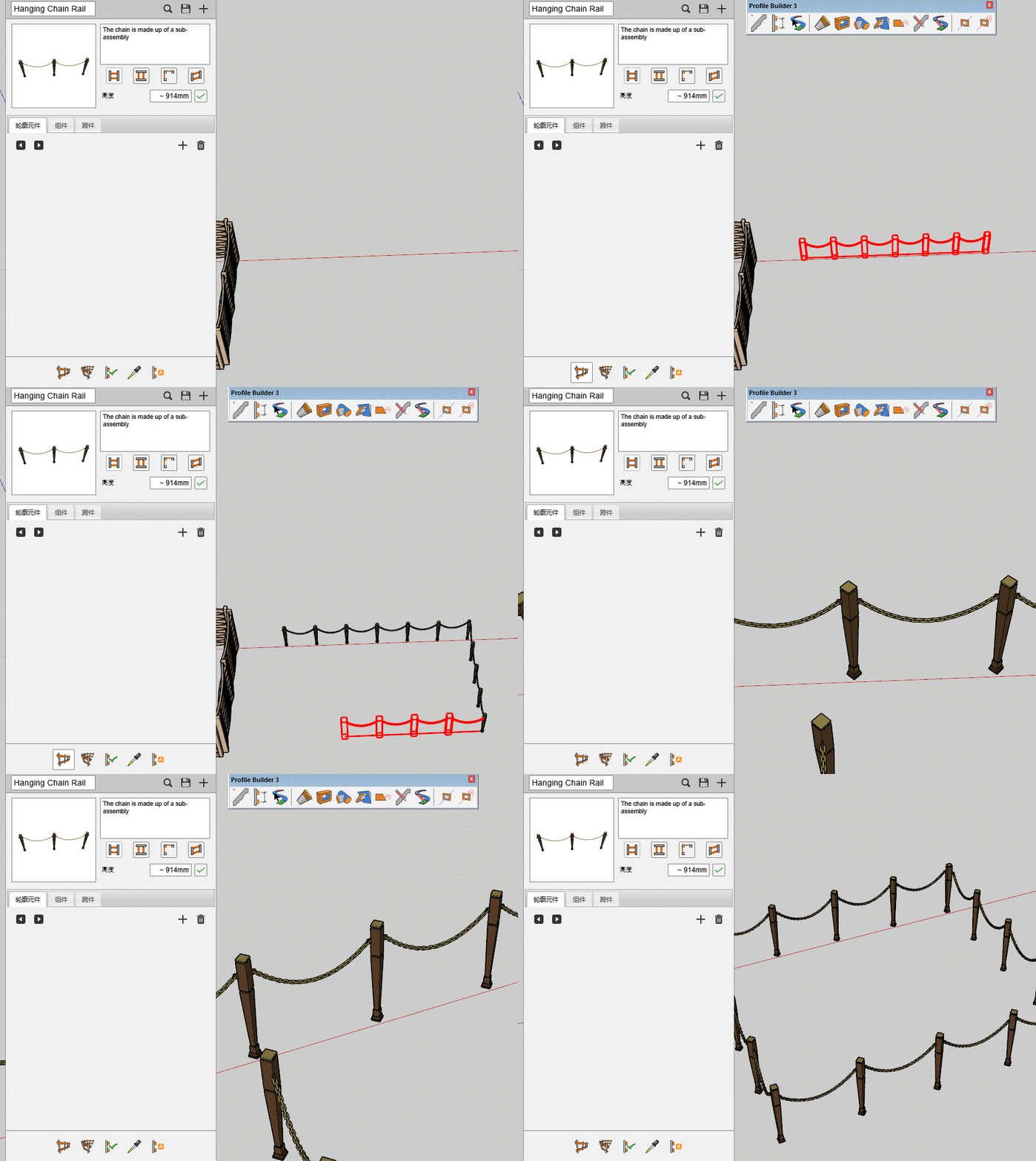
使用Profile Builder将建模速度和熟练程度提高三倍或四倍。使用Profile Builder,您可以使用预制的参数化轮廓和装配体单击几下绘制扶手,楼梯和自定义装饰模型,或者创建并保存自己的自定义轮廓。
赞
请在微信客户端打开
功能介绍
其工作原理为
通过一个截面组件
通过路径对其放样 创建模型
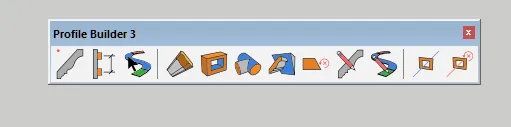
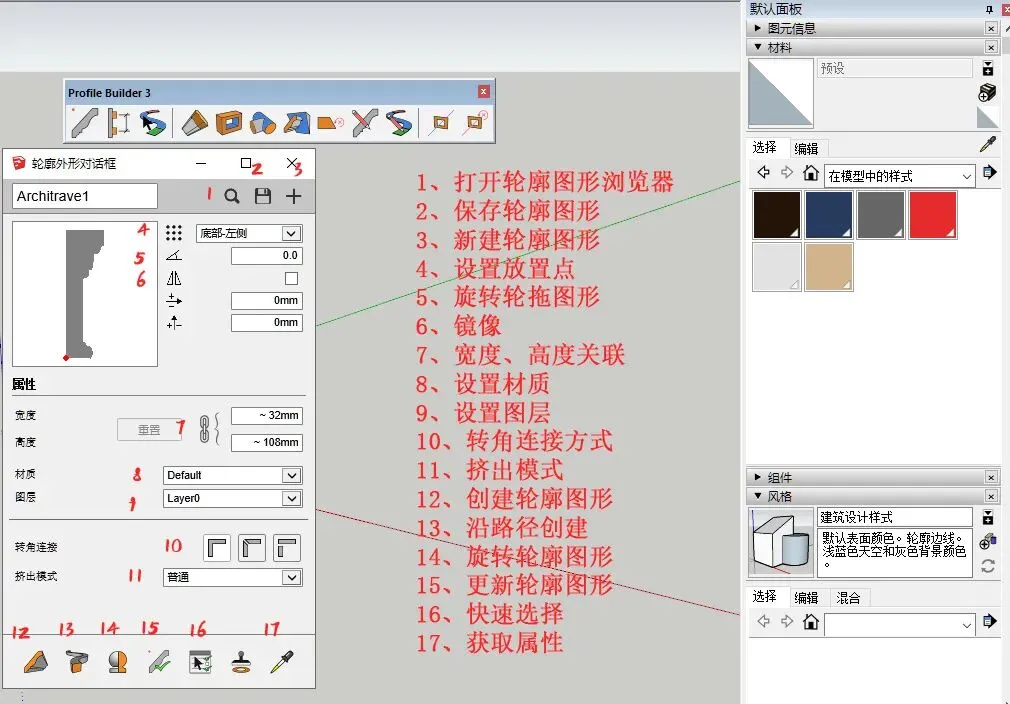
一、元件对话框

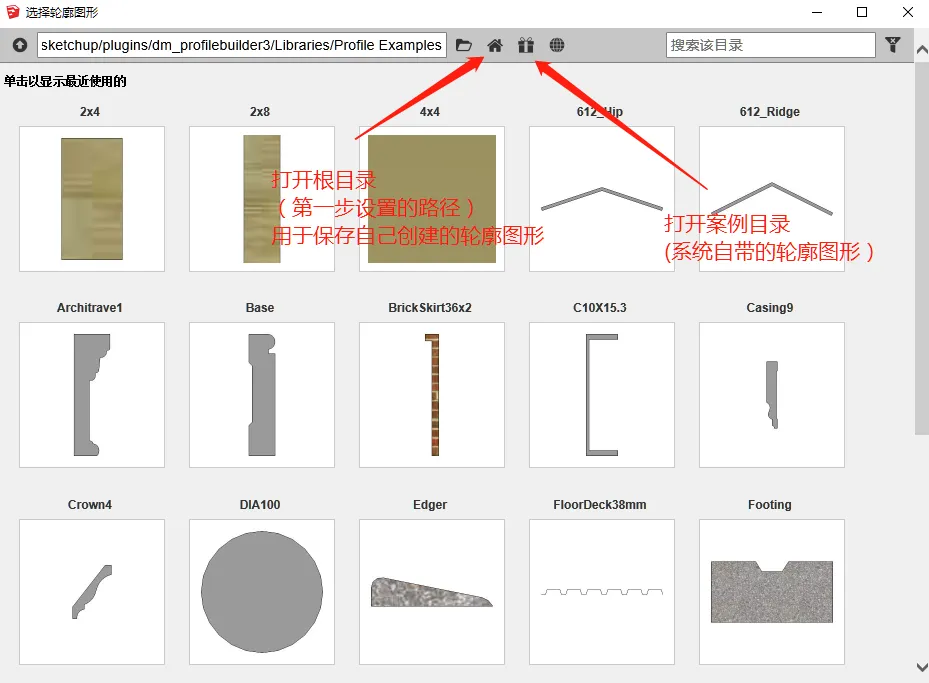
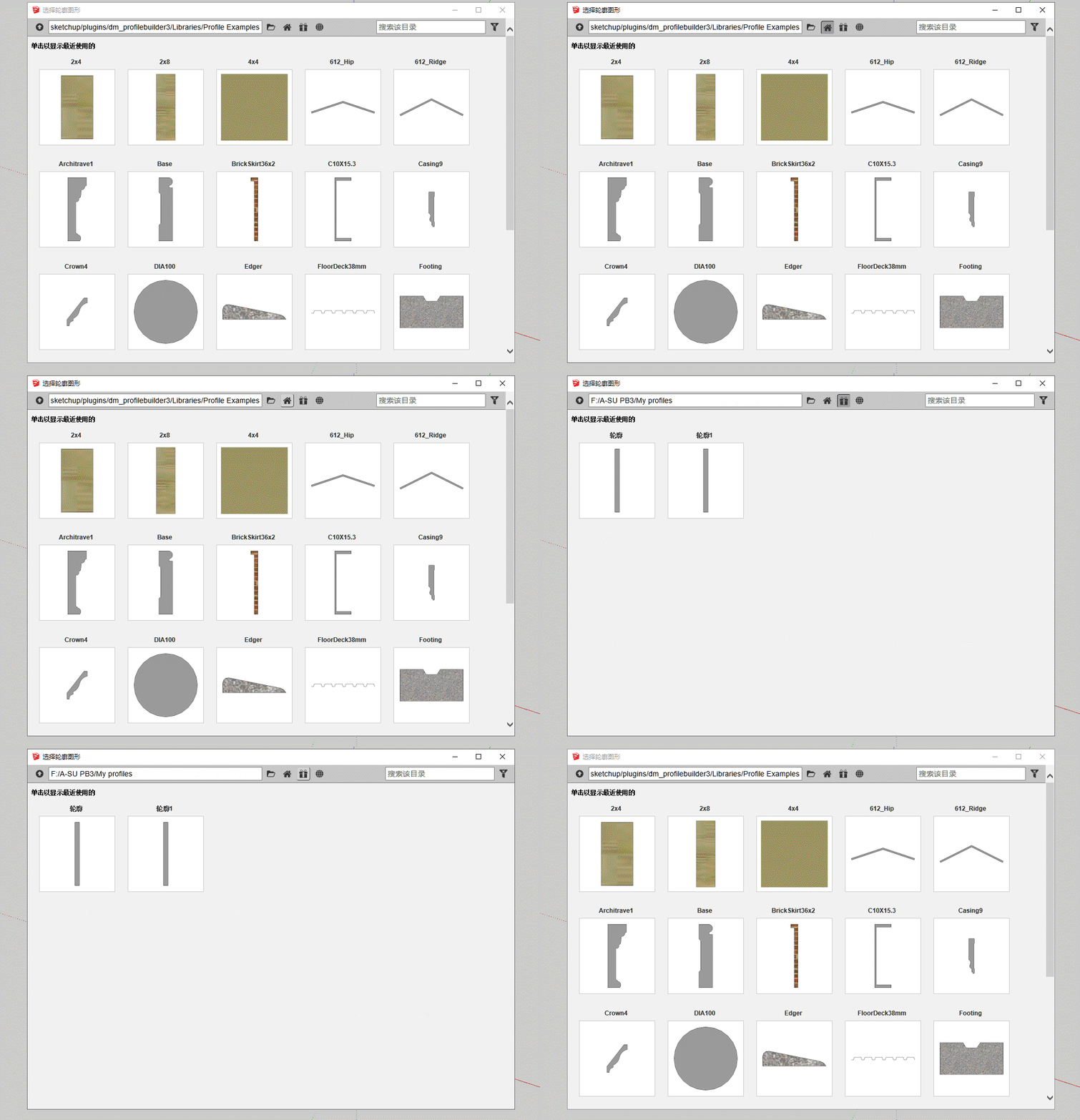
1、轮廓图形浏览器
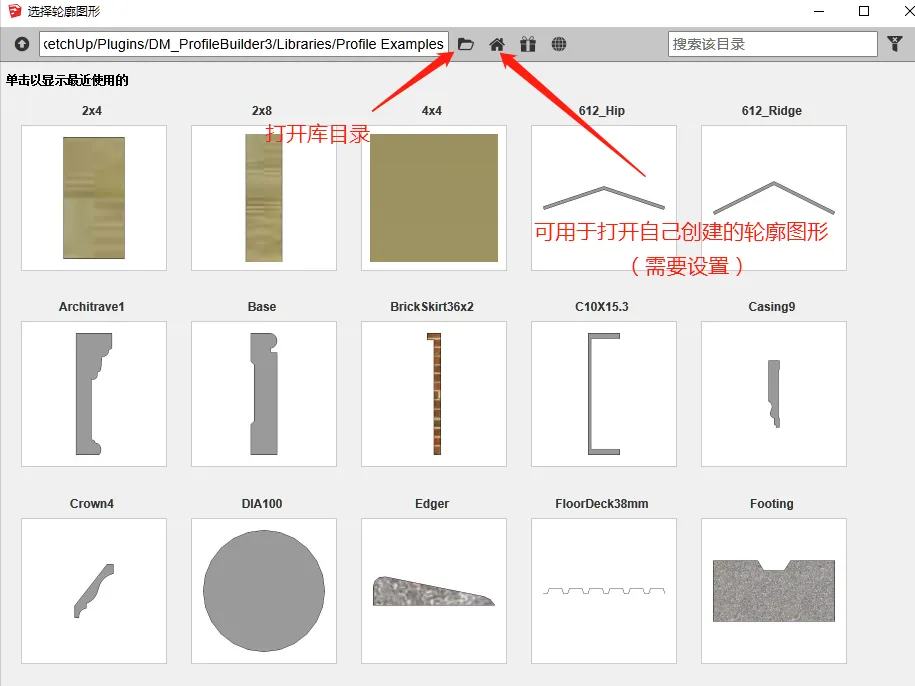
设置方法如下
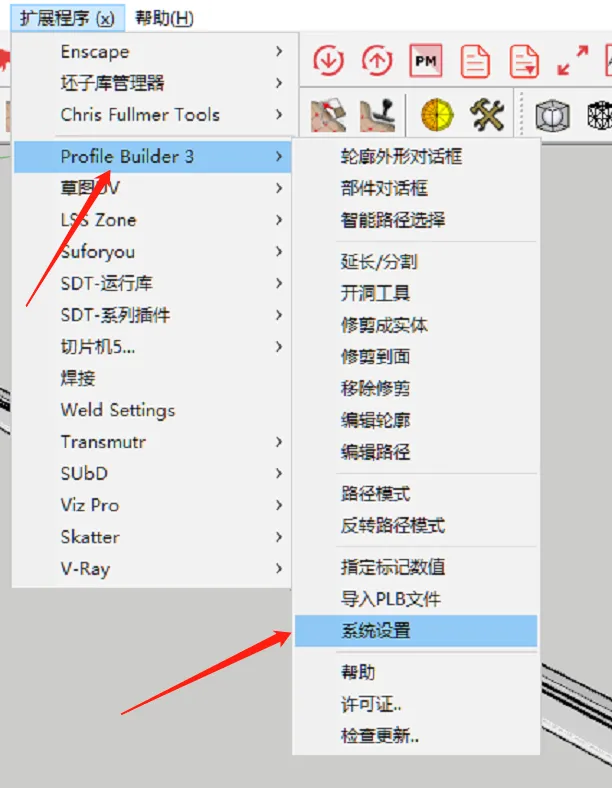
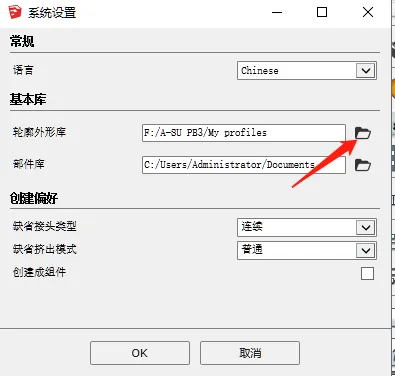
2、保存、新建轮廓图形
配置文件可以保存到本地库中,包括自定义名称,方向(锚点,偏移,旋转),尺寸,材质和图层。只需在模型中绘制一个面并将其添加为新的配置文件,即可创建新的配置文件。保存配置文件后,您可以加载它,然后在将来的项目中重复使用它。
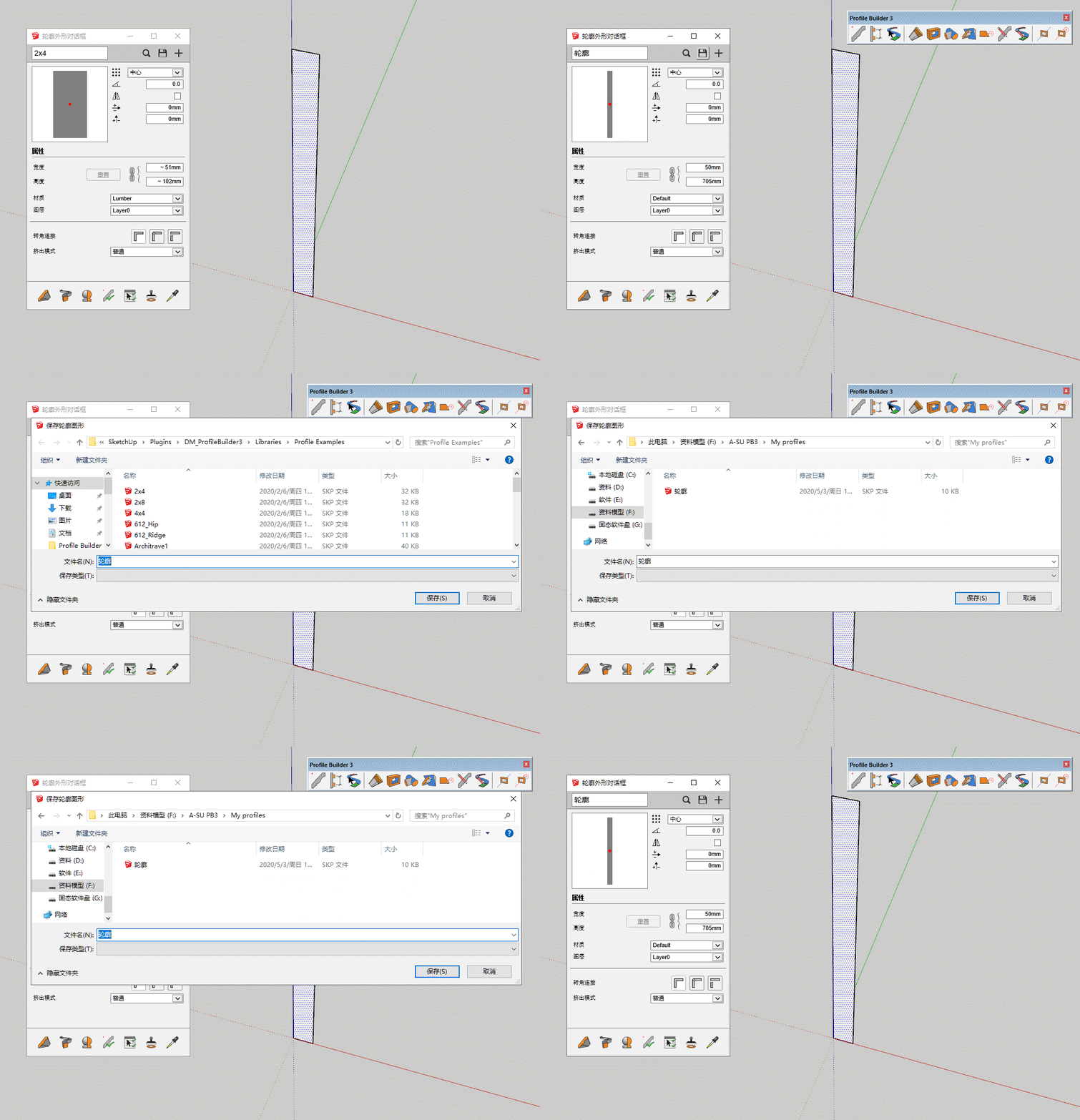
保存之后,可在此界面调取
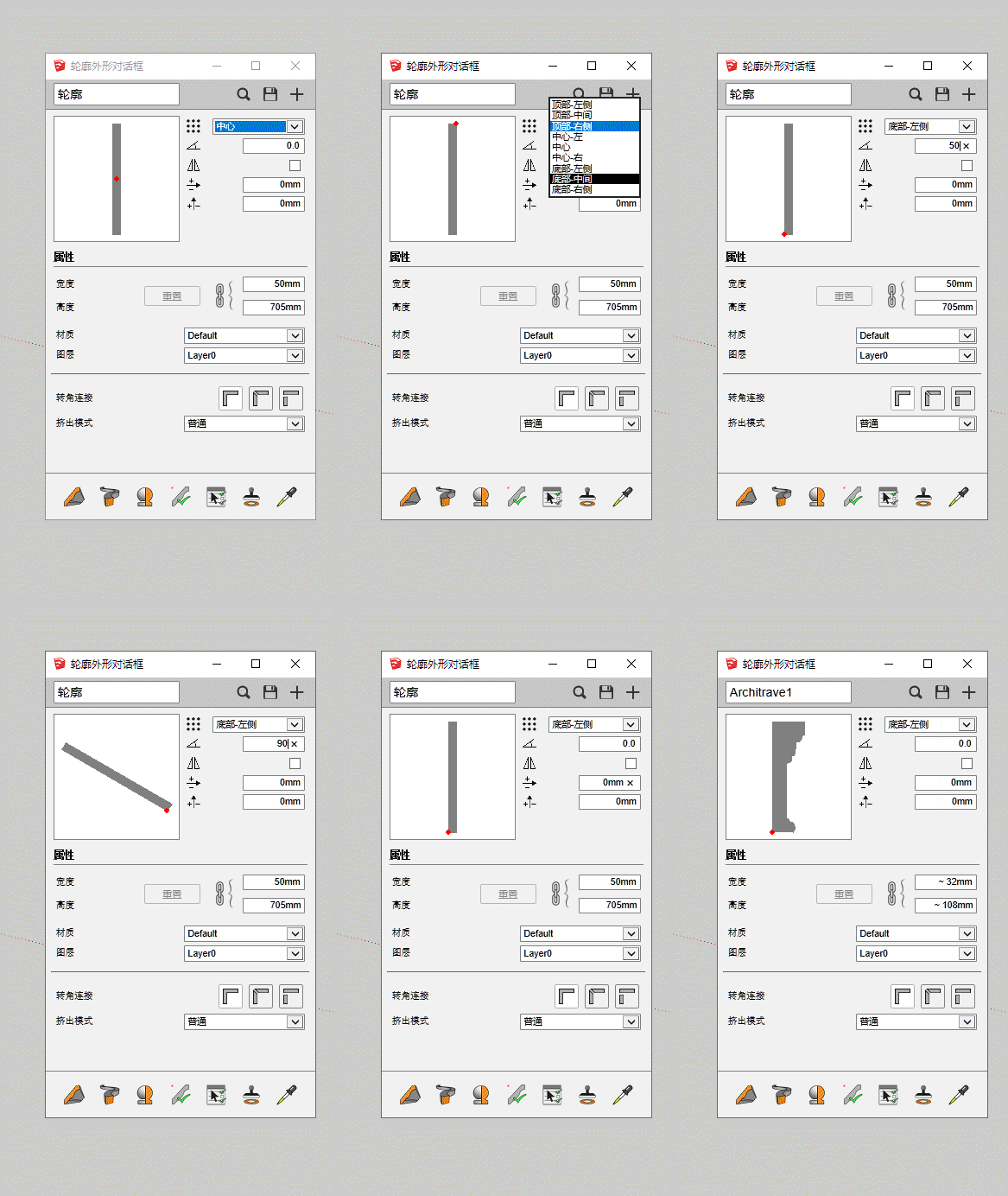
3、 设置放置点、旋转图形、镜像
提供9种放置点
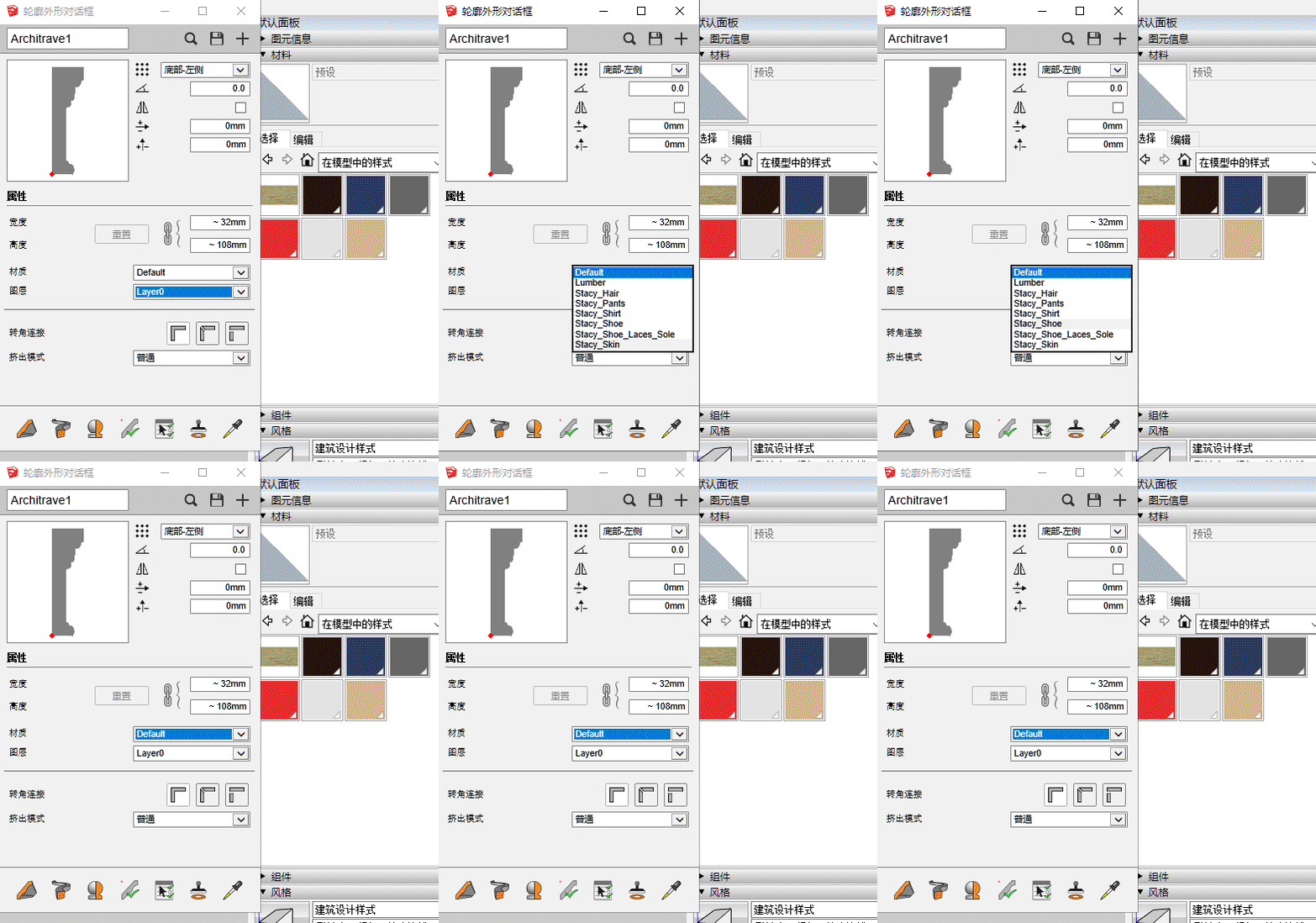
4、设置材质、图层
设置材质(材质需在模型中)、图层,设置好后创建的模型便会自带材质及图层;
合理设置材质、图层,建模一步到位
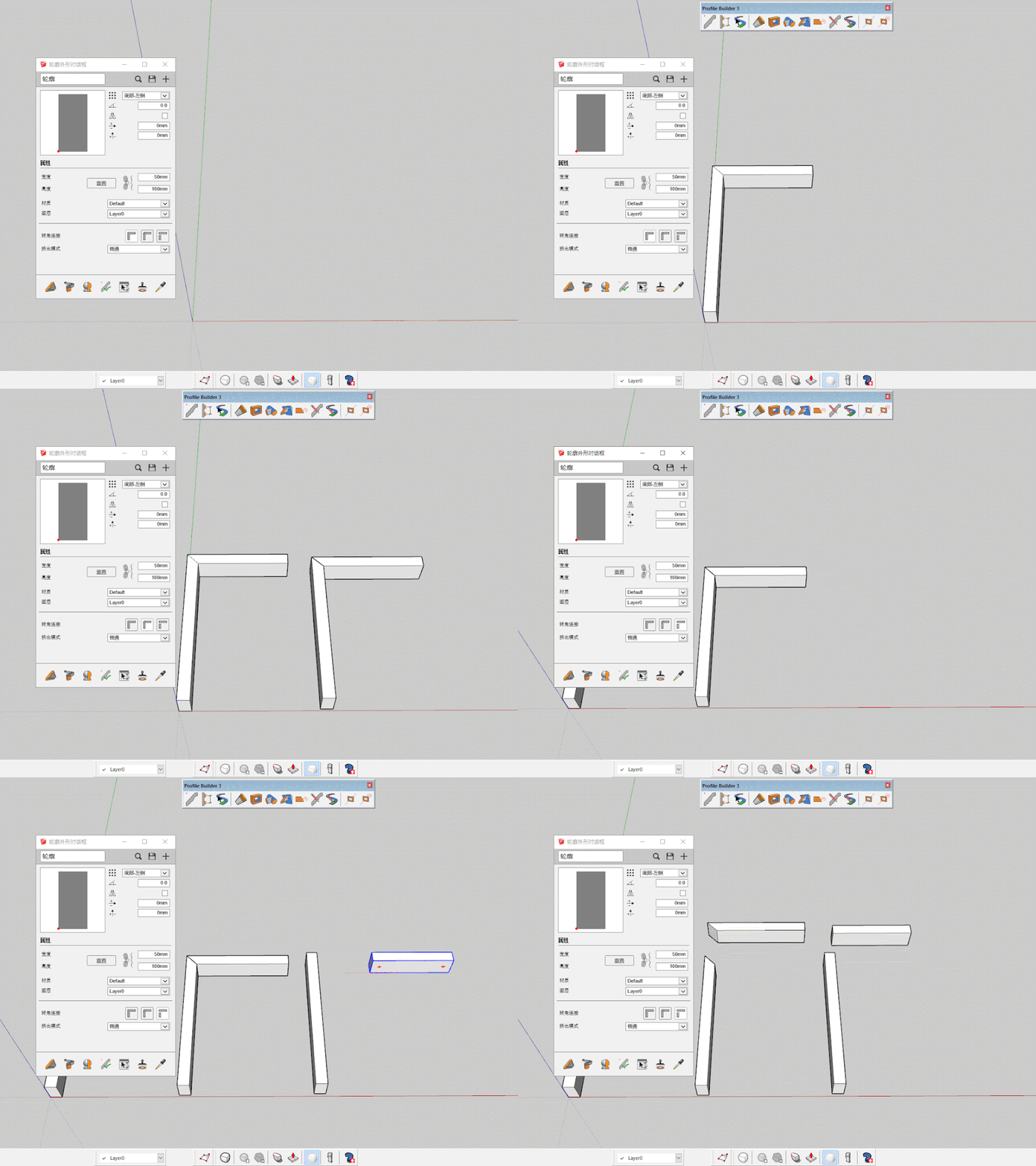
5、转角连接方式
默认为第一种(连续)
第二种为斜接、
第三种为对接;
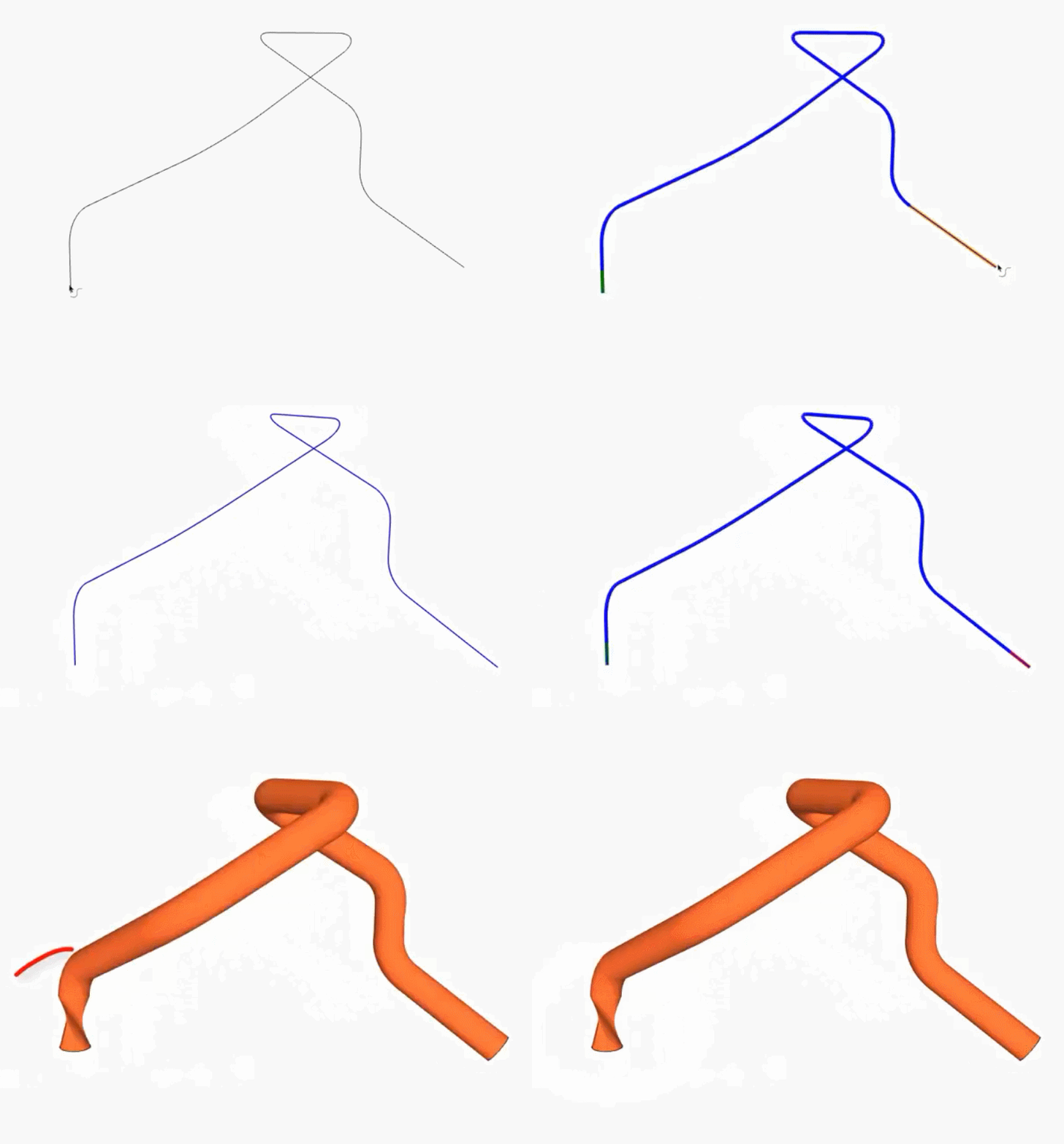
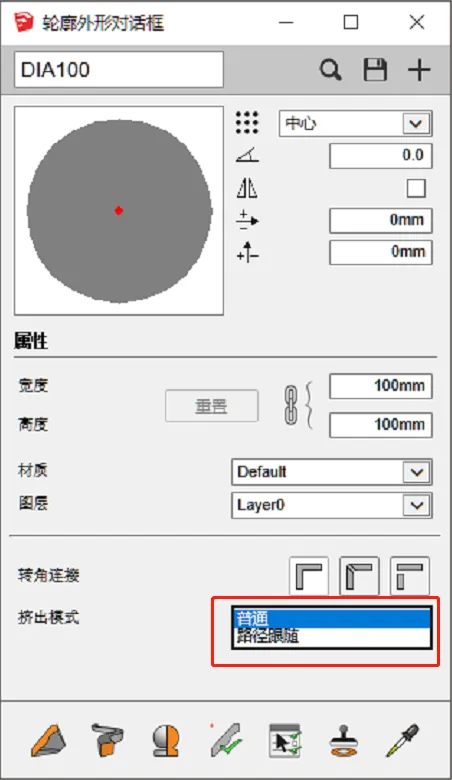
6、挤出模式
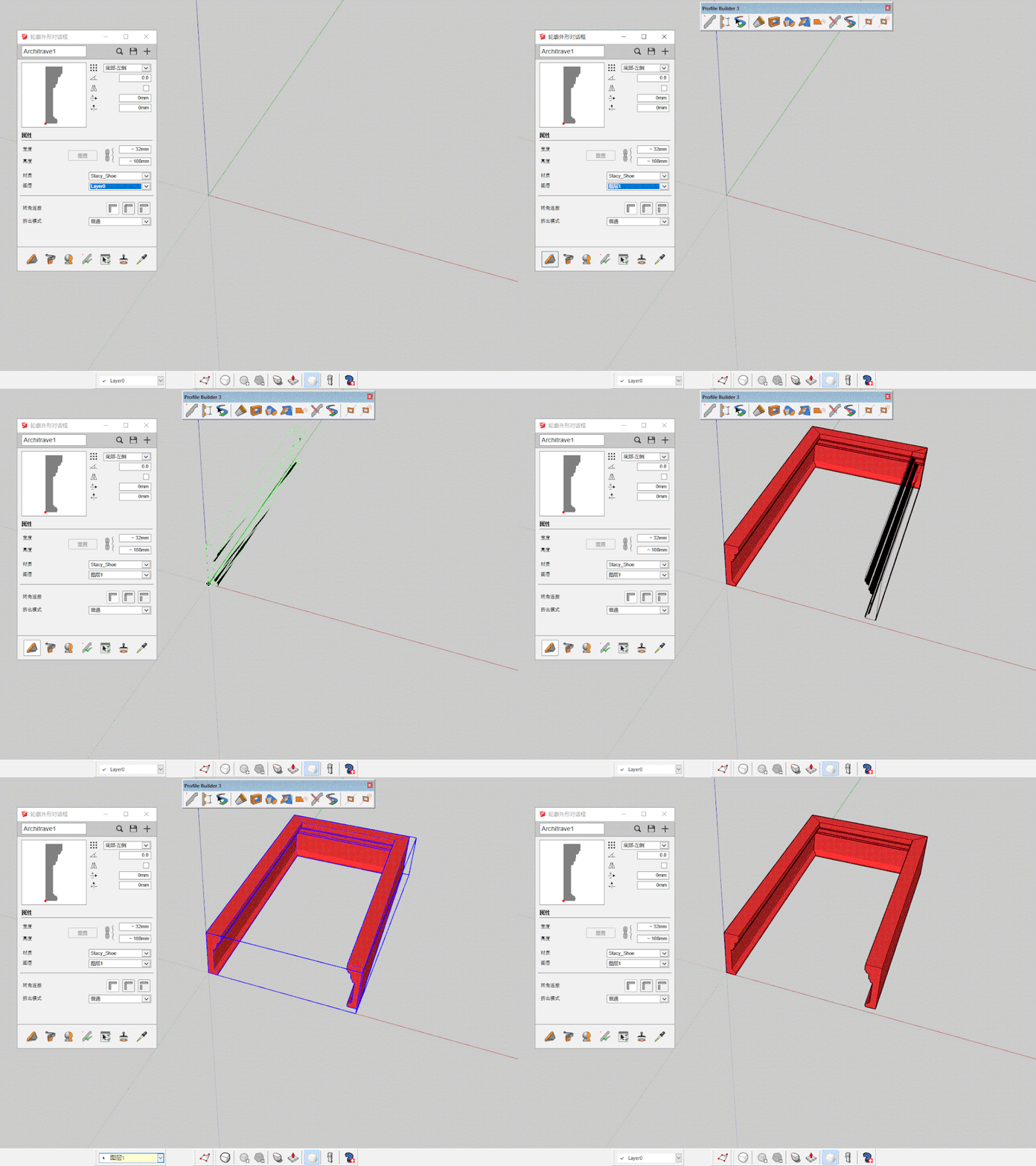
7、创建
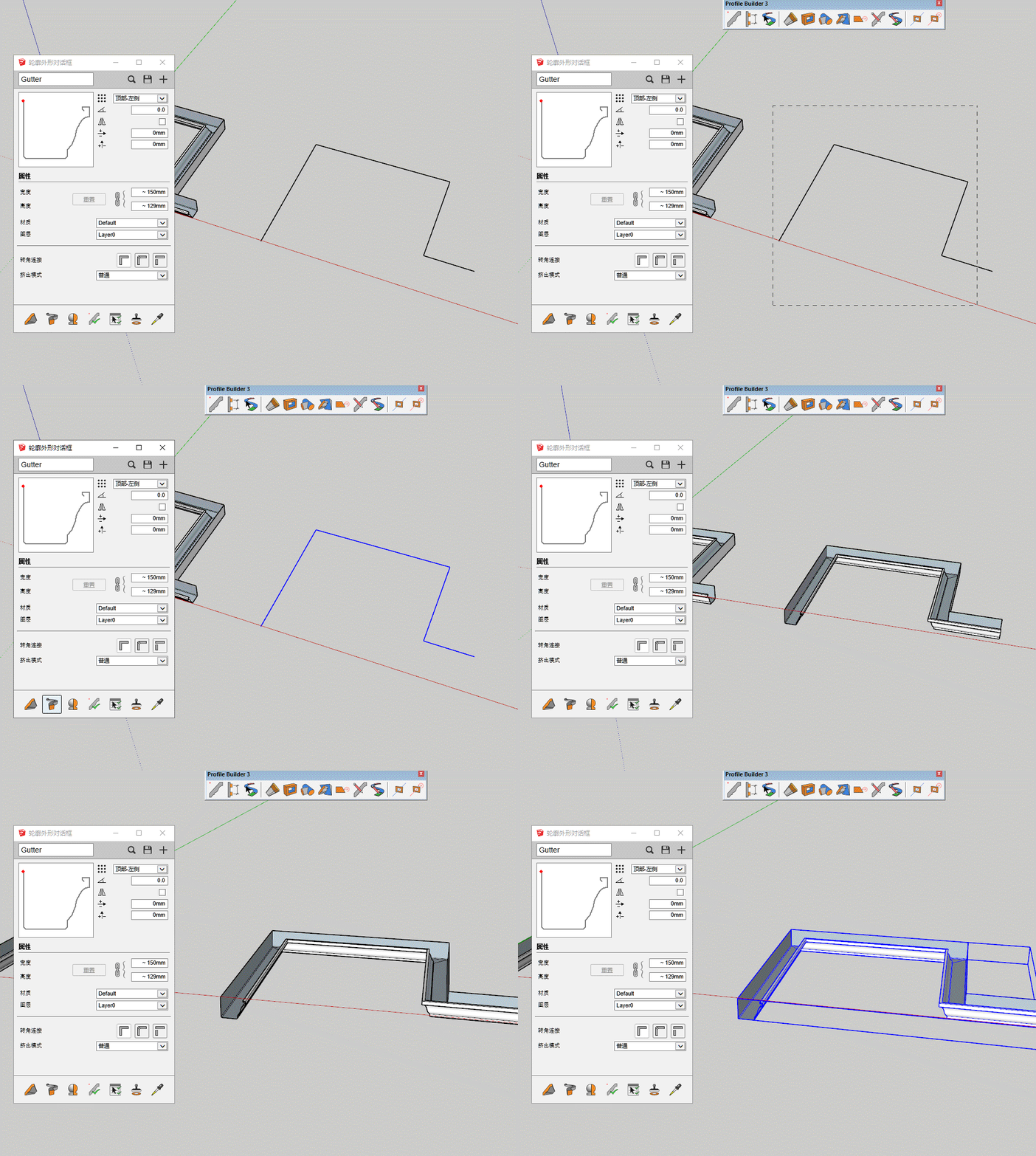
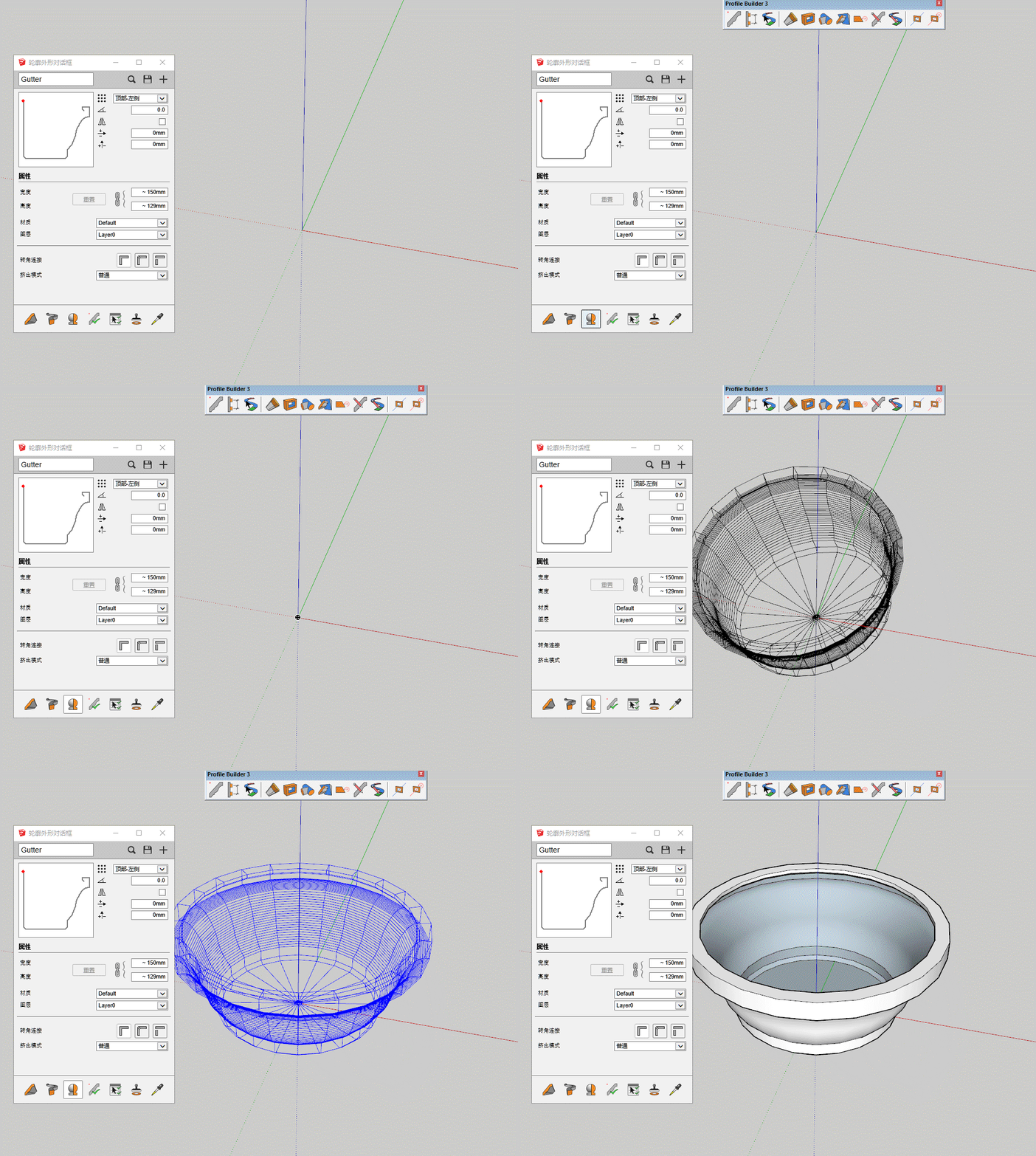
创建方式有三种,直接创建、沿路径创建、旋转轮廓外形;
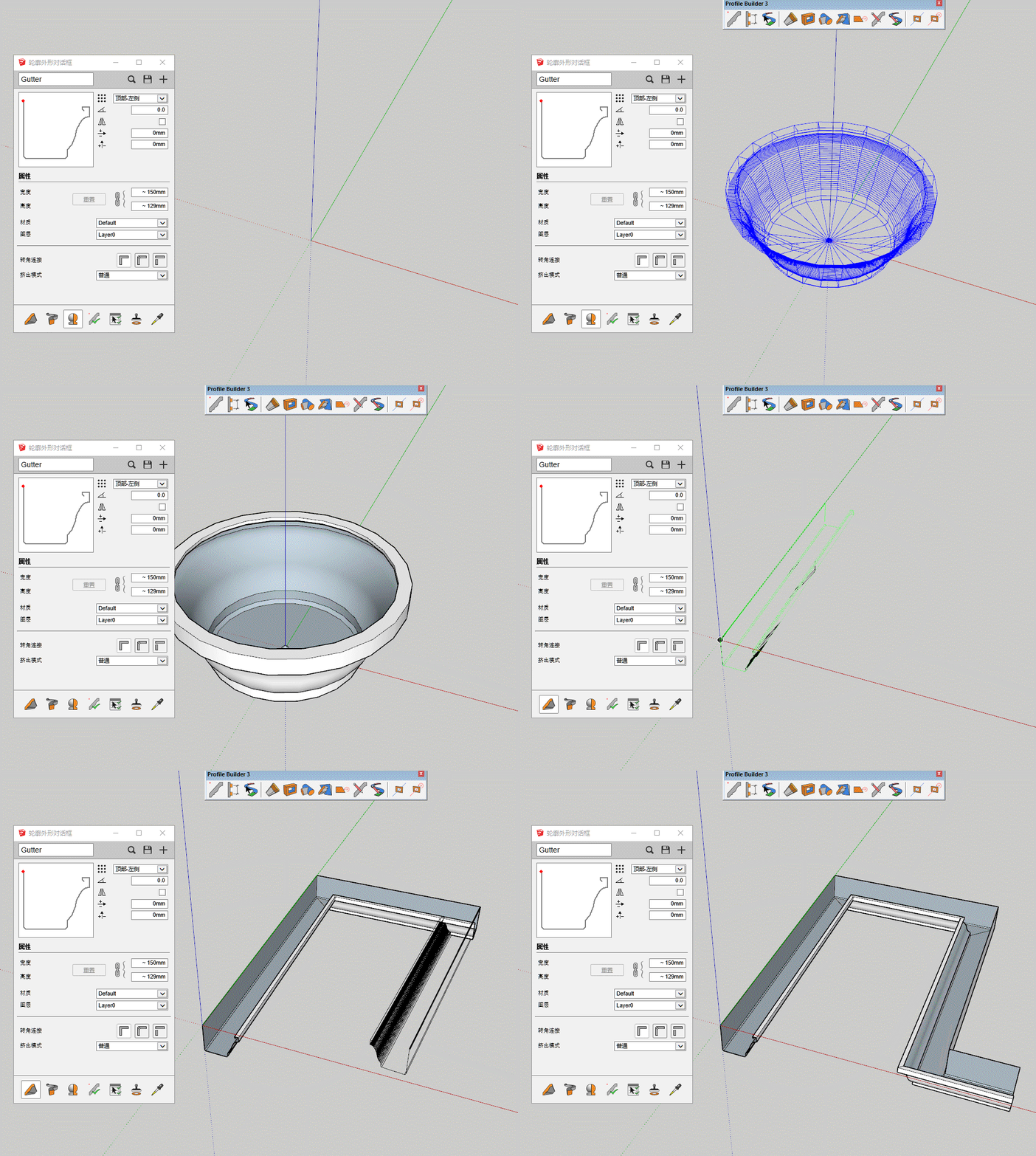
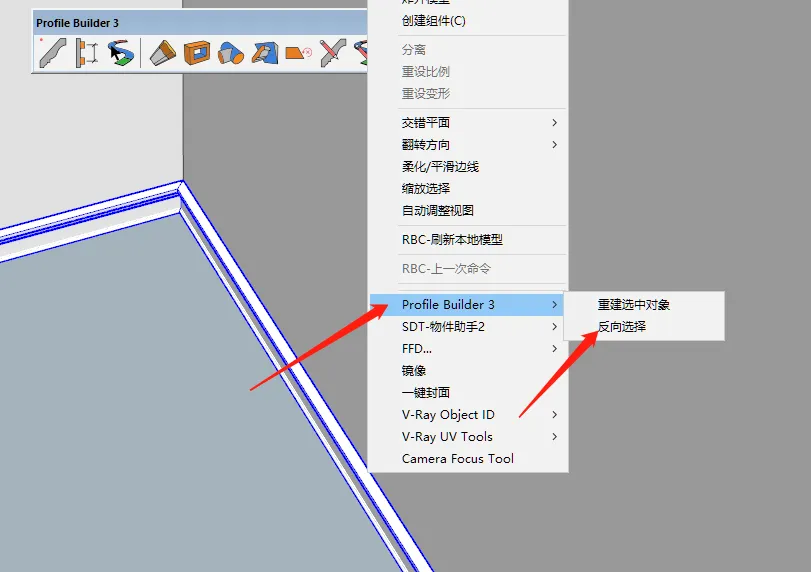
在生成模型时出现方向错误,
解决方法:选中生成的模型,点击右键Profile Builder 3 — 反向选择,即可修正这一错误;
8、编辑元件属性
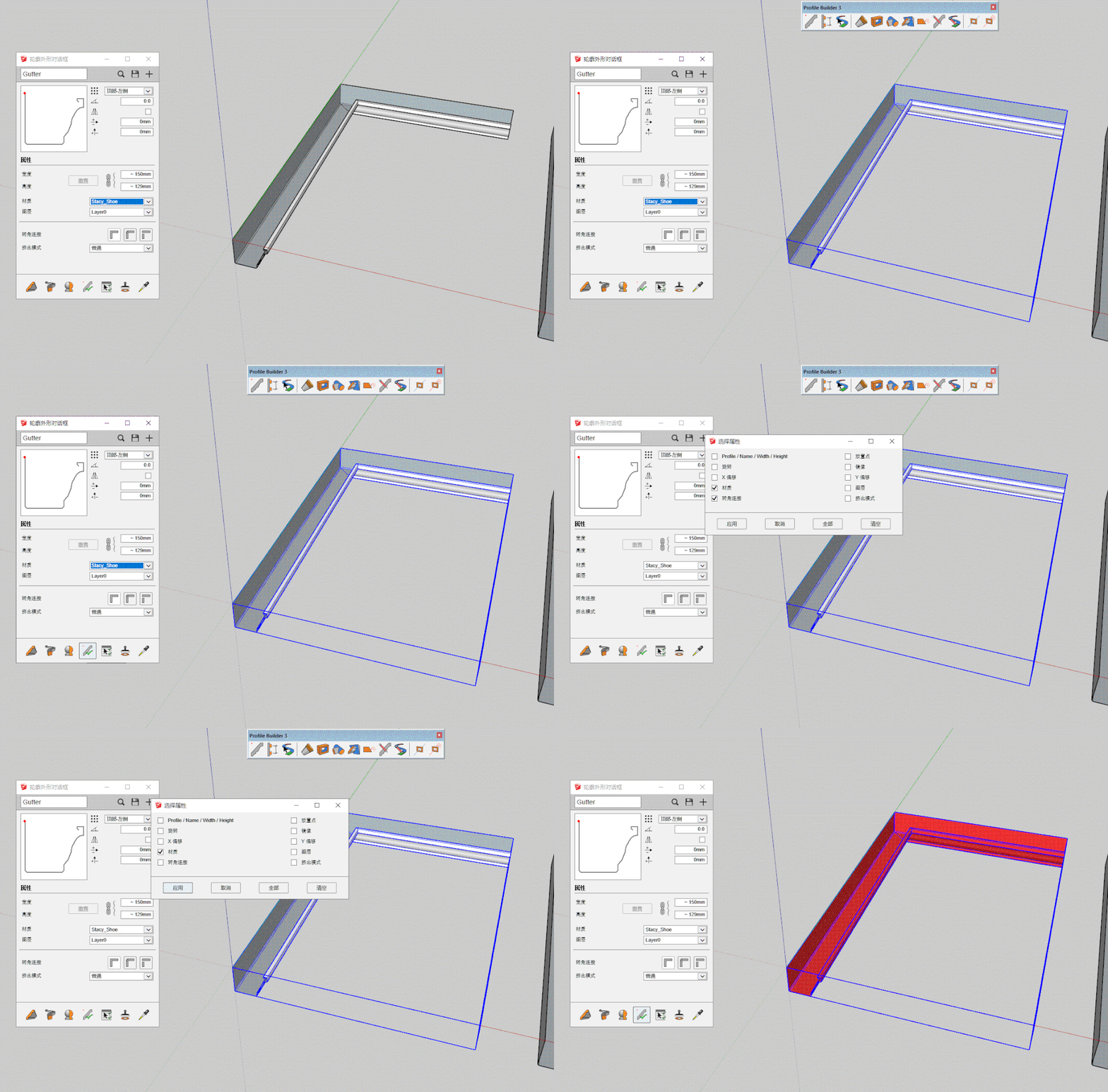
PB3所创建的模型可以在后期任意修改参数、并在此进行更新操作,可以单独更新长宽高、放置点、旋转、镜像、偏移、材质、图层等信息;
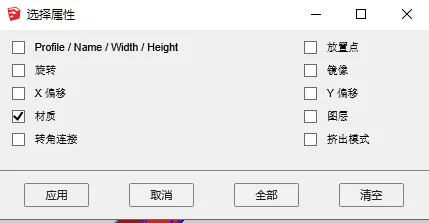
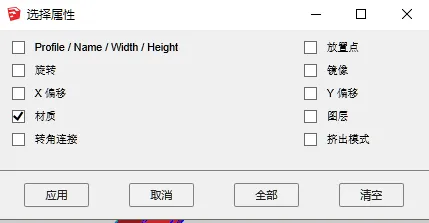
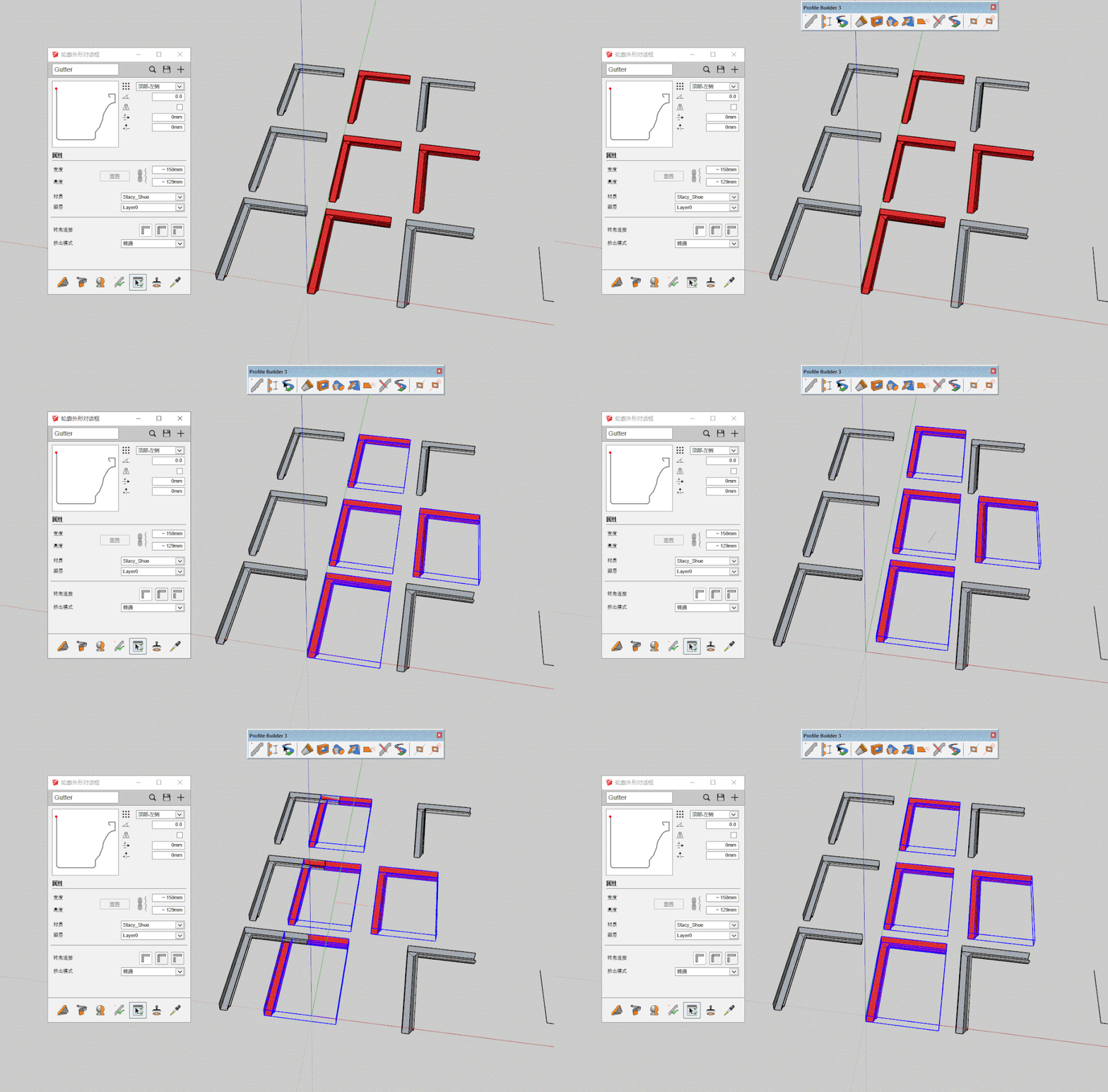
9、通过属性选择元件(快速选择)
----------------------------------------------------------------------
现在来看一下它的第二个工具部件
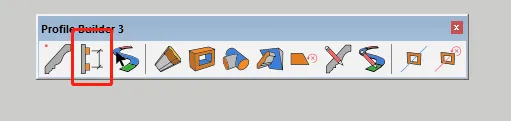
部件主要由三个部分组成
轮廓元件、组件以及跨件
其中跨件又有三种类型(轮廓元件、组件、子部件)
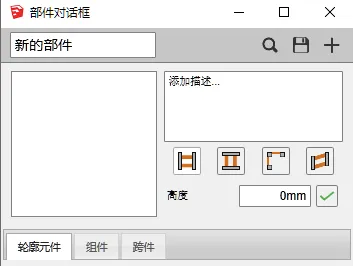
先看几个官方的部件,了解这三个部分都是由什么组成的;
道路围栏
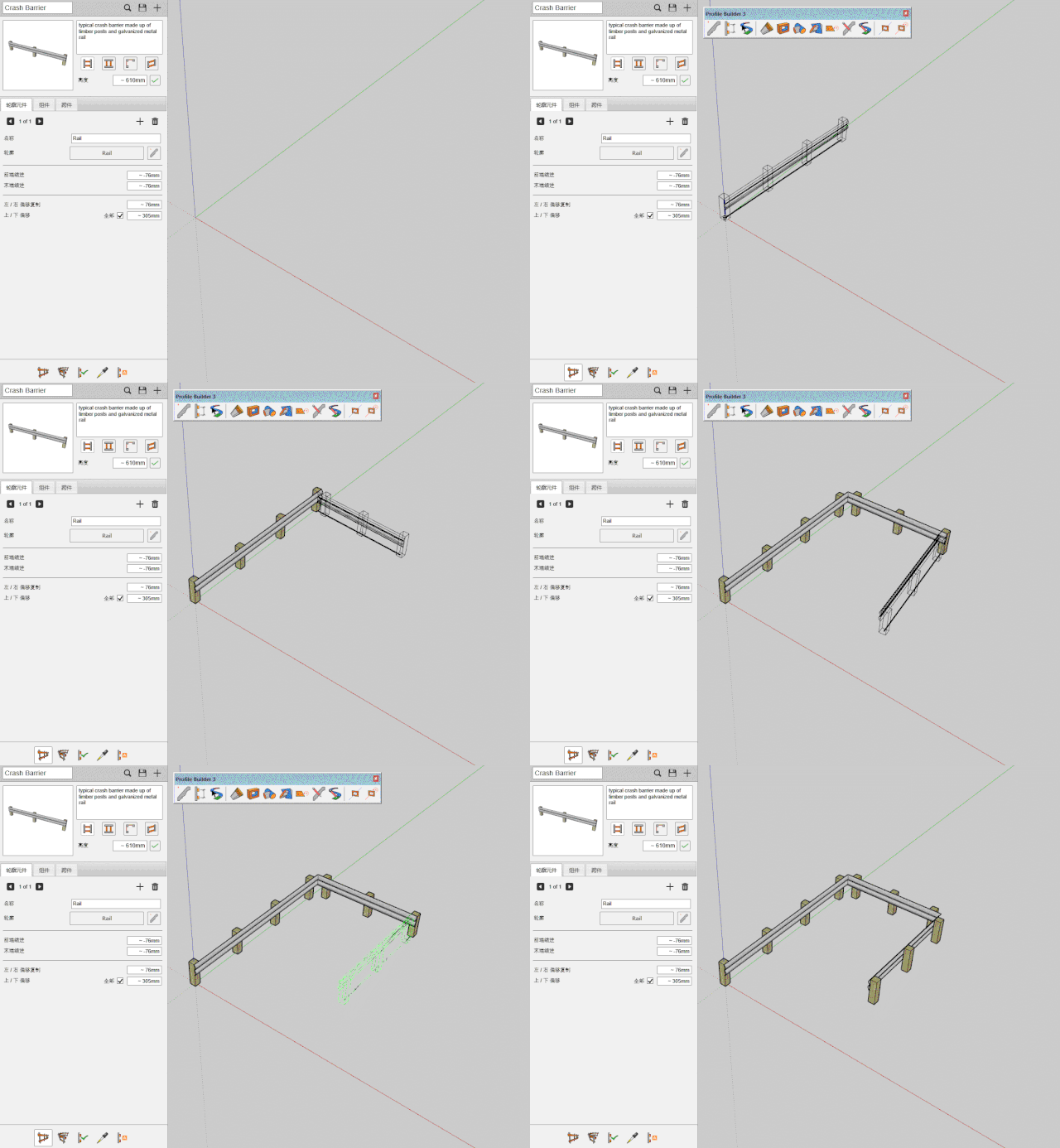
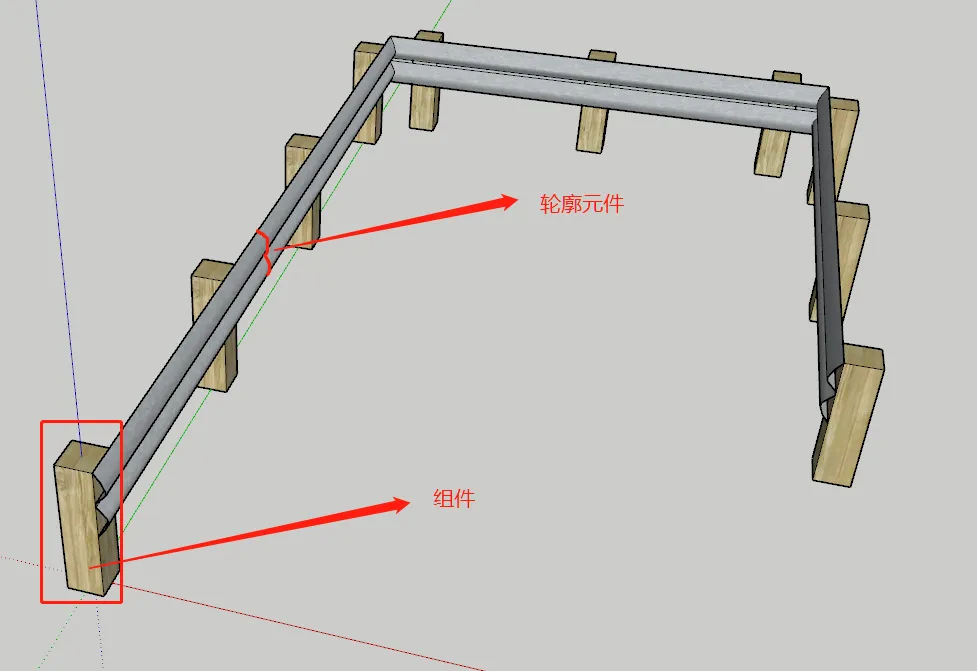
此部件由一个轮廓元件及一个组件构成(立柱);
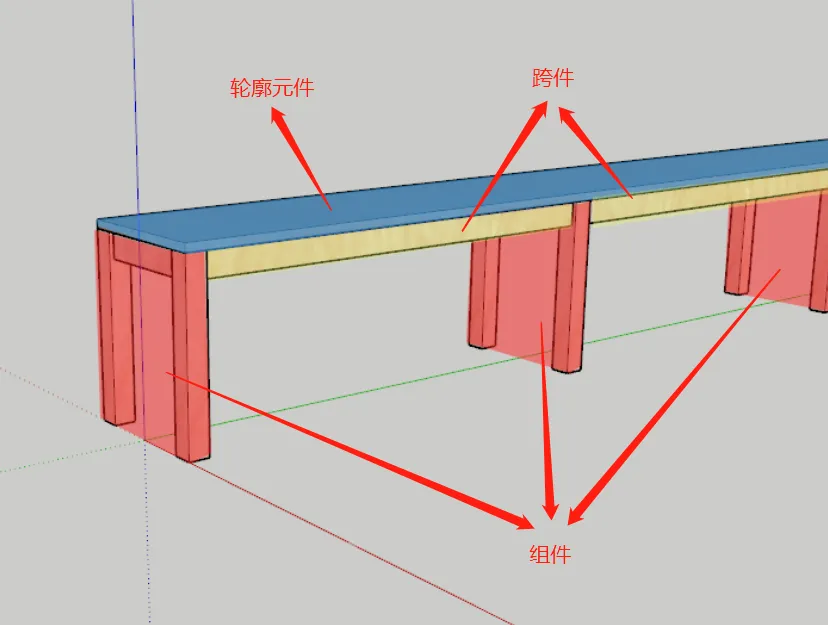
长椅
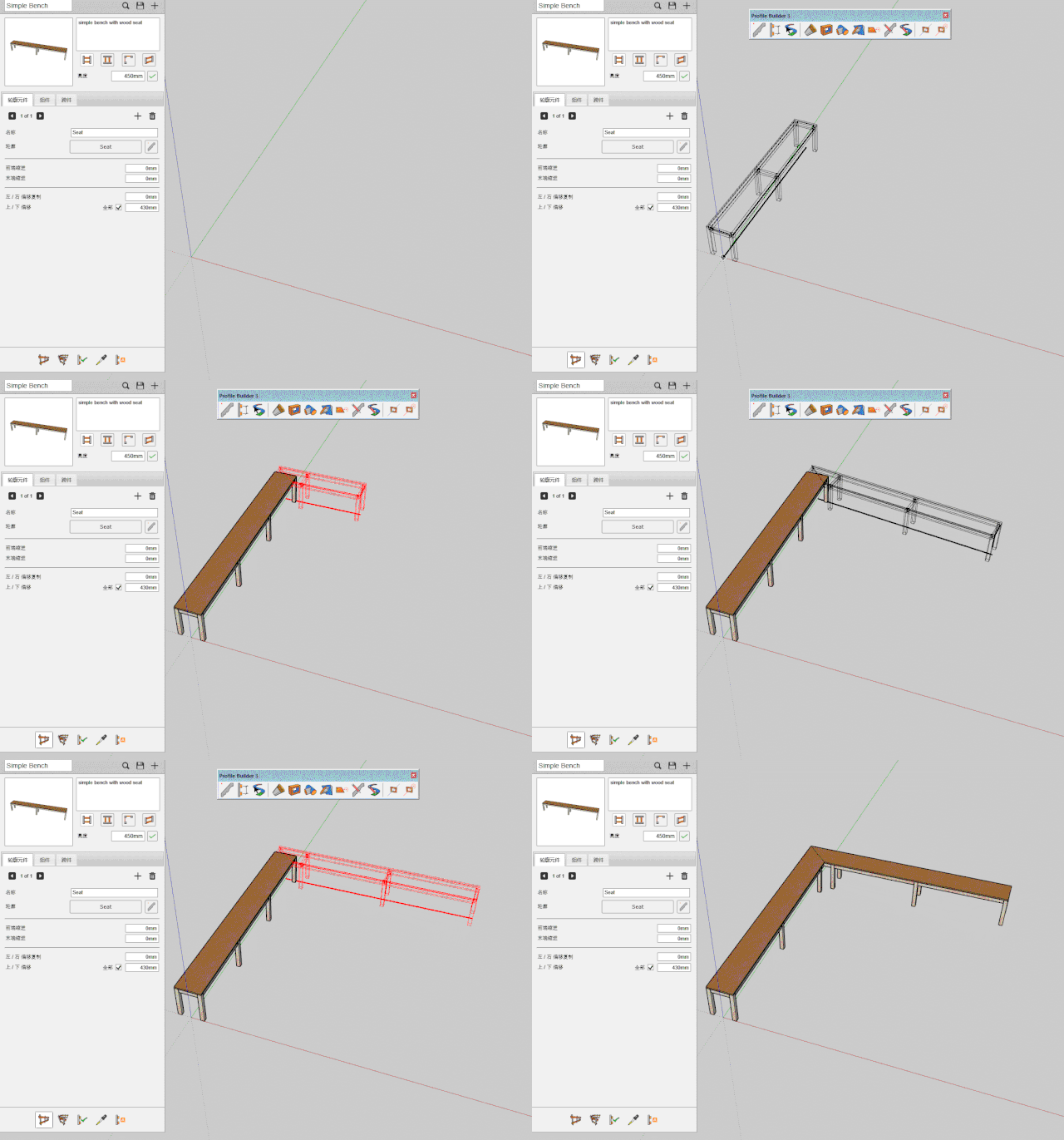
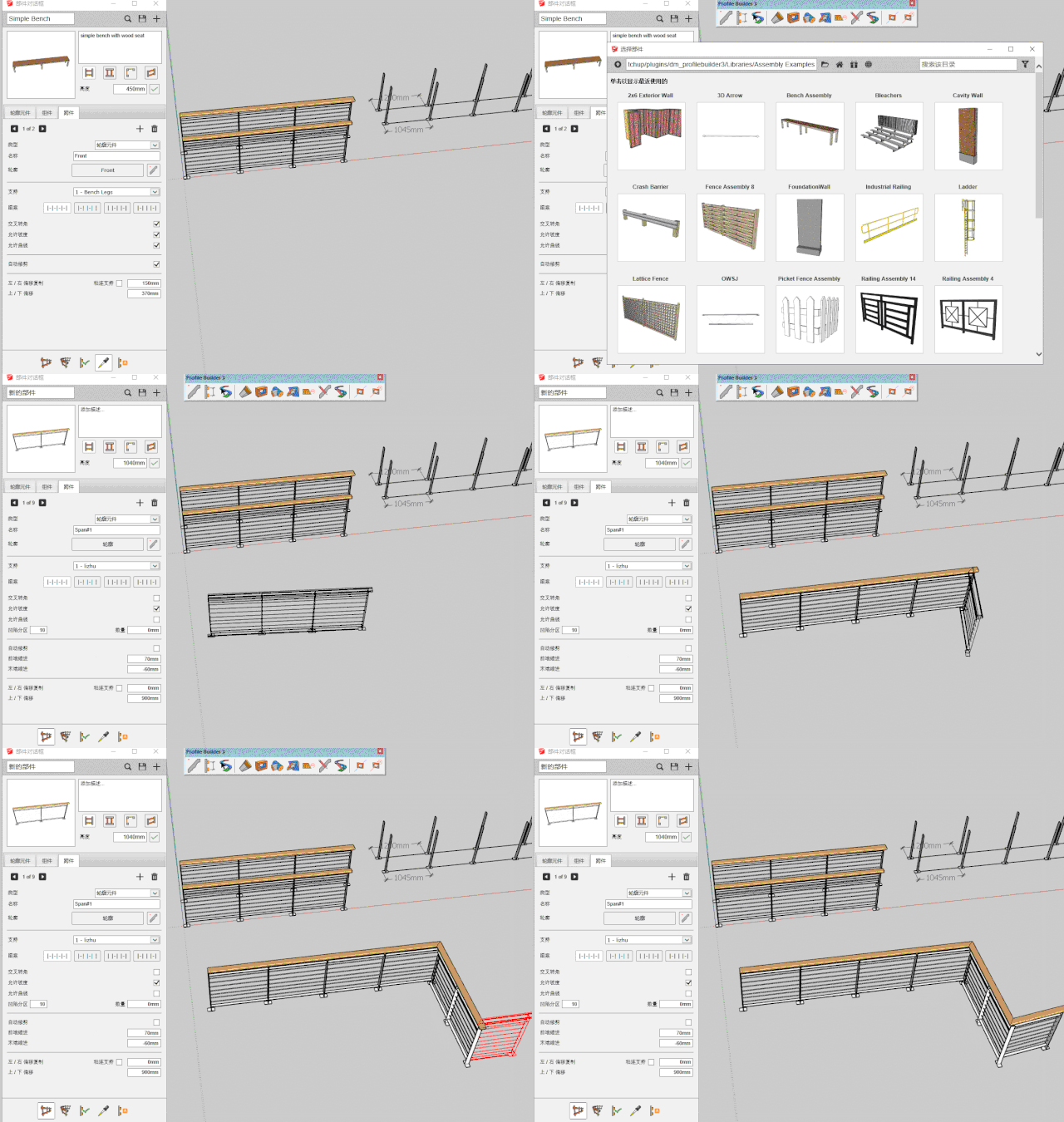
此部件由一个轮廓元件(椅面)、一个组件(椅腿),两个跨件(侧板)构成;
栏杆
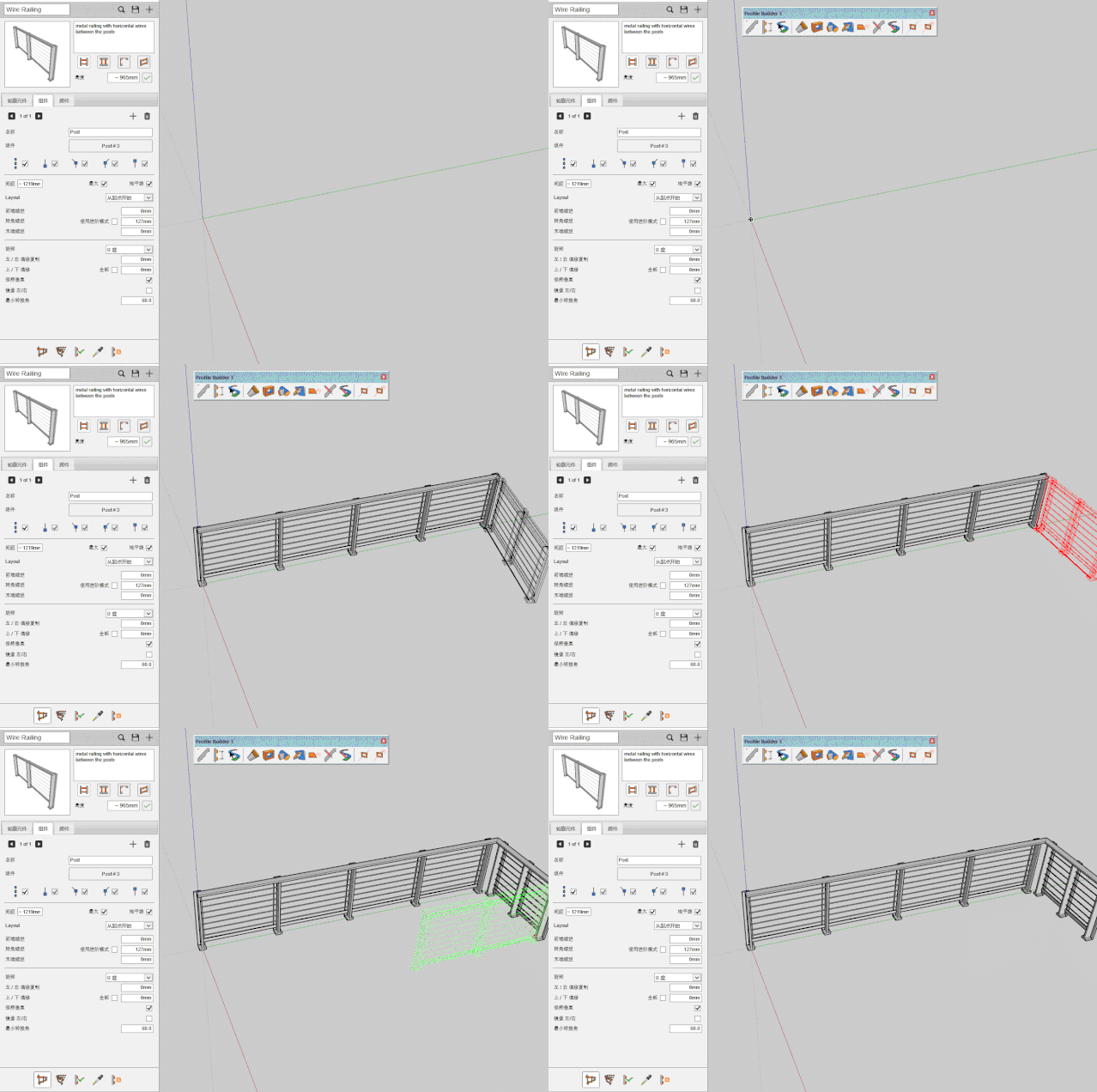
此部件由一个轮廓元件(顶面扶手)、一个组件(立柱)、九个跨件(钢索)组成;
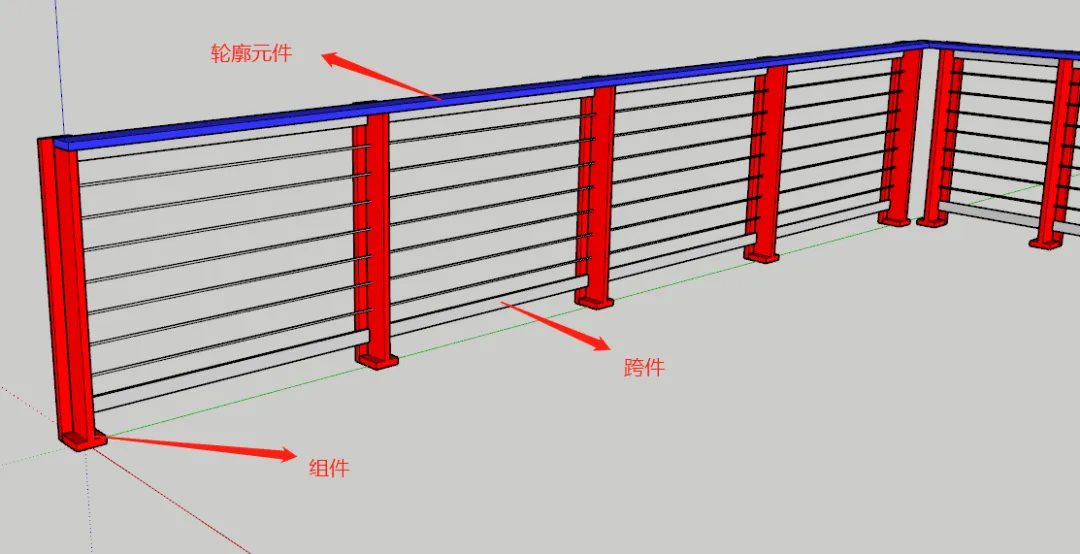
通过上面几个案例,可以大致看出轮廓元件就是一直沿着路径创建、组件则为在路径间隔一段距离出现,跨件则是在组件与组件之间出现;
部件
我们通过制作一个简单的部件,来认识一下装配式部件有哪些参数组成
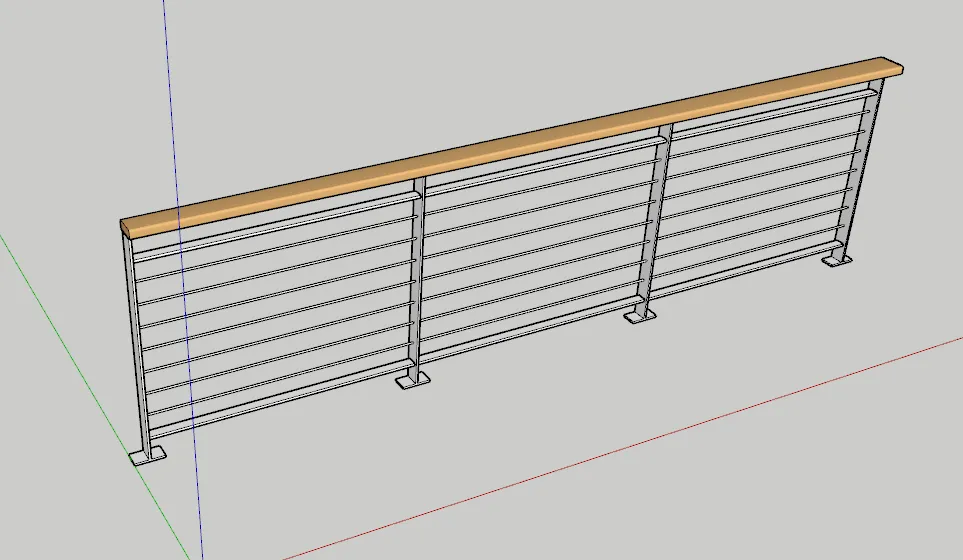
注意:部件组件方向往红轴方向
先制作栏杆扶手的立柱,通常情况下它都是组件;
看看组件对话框中都有那些参数
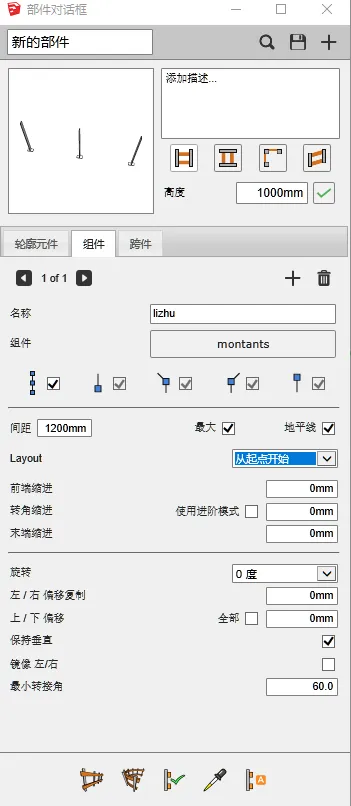
在对话框中最下面那个五个图标分别是:创建、沿路径创建、应用部件属性、获取部件属性、从选择集生成自动部件;
对话框中,左上角为预览图(右侧的四个图标可以更改预览类型),组件可设置的参数包括了间距(组件与组件直接的距离)、最大(是否固定组件与组件之间的最大距离)、地平线、缩进、旋转、保持垂直、镜像等;
接下来我们做栏杆的扶手,它是个轮廓元件;
新建了一个轮廓元件之后,预览图更新了,但是模型中还没有出现扶手,选中模型并点击 应用部件属性;
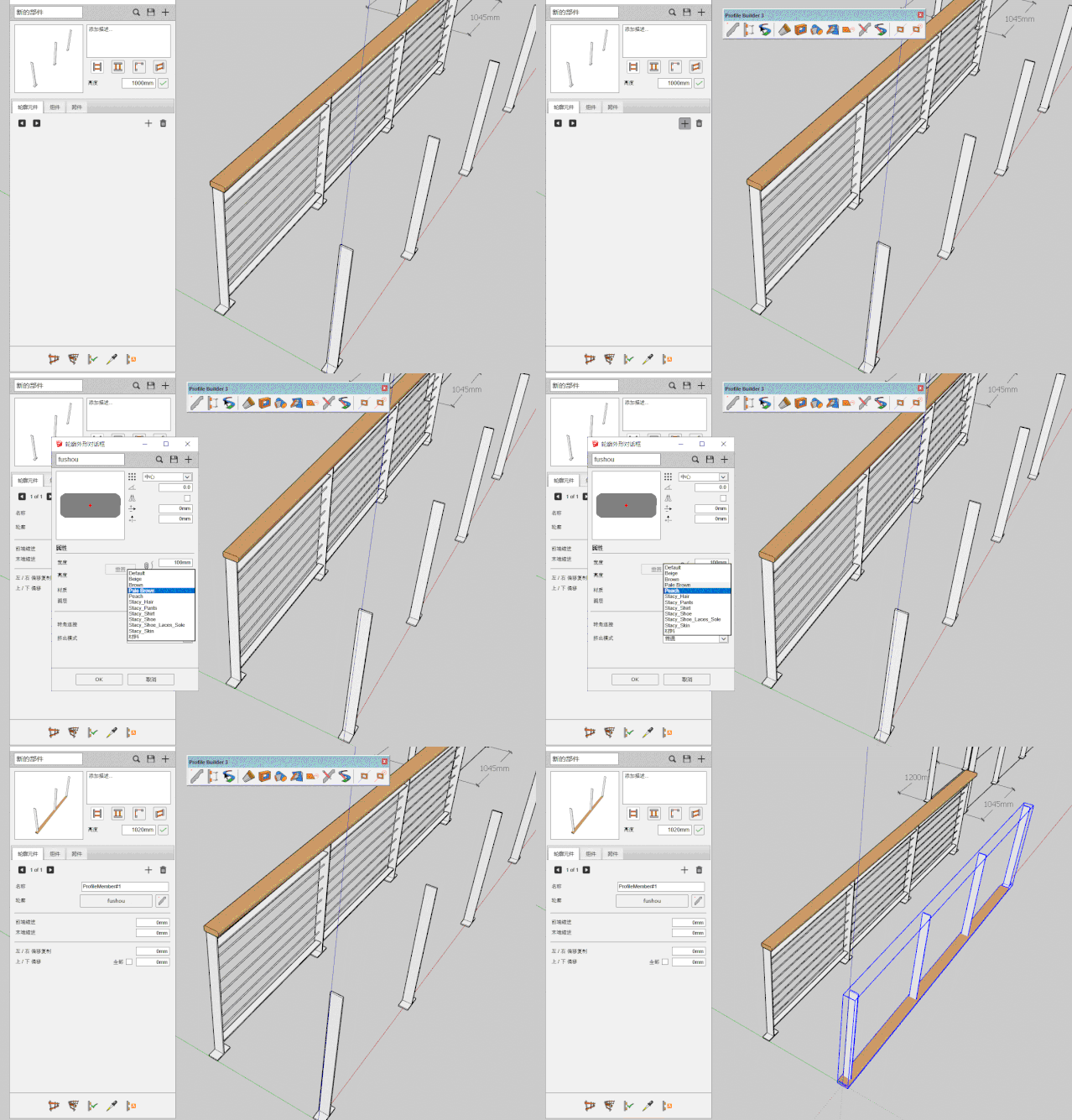
扶手创建好,但是位置对不上;
有参数可以设置;
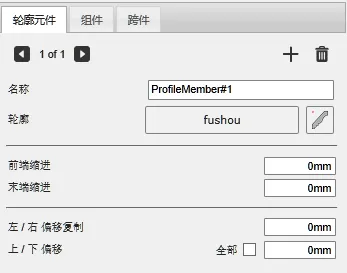
在跨件部分也是差不多的操作,比较简单的做法直接把中间的部分做为一个组件添加到跨件中,调整前后上下缩进参数即可;
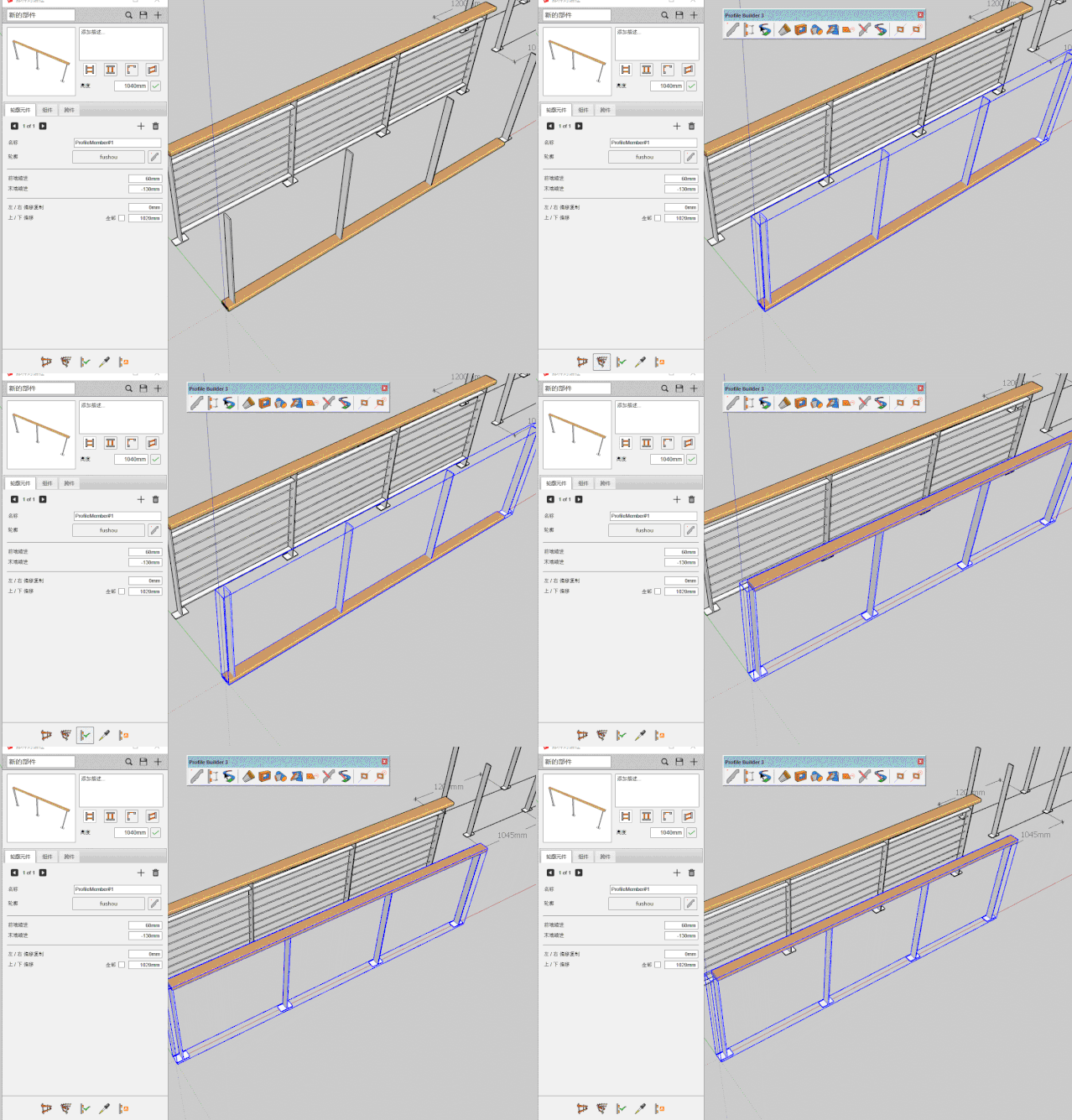
现在把这个部件保存,以后就可以直接调取使用了!
----------------------------------------------------------------------
继续来说说其他的辅助功能;
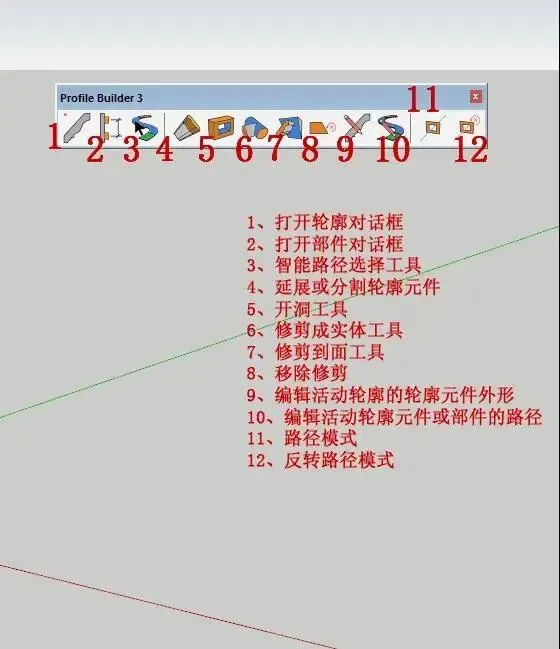
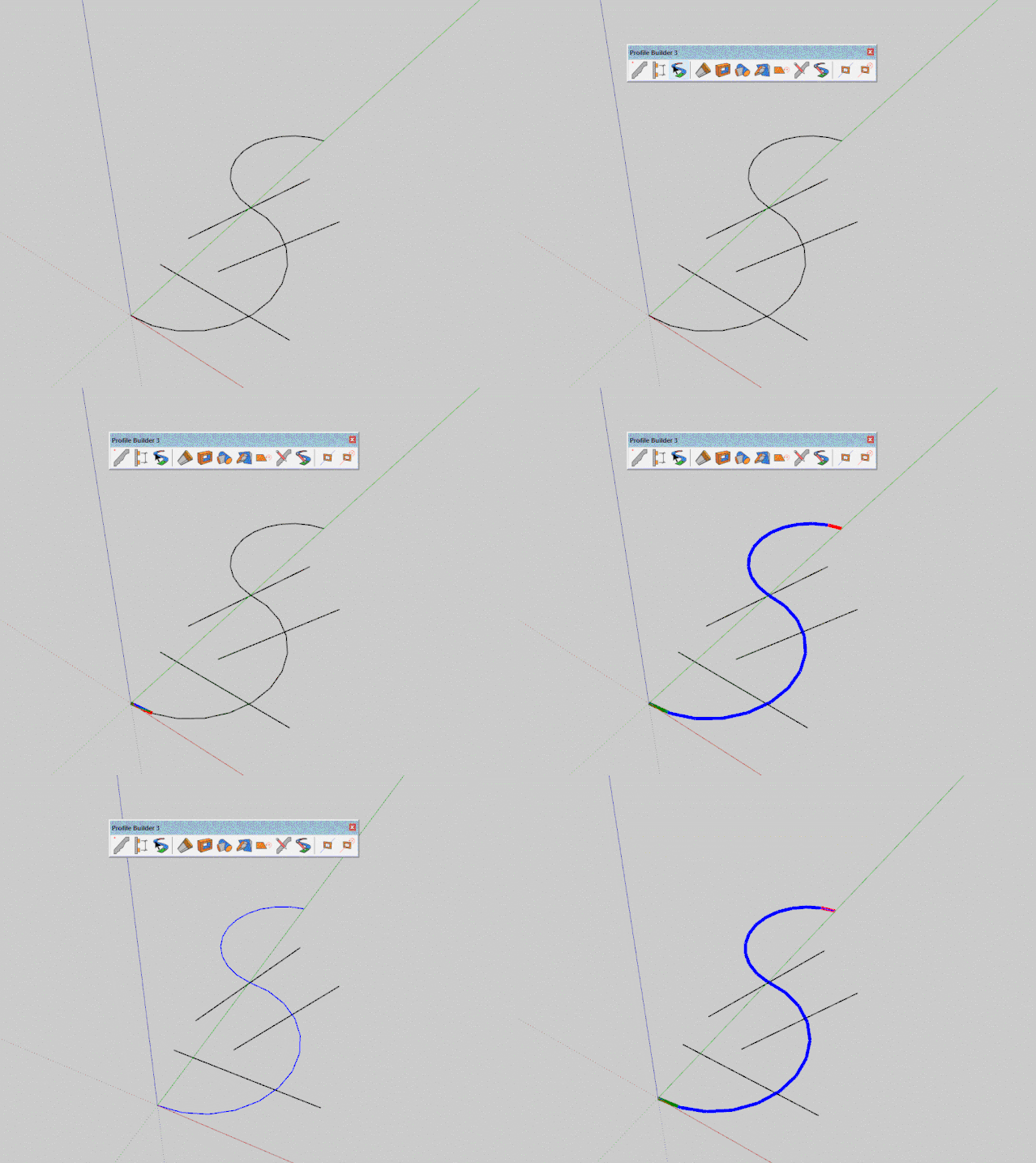
智能路径选择工具
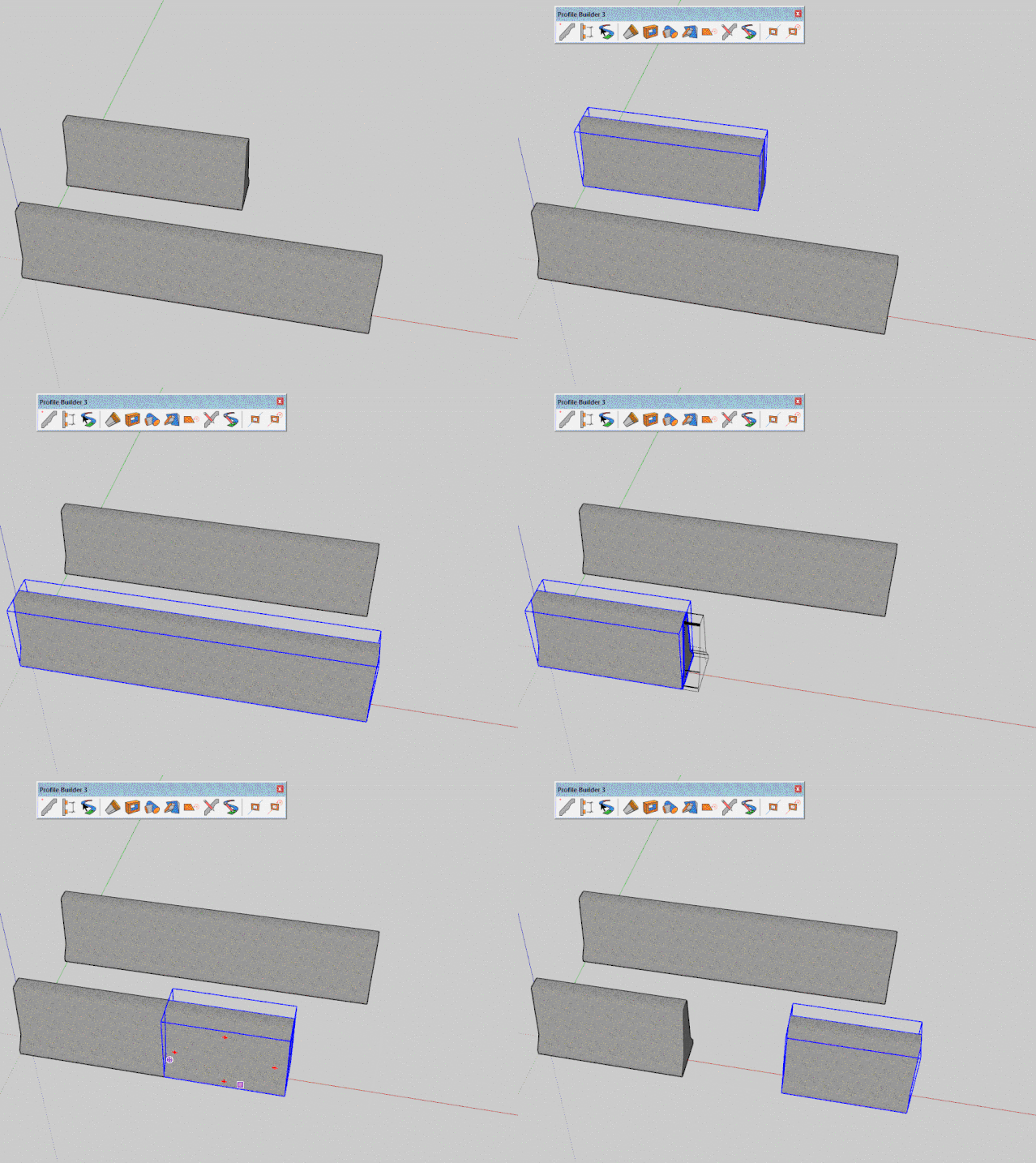
延伸和分隔轮廓构件
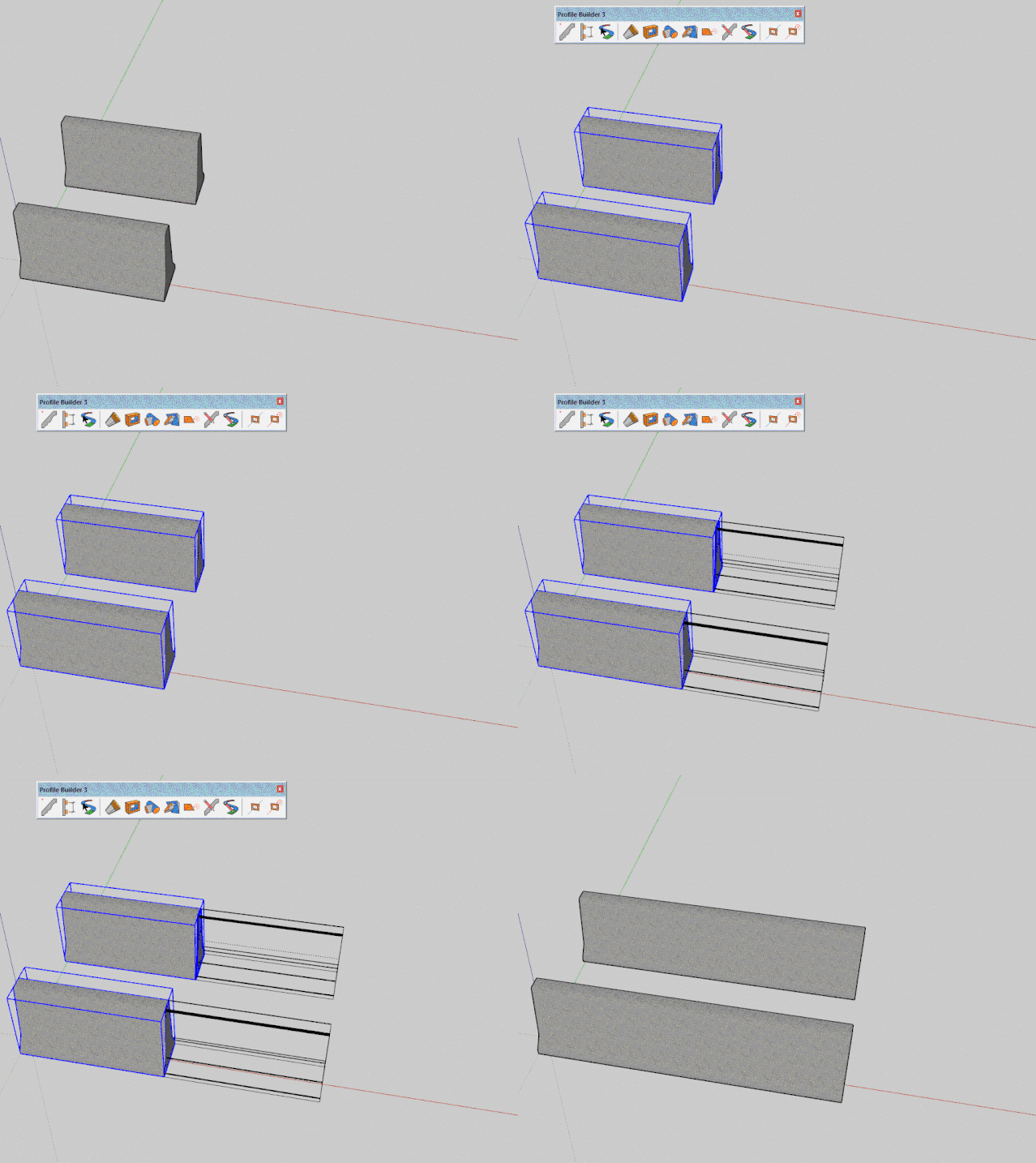
将面变成部件
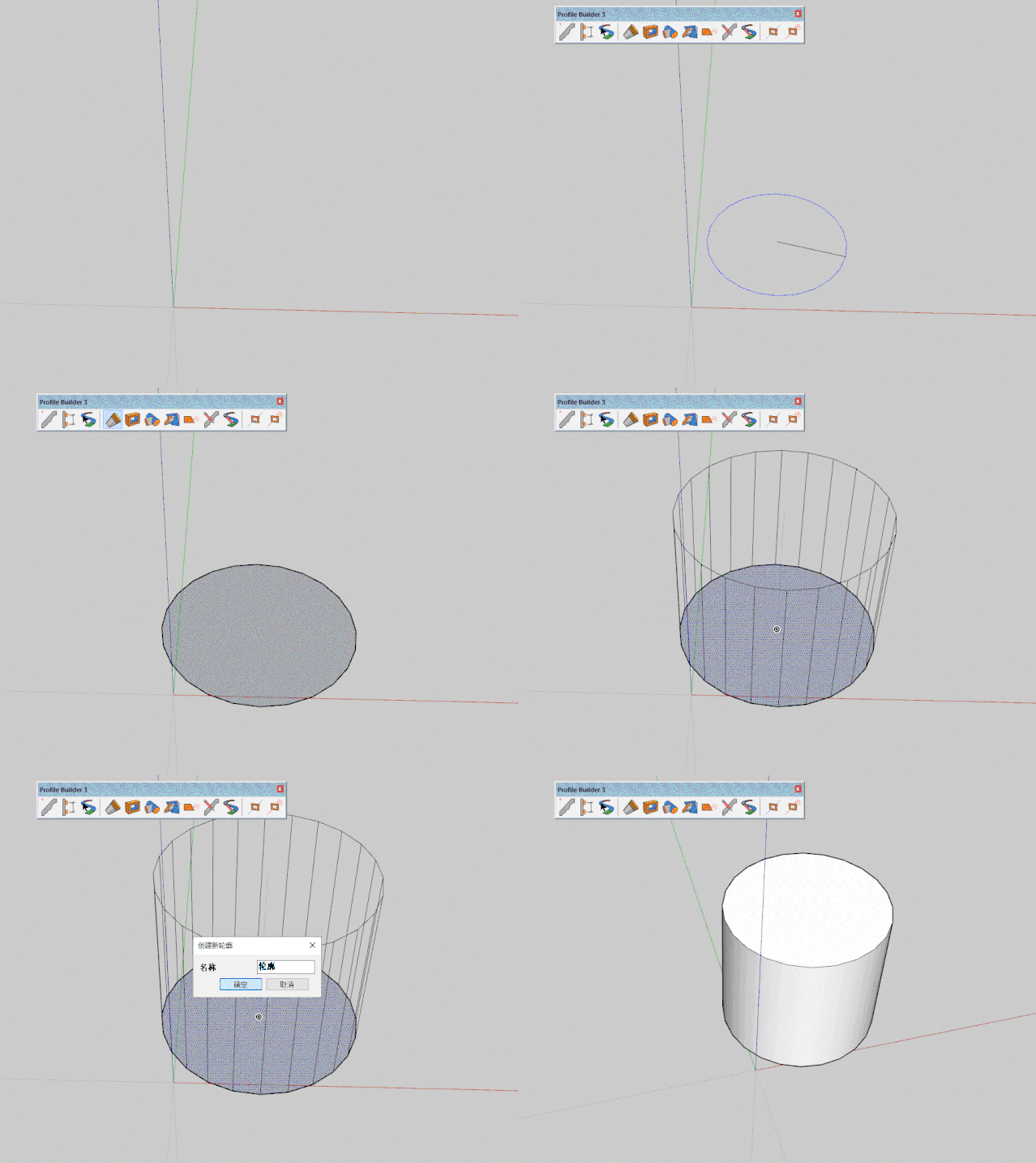
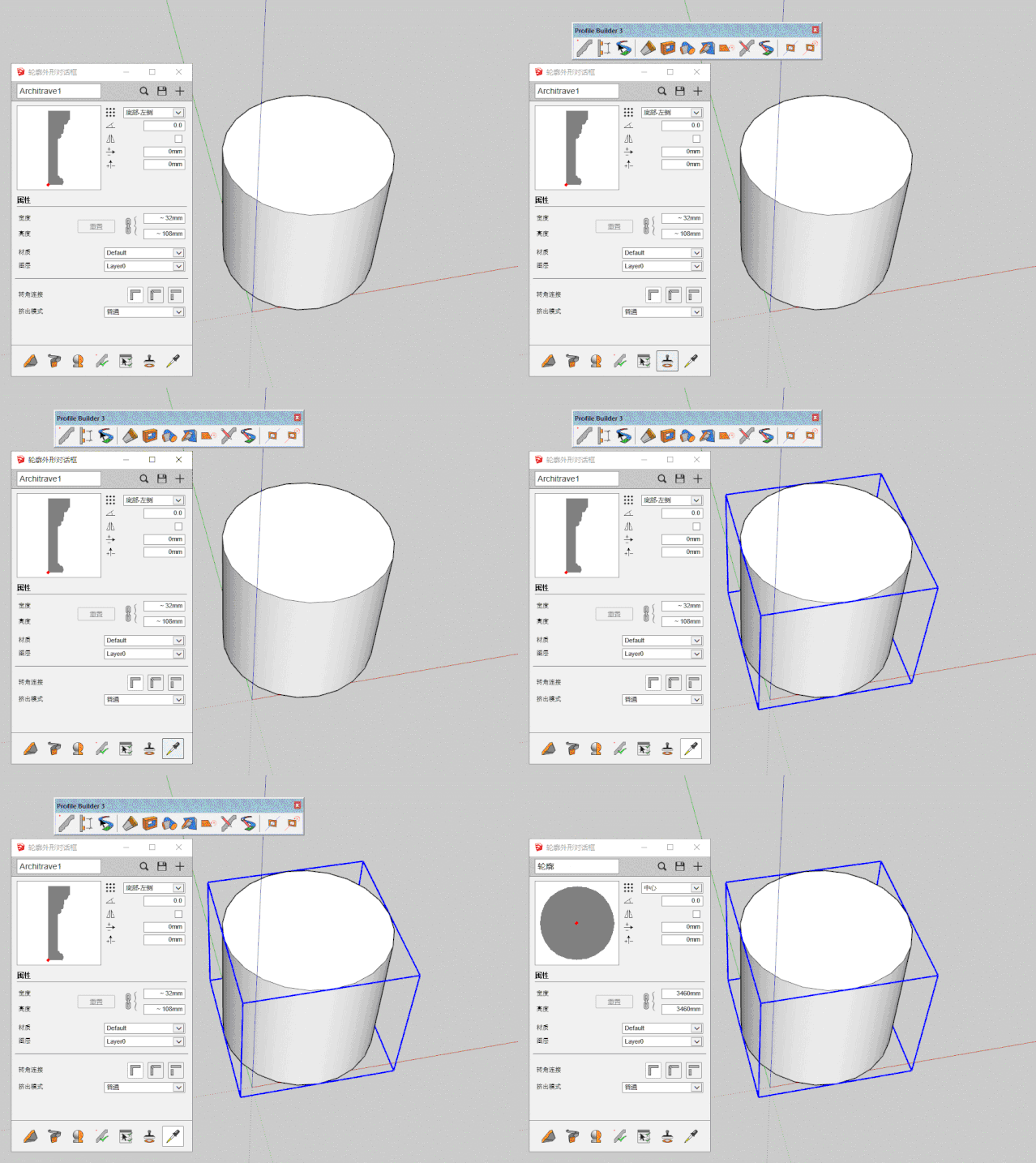
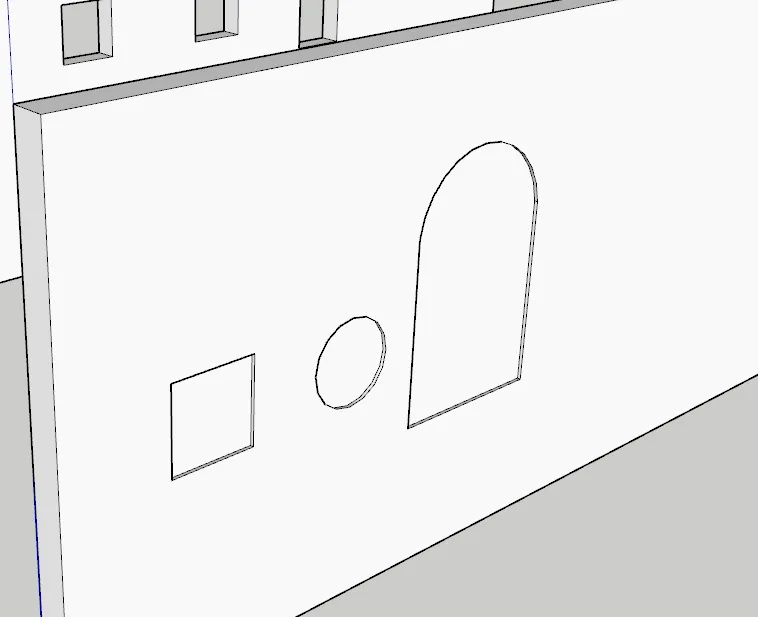
开洞工具
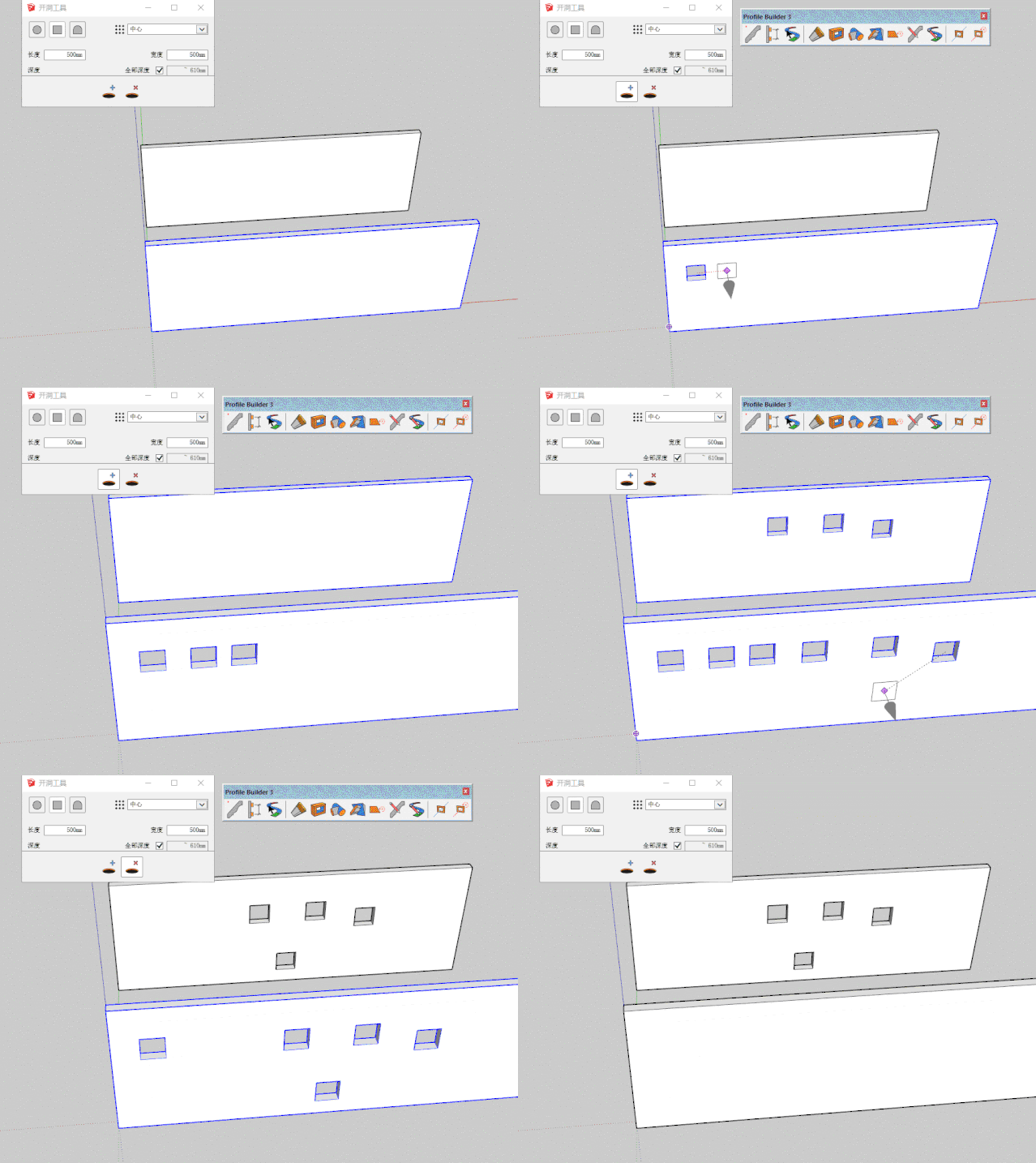
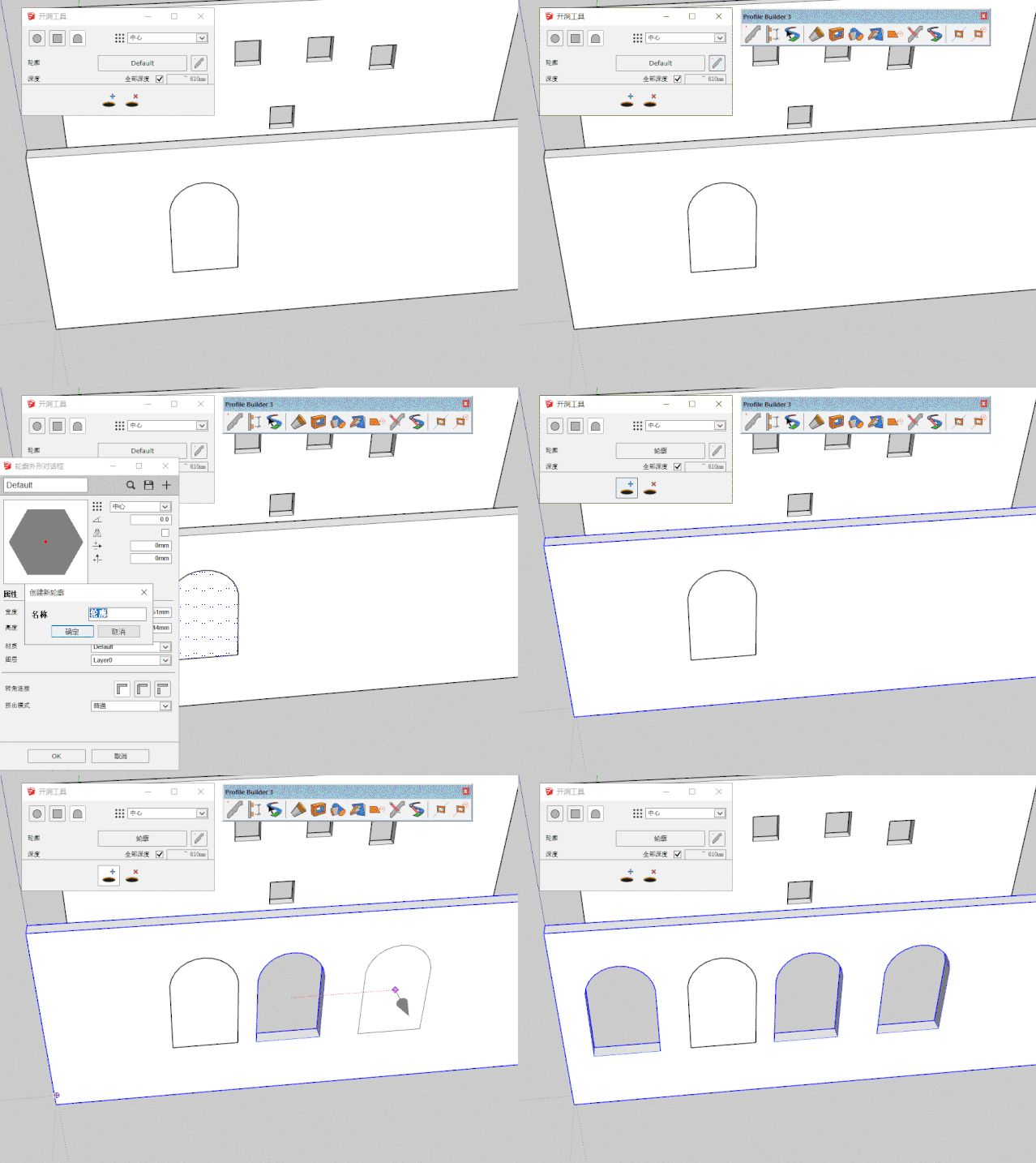
修剪成实体工具
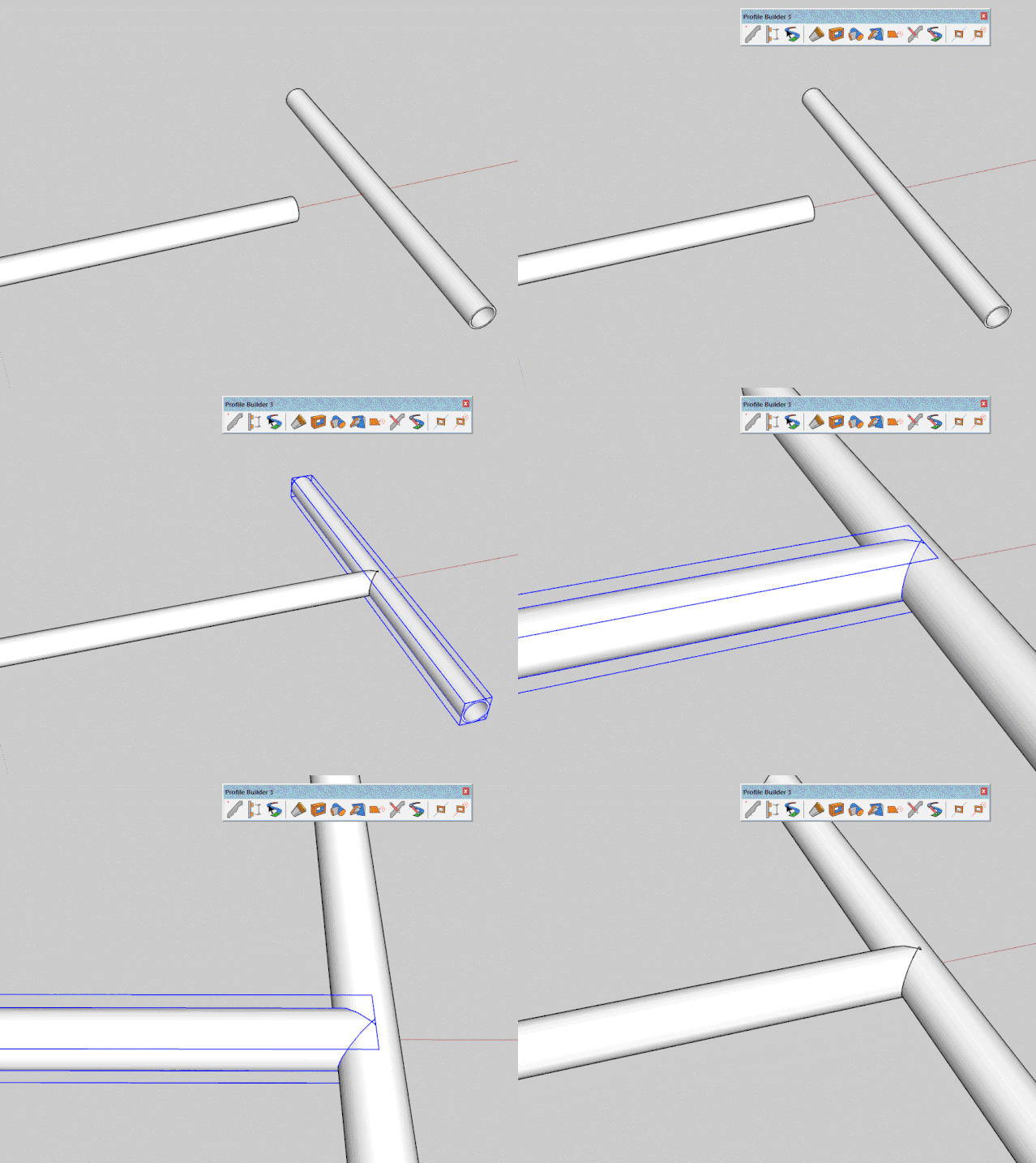
修剪到面工具
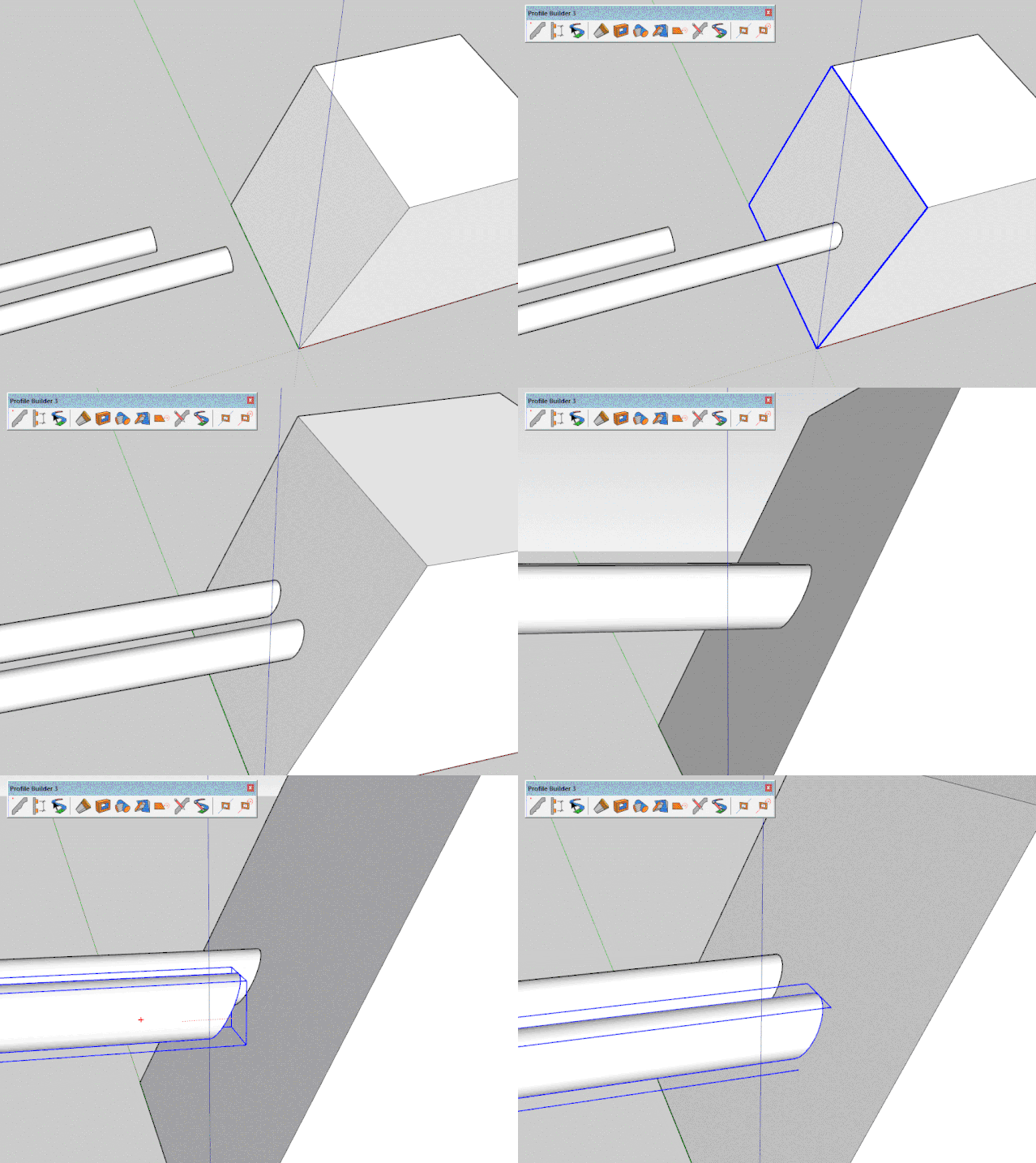
编辑活动轮廓元件的轮廓外形
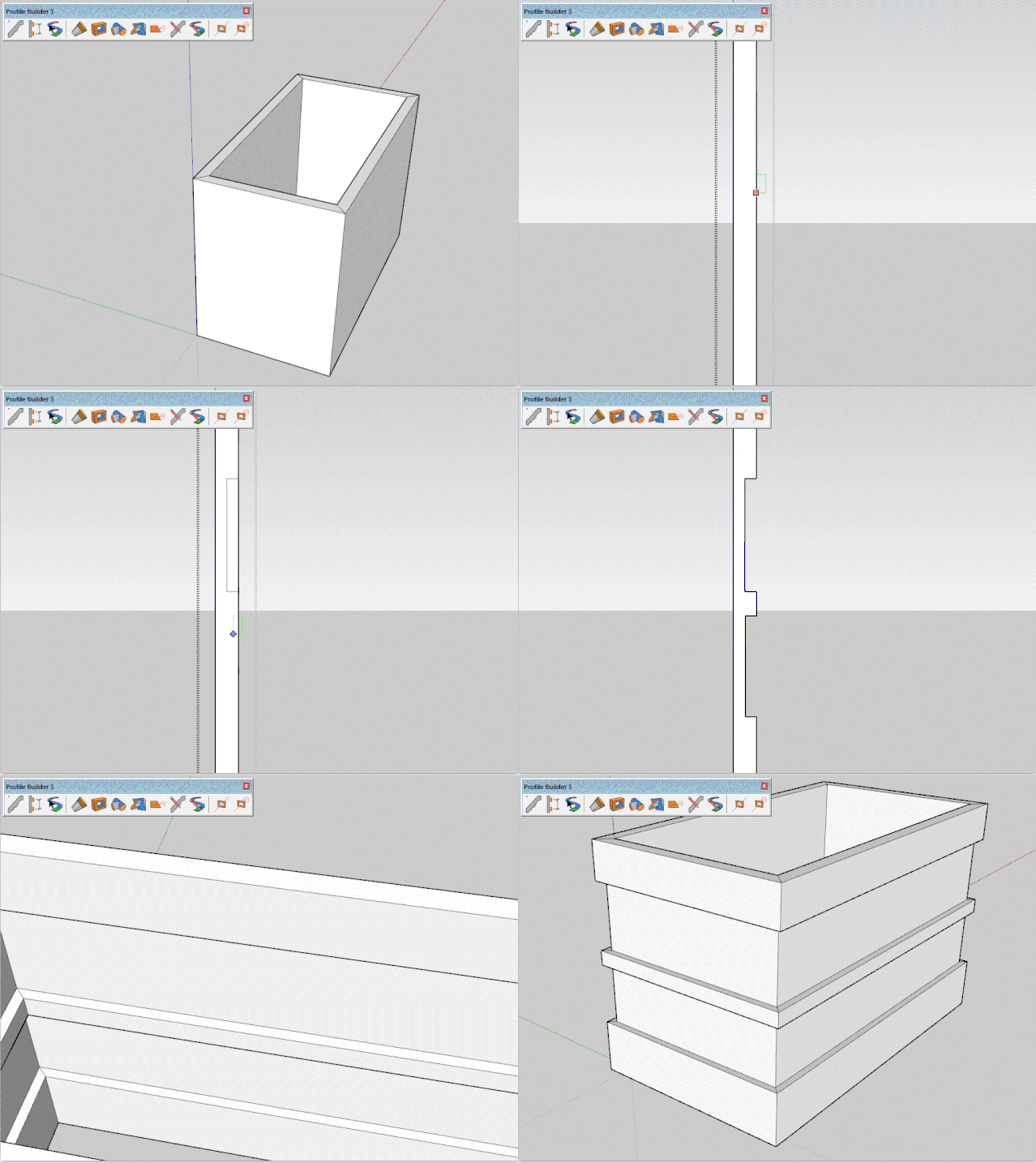
编辑活动轮廓元件或部件的路径
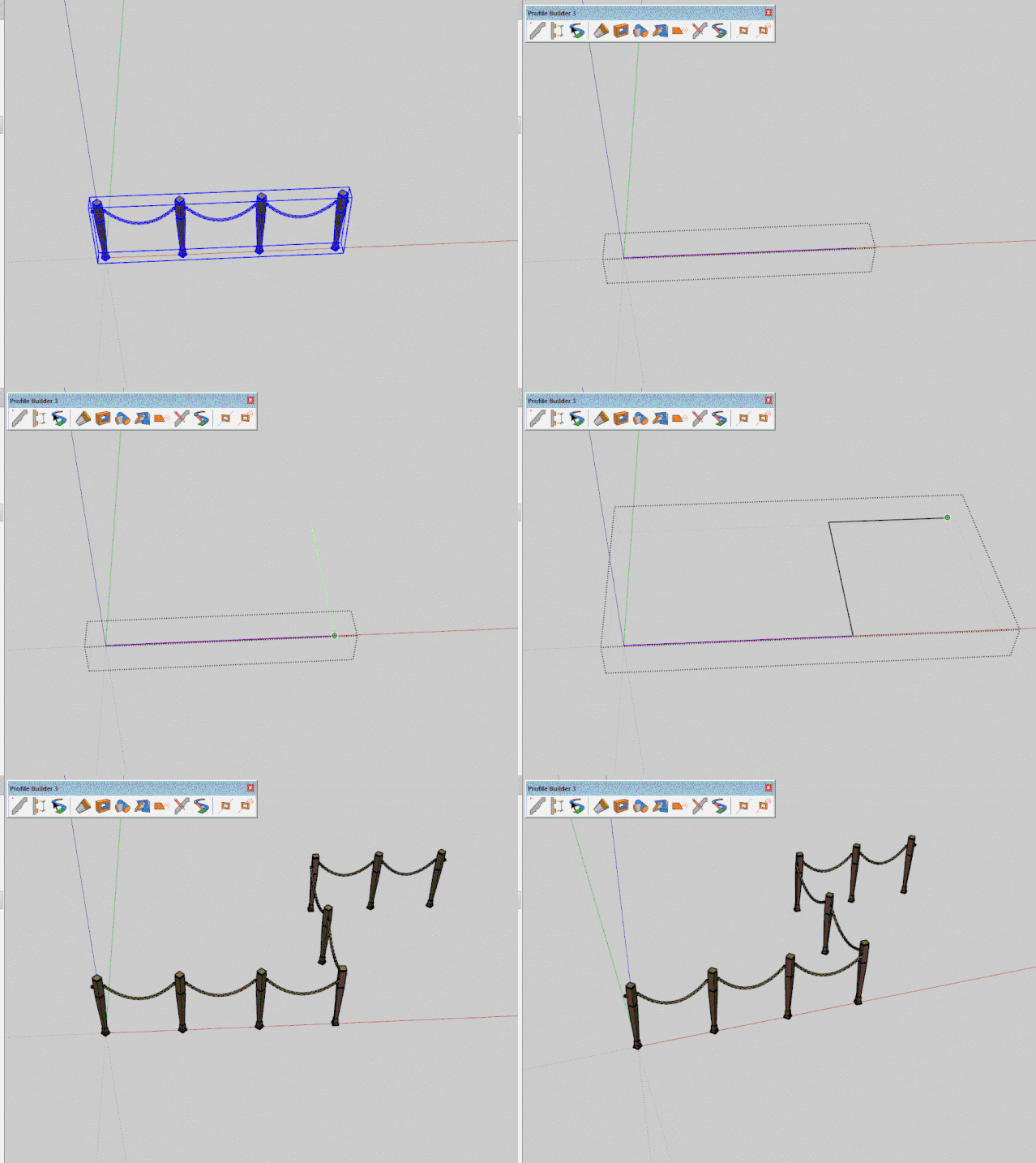
路径模式、反转路径模式
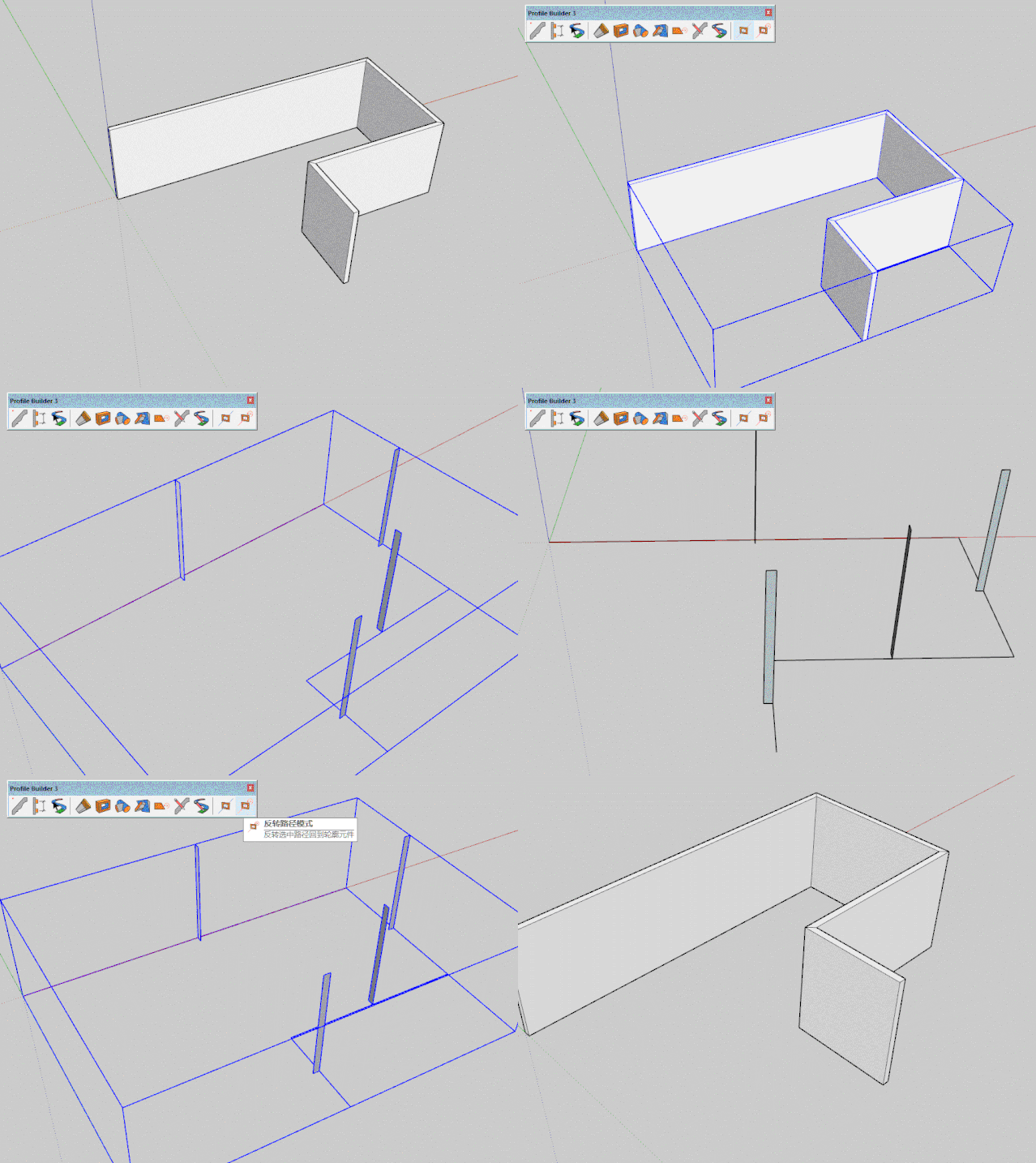
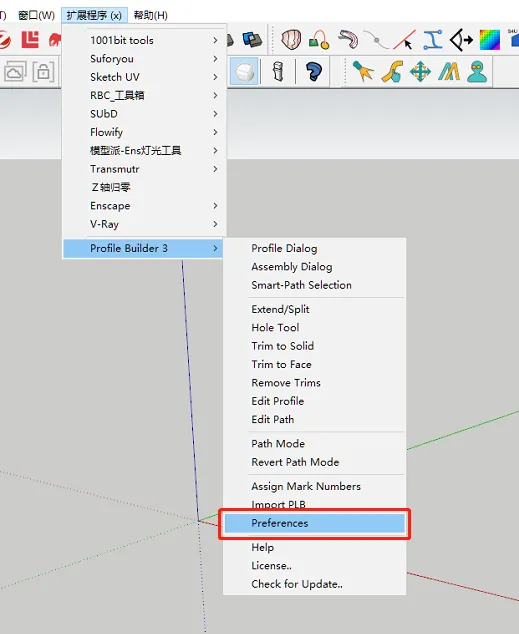
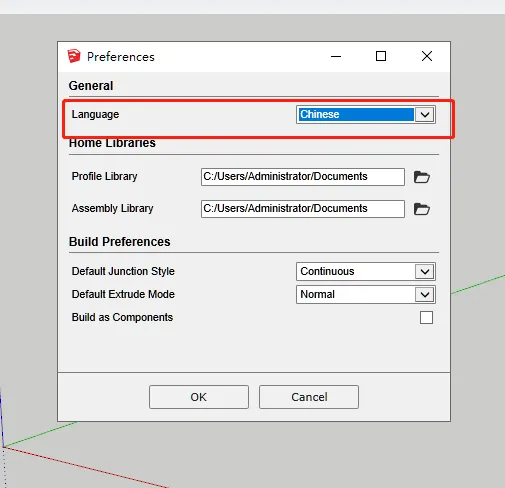
设置中文:
重启SU即可;
教学案例
视频展示了Profile Builder 3的一部分应用案例,大大加快了我们的工作流程和建模速度。
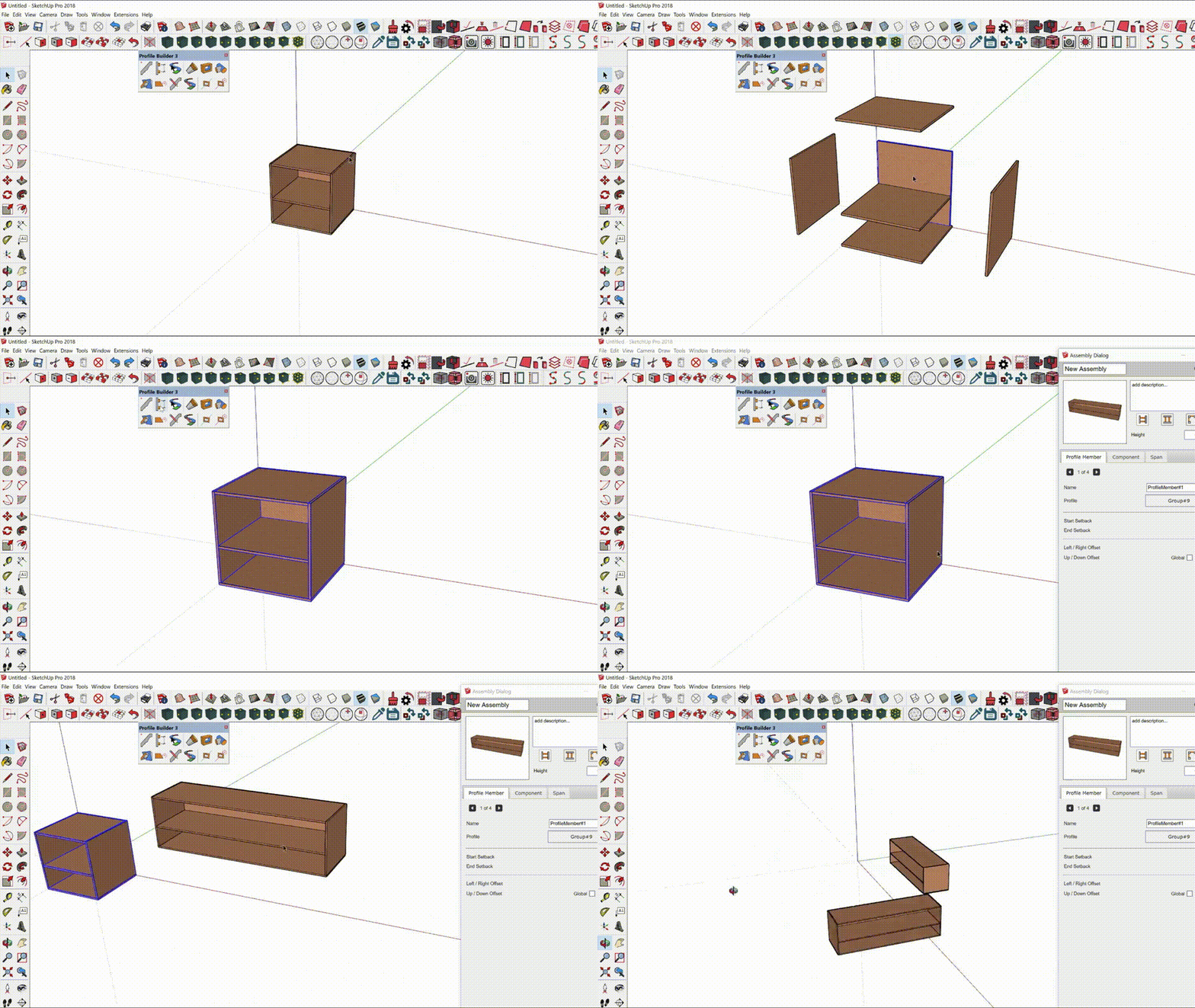
用pb3自动装配参数化柜子
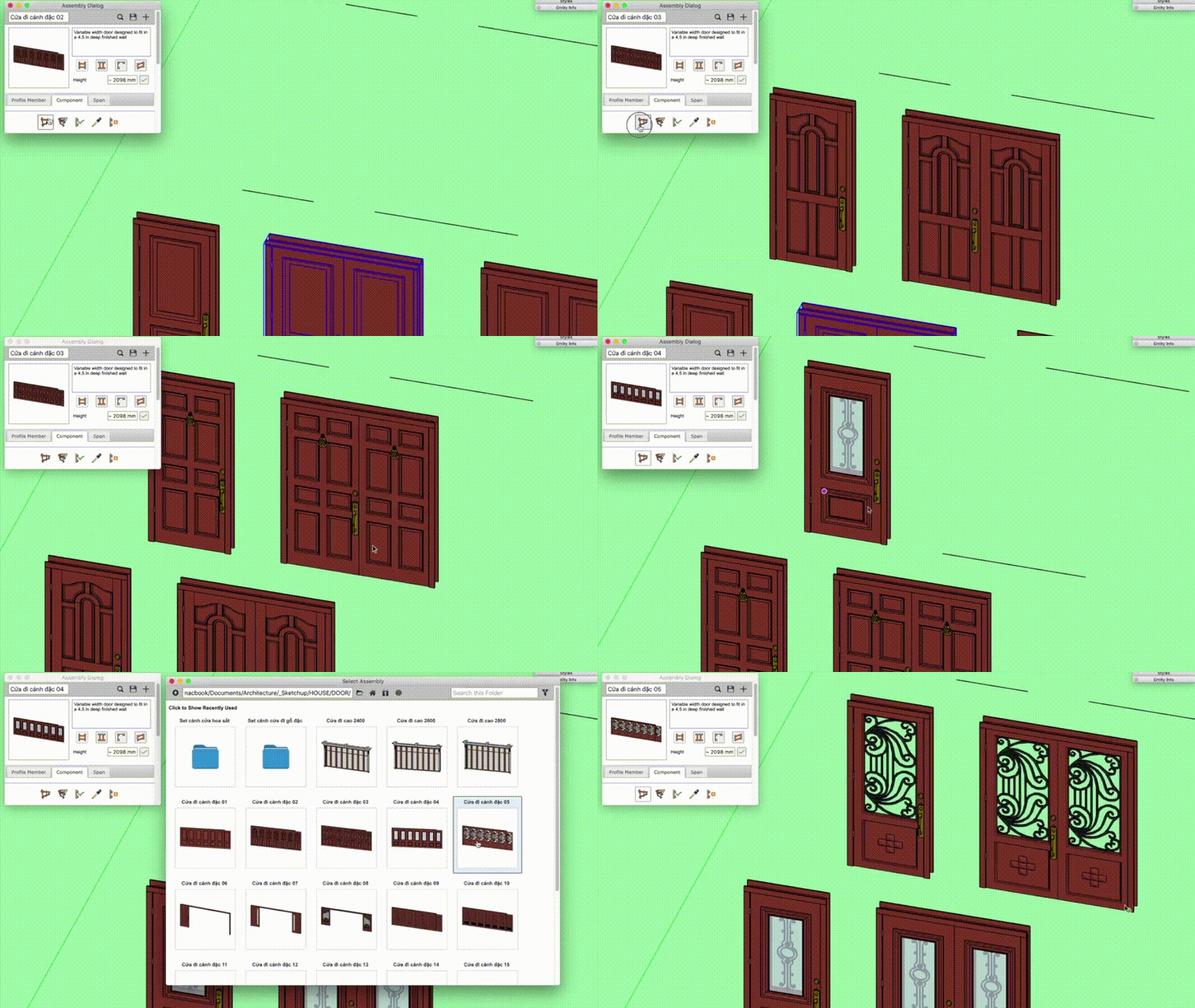
用SketchUp瞬间画出一堆门
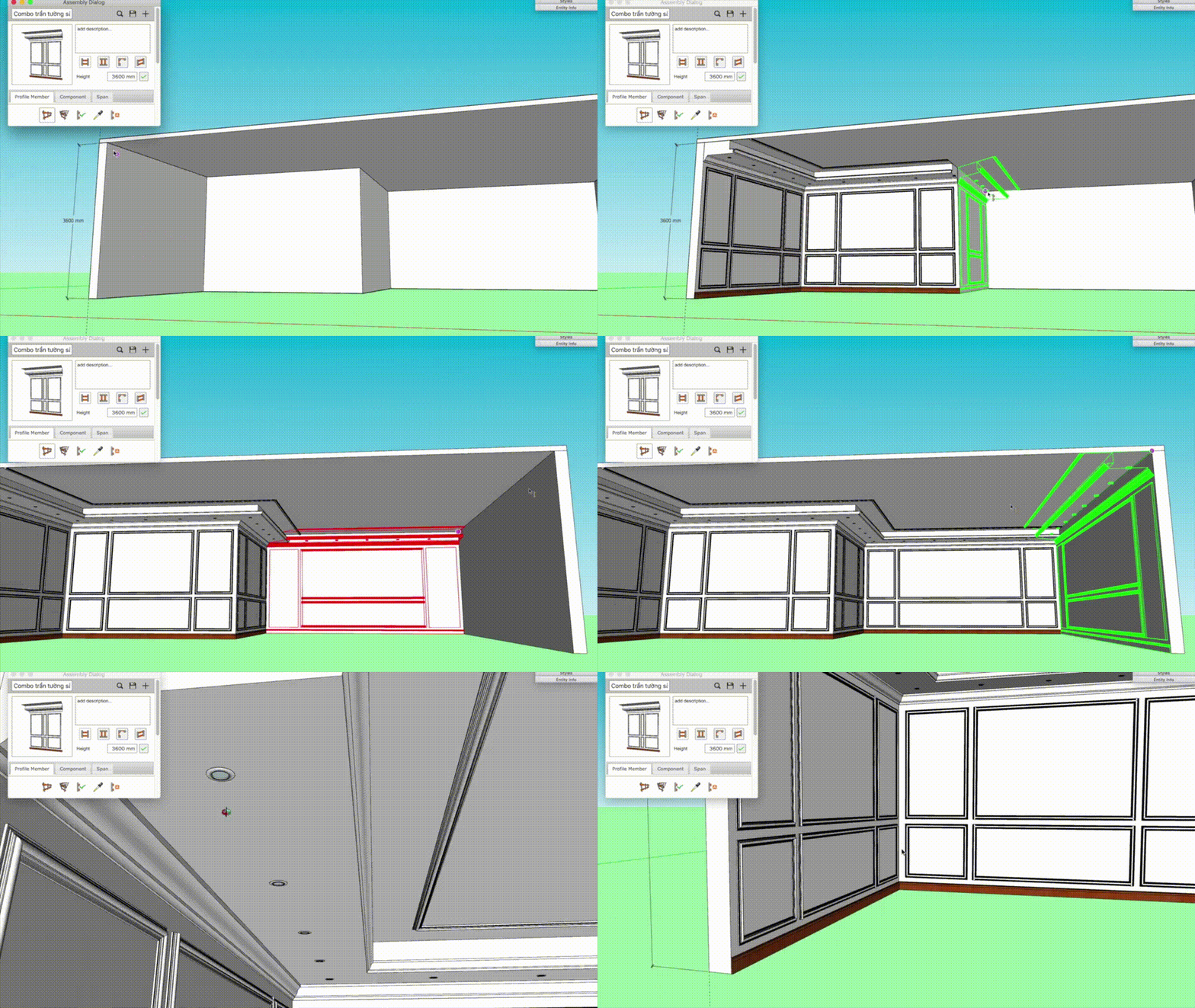
用SketchUp瞬间画出BIM室内装饰墙和天花
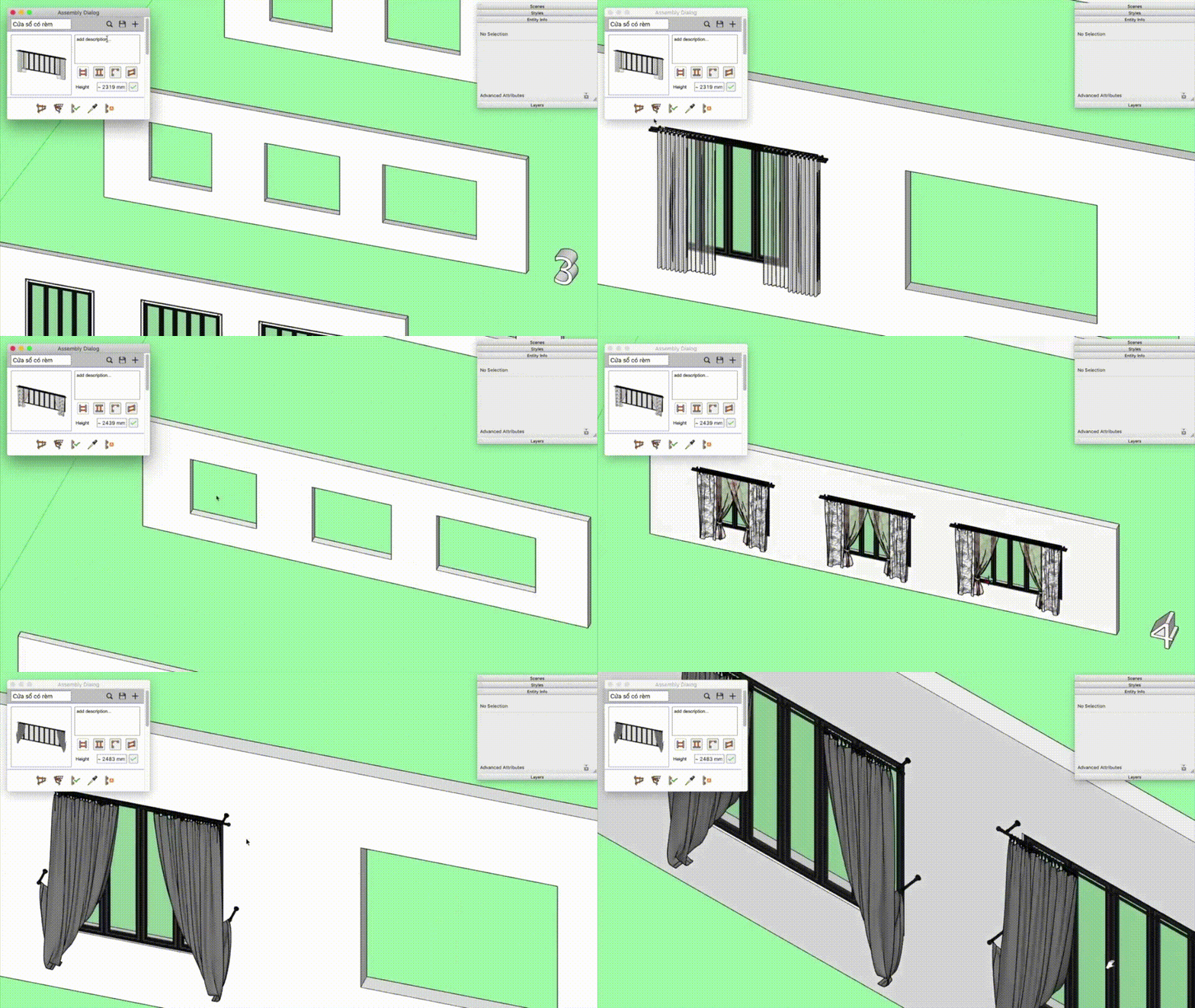
SketchUp参数化铝窗建模,自带窗帘
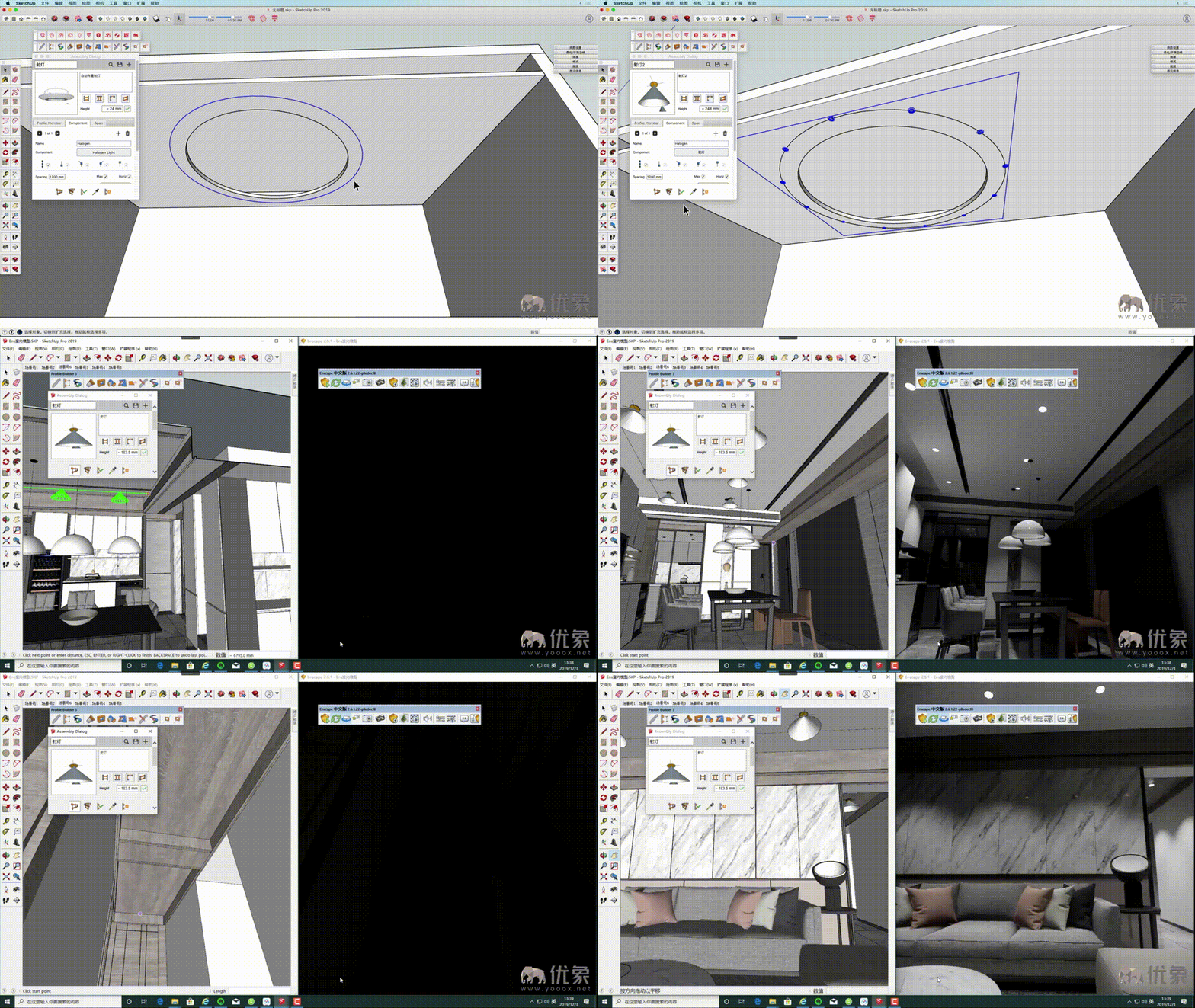
SketchUp参数化快速射灯布置
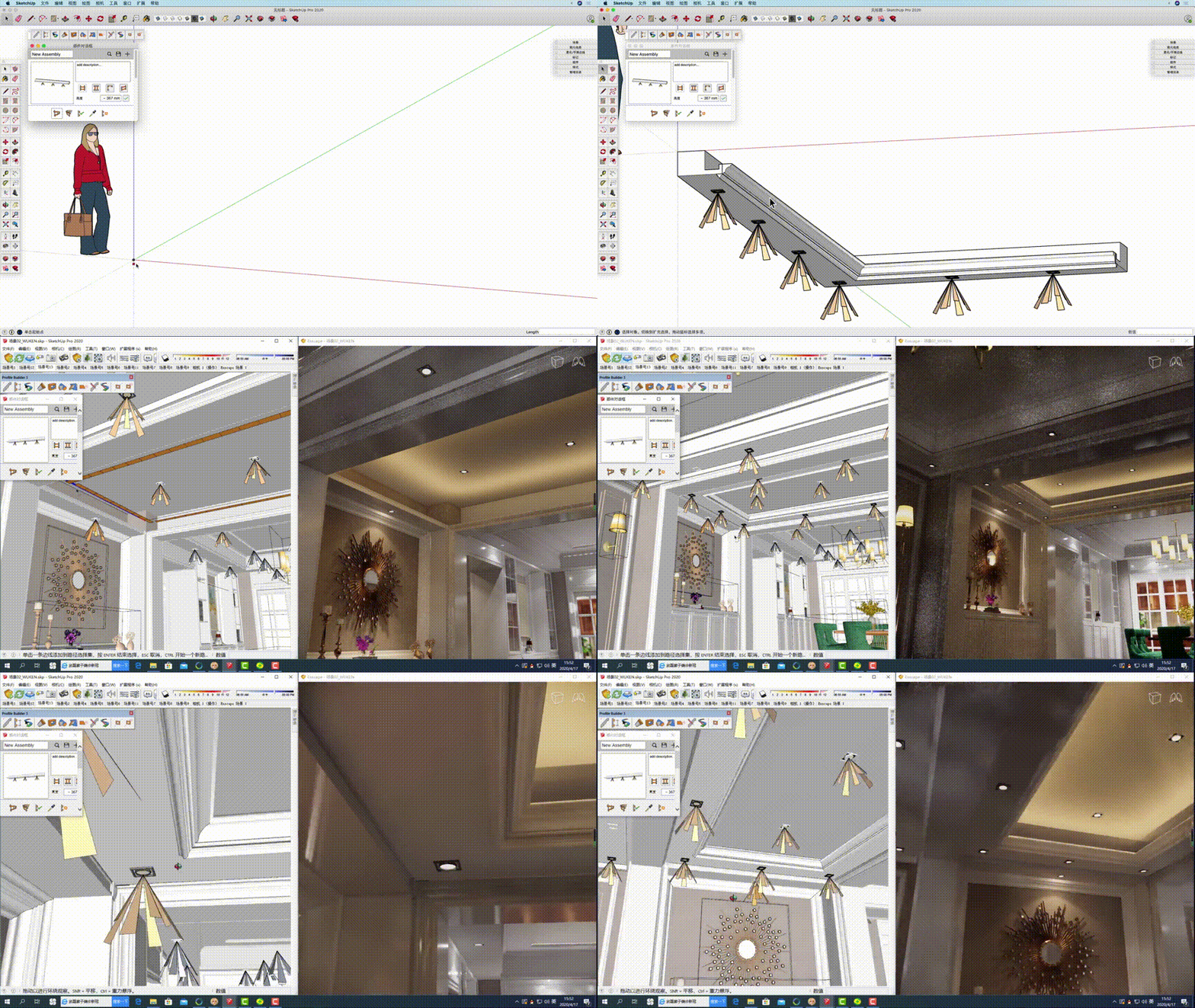
参数化天花造型
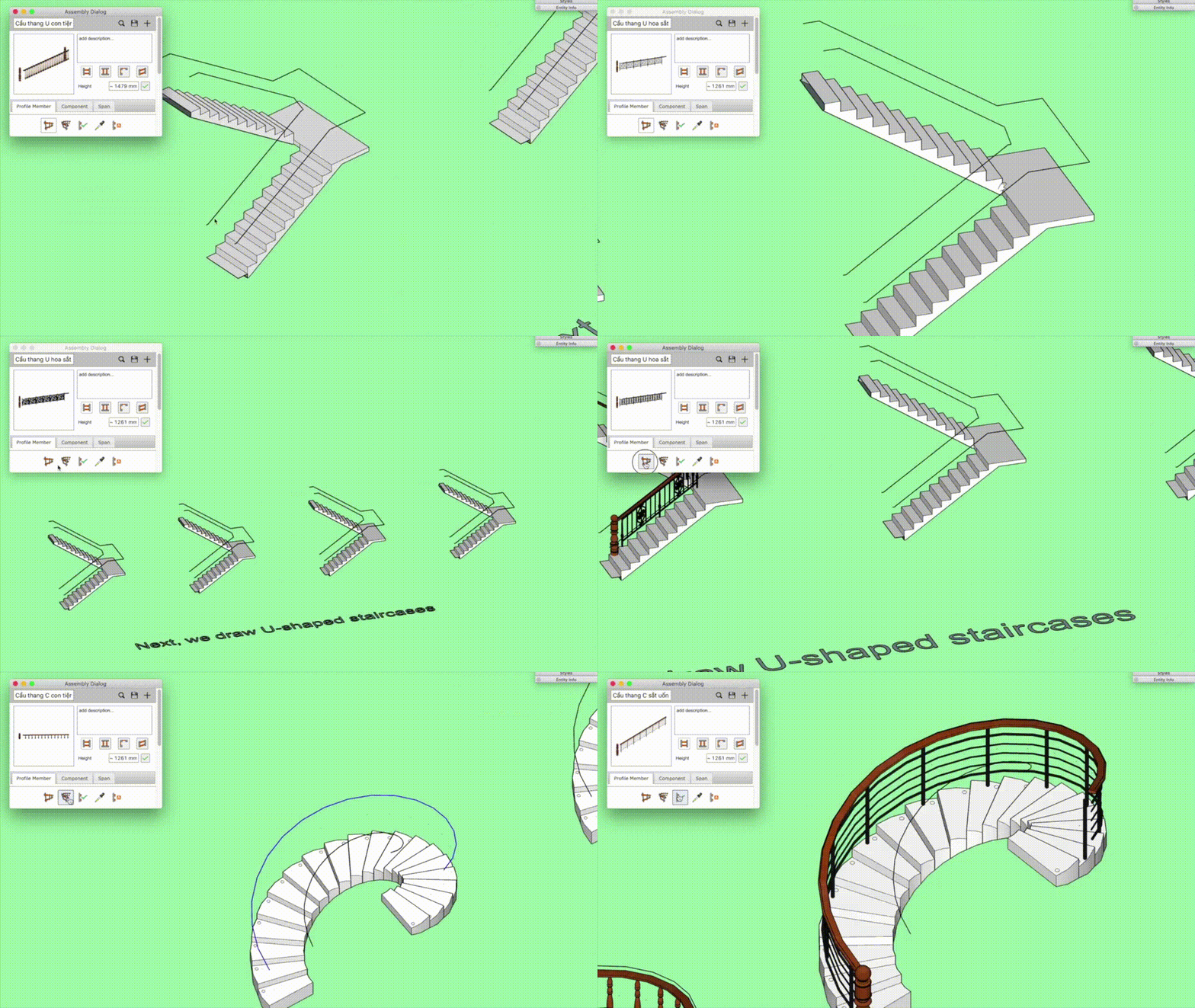
SketchUp用这个插件楼梯建模不再难
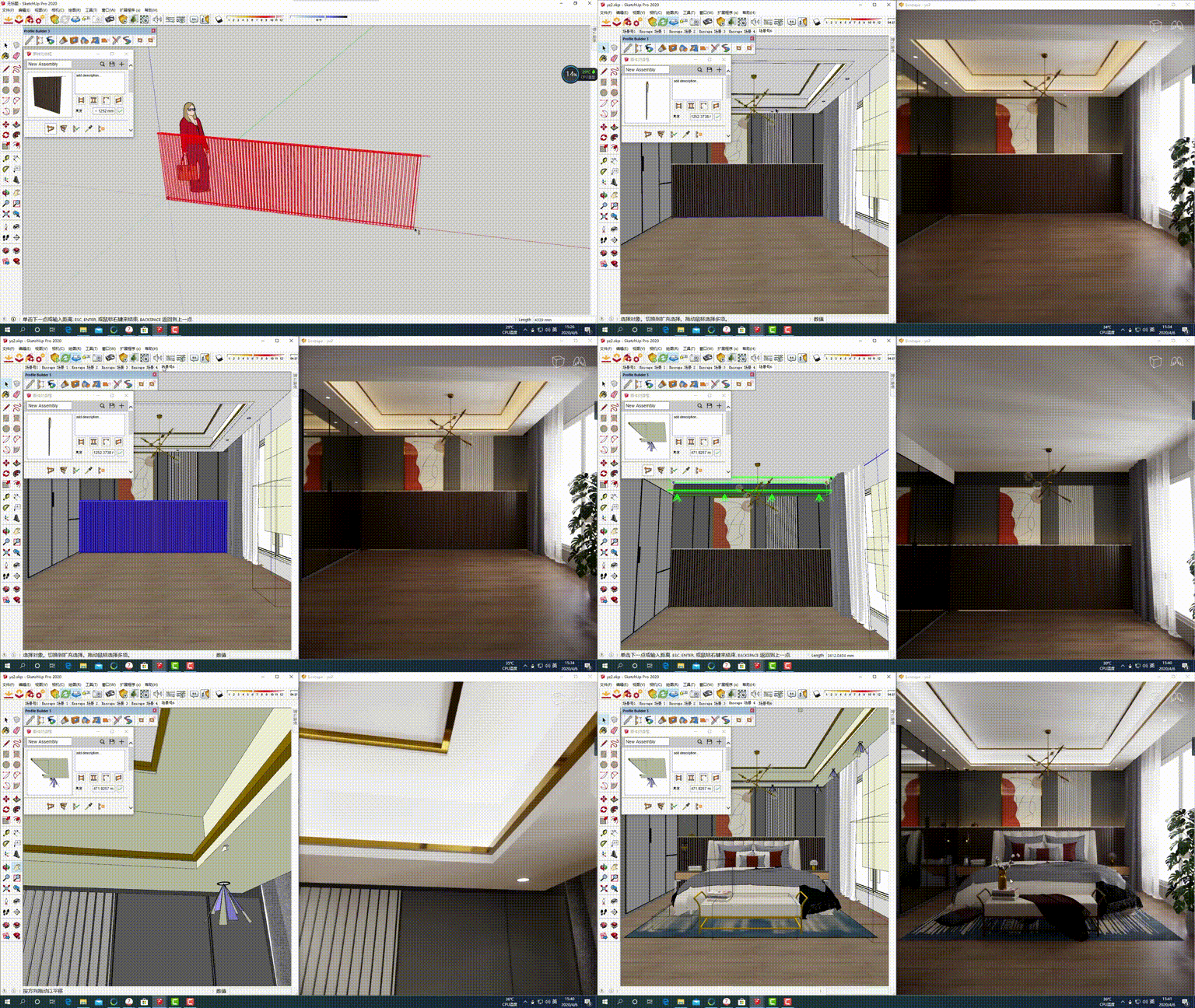
SU参数化建模一键生成室内设计造型
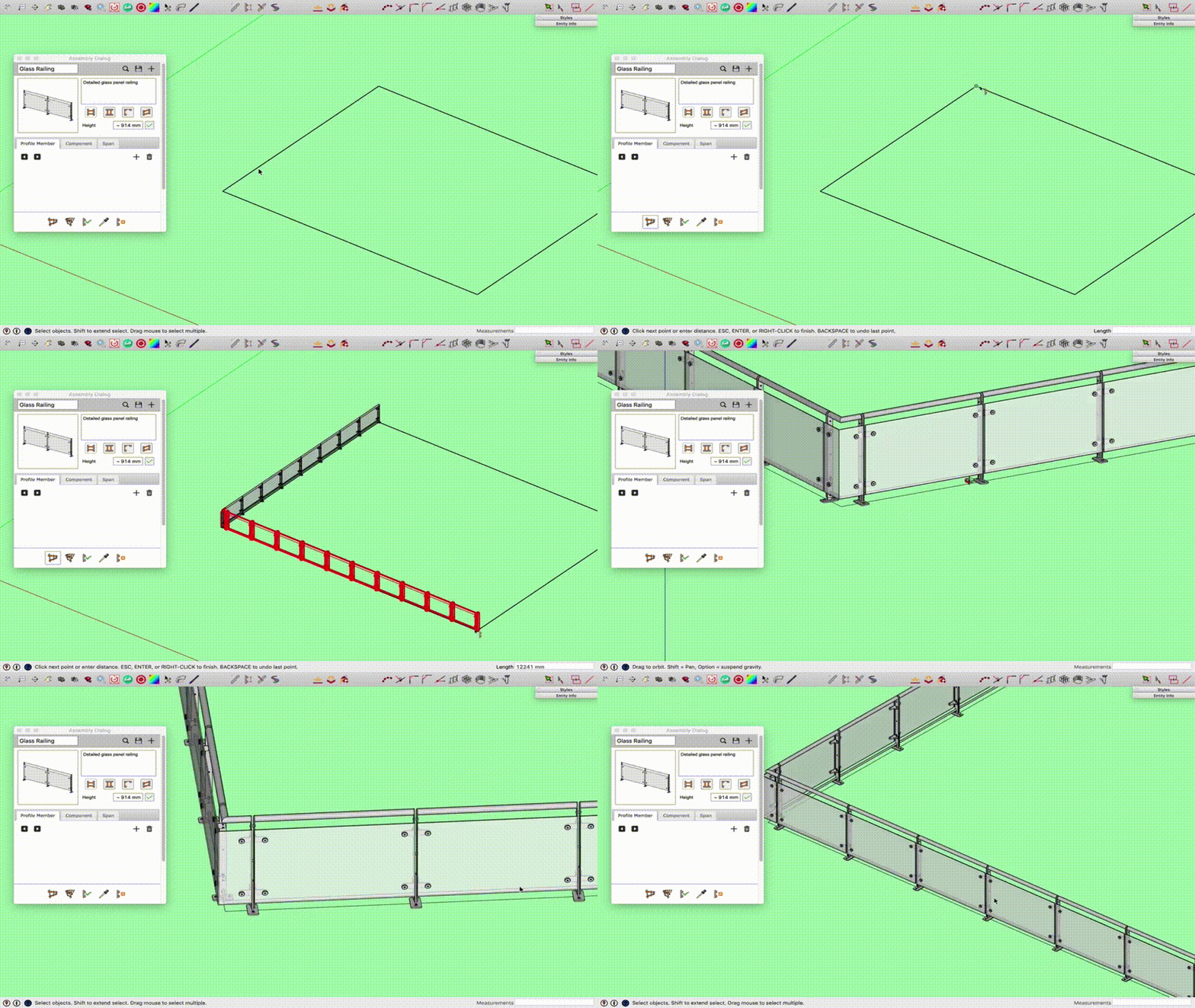
一键生成扶手栏杆
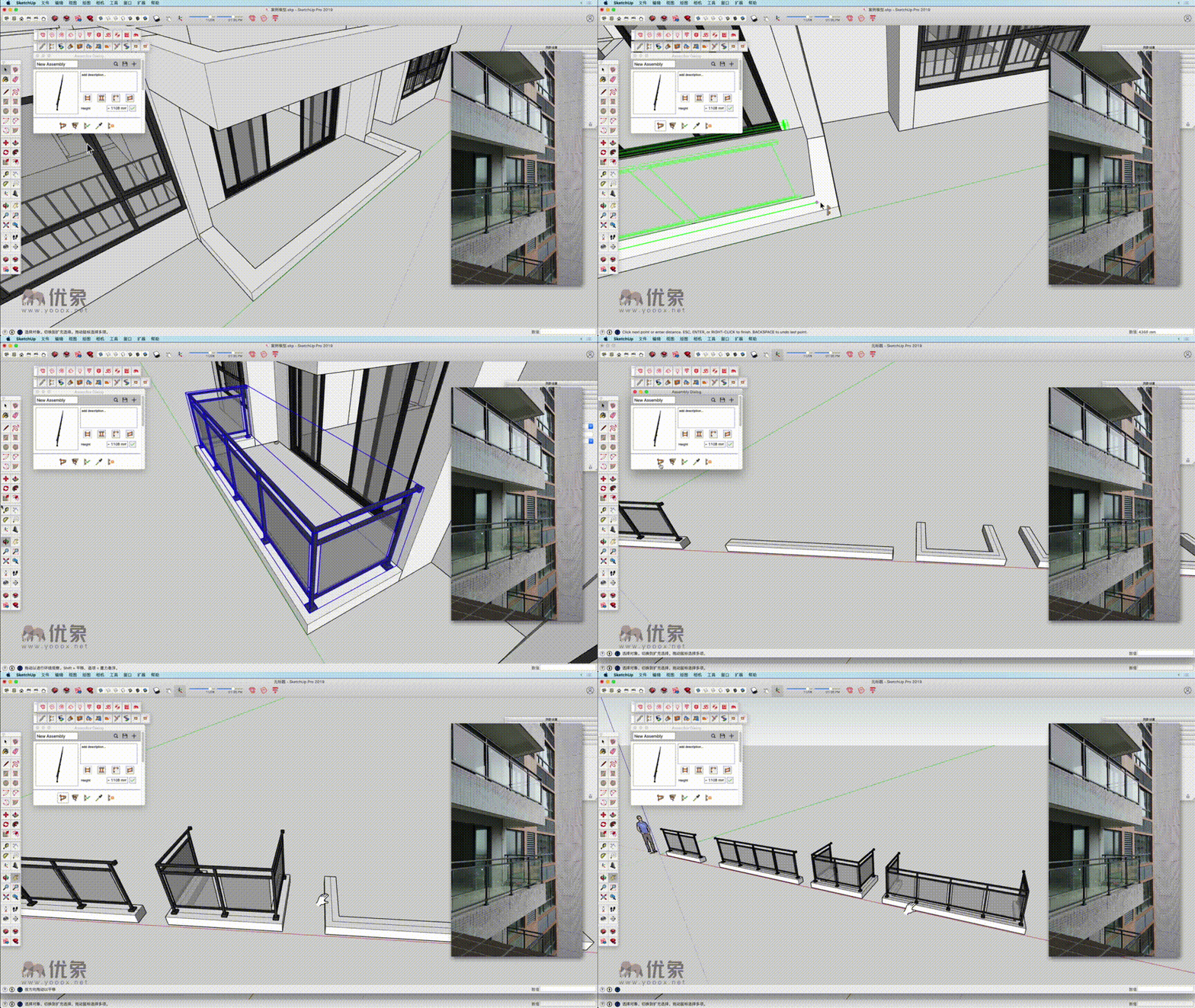
SketchUp阳台栏杆BIM建模
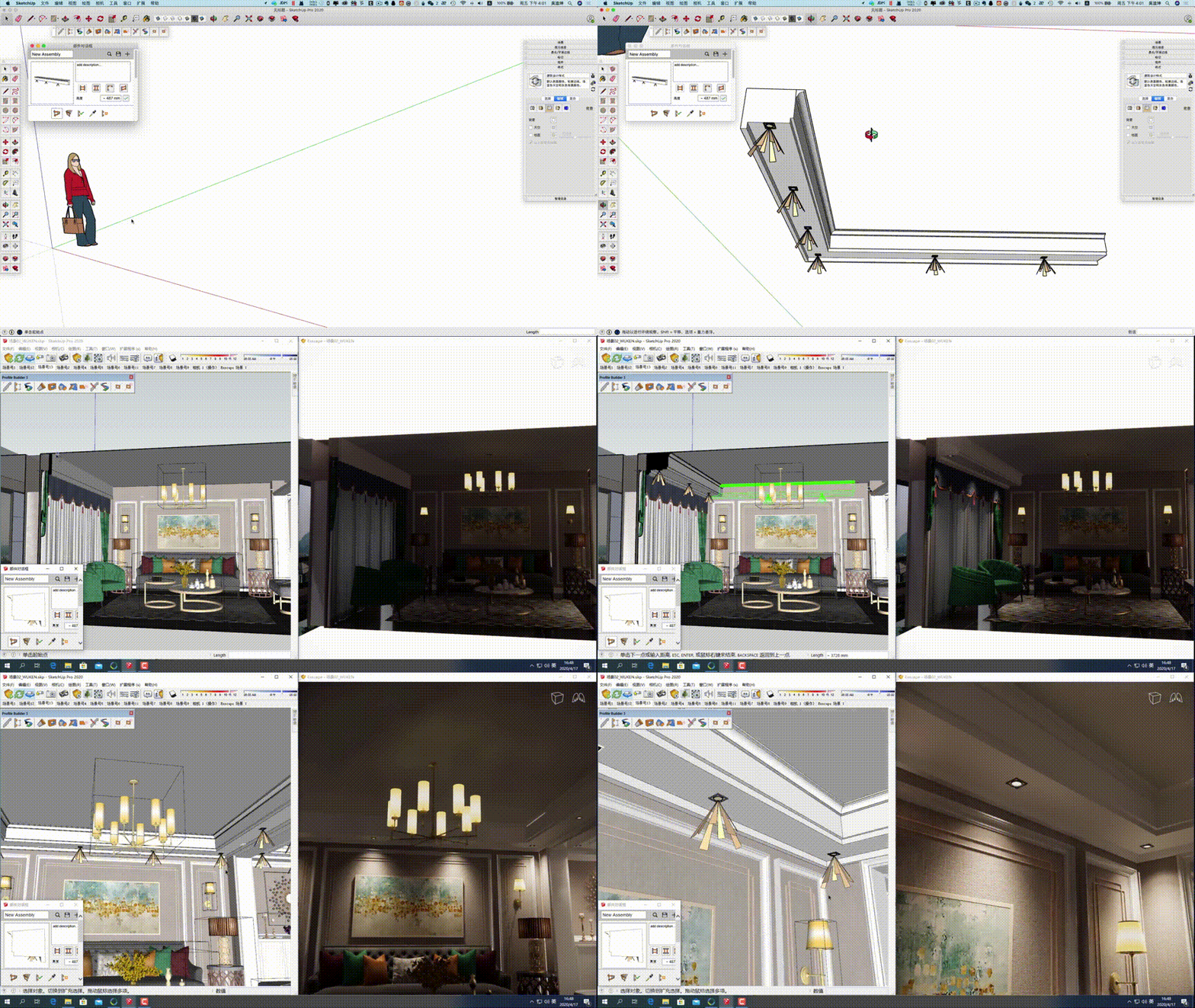
一键生成天花造型
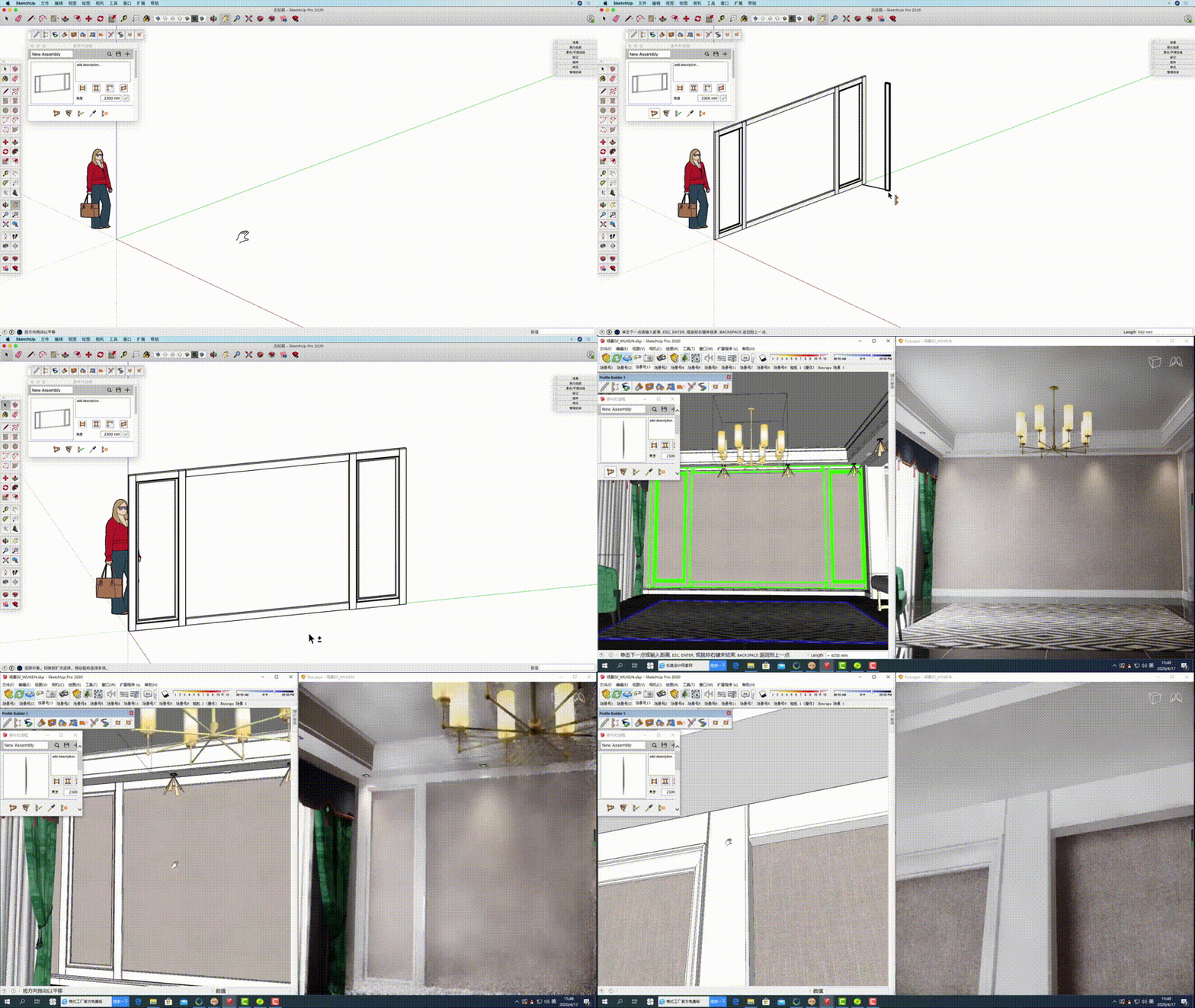
一键生成沙发背景造型
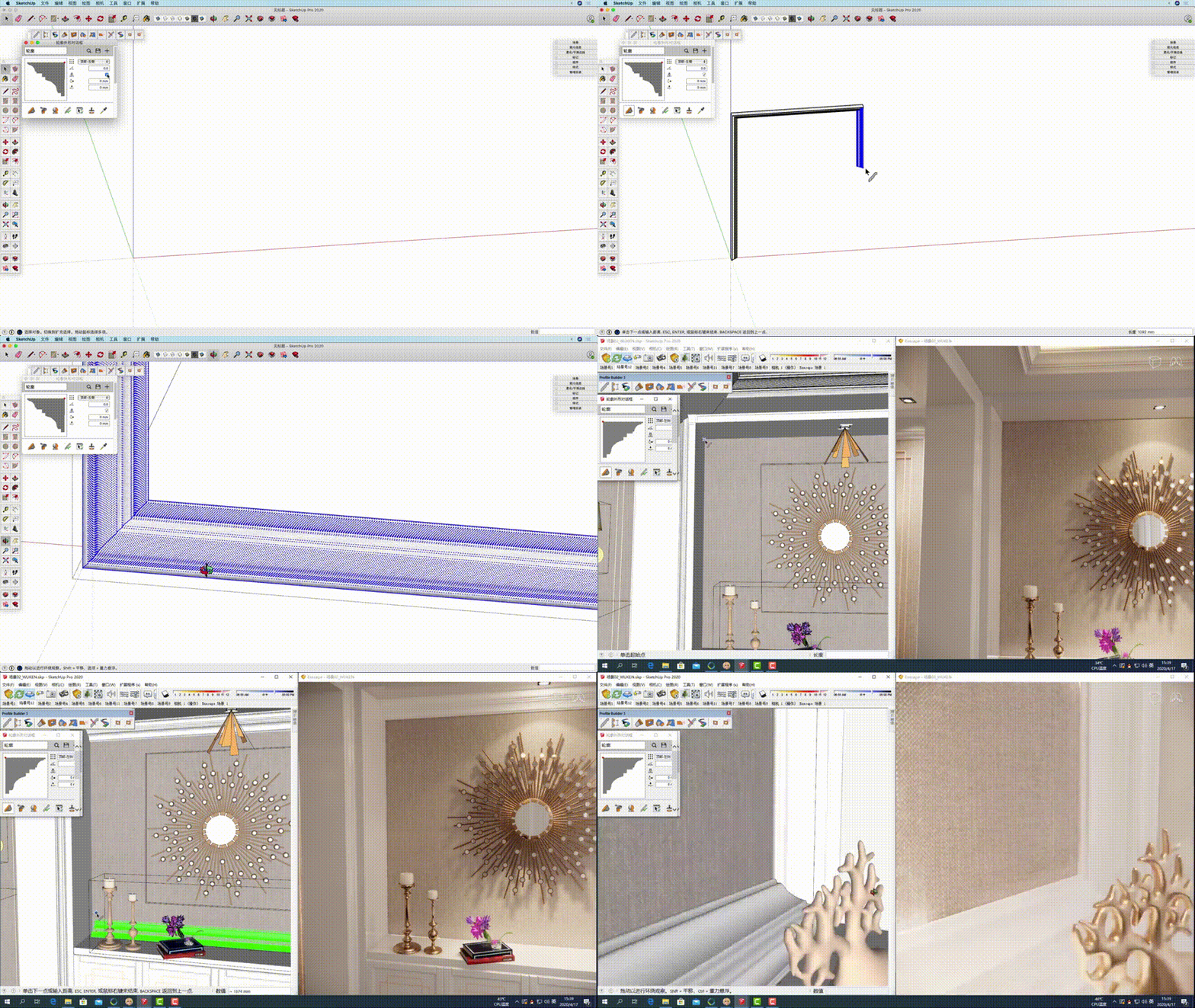
参数化地脚线
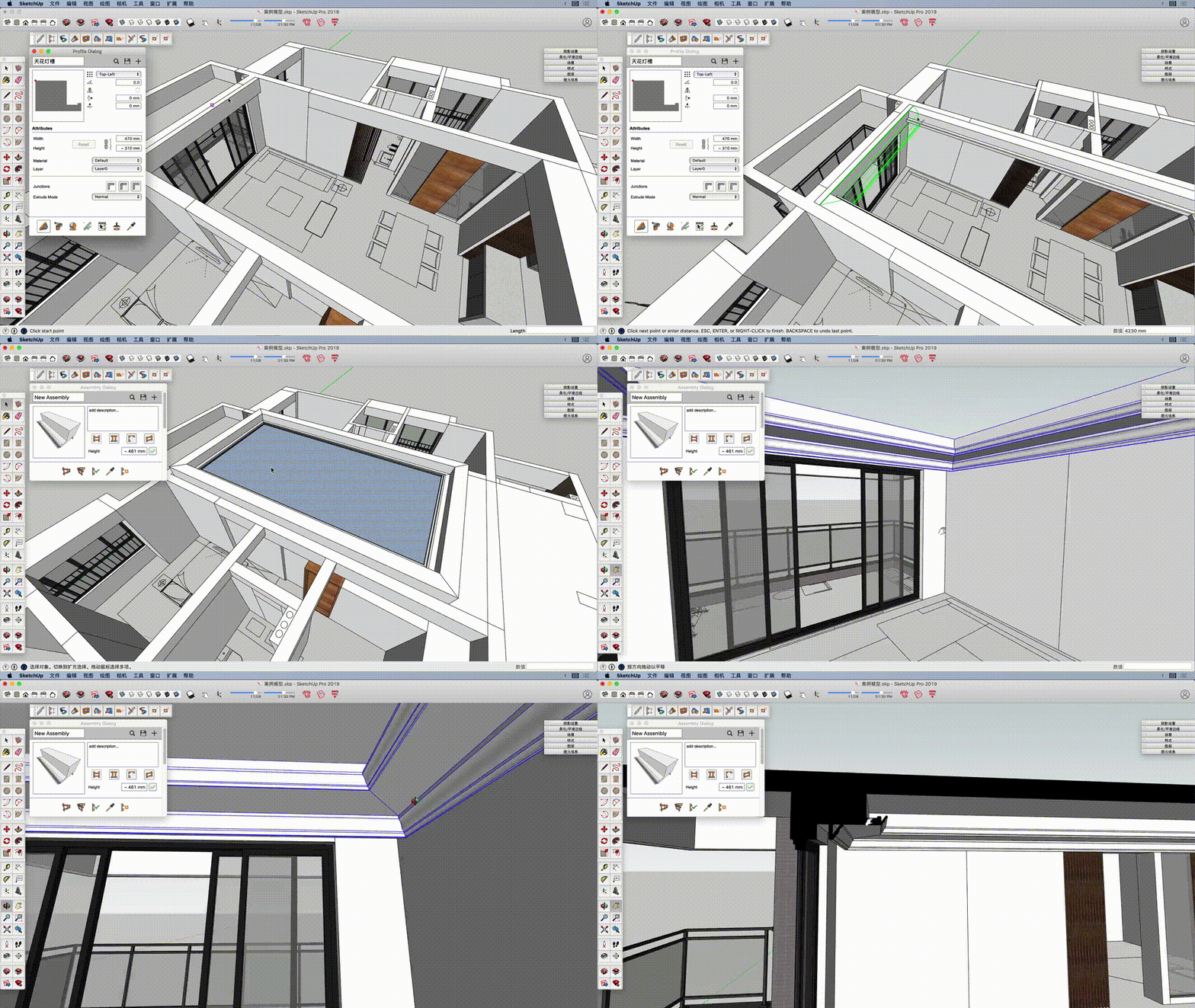
SketchUp创建参数化天花灯槽造型
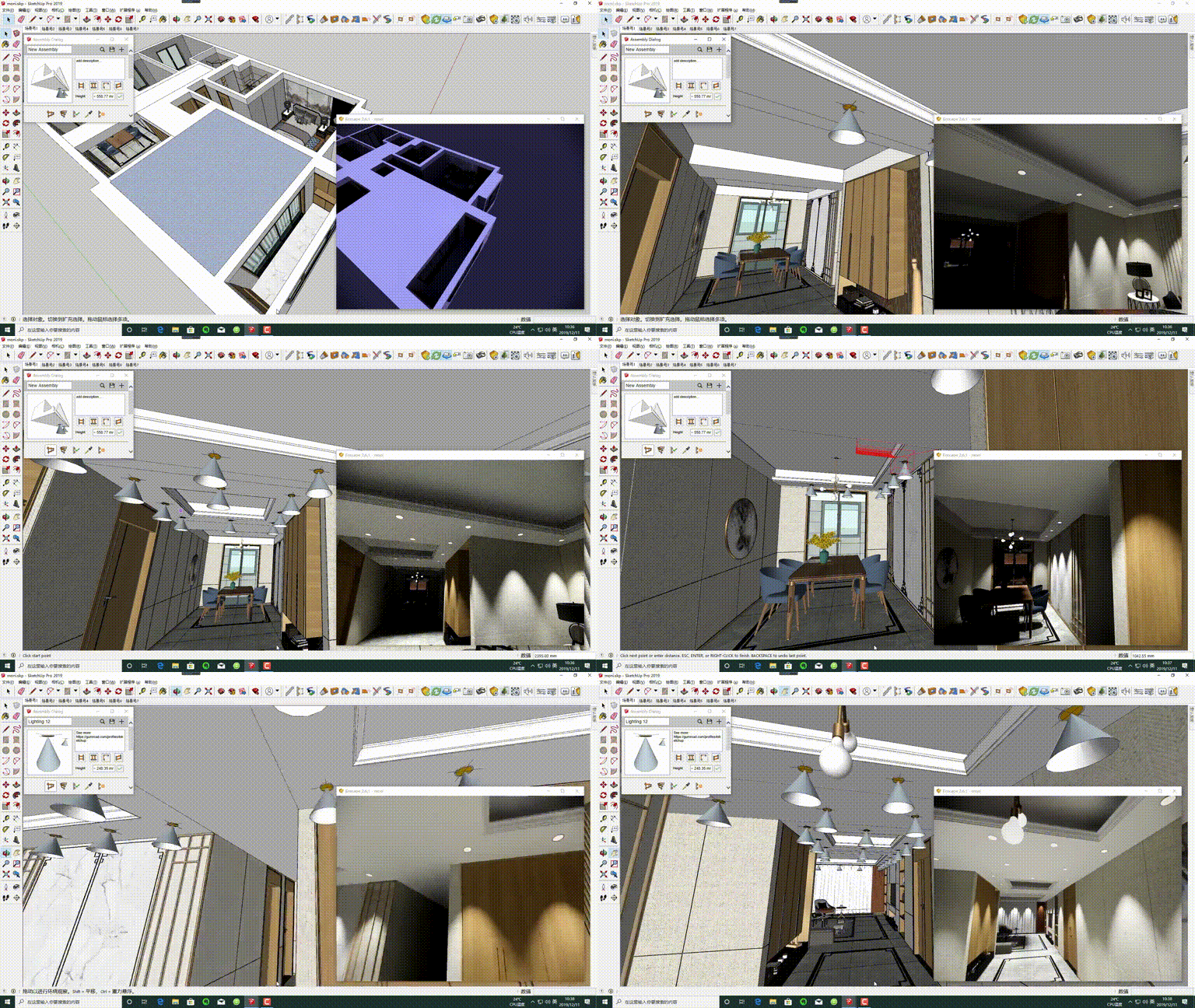
SketchUp参数化天花造型设计加渲染

获取方式

如果大家觉得好用欢迎分享给身边的朋友


扫码关注我们
坚贞的羽毛
免责声明:
1.资源来源于网络(素材网站、TB、网盘分享等),坚贞默认此为网络公开资源,十分感谢作者的悉心整理,版权归原作者所有。
2.素材仅用于交流与学习。
3.如若图文资源侵犯您的权益,请及时与我们联系,我们将第一时间做出处理!
-END-
往期推荐
这就是建筑学的传奇人生
关注坚贞的羽毛我们将为你持续更新............