夜雨聆风
夜雨聆风
很多游戏玩家都在找免费游戏录屏软件,但实际使用中总会遇到各类问题:要么免费版有水印、时长受限,要么录制游戏画面卡顿、音画不同步,要么操作复杂、参数调试难度高,还有不少工具仅支持普通屏幕录制,无法适配高帧率游戏、全屏独占游戏窗口。
市面上录屏工具五花八门,系统自带工具功能单薄,小众软件兼容性差,付费工具性价比低,玩家很难快速找到适配自己设备、适配各类游戏的免费录屏方案。针对以上痛点,本文整理了8款免费游戏录屏工具。
本次整理的所有工具均支持免费游戏录屏,无强制付费门槛,适配Windows、Mac双系统,覆盖休闲小游戏、3A大作、网游、手游模拟器游戏等全场景,每款工具均附上标准化操作步骤,新手可直接套用。

01
数据蛙录屏软件(免费游戏录屏方案)
数据蛙录屏软件是一款主打免费高清游戏录屏的国产轻量化工具,专为游戏玩家优化录制内核,完美解决游戏录屏卡顿、掉帧、黑屏、音画错位等常见问题。软件免费版开放核心游戏录制功能,无水印、无时长限制、无弹窗广告,支持60/120帧高帧率录制、4K高清画质,可单独录制游戏声音、麦克风人声,支持画中画出镜、实时标注,兼容性覆盖所有Windows、Mac系统及各类主流游戏,是适配性比较强的免费游戏录屏工具。
适用场景:3A单机大作、网游对战、手游模拟器游戏、游戏高光集锦录制、游戏教程解说录制、直播回放录制,兼顾日常高清录屏、办公录屏场景,适合追求免费、高清、稳定的游戏玩家。
步骤1:下载安装数据蛙录屏软件,打开软件后无需注册付费。在录制模式中选择「游戏录制」,软件会自动识别电脑正在运行的游戏进程,无需手动框选画面。
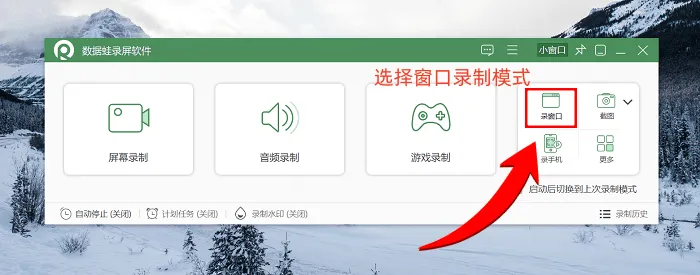
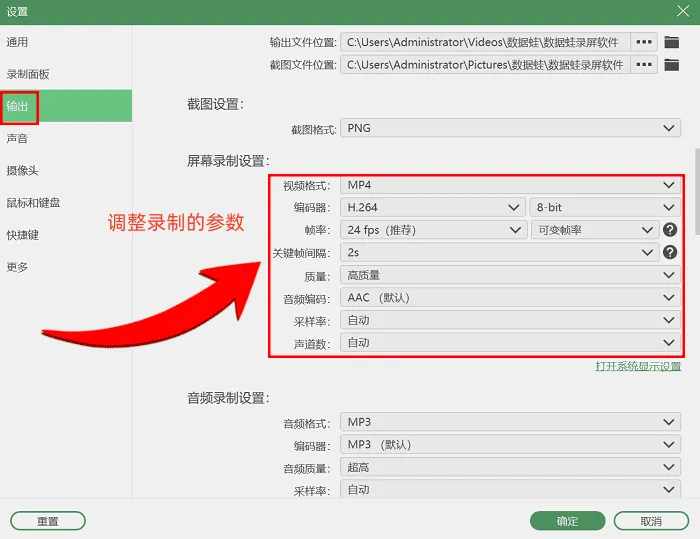
步骤2:自定义设置参数,可开启高帧率模式、4K高清画质,按需勾选系统游戏音效、麦克风人声,需要露脸解说可开启摄像头画中画。确认参数后点击录制按钮,进入游戏正常游玩,软件后台稳定录制,不占用过多游戏运行内存。
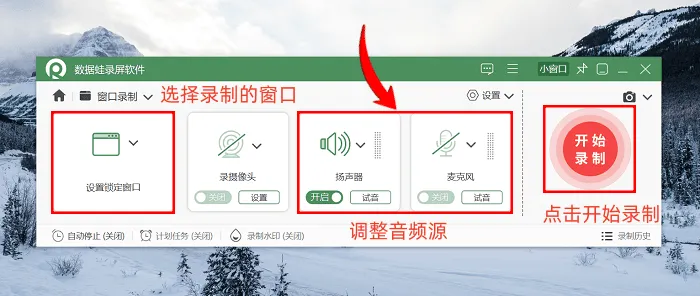
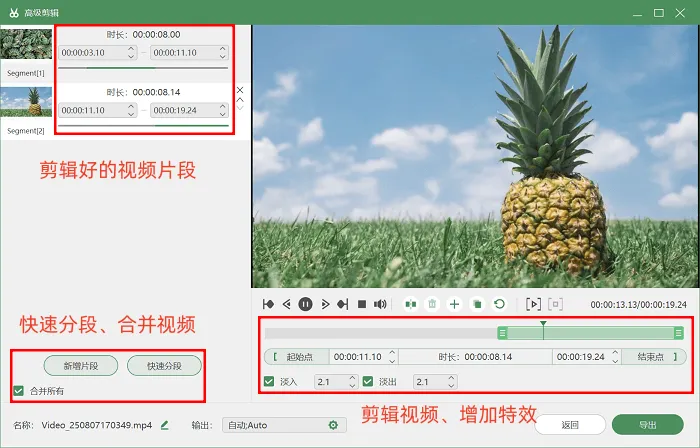
步骤3:游戏录制完成后,点击停止录制,可在线预览视频,免费裁剪多余片段,直接导出无水印高清游戏录屏文件。
02
优加蛙录屏软件
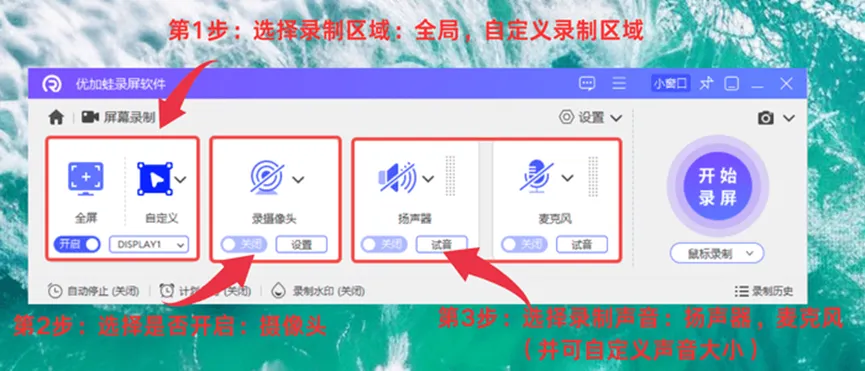
优加蛙录屏软件是一款多功能免费录屏工具,免费版开放基础游戏录制权限,支持多尺寸画面录制模式,操作界面简洁,新手上手门槛低,适配主流电脑系统,可满足基础的游戏画面记录需求。
适用场景:休闲小游戏、轻度网游、日常游戏片段简单录制,适合零基础新手临时使用。
步骤1:安装优加蛙录屏软件,打开软件,进入免费录制功能界面。
步骤2:选择录制范围,可选择全屏录制、自定义区域录制或游戏窗口专属录制。
步骤3:设置音频来源,开启系统声音即可录制游戏音效,按需开启麦克风录制人声。
步骤4:点击开始录制,运行游戏进行画面记录,结束后点击停止,保存录屏文件即可。
03
ScreenGif
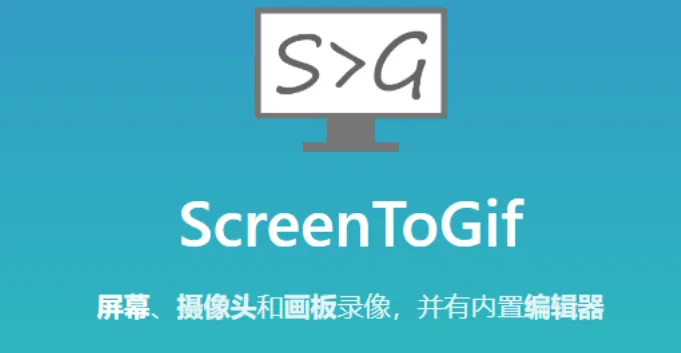
ScreenGif是一款轻量化录屏工具,主打GIF动图录制,同时支持短视频格式录屏,软件体积小巧,无需复杂安装,打开即可使用,免费功能完全满足基础动态画面录制需求。
适用场景:游戏高光瞬间GIF截图、游戏操作片段短录、游戏表情包素材制作。
步骤1:打开ScreenGif工具,调出录制框,拖动调整录制区域,对准游戏画面。
步骤2:点击录制按钮,开始捕捉游戏动态画面,记录高光操作瞬间。
步骤3:完成录制后,软件自动跳转编辑界面,可简单裁剪画面、调整帧率。
步骤4:选择GIF或短视频格式,免费导出录制文件。
04
左木录屏软件
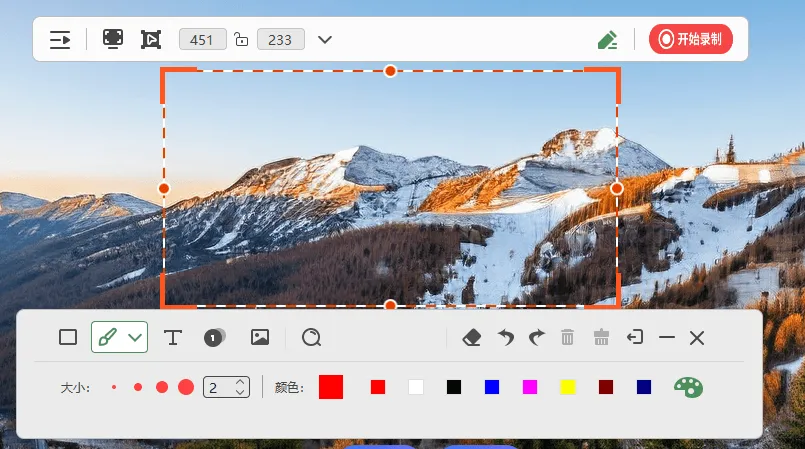
左木录屏软件是一款简易免费电脑录屏工具,专注基础屏幕录制功能,界面干净无多余插件,免费版无隐藏收费,操作简单,能够适配常规电脑游戏的基础录制需求。
适用场景:普通网页游戏、单机小游戏、简易游戏操作画面录制,适合临时应急录屏使用。
步骤1:打开左木录屏软件,无需复杂设置,直接选择录屏功能。
步骤2:选定游戏录制区域,设置是否开启音频录制功能。
步骤3:点击开始录制,同步运行游戏进行画面记录。
步骤4:录制结束后停止任务,保存本地录屏文件即可完成操作。
05
Xbox Game Bar(Windows系统自带)
产品介绍:Xbox Game Bar是Windows系统内置的游戏录屏工具,无需下载安装,系统原生适配游戏场景,专注电脑游戏画面录制,自带性能监测功能,完全免费使用。
适用场景:Windows电脑端主流网游、单机游戏快速录制,适合不想安装第三方软件的玩家应急使用。
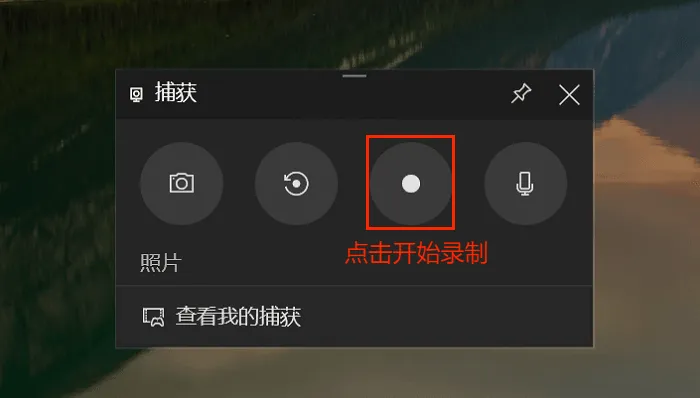
步骤1:打开电脑任意游戏,按下快捷键Win+G唤起Xbox Game Bar录制面板。
步骤2:在面板中设置音频、画质参数,确认游戏录制权限开启。
步骤3:按下Win+Alt+R快捷键,一键启动游戏录屏。
步骤4:录制完成后再次按下快捷键停止录制,文件自动保存至电脑默认文件夹。
06
QuickTime Player(Mac系统自带)
QuickTime Player是Mac电脑原生自带的免费工具,除视频播放外,自带屏幕录制功能,适配Mac端各类游戏画面录制,原生适配无兼容性问题,全程免费无广告。
适用场景:Mac系统下各类单机游戏、网页游戏、模拟器游戏录制,适配苹果全系电脑设备。
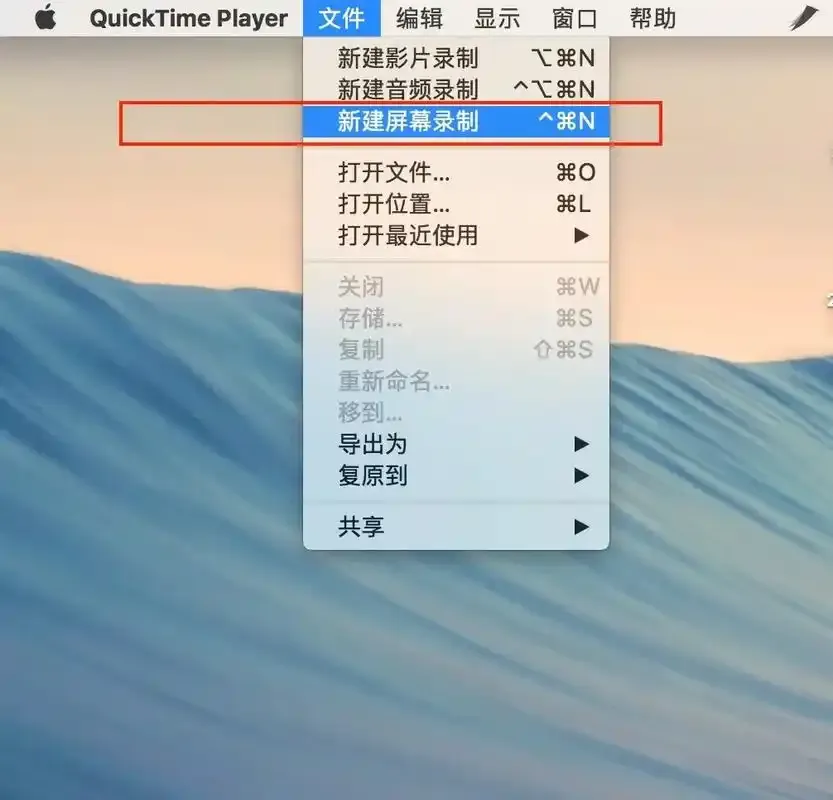
步骤1:在Mac电脑中打开QuickTime Player软件。
步骤2:点击顶部菜单栏「文件」,选择「新建屏幕录制」。
步骤3:点击录制按钮,可选择全屏录制或框选游戏画面录制,按需开启麦克风音频。
步骤4:游戏录制完成后,点击停止按钮,保存视频文件即可。
07
Shift+Command+5(Mac系统快捷键录屏)
这是Mac系统自带的快捷键录屏功能,是原生免费的轻量化录屏方式,无需打开任何软件,一键触发录制,操作高效,适配Mac端短时游戏画面录制。
适用场景:Mac电脑游戏高光片段、短时游戏操作画面快速录制,适合高频次简易录屏需求。
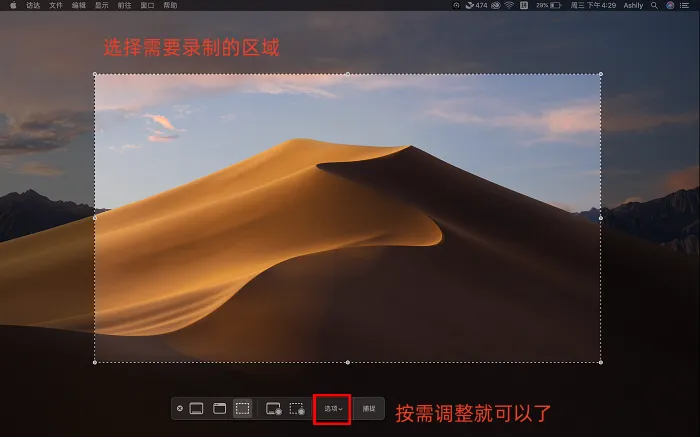
步骤1:运行需要录制的Mac游戏,按下Shift+Command+5组合快捷键。
步骤2:屏幕底部弹出录制工具栏,选择全屏录制或区域录制模式。
步骤3:点击录制按钮,开始记录游戏画面与音效。
步骤4:录制结束点击屏幕右上角停止图标,系统自动保存录屏文件。
08
截图工具录屏(Windows系统自带)
Windows新版系统截图工具已升级集成录屏功能,是原生工具,无需额外安装,操作极简,满足基础屏幕及游戏画面录制需求。
适用场景:网页小游戏、轻量电脑游戏短时录制,适合日常简易录屏、应急录屏场景。
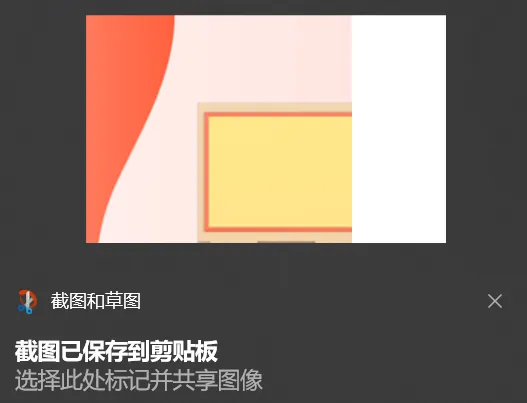
步骤1:电脑打开截图工具,切换至「录屏」功能板块。
步骤2:点击「新建」,框选需要录制的游戏画面区域。
步骤3:确认录制范围后,点击开始录制,等待3秒倒计时自动启动。
步骤4:录制完成后点击停止,预览无误后保存录屏文件。
综合8款免费游戏录屏软件的功能、稳定性、适配性和免费权益来看,不同工具适配不同使用场景,可按需选择:
专业游戏录屏:数据蛙录屏软件。唯一兼顾免费无水印、高帧率、高清、游戏专属优化的第三方工具,完美解决游戏录屏卡顿、黑屏、音画不同步问题,免费版功能足够满足绝大多数玩家的集锦制作、解说录制需求,适配全设备、全游戏类型,是性价比和实用性比较高的方案。
2. 轻量化简易录屏:优加蛙录屏软件、左木录屏、ScreenGif,适合新手临时使用,操作简单,免费基础功能齐全,适配轻度游戏录屏需求。
3. 无安装应急:Xbox Game Bar、Mac快捷键录屏、QuickTime Player、Windows截图工具录屏,系统原生免费,无需下载,适合偶尔录屏、不想安装第三方软件的用户,但功能相对基础,高帧率大型游戏录制稳定性一般。
游戏录屏技巧与优化方法
想要用免费游戏录屏软件录制出高清流畅、画质优质的游戏视频,除选对工具外,掌握以下优化技巧,可大幅提升录屏效果:
1. 帧率与画质参数优化:录制网游、3A大作时,优先开启60帧及以上高帧率模式,画质选择1080P/4K,避免画面模糊卡顿;休闲小游戏可适当降低帧率,减少设备内存占用。推荐使用数据蛙录屏软件的游戏专属帧率优化模式,自动适配游戏帧率,平衡画质与流畅度。
2. 音频录制优化:游戏录屏优先分开设置系统音效和麦克风,录制游戏集锦可关闭麦克风,保留纯净游戏音效;录制解说视频可同步开启双音源,避免杂音、爆音,保证声音清晰同步。
3. 录制模式选择技巧:独占全屏游戏优先选择软件专属「游戏录制模式」,避免黑屏、录制失败;窗口化游戏可选择自定义区域录制,精准捕捉所需画面,减少无效画面录制。
4. 设备运行优化:大型游戏录制前关闭后台多余软件,释放设备运行内存,避免录屏过程中游戏掉帧、画面卡顿;笔记本设备可接通电源录制,防止性能受限导致录屏画质下降。
5. 后期轻量化优化:免费录制完成后,可利用工具自带的裁剪功能,删除多余片头片尾,压缩视频体积,不损失画质的同时,方便视频保存与分享。