 夜雨聆风
夜雨聆风一、快速批量删除表格里所有空白行
使用场景
操作步骤
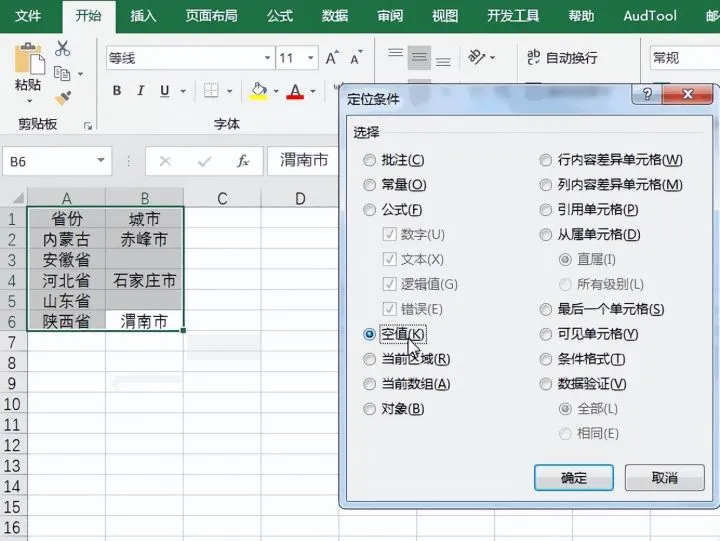
选中整张数据区域,按下快捷键Ctrl+G调出定位窗口
选择【空值】,点击确定,所有空白单元格会自动选中
鼠标右键任意选中的空白单元格 → 删除 → 删除整行
二、一键拆分单元格里混合的文字 + 数字(不用 Ctrl+E)
使用场景
操作步骤
选中需要拆分的整列,点击顶部【数据】→【分列】
分隔符号勾选【其他】不用填内容,勾选【连续分隔符号视为单个】
下一步选择【文本】格式,完成后文字、数字自动分成两列
三、快速锁定表头,滚动表格永远显示标题
使用场景
几百行月度产量台账,往下翻页看不到列名,反复来回拖动滚动条
操作步骤
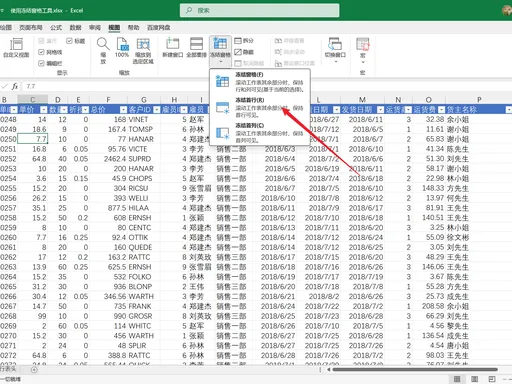
点击表头下方第一行单元格(比如表头在第 1 行,就点 A2)
顶部菜单栏【视图】→【冻结窗格】→【冻结首行】
上下滑动表格,表头会固定在页面顶部不会消失
四、快速标记表格里重复出现的数据(员工重复登记、物料重复录入)
使用场景
核对考勤、盘点物料,快速找出重复录入的名单、物料编码
操作步骤
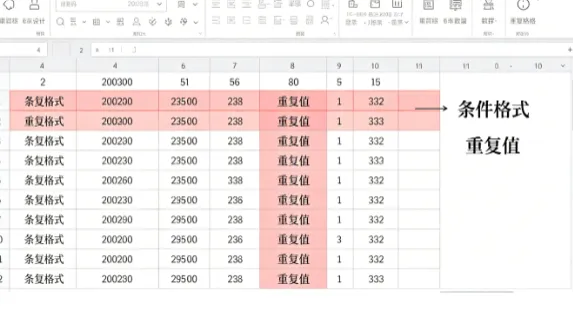
选中整列数据,点击【开始】→【条件格式】
突出显示单元格规则 → 重复值,自动填充浅红底色标记重复内容
一键筛选红色单元格,直接删除重复条目
使用场景
操作步骤
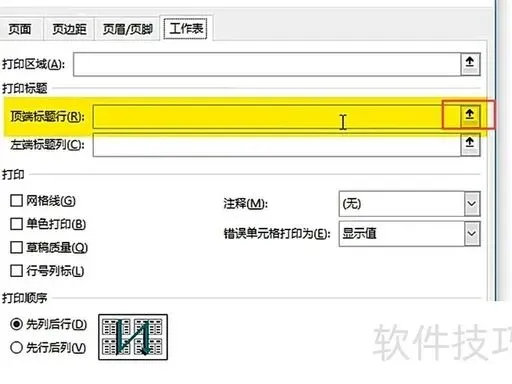
页面布局 → 打印标题,顶端标题行选中你的表头区域
缩放选择【将工作表调整为一页宽】
打印预览查看,所有分页都会自带表头,完整压缩在一页内
这 5 个技巧覆盖表格整理、数据拆分、格式美化、滚动查看、查重、打印全流程,不管是车间统计、文员做账、库存盘点都能高频用到。不用记复杂函数,全部靠 Excel 自带基础功能,熟练之后每天做报表能省下半小时。收藏这篇,做台账、统计数据的时候随时翻出来用!