夜雨聆风
夜雨聆风🗂️ 数据库的升维:Anki 字段重构与认知折叠底层推演
——从“被动答题”到“多元思考框架”的物理构建
本期视频深刻揭示了如何通过新增数据库“字段”来重塑我们的学习卡片结构。其核心主题可高度概括为以下 3 个词语:
(“隔离”指拆分不同属性的信息,“折叠”是利用 Hint 隐藏非核心信息,“赋能”是为特定信息定制专属视觉样式。)
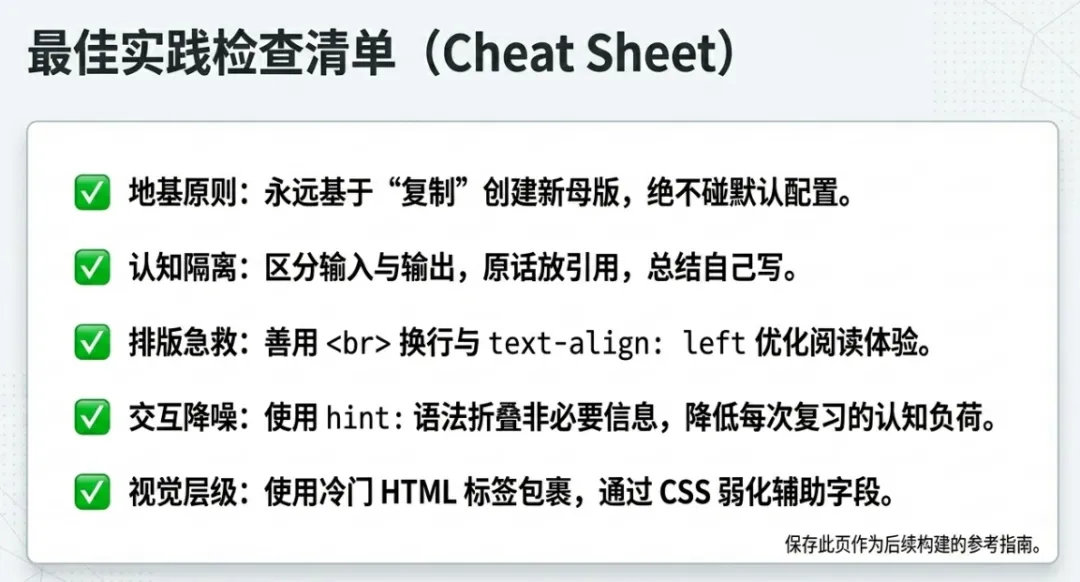
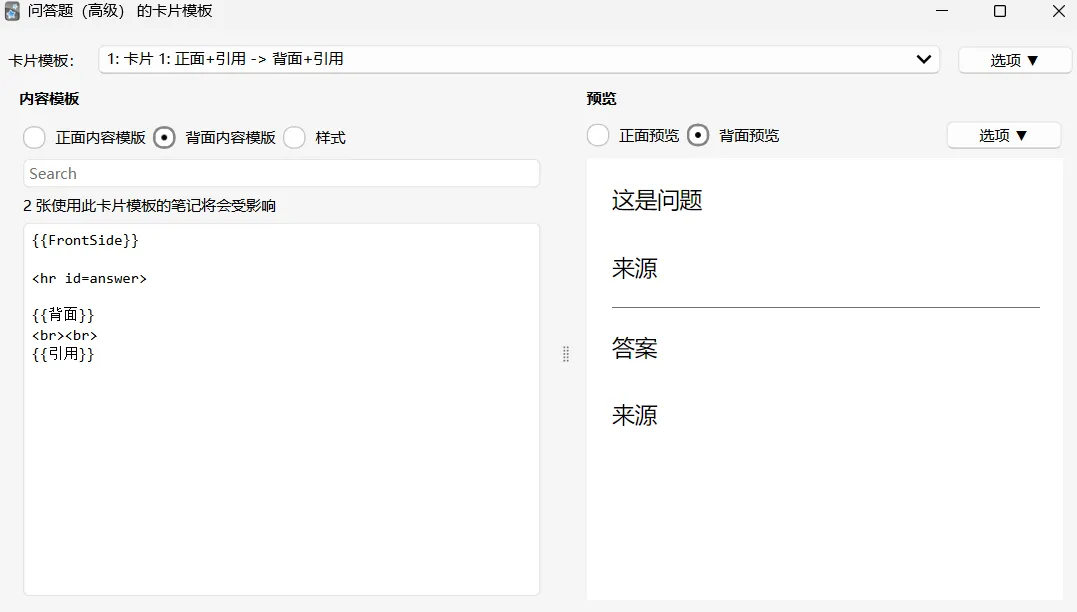
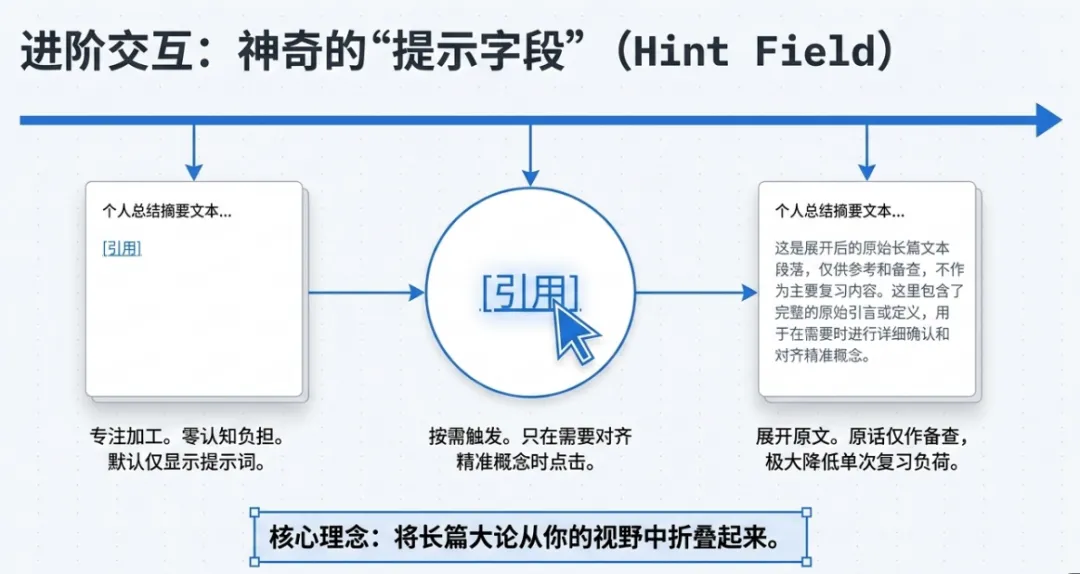
📸数据库字段与前端渲染映射图 & Hint 折叠机制动图
🔥 推演1:全局变化
危险操作:直接在现有的(正在使用的)母板上添加新字段,改动会直接影响之前已经使用了这个母板的所有旧笔记 。
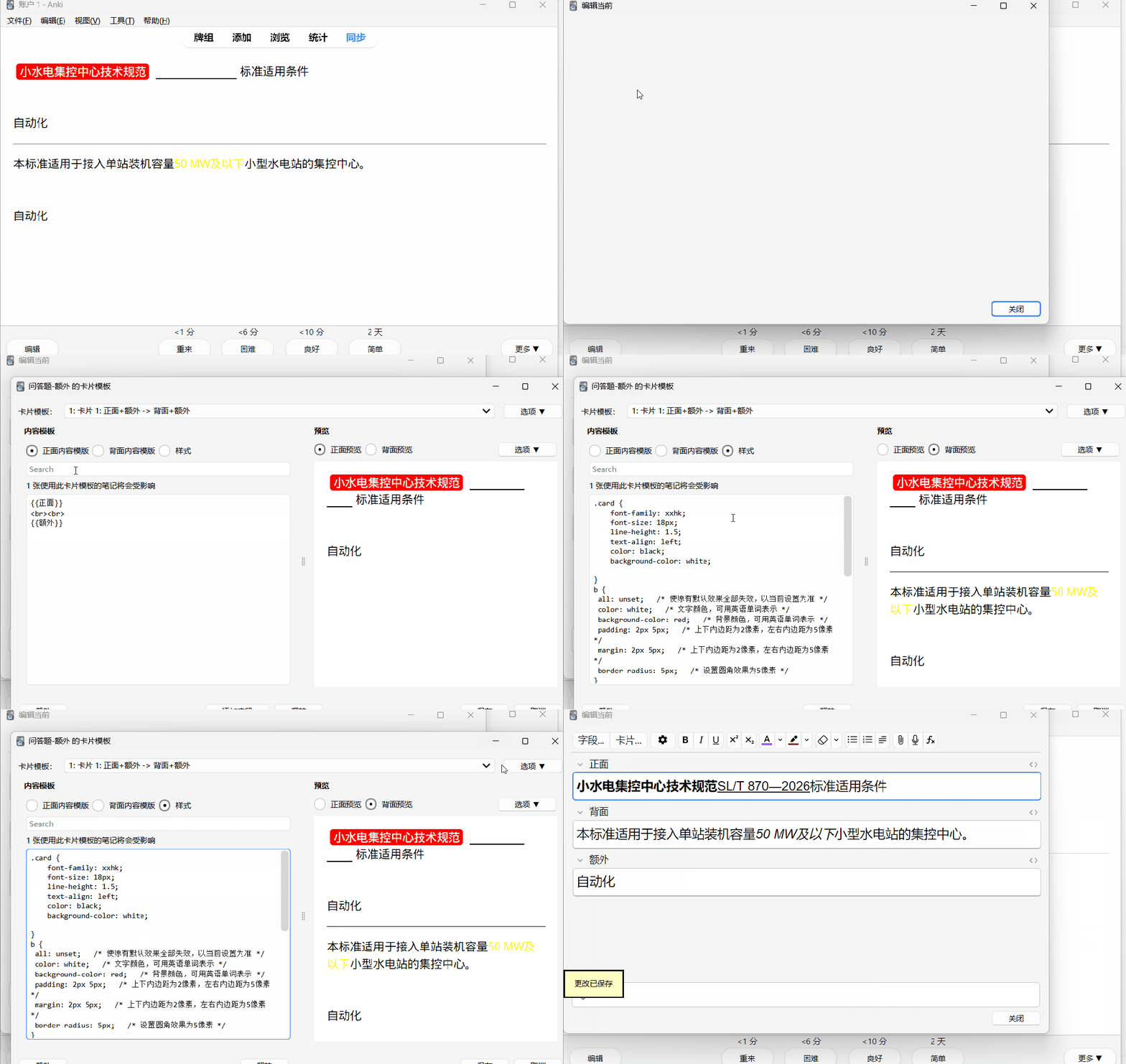
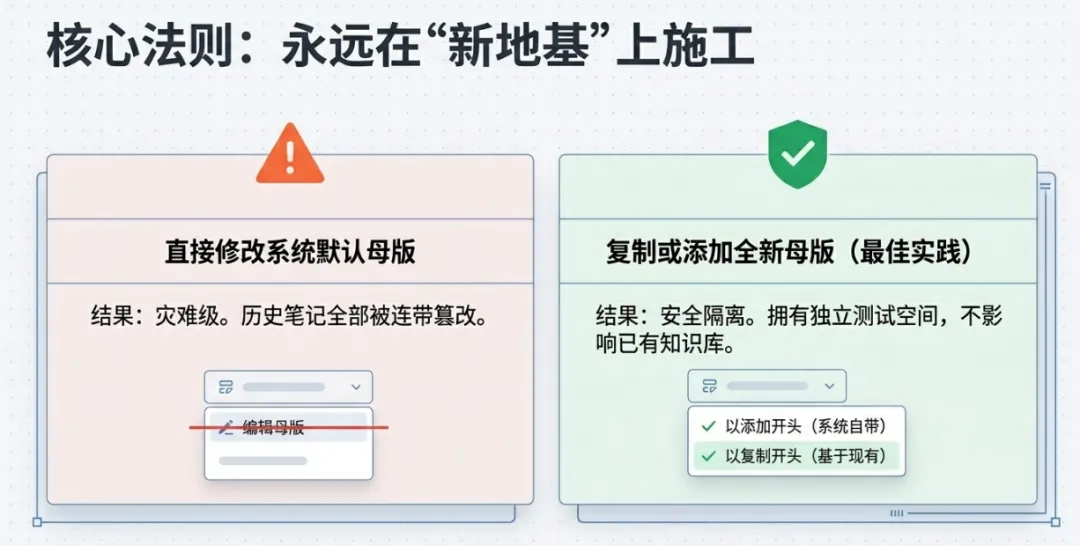
【沙盒隔离】:
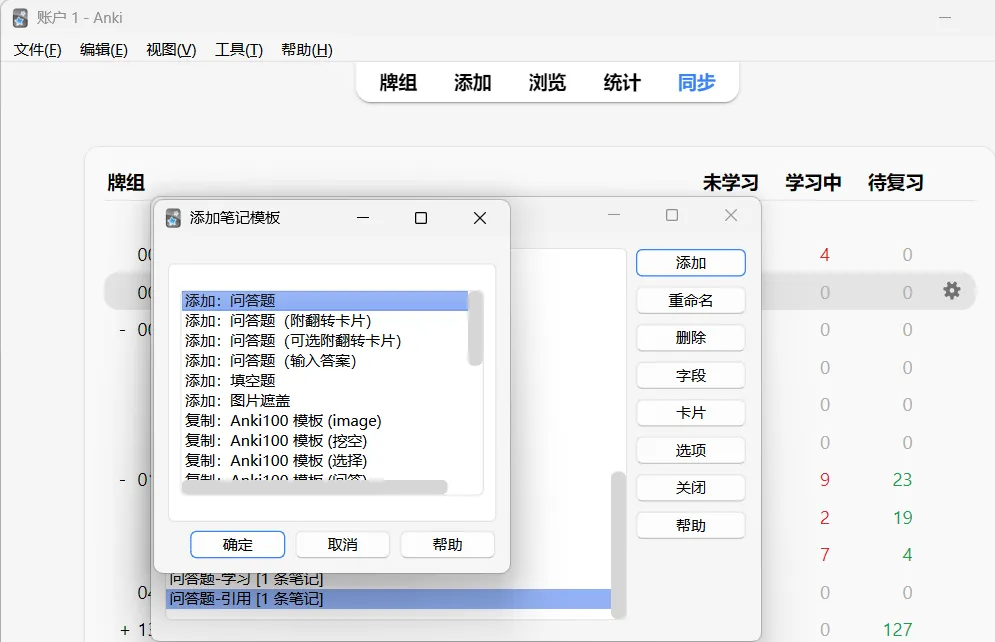
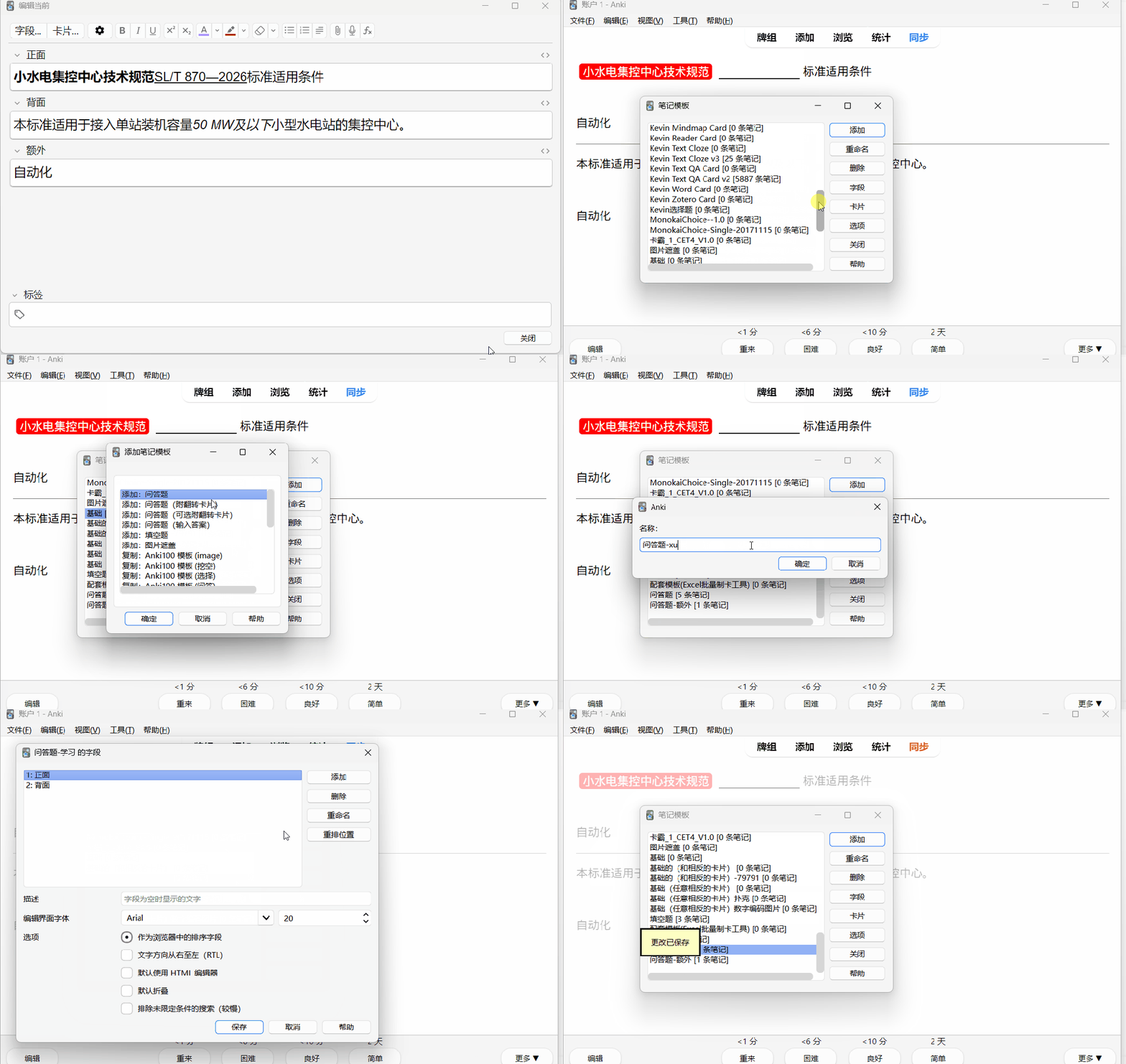
为了避免“牵一发而动全身”,架构师级做法是去工具栏“管理笔记母板”中,基于现有母板复制(Clone)出一个全新的母板,并重新命名。以“复制”开头的母板继承了旧有基因,但拥有了独立的物理空间,你在这个沙盒里的任何拆解都不会波及旧笔记。
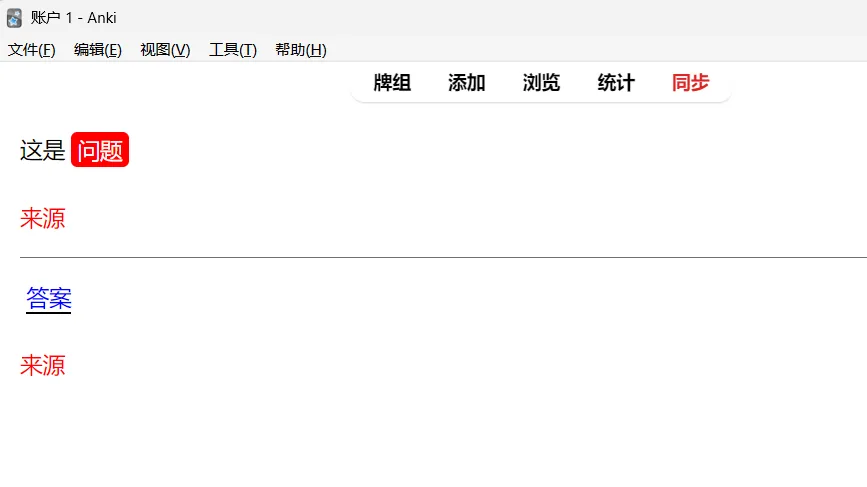
添加:在anki原始模版上复制新模板
复制:在新的anki模版上进行复制新模板
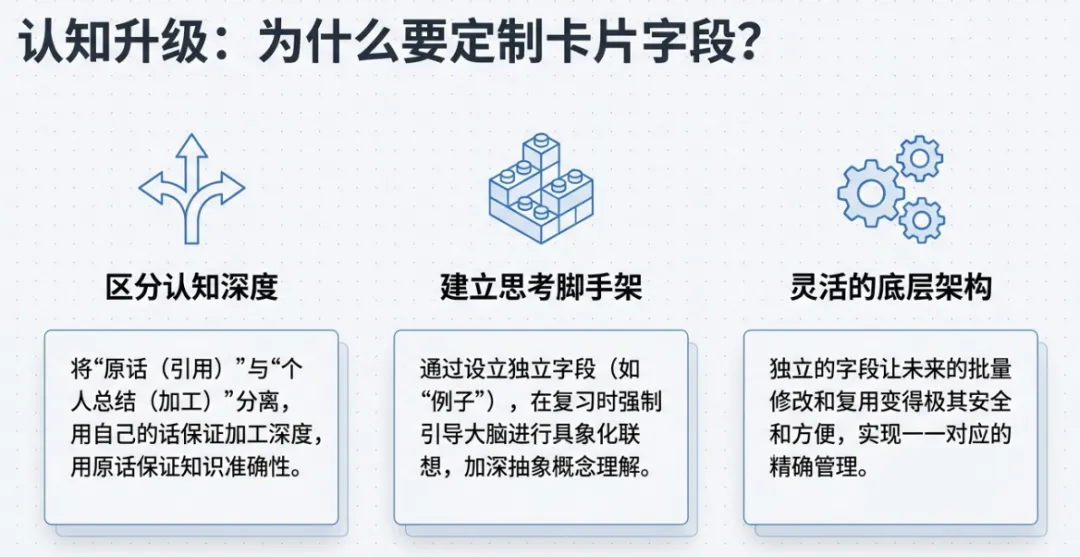
⚡ 推演2:为什么要增加独立的“引用”与“例子”字段?
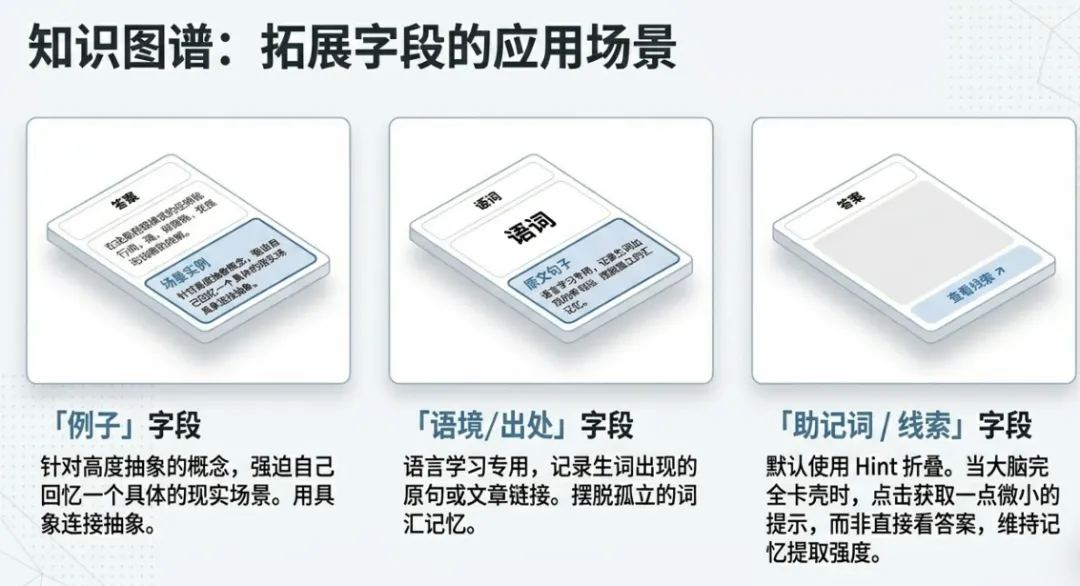
默认的问答题只有“正面”和“背面”。如果你把课本原话和自己的总结全塞在“背面”,复习时大脑会觉得内容太多,新建专门的字段,让背面内容不会堆叠,讲师推演了增设“引用”和“例子”字段的底层心理学意义:
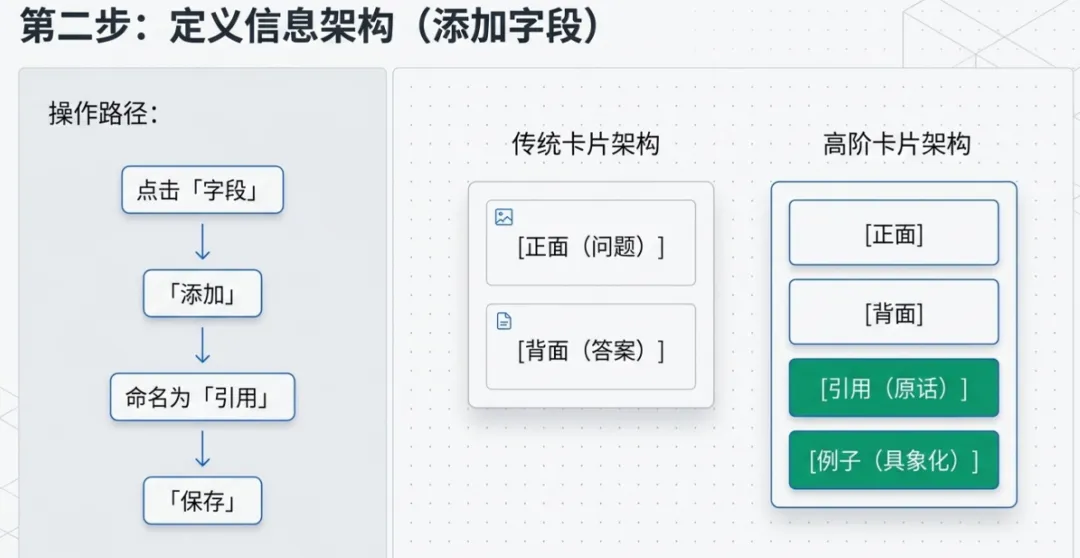
新增“引用”字段:
可以把书上的原文摘录放在这里;而“背面”字段只写自己总结的大白话。自己的话保证了信息的深度加工,引用的话保证了知识的准确性 。
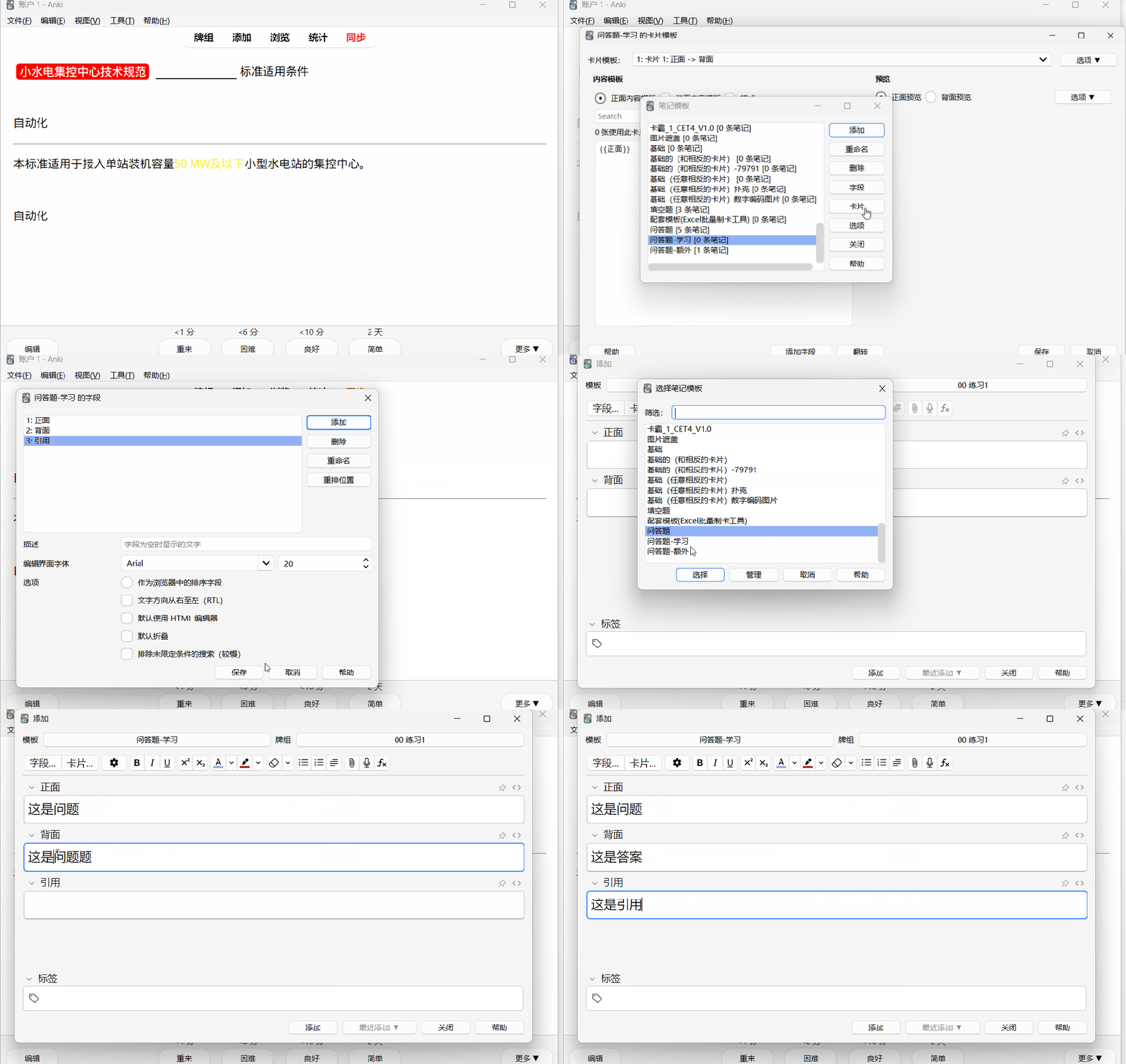
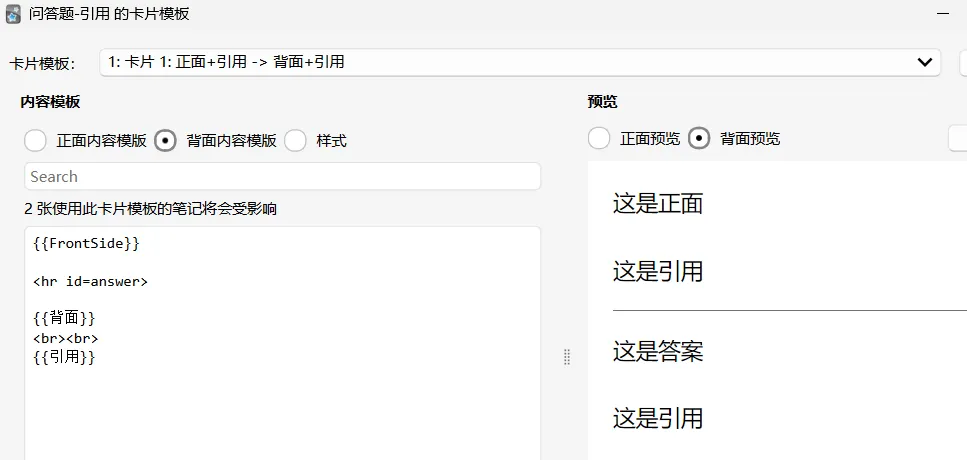
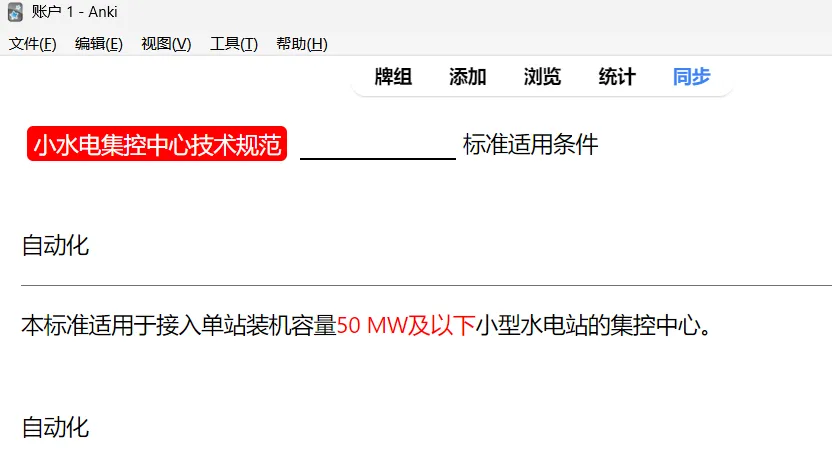
新增“例子”字段:
创设一个叫“例子”字段,强迫大脑在学习抽象概念时寻找具体生活场景补充到这个字段,通过例子上搭建了一座连接旧经验与新知识的桥梁。
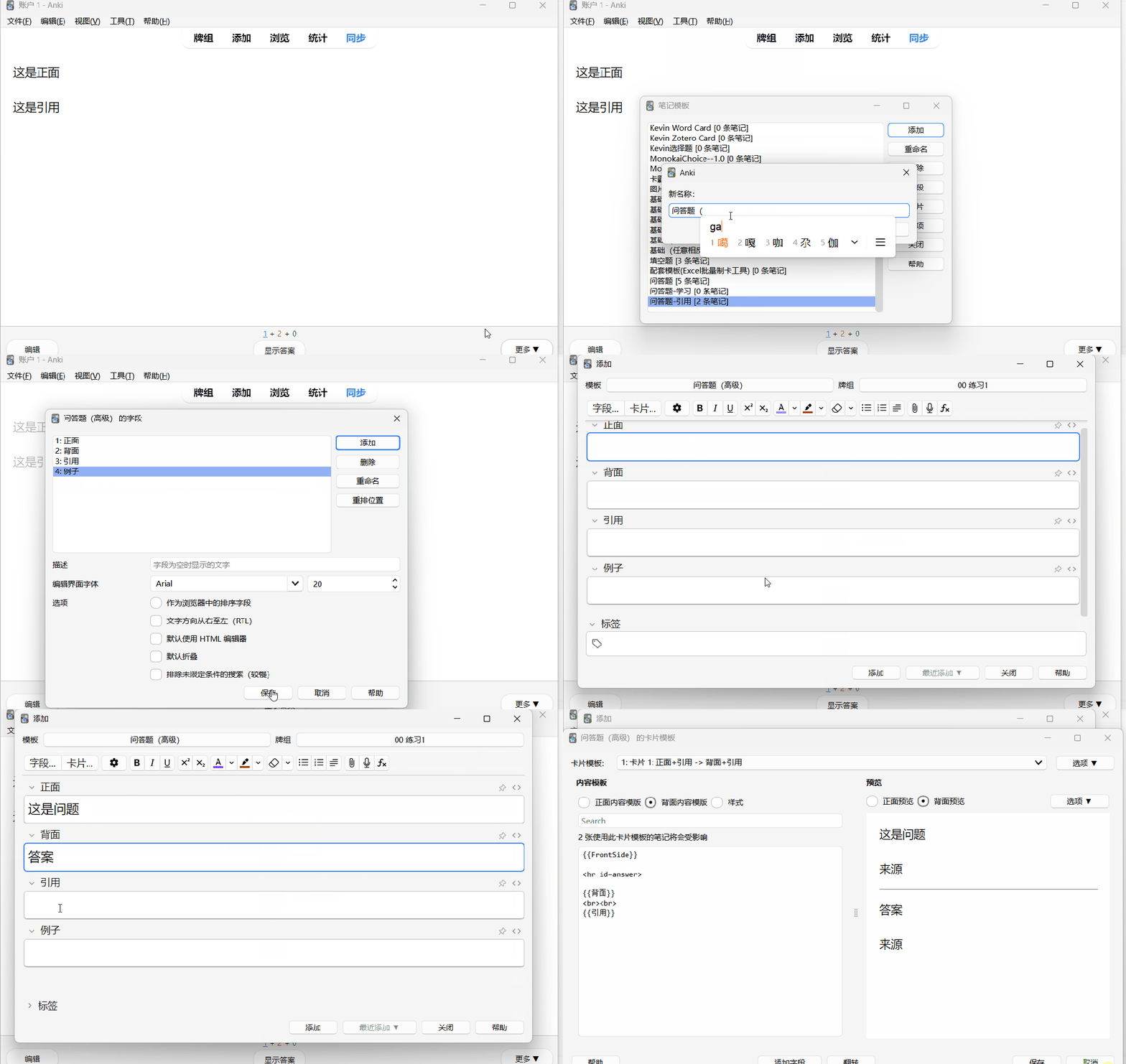
【为什么新建字段不显示?】:
讲师极其敏锐地指出一个常见 Bug:你在后台点击“添加字段”后,去复习界面依然看不到它 。为什么?因为 Anki 采用的是“后端数据库”与“前端展现页(HTML模板)”分离的设计!你在后端增加了一列数据,但如果没有在前端 HTML 代码里用大括号 {{引用}} 把它“召唤”出来,它就永远被封印在黑暗中。
💡 推演3:不要让“备用信息”喧宾夺主
痛点:
就算你把“大白话答案(答案字段)”和“书本引用原话(引用字段)”分成了两个字段,翻开卡片背面时,满屏的文字依然会瞬间塞爆你的工作记忆。
隐藏机制:
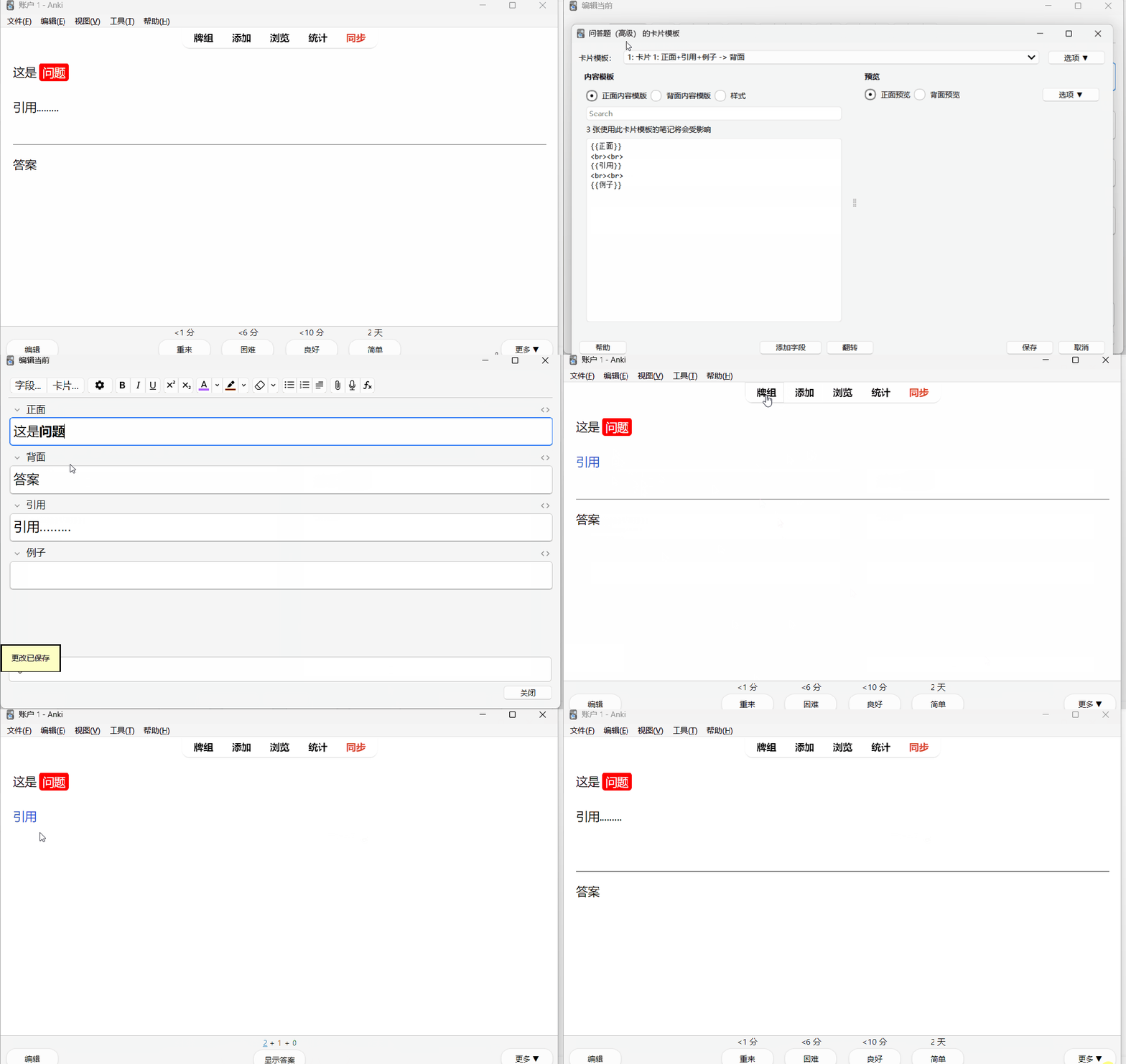
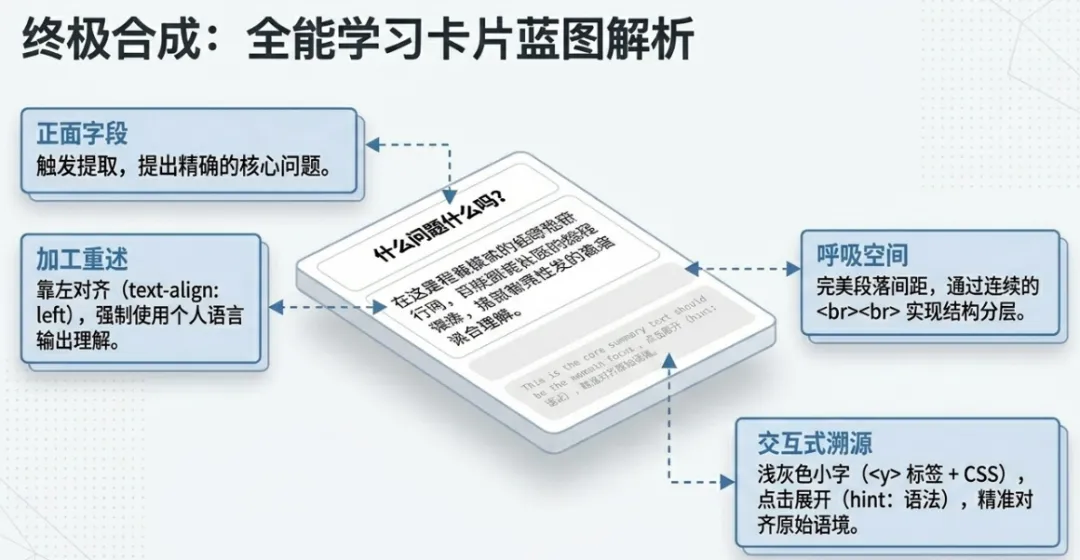
讲师教我们利用 hint: 语法进行“折叠”。在模板代码中输入 {{hint:引用}},这个字段在复习时就会收缩成一个蓝色的超链接,需要的时候点击它 他就会出来
【渐进式暴露】:
这是一场视觉革命。复习时,你第一眼只看自己总结的大白话(最高频核心信息);
只有当你对这句话产生怀疑,或需要严谨溯源时,才去主动“点击”蓝色链接,暴露出冗长的原文。这就完美实现了“不干扰日常复习,但关键时刻有据可查”的动态折叠。
🎯 推演4:为特定字段打造“隐身衣”
引用字段即使折叠了,展开后的原话如果字号和答案一样大,依然会造成视觉混乱。
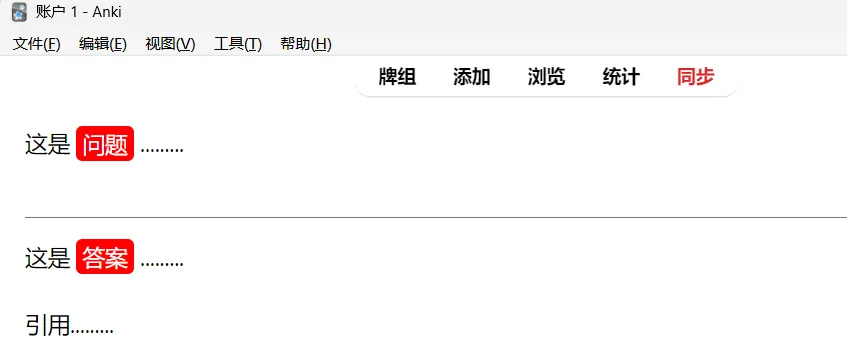
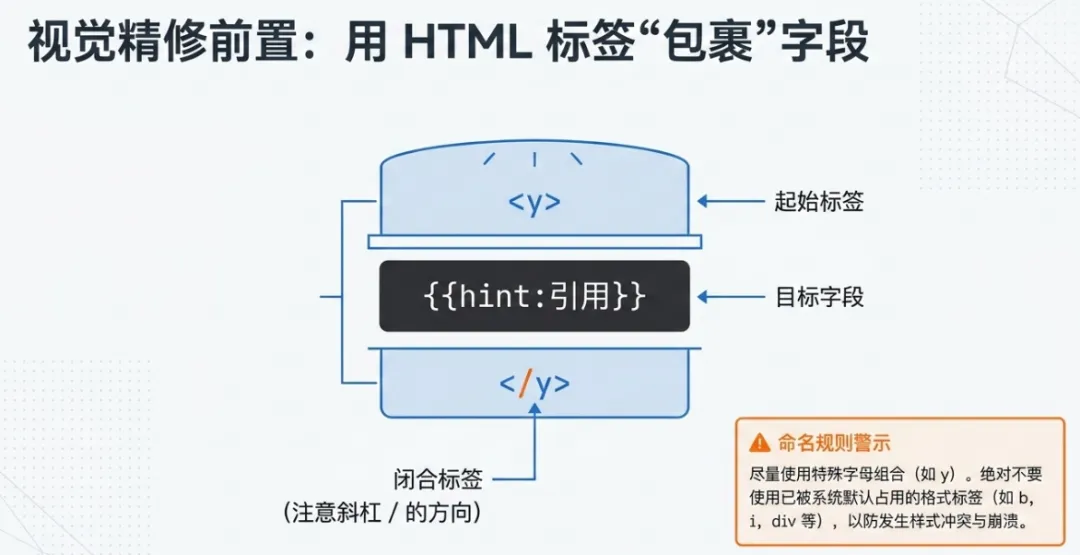
结构包裹:讲师推演了“自建标签”。用你自己发明的冷门标签(例如 <yy>,取“引用”首字母,避免和系统原有标签冲突),把 {{hint:引用}} 包裹起来,形成:<yy>{{hint:引用}}</yy> 。
背面:
{{FrontSide}}
<hr id=answer>
{{背面}}
<br><br>
<yy>
{{hint::引用}}
</yy>
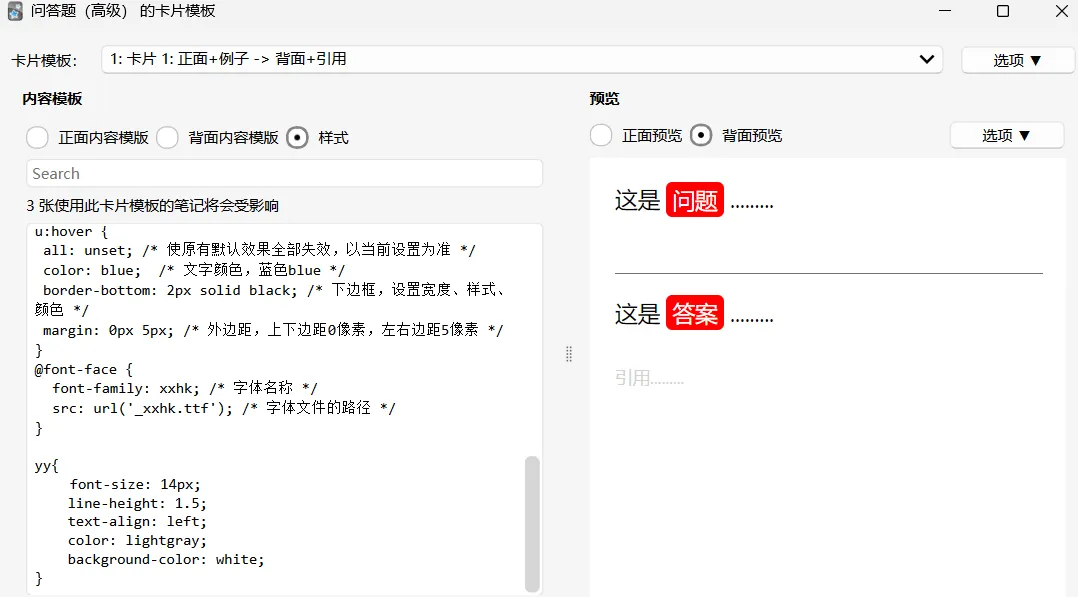
样式:
yy{
font-size: 16px;
line-height: 1.5;
text-align: left;
color: lightgray;
background-color: white;
}
样式赋能:
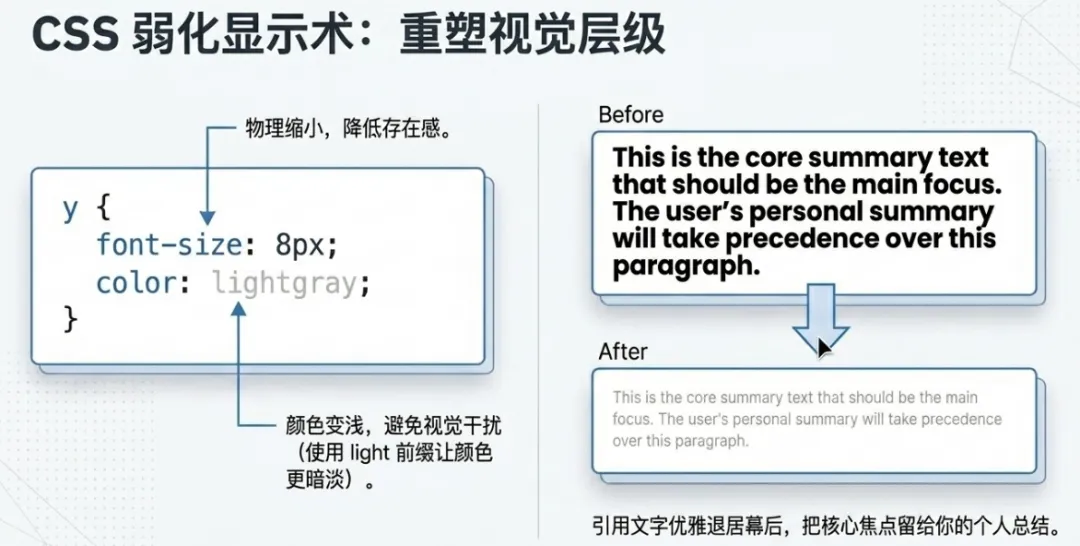
在 CSS 面板中调用 yy 标签,设置 font-size: 18px(缩小字号)和 color: lightgrey(变成浅灰色)。
【架构级意义】:
缩小且变灰后,这部分信息的视觉权重被刻意“降维”了 。它静静地躺在角落,不会争夺你眼球的注意力,彻底消灭了阅读干扰 。
A:因为你缺少了物理换行符! 讲师在视频中特别演示了这个坑:如果你在模板代码里只是把 {{引用}} 和 {{例子}} 写在相邻的两行,系统渲染时会无视代码里的回车,直接把它们拼接到一起。你必须在它们中间插入 HTML 的强制换行符 <br>(建议敲两个 <br><br> 以拉开间距),这样它们才会在复习界面乖乖地分成两段。
hint: 折叠字段,但在手机 App 上点那个蓝色的字,却怎么也点不开,是失效了吗?A:可能是你的蓝色链接字体太小了,触控面积不够!
讲师在设定 CSS 样式时,将包裹它的字号改小了(比如 18px,甚至更小。在电脑上用鼠标点击很精准,但在手机端,极小的字号会导致手指按压不到触发区域。建议在移动端复习时,适度放大 font-size,或者在 yy 的 CSS 中增加 padding(内边距)以物理撑大它的触控盲区。
A:可以,但极其不建议!这会引发生态灾难!
架构师提醒:字段的增加是为了“结构化”和“独立样式控制”。如果你建了十几个字段,每次添加卡片时,你的光标需要在十几个输入框之间疯狂切换跳跃,录入成本将呈指数级上升。讲师建议:“新同学刚开始不用管这里,等后期有了具体的痛点需求,再去创建”。遵循“奥卡姆剃刀”原则,如无必要,勿增实体。
理论的终局在于落地。请立刻跟随以下极客级步骤,彻底掌控你的卡片结构布局:
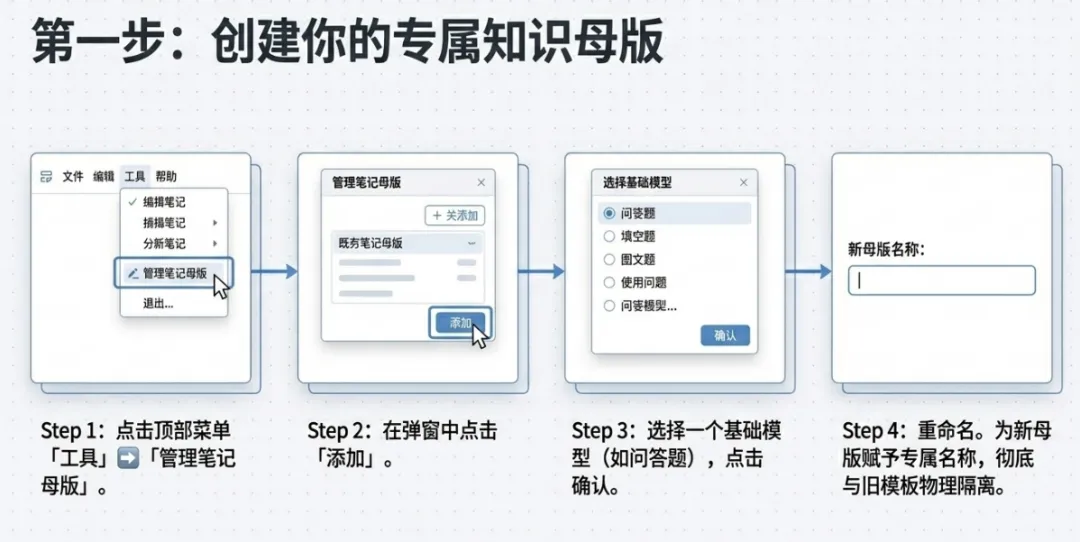
🟢 步骤一:创建无污染独立母板
在 Anki 主界面,点击顶部菜单栏的 [工具] -> [管理笔记类型 (Manage Note Types)] 。
点击右侧的 [添加 (Add)] 按钮。
在弹出的对话框中,选择 [复制: 基础 (Clone: Basic)],然后为它起一个专属的名字(如“深度问答题”)。
回到主界面,点击 [添加] 打开编辑器,左上角的“类型”一定要切换为你刚才新建的“深度问答题”。
🟢 步骤二:数据库后台扩容(增加字段)
在添加窗口中,点击左上角的 [字段... (Fields...)] 按钮。
点击右侧的 [添加],输入字段名称 “引用”,然后点击 [保存]。
此时,你的编辑器里会多出一个供你输入“引用”文本的输入框。随便输入点测试文字 。
🟢 步骤三:前端模板召唤与 Hint 折叠魔法
在添加窗口,点击左上角的 [卡片... (Cards...)] 按钮进入模板界面 。
在中间的 [背面模板] 代码区,找到现有的 {{背面}} 或 {{Back}} 字段代码。
在它下面敲击回车,输入两个换行符 <br><br>,拉开距离 [3]。
紧接着输入召唤代码并加上 hint 语法:{{hint:引用}}(注意冒号必须是英文半角)。
此时观察右侧预览区,你会看到一个蓝色的“引用”链接,点击它,测试文字就展开了!
🟢 步骤四:CSS 视觉降维(专属“隐身衣”)
在刚才写的代码外侧,加上一层自定义衣服(如用 yy 标签),变成:<yy>{{hint:引用}}</yy> 。
切换到 [样式 (Styling)] 标签页,在最底下新起一行,注入以下 CSS 代码:
yy { font-size: 14px; /* 把字号改小 */ color: lightgrey; /* 把颜色变成浅灰色,降低干扰 */ }
点击保存。恭喜你,你的卡片完成了从“一坨杂乱文本”到“可折叠、分层级渲染”的架构级升维 !