夜雨聆风
夜雨聆风还在用Excel拼凑月报?3步教你用DELMIAWorks Smart Page搭建“会动”的业绩指挥中心
“月底了,销售总监要一份‘本月订单交付率’看板,财务总监要一份‘应收账款账龄’分析,生产经理要看‘设备OEE’走势……”

这是多少运营管理者的真实写照?每个月的最后一周,成了报表的“赶工期”。领导们对着七八个Excel文件反复核对,最后拼凑出一张不怎么好看、而且可能已经过时的静态报表。
这真的是你想要的“数字化”吗?
DELMIAWorks 的 Smart Page(智能页面) ,正是为了解决这个“报表地狱”而生的。它不是让你多一个工具去学习,而是让你把系统里已有的数据,用最直观的方式“活”在眼前——并且,当你看完数据想追根究底时,只需双击图表,就能直接跳到相应的业务程序中去。

一、告别“难产”的月度报表,拥抱动态的业绩看板
传统的Excel报表有三个致命缺陷:
- 滞后性
:数据导出的那一刻就已经是历史了。 - 静态化
:只能看到汇总数字,无法下钻到明细。 - 孤岛化
:销售、生产、财务各做各的,数据口径不统一。
而在DELMIAWorks的Smart Page中,你设置的看板是动态的、可交互的。原本需要花费半天时间手工整理的数据,现在每个业务部门在系统上看到的都是同一份、实时更新的数字。
二、两步快速上手:从“预置模板”到“自定义看板”
DELMIAWorks贴心地为你准备了开箱即用的财务类BI Dashboard模板,涵盖了最常用、最核心的管理看板。
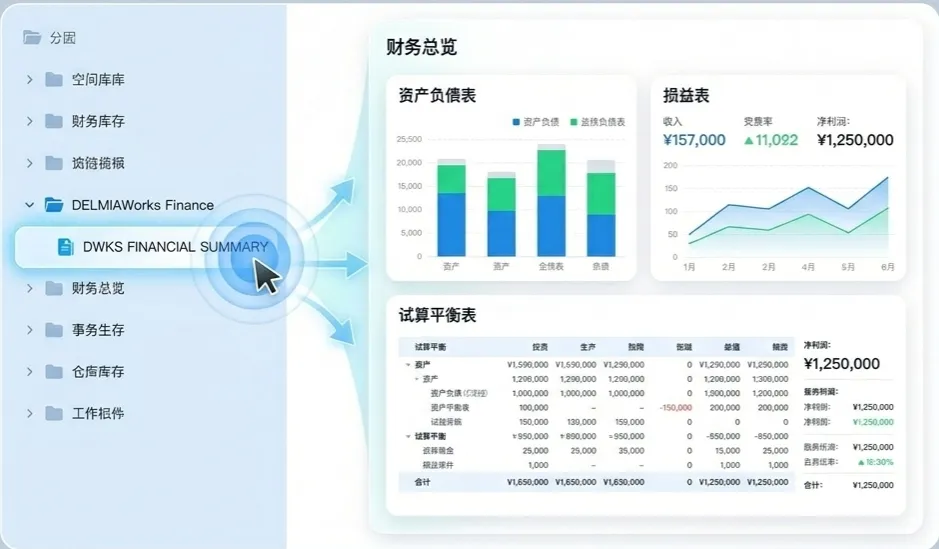
第一步:开箱即用的“财务快速看板”
很多管理者最头疼的财务分析,在DELMIAWorks中已经内置好了模板。
你只需要进入 Smart Page,在“配置BI看板”中找到 DELMIAWorks Finance 目录,双击其中的 DWKS FINANCIAL SUMMARY,一个包含“资产负债表”、“损益表”、“试算平衡表”等多个核心指标的财务总览看板就跃然屏上。
这就是最高效的起步方式——先直接“拿来用”,再逐步优化。
第二步:低代码改造你的看板
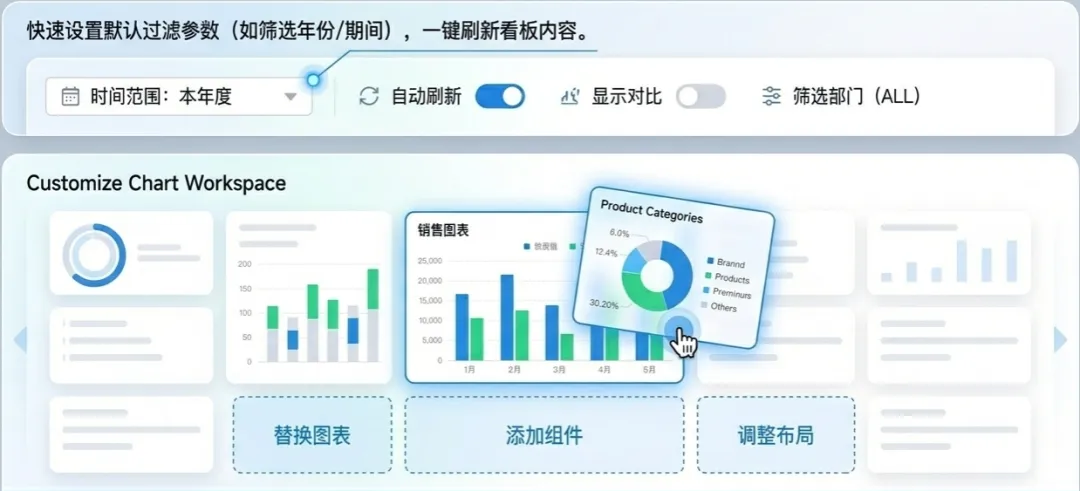
系统默认的看板只符合通用格式。要让它完全匹配你们公司的管理习惯,你可以在配置界面中轻松调整:
- 调整参数,刷新内容
:每一个看板都内置了一系列筛选参数。你可以快速为看板设置一个默认的“筛选年份”或“筛选期间”。 - 拖动式更换图表
:在看板的编辑模式下,你可以像搭积木一样,在 Customize Chart 标签页中改变图表的样式、标题、颜色,甚至是交互样式。
三、让看板“活”起来:双击图表,直达源头
DELMIAWorks 业绩看板最强大的地方,在于它不仅帮你“抓取数据、生成图表”,更赋予图表交互能力——尤其是双击跳转。

1. 跨看板钻取(Dashboard Jump):从汇总到明细
当你看到某个汇总图表时,比如“日不良品统计图”,你可以双击图表中的某个数据点(例如某个不良品代码对应的柱子)。系统会弹出一个跳转窗口,询问你要跳转到哪个目标看板(比如“按工作中心统计的不良品看板”)。
更精妙的是,系统会自动把你双击的那个“不良品代码”作为过滤参数传递给目标看板。当你跳转过去后,那个新看板已经自动筛选好了,只显示跟你刚才双击的“不良品代码”相关的数据。这就是从“发现问题”到“定位原因”的一步直达。
2. 直达业务程序(Shortcut Jump):从数据洞察直接采取行动
这是另一个层面的飞跃——你不仅能看到问题,还能立即跳转到解决问题的业务程序入口。
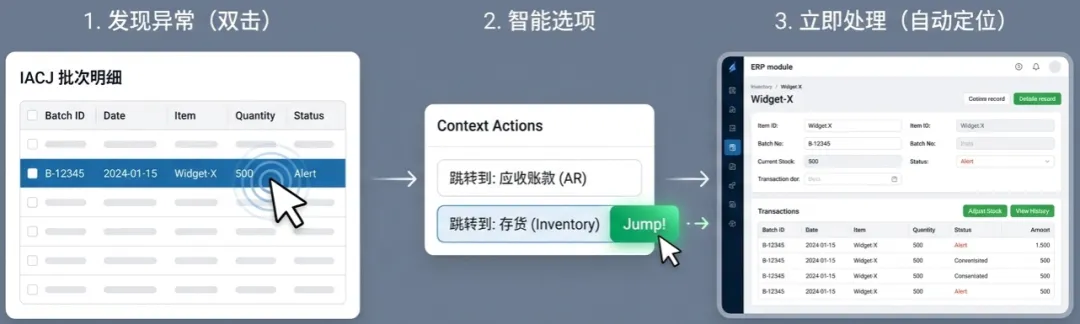
在Smart Page的BI Dashboard中,如果你使用的是 数据网格(Data Grid) 类型的图表(而非饼图或柱状图),你可以在每一行数据上设置“跳转”。当你在数据网格中看到某条关键的明细记录时,双击该行,系统会弹出一个窗口,提供两个甚至更多的跳转选项:
比如,在一个名为“IACJ 批次明细”的看板中,双击某一行数据,你可以选择: - 跳转到“应收账款”模块
:查看该笔交易的详细账务。 - 跳转到“存货(Inventory)”模块
:直接查看该物料的当前库存和状态。
点击 “Jump!”按钮,系统就会直接打开对应的业务模块,并自动定位到你刚才看到的那条记录上。
这意味着什么? 传统模式下,你看完报表发现问题,需要记下一个编号,关掉报表,打开另一个菜单,找到对应的模块,再输入查询条件。而在Smart Page中,从“发现异常数据”到“打开业务程序着手处理”,缩短到只需双击鼠标。你的工作台,从一个“看板”变成了一个“指挥部”。
注意: 这种神奇的双击跳转功能,是 Smart Page 专用的。它只能在 Smart Page 环境下生效,如果你在普通的IE浏览器或独立窗口中打开BI Dashboard,是享受不到这种“一键直达”的便利的。
四、不止图表:把标准报表也“塞”进你的大屏
不是所有的数据都适合用图表来表达。如果你的业绩看板上还需要展示《月度订单待出运明细》这样一张标准报表,怎么办?
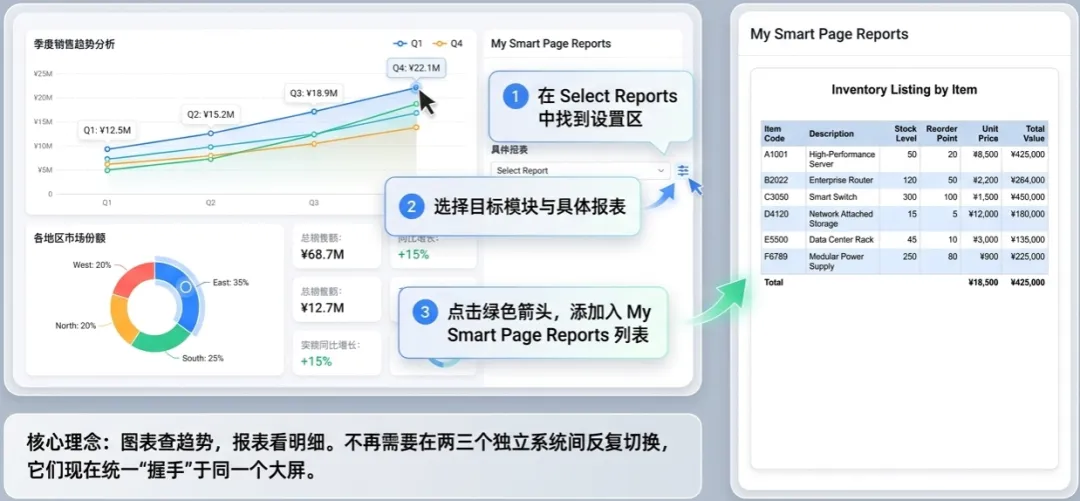
在 Smart Page 中,你完全可以把 Crystal Reports 格式的标准报表,轻松固定在Smart Page的某个小部件上。
操作非常简单:
在 Smart Page 上,找到 Select Reports... 设置区域。 在左侧选择“模块”和“具体报表”,比如:Inventory Listing by Item。 点击绿色箭头,将这个标准报表添加到右侧的 My Smart Page Reports 列表中。
从前,你需要打开两三个系统,一个看图表,一个查报表。现在,它们统一集成在 Smart Page 这一个工作台上。
五、总结:在Smart Page中建起你的“业务指挥中心”
当你完成了这些设置,最终的成果就是一个完全为你量身定做的 “业务指挥中心”。

每一天早上,你打开DELMIAWorks的Smart Page,看到的将是:
- 左上角
:实时的公司现金流量仪表盘,红色的超支指标直接双击钻取到具体的成本明细看板。 - 中间
:销售订单的月度完成趋势图,双击某个低谷点,跳转到该销售区域的明细报表。 - 右侧
:集成的Crystal Reports标准报表,随时可以打印或导出。 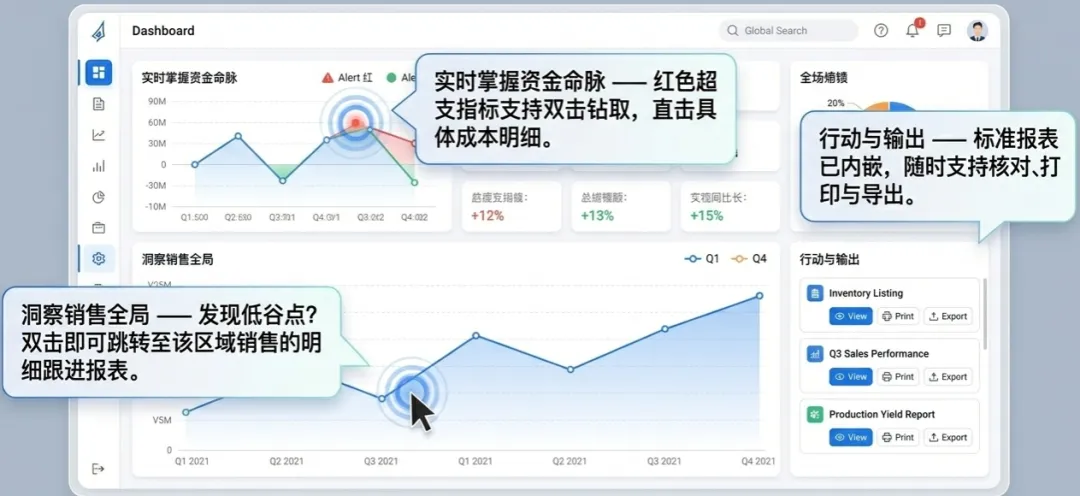
告别手工录入报表,不是梦想。 通过DELMIAWorks的Smart Page,你获得的不再是一张“死报表”,而是一个“活着的指挥中心”。每一个数字都暗藏线索,每一次双击都指向行动。