 夜雨聆风
夜雨聆风Jellyfin / Emby 的网页端能播放,但我更习惯用本地播放器。PlayLink 解决的就是这个小麻烦:在网页端点播放时,把视频流交给 IINA 或 PotPlayer 打开。
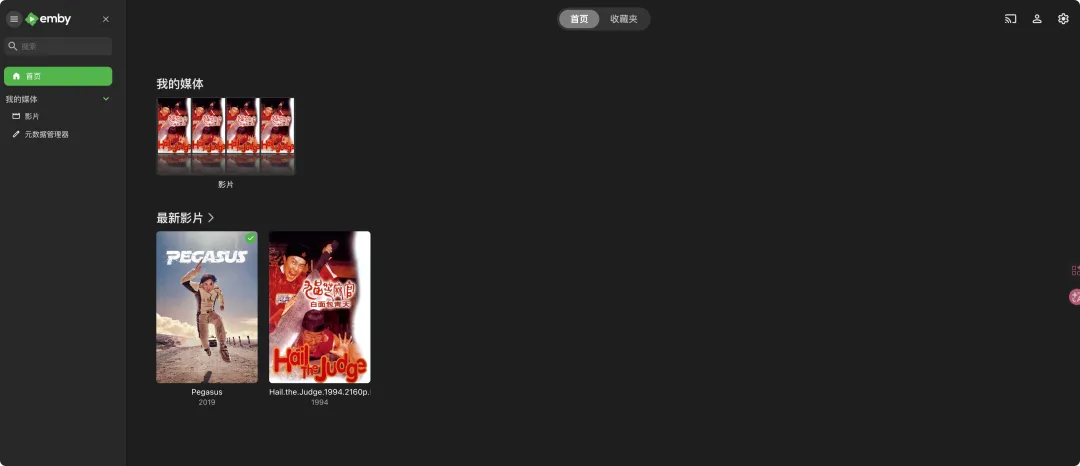
PlayLink 是一个 Chrome 扩展,不是新的媒体服务器,也不是独立播放器。它更像一座桥:网页端负责选片,本地播放器负责播放。
适合它的场景很具体:
当前项目默认提供两个播放器协议:
iina://weblink?url= | ||
potplayer:// |
它不负责这些事:
我这里已经有打包好的 PlayLink.zip,所以这篇只写最短安装路径:把 zip 拖进 Chrome 扩展面板,再配置服务器和播放器。
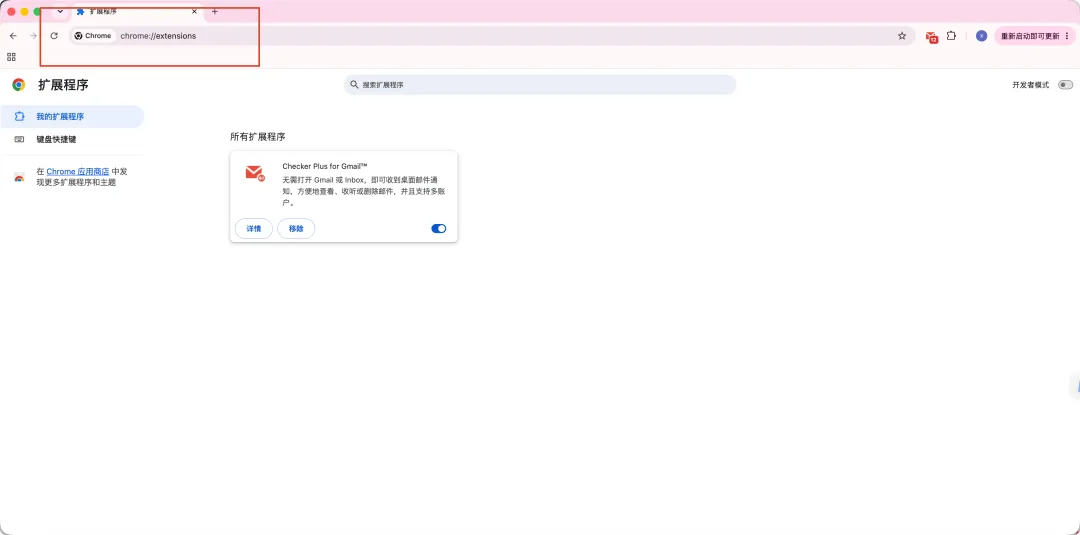
在 Chrome 地址栏输入:
chrome://extensions/打开后,看右上角有没有「开发者模式」开关。
成功标志:能看到扩展列表和开发者模式开关。
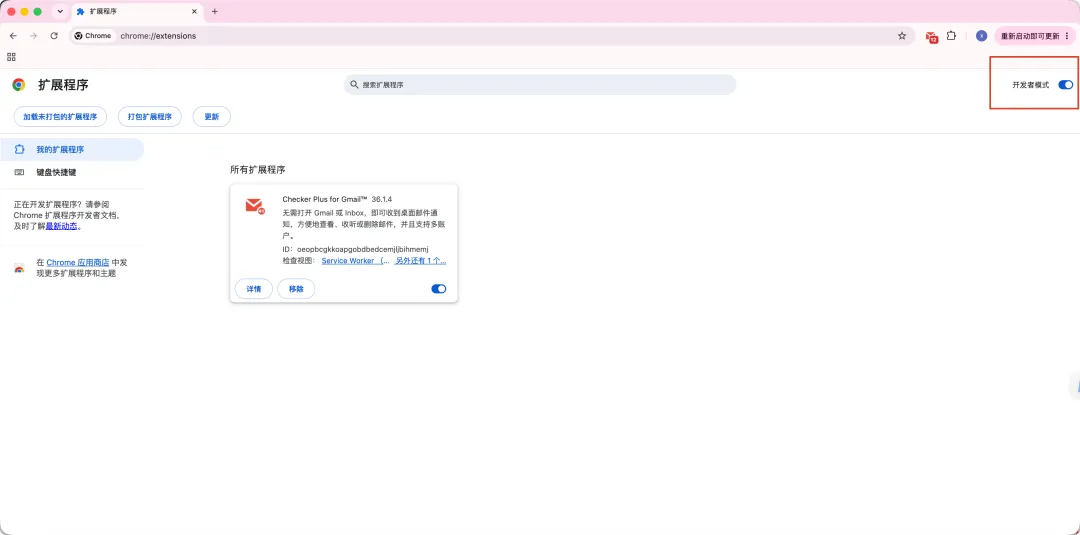
打开右上角「开发者模式」。
这一步没有复杂配置。开启后,Chrome 才允许安装本地扩展包。
如果你的 Chrome 是公司或学校统一管理的版本,开发者模式可能被策略禁用。这种情况不是 PlayLink 的问题,需要换个人设备,或者解除浏览器管理策略。
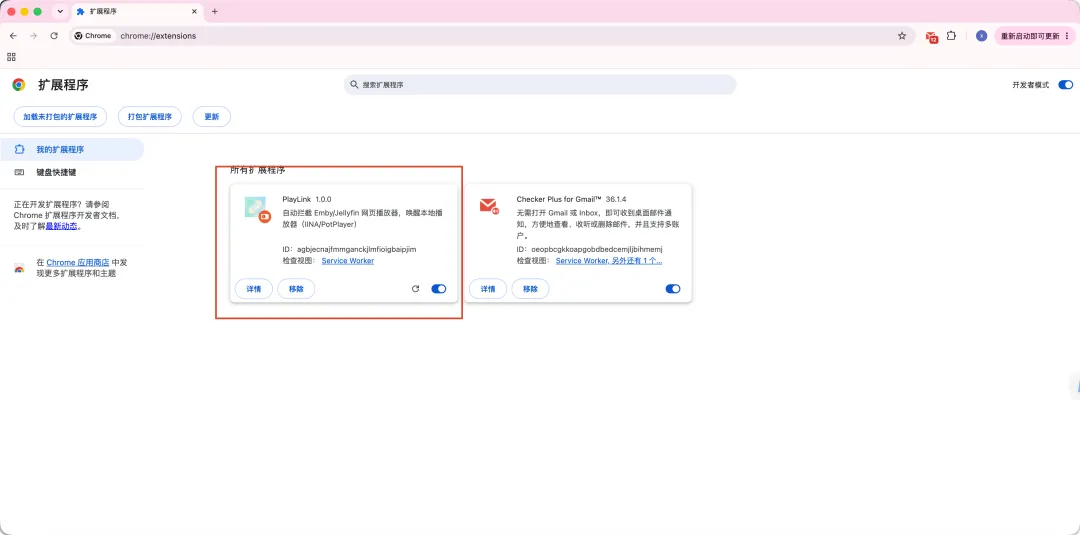
然后直接把插件zip包拖到 Chrome 扩展管理页里。
拖进去后,Chrome 会尝试安装这个扩展。按页面提示确认即可。
成功标志:扩展列表里出现 PlayLink,并且卡片上没有红色错误提示。
PlayLink 当前主要用到 storage 权限,用来保存你填写的服务器地址和播放器配置。
点击 Chrome 地址栏右侧的扩展图标,找到 PlayLink,把它固定到工具栏。
这一步不是必须,但建议做。后面要打开配置弹窗,固定图标会省很多找扩展的时间。
成功标志:Chrome 工具栏上能直接看到 PlayLink 图标。
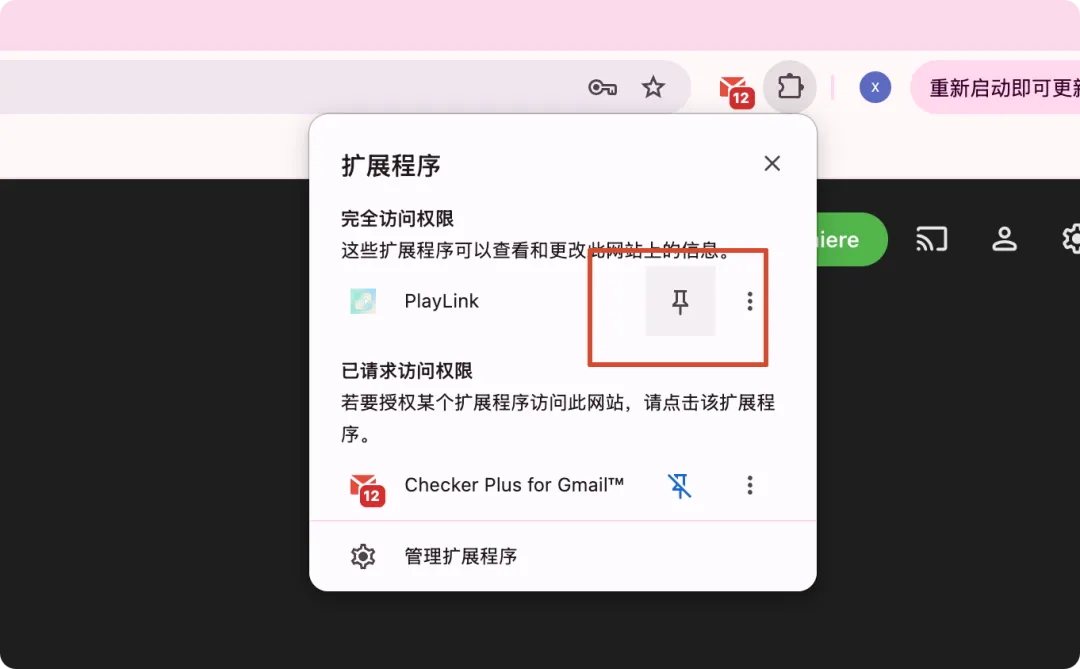
点击 PlayLink 图标,打开配置弹窗。
你会看到几项配置:
服务器地址建议只填到 host 和端口,例如:
http://192.168.2.61:8096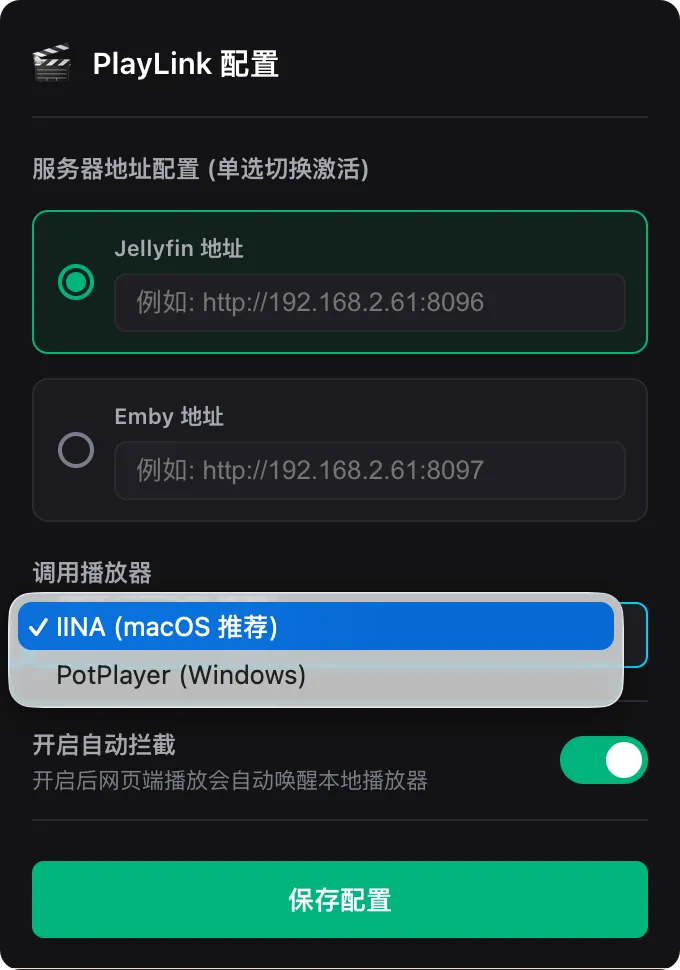
macOS 用户优先选:
IINA (macOS 推荐)它对应的协议是:
iina://weblink?url=Windows 用户可以选:
PotPlayer (Windows)它对应的协议是:
potplayer://这一步不是 PlayLink 单方面能决定的。本地系统必须知道这些协议该交给哪个播放器处理。换句话说,IINA 或 PotPlayer 要先安装好,并且系统能响应对应协议。
成功标志:保存配置后,弹窗提示保存成功。真正的协议唤醒,要到下一步点击播放时验证。
回到 Jellyfin 或 Emby 网页端,打开一个影片,点击播放。
理想情况下,PlayLink 会做这几件事:
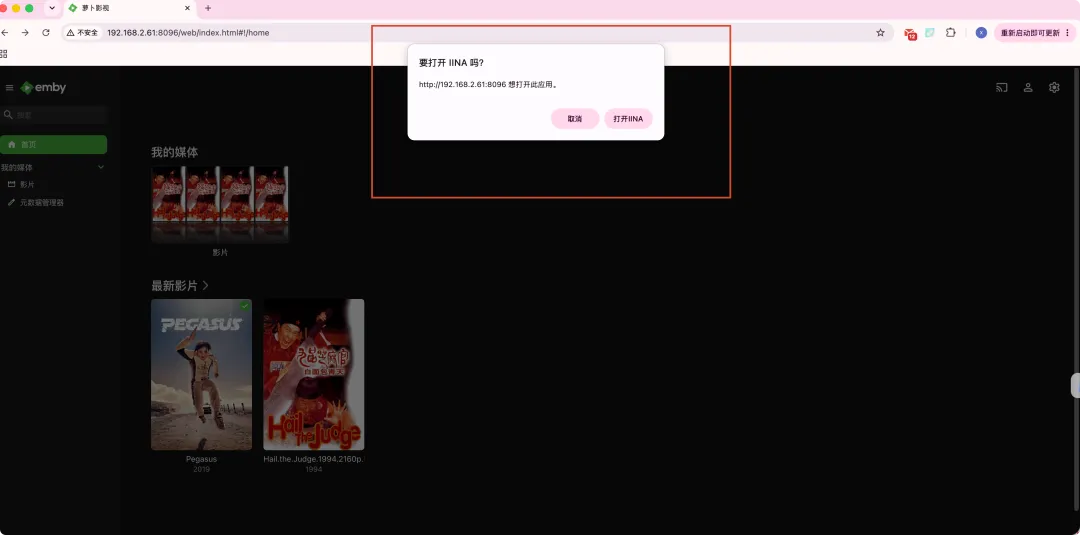
注意:如果插件无法拦截浏览器播放,再刷新一次页面尝试即可;
项目地址:https://github.com/lulalulaluobo/playlink