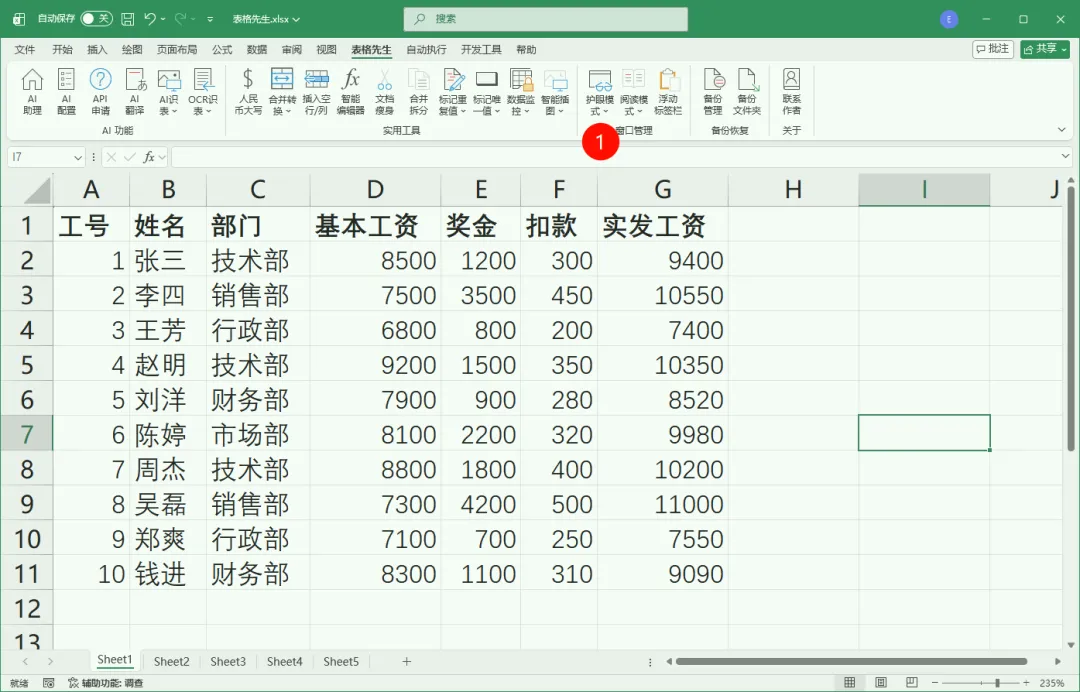
我开发了一款Excel插件!支持AI自然语言交互操作Excel点击👆专注office👇关注我,加★星标★
01
我自己开发了一款Excel插件「表格先生」,已正式发布。支持通过API接入AI模型,通过自然语言交互完成操控Excel,内置超多实用功能。AI 对话操控表格、AI/OCR 识表、自定义函数、智能编辑器、重复值处理、文档瘦身拆分、护眼阅读、备份恢复等。02
下载与安装
.NET Framework 4.7.2(Windows 10 1803+ 已内置):https://go.microsoft.com/fwlink/?linkid=863265https://support.microsoft.com/zh-cn/topic/适用于-windows-的-microsoft-net-framework-4-7-2-离线安装程序-05a72734-2127-a15d-50cf-daf56d5faec2Visual Studio 2010 Tools for Office Runtime:https://download.microsoft.com/download/5/d/2/5d24f8f8-efbb-4b63-aa33-3785e3104713/vstor_redist.exe注意:本插件仅支持Microsoft Excel 2013及以上版本!03
AI相关功能
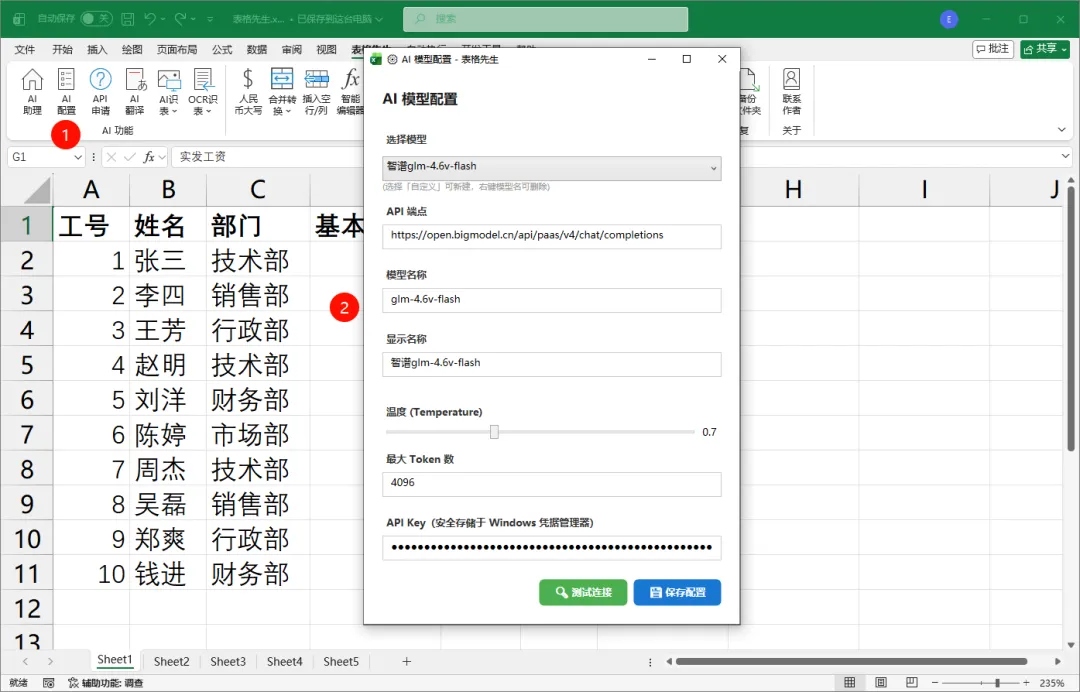
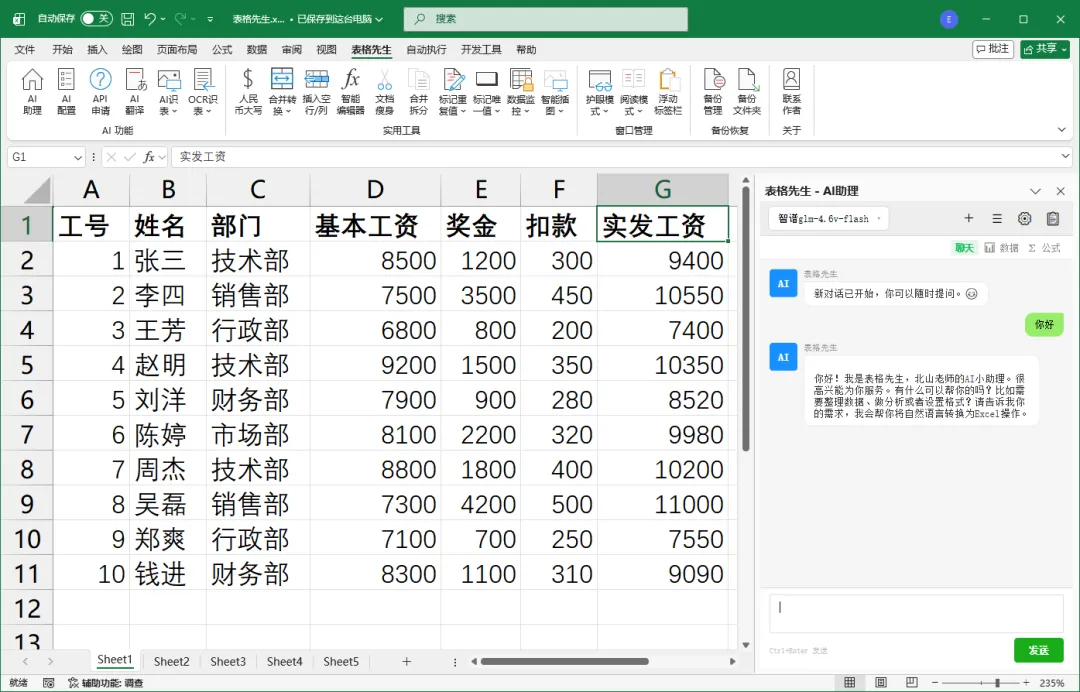
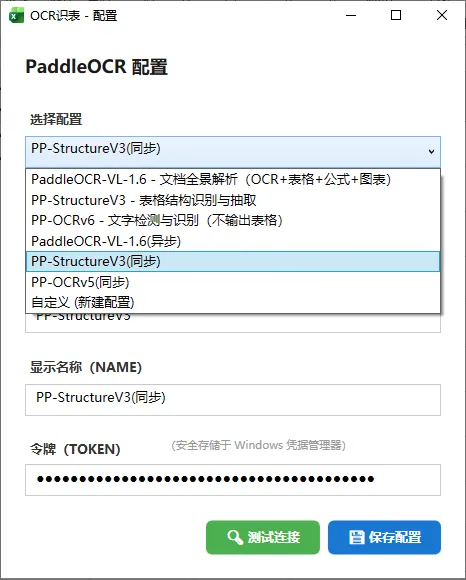
如果需要使用AI相关功能,需要先点击AI配置按钮,打开AI模型配置界面,进行配置。如果不想花钱买Token,可以点击插件中的API申请按钮,通过官方渠道获取免费的流量。智谱AI的免费模型GLM-4.6V-Flash就够用,https://docs.bigmodel.cn/cn/guide/models/free/glm-4.6v-flash点击「AI 助理」按钮打开右侧任务窗格,在输入框中用自然语言描述你想要的操作,AI 会自动解析意图并执行。AI 助理支持 14 大类别 操作,每种类别覆盖多种子操作。内置聊天、数据生成和公式生成,三种AI对话模式,适配不同场景下的AI需求。选中单元格区域后点击「AI 翻译」按钮,自动识别源语言并翻译为指定目标语言。点击「AI 识表」按钮,选择本地图片文件,调用 AI 视觉模型自动识别图片中的表格数据并写入当前工作表。点击「OCR 识表」按钮,选择本地图片文件,调用 PaddleOCR 官方云端 API 识别表格并写入当前工作表。注意:所有APIKey(密钥)和Token(令牌)保存在本地凭据管理器中,不会导致信息泄露。04
更多实用功能
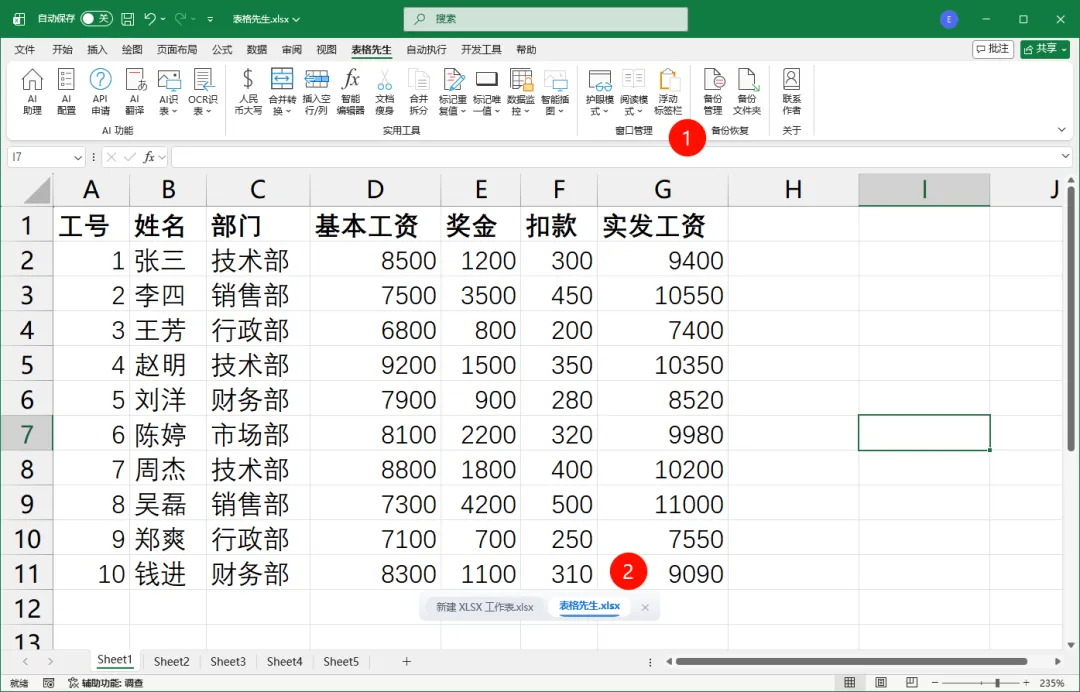
内置人民币大写转换、合并转换、插入空行/空列、智能编辑器、文档瘦身、合并拆分、标记重复值/唯一值等众多实用功能。击「浮动标签栏」按钮,将所有 Excel 工作簿窗口强制最大化,并在状态栏上方显示浮动标签栏。点击页签即可切换工作簿,切换时自动最大化窗口。再次点击关闭标签栏。- 下拉 → 「选择护眼色」→ WPF 色盘:推荐柔和护眼色、主题色、标准色,支持透明度微调;
- 关闭 → 再次点击主按钮,或关闭 Excel 后自动重置;
采用WPF 无边框窗口 + Win32 窗口样式注入技术实现。其原理是在 Excel 窗口上叠加一层半透明色层,柔化屏幕白光,减少长时间制表引起的眼疲劳。不影响任何单元格数据或格式。05
获取方式
06
原创声明
本插件由[北山Excel]原创开发,拥有全部源代码及知识产权。未经授权,禁止任何单位或个人对本插件进行复制、传播、反编译、售卖或用于任何商业用途。点击下方公众号卡片
👇关注获取更多优质资源👇
喜欢就请点亮下方〔♥〕👇III
扩展阅读:
点击下方蓝色文字即可跳转
WorkBuddy接入AgnesAI大模型!无限免费生成图片与视频
OpenCode桌面版接入agnes-2.0-flash!免费白嫖无限量Token
挖到宝了!4个完全免费的中文AI提示词网站,建议直接收藏
 夜雨聆风
夜雨聆风