 夜雨聆风
夜雨聆风在日常工作中,你是否经常被琐碎的事务淹没?回复邮件、安排会议、查阅日历、整理文档——这些重复性工作正在消耗你大量的时间和精力。
Hermes正是为解决这一问题而生。 这款AI智能体能够在Telegram、WhatsApp、Slack等多个常用通讯工具中运行,拥有持续记忆能力,能够在学习中不断提升。它不仅能回答问题,更能主动为你工作,在合适的时机推送关键信息。
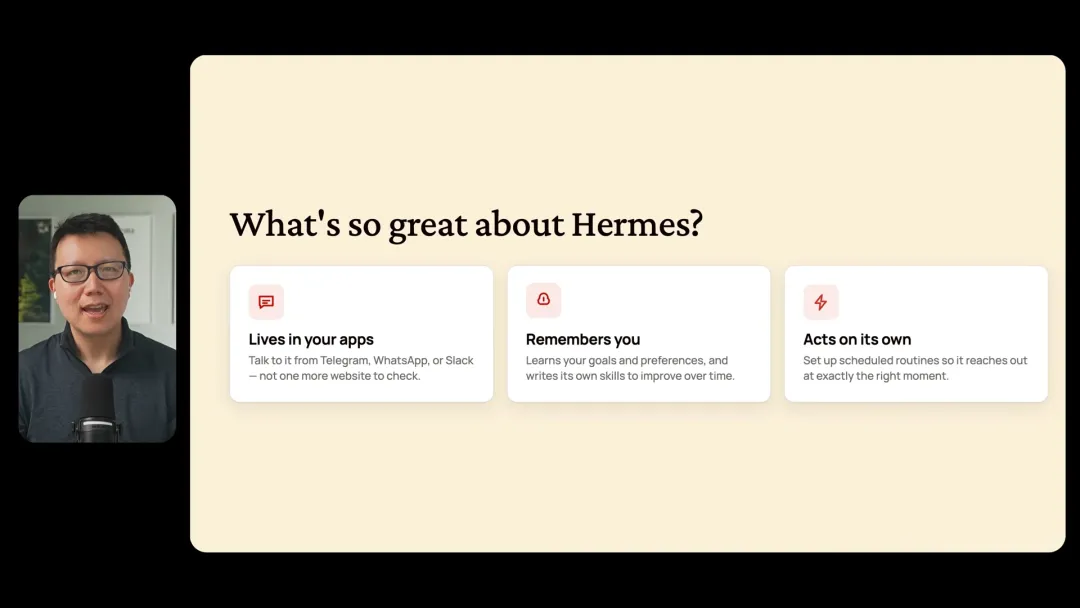
与市面上其他AI助手相比,Hermes的稳定性令人印象深刻。有用户反馈,之前使用的OpenClaw每次更新都会出现故障,而切换到Hermes后,一个多月来从未出现任何问题。选择工具,可靠性往往是第一考量因素。
三种安装方案,总有一款适合你
在开始安装之前,你需要先了解Hermes支持的三种部署方式,根据自身情况选择最适合的方案。
第一种方案是安装在一台专用的Mac mini上。这是最推荐的配置方式,因为Mac mini可以全天候运行,保证你的AI助理随时在线。更重要的是,为Hermes创建独立的Mac用户账号和Gmail账户,能够精确控制它的权限范围——例如只给予邮件和日历的读取权限,避免它误发重要邮件。
第二种方案是直接在你的主力电脑或笔记本上运行。如果你已经拥有一台性能不错的Mac电脑,这种方式完全可行,Hermes的稳定性和安全性已经相当成熟。
第三种方案是部署在云端虚拟服务器上。每个月约5美元的成本看似经济,但需要更多的配置和维护工作,遇到问题的概率也相对更高。
对于认真对待效率提升的用户,投资一台Mac mini是值得的——它不仅服务于Hermes,还可以运行Codex等其他AI工具,成为你的个人AI工作站的硬件基础。
Telegram连接:让对话从手机开始
安装完桌面应用后,下一步是将Hermes连接到Telegram。这样你就可以在手机上通过语音或文字与它交互,而不必每次都打开电脑。
整个连接过程分为四个步骤。首先,前往Telegram搜索"BotFather",发送指令"/newbot"创建一个新的机器人。你需要为它起一个名称,记得机器人名称必须以"bot"结尾。创建成功后,BotFather会返回一个令牌(Token),这是连接的关键凭证。
接下来,搜索"UserInfoBot"获取你自己的Telegram用户ID。这个ID用于标识你本人,确保只有你能与你的Hermes对话。
将机器人令牌和你的用户ID分别粘贴到Hermes桌面应用的对应位置,然后保存设置。最后一步至关重要:重启Gateway网关。 网关是Hermes连接外部通讯工具的桥梁,重启后所有配置才会生效。
完成后,你在Telegram中找到刚才创建的机器人,发送一条消息——如果它回复了"Hi [你的名字],有什么可以帮你的?"说明连接成功。设置"Home"为主对话通道,这样定时任务和自动推送都会通过这个对话进行。
语音回复:解放双手的交互体验
文字输入终归有局限性。当你需要快速记录想法,或者双手正在忙碌时,语音交互的优势就体现出来了。
好消息是,启用语音回复的步骤出乎意料地简单。 你只需要在Telegram中告诉Hermes"turn on voice replies",它就会自动完成所有配置工作。系统可能会弹出一些权限请求,选择"始终允许"即可省去后续重复确认的麻烦。
默认使用的是微软Edge TTS引擎,提供了超过300种语音选项,包括美式、英式、澳式等多种口音。你可以通过发送"switch to [voice name]"的指令来切换不同的语音,找到最令你舒适的那一款。
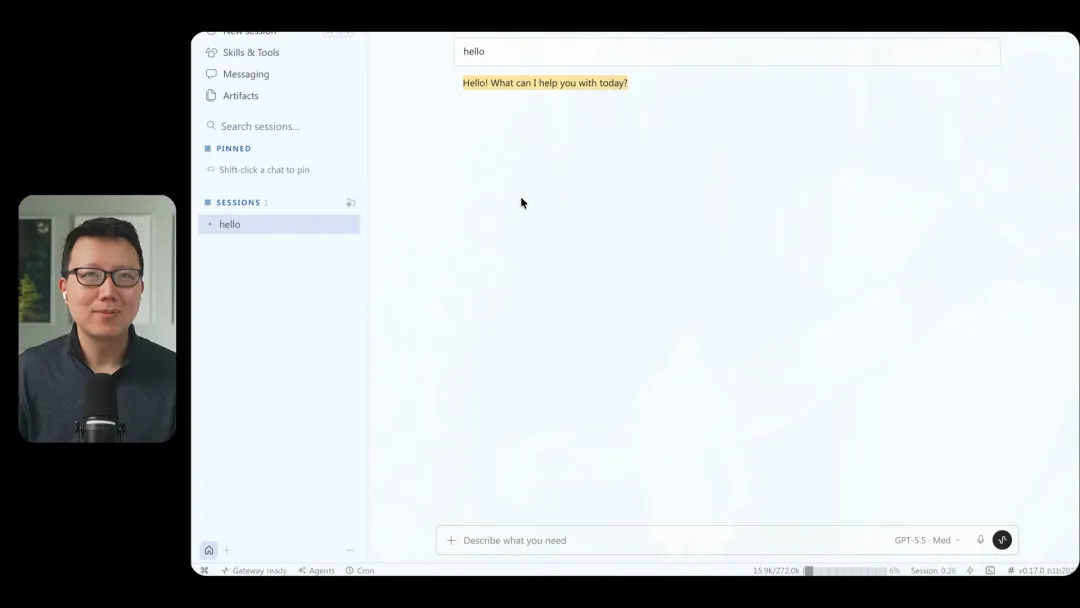
此外,建议关闭流式消息显示功能。默认情况下,Hermes会逐词展示生成过程,这种"打字机"效果虽然有趣,但在实际使用中容易让人分心。直接在设置中关闭流式输出,消息会在生成完毕后一次性呈现,体验更加流畅。
更贴心的是,你可以通过指令随时切换交互模式。比如外出散步时,只需说"从现在起只通过语音回复我",Hermes就会全程用语音与你对话。回到办公室后,再让它切回文字模式。这种灵活的交互方式,让AI助理真正融入了你的日常生活。
Google Workspace集成:让AI真正介入你的工作流
如果说语音回复是锦上添花,那么Google Workspace集成就是Hermes的核心能力所在。毕竟,一个不能帮你处理邮件日历的AI助理,实用价值将大打折扣。
对于重度依赖Google生态的用户来说,这套集成的价值不言而喻:你可以让Hermes起草邮件、安排会议、编辑Google Docs文档和电子表格。想象一下,当你在通勤路上收到一封需要回复的邮件,直接通过Telegram口述内容,Hermes就会帮你起草并发送——这不是科幻,而是已经可以实现的效率提升。
但需要提前说明的是,Google Workspace的设置过程相当繁琐。 整个流程涉及Google Cloud Console、多个API启用、OAuth认证等环节,对技术小白不太友好。建议预留一到一个半小时的时间来完成这套配置。
配置前,建议先为Hermes准备一个独立的Gmail账户。为什么?独立账户意味着你可以在权限控制上更加精细。 例如,只给它邮件和日历的读取权限,防止它误发邮件;只共享特定的Google Drive文件夹,而不是整个云端硬盘。这样既能发挥AI助理的强大功能,又能将潜在风险控制在可接受范围内。
具体步骤简述如下:首先登录Google Cloud Console,创建一个新项目。然后依次启用Gmail API、Google Calendar API、Google Drive API、Google Docs API和Google Sheets API——这些需要逐一手动操作,没有批量启用的选项。
接下来进入OAuth同意屏幕配置环节,创建一个"桌面应用"类型的OAuth客户端。创建完成后会生成一个JSON文件,下载并保存。然后在Hermes桌面应用中上传这个JSON文件,它会引导你完成Google账号的授权流程。
授权完成后,系统会返回一个看起来像"死链"的URL——这是正常的。将这个URL完整复制回Hermes的对话中,它会自动完成剩余的配置工作。
配置成功后,你可以立即体验到它的强大:让它查看你的Gmail收件箱,它会总结本周需要处理的事项;让它在Google Calendar上安排一场下午一点的会议,它会直接调用API完成创建;让它更新你的旅行规划文档,它甚至能理解文档格式并进行相应的编辑。
定时任务:让AI主动为你工作
Hermes真正强大的地方在于它的主动性。通过设置定时任务(cron jobs),你可以让它在特定时间自动执行预设的工作流程,主动向你推送信息,而不是被动等待你的指令。
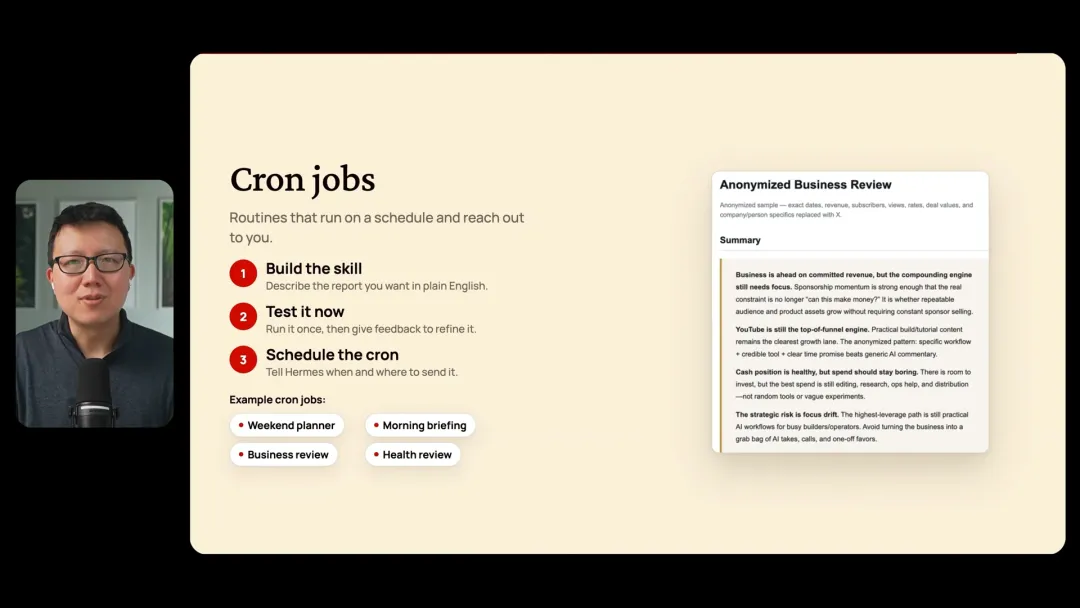
周末活动规划是最容易上手的定时任务类型。你只需要告诉Hermes你的家庭情况(比如两个孩子分别是8岁和4岁)、所在地区(湾区Summit Hill附近)、偏好的活动范围(30到60分钟车程),它就会自动搜索并整理当周的亲子活动推荐。设置好每周五早上8点自动推送,你就能在周末到来前做好出行计划。
晨间简报是另一个广受欢迎的场景。每天早上,Hermes会自动查阅你的Google Calendar和Gmail,总结当天需要重点关注的三件事、即将到来的会议安排,以及需要回复的邮件线程。这种"AI版早间新闻"让你的工作日从清晰的优先级开始,而不是被随机的消息通知打断。
对于创业者或自由职业者,周度业务回顾则能提供更全面的数据视角。这个定时任务可以整合多个数据源:Google Workspace用于邮件推送、Mercury获取财务收支数据、YouTube API追踪视频表现、Substack统计订阅情况、Granola汇总会议纪要……一份完整的周报,自动送达你的邮箱。
健康追踪同样可以纳入自动化范畴。通过Withings体重秤的API或Apple Health的数据接口,Hermes每周为你生成一份健康报告,包括体重变化趋势、运动完成情况、体脂率变化等指标。数据驱动的前提是数据能够被便捷地记录和分析,而这正是AI自动化可以弥补的空白。
更多可能:WhatsApp、Slack、Granola与GitHub备份
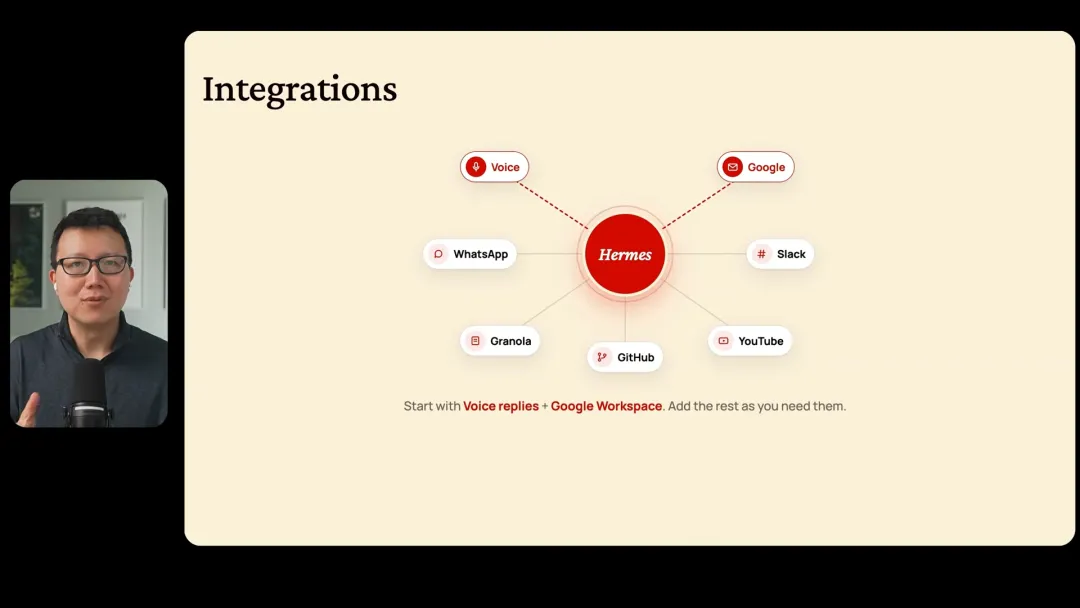
除了Telegram和Google Workspace,Hermes还支持与多种工具的集成。
WhatsApp的连接需要准备一个独立的电话号码——可以使用Google Voice申请虚拟号码,避免与你的主账号混淆。Slack则支持多线程对话,让你在复杂项目中同时发起多个指令。Granola作为AI会议笔记应用,与Hermes对接后,你可以随时查询过去某次会议的行动项或关键结论。
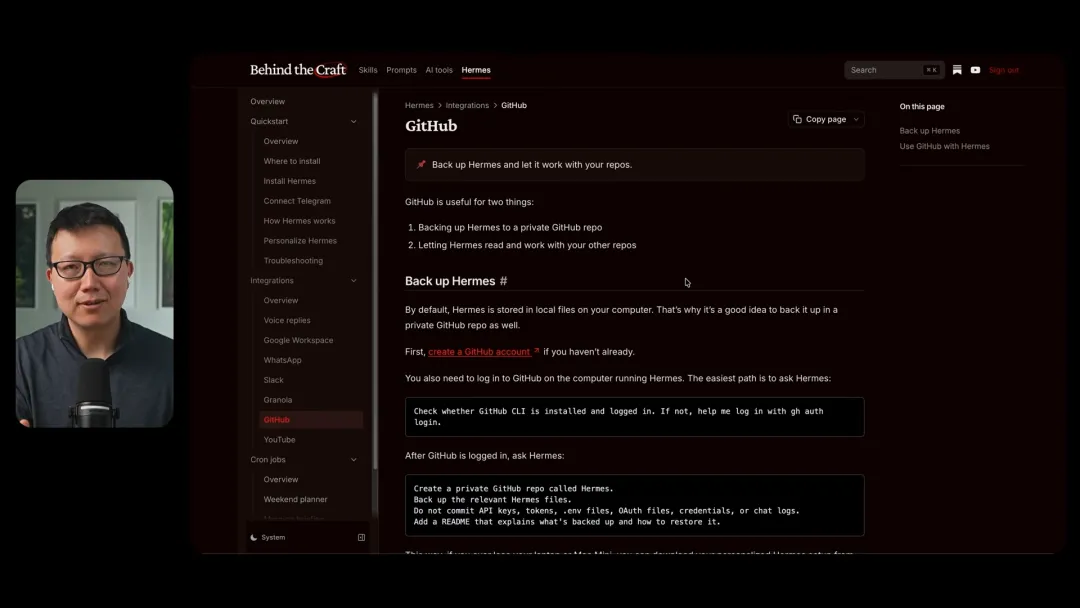
GitHub集成的价值常被忽视,但它关乎数据安全。 你可以将Hermes的整个配置文件夹备份到一个私有仓库中。这样即使电脑损坏或更换设备,也能快速恢复完整的AI工作环境,不至于从头再来。
金句卡片
"技术工具的价值不在于它有多先进,
而在于它能否真正替你省下时间和精力"
"一个不会主动工作的AI助理,只是另一个需要你伺候的工具""花一个下午搭建自动化流程,收获的是此后无数个高效的工作日"